Kassa
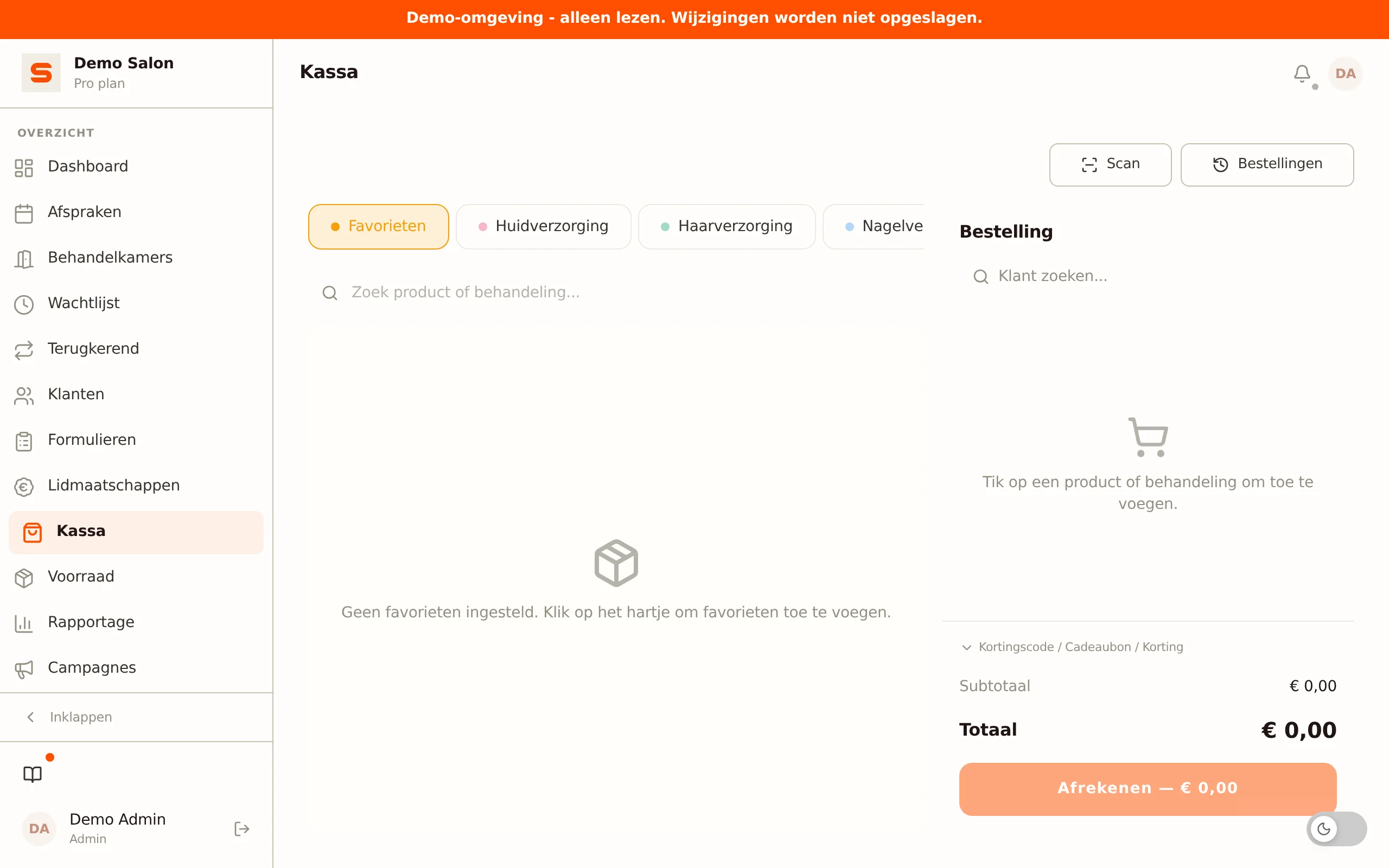
De POS (point of sale) is je digitale kassa. Na de afspraak van een klant is dit waar je de diensten en producten afrekent, eventuele kortingen toepast en de betaling verwerkt. Het is ontworpen om snel en simpel te zijn -- een paar tikken en je bent klaar.
Een verkoop verwerken
Zo reken je een klant stap voor stap af:
- Open de Kassa -- klik op Kassa in de zijbalk.
- Selecteer een klant -- typen volstaat om te zoeken. Een klant koppelen is nodig voor winkeltegoed, loyaliteitspunten en een bon per e-mail.
- Voeg behandelingen toe -- klik op de uitgevoerde behandeling(en). Bij een afspraak met meerdere behandelingen verschijnen ze automatisch als losse regels op de bon -- je hoeft ze niet opnieuw aan te tikken.
- Voeg producten toe -- als de klant ook producten koopt. Gebruik desnoods de Scan-knop voor de barcode.
- Pas kortingen toe -- een korting die je zelf geeft, een kortingscode of een cadeaubon (zie hieronder).
- Pas winkeltegoed toe -- als de klant tegoed heeft, trek je dit van het totaal af.
- Kies een betaalmethode -- contant, pin of online.
- Klik op Afrekenen -- de verkoop wordt geregistreerd en de klant krijgt (indien ingesteld) een bon per e-mail.
Dat is het -- verkoop afgerond.
Als een klant actief pakkettegoed heeft voor de ontvangen dienst, zie je dit tijdens het afrekenen. De gedekte dienst wordt niet in rekening gebracht.
Een klant koppelen
Klik bovenin op de klantzoeker en typ een naam. Kies de juiste klant uit de lijst. Een gekoppelde klant is nodig om winkeltegoed of loyaliteitspunten toe te passen, voor een actie met een maximum per klant of een eerste-bezoekkorting (zie Acties & kortingscodes), en om automatisch een bon per e-mail te sturen. Wil je de klant loskoppelen? Klik op het kruisje naast de naam.
Producten en diensten toevoegen
Boven het kassascherm staan tabbladen: Favorieten, dan een tabblad per behandelcategorie, daarna een tabblad per productcategorie, Pakketten (als je pakketten gebruikt) en Promoties (voor cadeaubonnen). Behandelingen zonder categorie staan samen in het tabblad Overige behandelingen. Op een computer kun je de tabbladen in een andere volgorde slepen; die volgorde blijft bewaard en gaat voor op de standaardvolgorde. Een productcategorie waarvan Zichtbaar in kassa uit staat, krijgt hier geen tabblad; de producten erin vind je wel via zoeken of scannen. Met het zoekveld vind je een dienst of product ook zonder te bladeren. Tik op een dienst of product om het aan de bon toe te voegen. Per regel kun je het aantal aanpassen met de plus- en min-knoppen, of de regel verwijderen met het prullenbak-icoon.
De prijs van een regel pas je in de kassa niet aan. Een behandeling of product met een verkoopprijs krijgt altijd de prijs uit je prijslijst, ook als die net is gewijzigd terwijl de kassa openstond. Een behandeling uit een afspraak houdt de prijs die op de afspraak staat. Wil je iets van het bedrag afhalen, geef dan een korting (zie hieronder).
Een maat kiezen
Verkoop je een product in meerdere maten -- bijvoorbeeld dezelfde olie in 200ml en 500ml -- dan staat het op een tegel. Tik je erop, dan vraagt de kassa eerst Kies een maat, met per maat de prijs en de voorraad erbij. Een maat die op is blijft zichtbaar maar kun je niet aantikken, zodat je ziet dat hij bestaat en op is. Een product zonder maten gaat gewoon direct naar de bon. Heeft een product een navulling, dan vraagt de kassa Product of navulling?, ook weer met prijs en voorraad per regel. Hoe je maten en navullingen aanmaakt staat in Diensten & producten.
Product zonder verkoopprijs
Heeft een product geen verkoopprijs -- bijvoorbeeld omdat je het alleen zelf verbruikt -- dan staat er Vrij bedrag op de tegel in plaats van een prijs. Tik je erop, dan vraagt de kassa eerst welk bedrag je wilt rekenen, net als bij een cadeaubon. Zo verkoop je zo'n product nooit per ongeluk voor 0,00. Dat geldt ook wanneer je de barcode scant.
Typ je bij een cadeaubon of een vrij bedrag meer dan 500,00 in, dan vraagt de kassa eerst Weet je het zeker? met het bedrag erbij. Zo komt een tikfout (5025 in plaats van 50,25) niet ongemerkt op de bon. Met Toevoegen gaat het bedrag op de bon, met Annuleren ga je terug naar het bedrag om het te verbeteren.
Producten scannen
Je kunt producten aan de bon toevoegen via de Scan-knop bovenin de kassa. Richt de camera op de barcode van het product of gebruik een aangesloten handscanner. Salonnare zoekt het product op en laat zien wat hij gevonden heeft; met Akkoord zet je het op de bon.
De camera leest een code pas als hij hem twee keer hetzelfde ziet. Dat scheelt een fractie van een seconde, maar voorkomt dat een half gelezen etiket het verkeerde product op de bon zet. Blijft het scannen haperen, dan verschijnt de tip om de camera stil te houden, voor genoeg licht te zorgen en één etiket tegelijk in beeld te brengen. Zitten twee barcodestickers vlak tegen elkaar, dan kan de camera ze niet uit elkaar houden: dek de naastgelegen sticker af of laat voortaan een paar millimeter ruimte tussen de etiketten. Een aangesloten handscanner heeft hier geen last van.
Favorieten
Reken je steeds dezelfde diensten of producten af? Pin ze als favorieten voor snelle toegang. Tik op het sterretje op een tegel om hem als favoriet te markeren.
Favorieten verschijnen in het tabblad Favorieten bovenaan je kassascherm, zodat je ze met een enkele tik kunt toevoegen in plaats van door categorieën te bladeren. Elke medewerker heeft een eigen set favorieten, zodat iedereen de kassa naar wens kan inrichten.
Korting of bon
Onderaan het cart-paneel staat een uitklapbaar blok Korting of bon. Daarin zitten twee manieren om iets van het bedrag af te halen, en daaronder zie je wat er is toegepast. Een korting geldt altijd over het hele bonnetje, niet per behandeling.
Zelf een korting geven
Handig voor een eenmalige korting waarvoor geen actiecode bestaat -- bijvoorbeeld een coulancekorting of een afronding.
- Vul het bedrag in het bovenste veld in. Het teken in het veld laat zien wat je invult.
- Wil je liever een percentage aftrekken? Zet de smalle schakelaar ernaast op %. Standaard staat die op een vast bedrag (EUR).
- Klik op Geef korting, of druk op Enter. Alleen typen verandert nog niets aan het totaal.
Je kunt de korting daarna gewoon bijstellen: vul een andere waarde in en klik opnieuw op Geef korting. Het invoerveld blijft staan zolang de korting geldt, dus je hoeft de korting niet eerst weg te halen.
Bij het afrekenen berekent Salonnare het kortingsbedrag voor de zekerheid nog een keer opnieuw, zodat het totaal nooit onder nul uitkomt.
Een code of cadeaubon invoeren
Daaronder staat een veld Kortingscode of cadeaubon. Je hoeft niet te weten wat de klant je aanreikt: typ de code in en klik op Toevoegen, of druk op Enter. Salonnare probeert eerst de kortingscode en valt daarna terug op de cadeaubon.
- Is het een geldige kortingscode, dan wordt de korting van het totaal afgetrokken.
- Is het een cadeaubon, dan wordt het saldo van de bon met het totaal verrekend.
- Herkent Salonnare geen van beide, dan krijg je een melding: "We herkennen deze code niet als kortingscode of cadeaubon."
Bestaat de kortingscode wel, maar mag hij hier niet worden gebruikt -- bijvoorbeeld omdat de actie is verlopen, het minimum bestelbedrag niet is gehaald of de klant de actie al het maximale aantal keren gebruikte -- dan zie je die reden in plaats van de algemene melding. Kon de code even niet worden gecontroleerd, bijvoorbeeld door een haperende verbinding, dan zegt Salonnare dat en probeert hij de code niet als cadeaubon. Probeer het dan opnieuw.
Bij het afrekenen controleert Salonnare de kortingscode nog een keer en rekent hij het kortingsbedrag zelf uit. Is de actie intussen niet meer geldig -- bijvoorbeeld omdat het maximum gebruik op een andere kassa net is bereikt -- dan wordt de bon niet opgeslagen en zie je de reden. Haal de korting dan weg en reken opnieuw af. Zie Acties & Kortingscodes voor alle controles.
Met de knop met het camera-icoon naast het veld scan je de QR-code van een cadeaubon. De gescande code wordt meteen toegepast.
Kortingscodes horen bij het Starter-plan en hoger. Zonder kortingscodes accepteert het veld alleen cadeaubonnen en heet het Cadeaubon code.
Toegepast
Elke korting die geldt, staat onder Toegepast als een chip met het bedrag en een kruisje -- bijvoorbeeld Korting (25%) - EUR 31,63 of Cadeaubon (ABC123) - EUR 10,00. Ook een kortingscode en de loyaliteitskorting krijgen zo'n chip; bij een kortingscode staat de naam van de actie erop.
Klik op het kruisje om die korting weer weg te halen. De chips blijven staan als je het blok dichtklapt, zodat je bij het afrekenen altijd ziet wat er van de bon af gaat.
Daaronder staan Subtotaal, Korting en Totaal. Elke kortingssoort komt ook als eigen regel op de bon die de klant per e-mail krijgt: bij een percentage staat het percentage erbij.
Cadeaubon verkopen
Je kunt ook een cadeaubon direct vanuit de Kassa verkopen:
- Koppel de klant die de cadeaubon koopt.
- Open het tabblad Promoties en kies Cadeaubon.
- Voer het gewenste bedrag in.
- Rond de betaling af.
- Salonnare maakt automatisch de cadeaubon aan met een unieke code. Staat de rij Cadeaubon aan bij Instellingen > E-mail templates, dan krijgt de gekoppelde klant de cadeaubon per e-mail. Zonder gekoppelde klant (of met die rij uit) wordt de cadeaubon wel aangemaakt en geef je de code zelf door.
Cadeaubonnen hebben een unieke code die klanten bij een volgend bezoek kunnen inwisselen. Zie Cadeaubonnen.
Winkeltegoed toepassen
Heeft de geselecteerde klant winkeltegoed (bijvoorbeeld uit een eerdere terugbetaling), dan verschijnt in het cart-paneel het blok Beschikbaar tegoed. Voer het bedrag in dat je van het totaal wilt afhalen, of klik op Tegoed toepassen om het maximale toepasbare bedrag in één keer te gebruiken. Salonnare beperkt het bedrag automatisch tot het saldo en tot het openstaande totaal.
Het blok is alleen zichtbaar als winkeltegoed is ingeschakeld voor je salon en de klant daadwerkelijk tegoed heeft. Zie Winkeltegoed voor hoe tegoed ontstaat en wordt beheerd.
Aanbetalingen
Heeft een klant een aanbetaling betaald bij het online boeken, dan zie je dat bij het afrekenen als een aftrekregel op het totaal. Je hoeft niets apart in te voeren -- Salonnare trekt de aanbetaling automatisch af van het openstaande bedrag.
Loyaliteitspunten inwisselen
Als je loyaliteitsprogramma actief is, sparen klanten punten bij elke aankoop. Punten wissel je in per volle kaart: een vast aantal punten levert een vast kortingsbedrag op (beide stel je zelf in bij het loyaliteitsprogramma).
- Koppel de klant. Heeft die genoeg punten voor minstens een volle kaart, dan verschijnt in het cart-paneel de knop Volle kaart inwisselen.
- Vul het aantal volle kaarten in dat de klant wil gebruiken en bevestig.
- De korting verschijnt onder Toegepast en de punten worden bij het afrekenen van het saldo afgeschreven.
- Een eventueel resterend bedrag wordt via de normale betaalmethode afgerekend.
Fooi
In het cart-paneel staat een veld Fooi. Vul daar het fooibedrag in als de klant iets extra's geeft. De fooi wordt bij het te betalen totaal opgeteld, maar telt niet mee in je omzet of btw.
Afrekenen en betaalmethode
Klik op Afrekenen om de betaalstap te openen. Welke betaalmethoden je ziet hangt af van wat er voor jouw salon is gekoppeld:
| Methode | Hoe het werkt | Zichtbaar wanneer |
|---|---|---|
| Contant | Registreer een contante betaling. | Altijd |
| Pin | Markeer de verkoop als betaald via je losse pinautomaat. Dit is een handmatige optie zonder integratie -- je verwerkt de pinbetaling op je eigen pinautomaat en bevestigt de verkoop in de kassa. | Altijd |
| SumUp | Stuur het betaalverzoek naar je gekoppelde SumUp-kaartlezer. Echte integratie: de reader wordt automatisch geactiveerd. | Alleen bij SumUp-koppeling |
| Mollie | Verwerk een betaling via je gekoppelde Mollie-terminal. | Alleen bij Mollie-koppeling |
| Betaallink | Maak een online betaallink aan, toon hem als QR-code en/of mail hem naar de klant. De klant betaalt op een beveiligde pagina van Stripe of Mollie. | Alleen als je standaard-betalingsprovider Stripe of Mollie is en die provider gekoppeld is |
Contant en Pin zijn altijd beschikbaar. SumUp, Mollie en Betaallink verschijnen pas zodra je ze hebt gekoppeld. Zie Betalingen instellen voor details.
Pin versus SumUp. Pin is een handmatige knop voor wie een losse, niet-gekoppelde pinautomaat gebruikt -- Salonnare registreert de verkoop alleen als betaald. SumUp is een echte integratie die het bedrag rechtstreeks naar je SumUp-kaartlezer stuurt. Heb je SumUp gekoppeld, gebruik dan de SumUp-knop voor de pinbetaling.
Betalen met een betaallink (QR of e-mail)
De Betaallink-methode is er voor klanten die online willen betalen -- bijvoorbeeld met iDEAL, creditcard of Apple Pay -- zonder dat je een fysieke terminal nodig hebt. Welke provider de link aanmaakt, hangt af van je standaard-betalingsprovider (zie Betalingen instellen): staat die op Stripe, dan komt de link via Stripe; staat die op Mollie, dan via Mollie.
- Kies Betaallink als betaalmethode.
- Salonnare maakt de link aan en toont een QR-code. Op een smal scherm vult de QR groot het scherm; op een breed scherm verschijnt hij in de winkelwagen-kolom.
- Laat de klant de QR-code scannen met de camera van zijn telefoon. Ze worden naar de beveiligde betaalpagina geleid.
- Wil je de link liever mailen? Klik op Mail link naar klant. De klant ontvangt de betaallink per e-mail. Die knop is er alleen als de rij Betaallink aan staat bij Instellingen > E-mail templates.
- De kassa toont Wachten op betaling... en controleert automatisch de status. Zodra de klant betaalt, wordt de verkoop afgerond en verschijnt het successcherm.
Toch contant of op een andere manier betaald? Klik op Handmatig als betaald markeren op het QR-scherm. De verkoop wordt dan direct als betaald geregistreerd en de openstaande betaallink wordt genegeerd. Gebruik dit als noodklep wanneer de klant alsnog op een andere manier afrekent.
Wanneer de betaling is verwerkt, wordt de bestelling geregistreerd. Staat de rij Kassabon aan bij Instellingen > E-mail templates en is er een klant met e-mailadres gekoppeld, dan ontvangt de klant automatisch de bon. Zie E-mailtemplates.
Na het afrekenen
Is de betaling rond, dan toont de kassa Betaling voltooid!. Reken je een afspraak af, dan gebeurt er daarna hetzelfde als wanneer je die afspraak in de agenda afrondt:
- De afspraak gaat op Voltooid, ook als ze nog onder voorbehoud stond. De taken voor die afspraak in het meldingencentrum verdwijnen.
- Het reviewverzoek volgt de gewone regels: de ochtend na de afspraak om 09:00, alleen als reviewverzoeken aan staan, de klant ze toestaat en een e-mailadres heeft, en hoogstens een keer per klant. Zie Beoordelingen.
- Staan Follow-up sequenties aan (bij Instellingen > Functies), dan starten die voor deze afspraak, maar alleen als de afspraak minder dan 72 uur geleden eindigde. Een afspraak die je pas later afrekent, krijgt ze niet meer.
Stond de afspraak al op Voltooid, dan start er niets opnieuw. En koppelt Salonnare een bon pas achteraf aan een afspraak -- automatisch, of omdat jij de bon kiest via de kaart in het meldingencentrum -- dan gaat er nooit klantmail uit: geen reviewverzoek en geen follow-up. Zie Afspraak blijft op Gepland staan.
Een losse betaling koppelen
Breekt de kassa af tussen het aanmaken van de bon en het starten van de betaling, dan komt het geld wel binnen maar blijft de bon openstaan. Salonnare lost dat meestal zelf op: staat er precies een openstaande bon met exact dat bedrag rond dat tijdstip, dan wordt de betaling er automatisch aan gekoppeld en merk je er niets van.
Kan de keuze niet zonder gokken worden gemaakt -- twee bonnen van hetzelfde bedrag, of een bedrag dat nergens exact op past -- dan krijg je een melding Betaling zonder bon. Klik erop en je komt in het koppelscherm:
- Kies de betaling (staan er meerdere open, dan zie je bedrag en tijdstip).
- Kies de bon waar hij bij hoort. Bonnen met hetzelfde bedrag staan bovenaan en zijn gemarkeerd met zelfde bedrag.
- Klik op Koppelen.
De bon wordt daarna binnen enkele minuten vanzelf afgerond, zodra Salonnare bij de betaaldienst heeft bevestigd dat het geld er werkelijk is.
Je kunt het scherm ook los openen via de knop Losse betaling koppelen in het tabblad Bestellingen -- handig als de melding al weg is.
Staat er geen enkele passende bon? Maak de bon dan opnieuw aan in de kassa en reken hem af met de methode waarmee de klant al betaald heeft.
Bestelgeschiedenis bekijken
Moet je een eerdere verkoop opzoeken? Klik in de Kassa rechtsboven op Bestellingen. Hier kun je:
- Filteren op datum, betaalmethode of status (Betaald, In behandeling, Terugbetaald of Creditbon).
- Op een bestelling klikken om de volledige details te zien.
- Via het rechtsklik-menu (of lang indrukken op mobiel) de bon opnieuw versturen, de klant openen of de bestelling terugbetalen.
Aan de status zie je of een bon Terugbetaald of Deels terugbetaald is. De omzet bovenaan is netto: terugbetalingen tellen al af. Bon- en creditbonnummers lopen per salon door, zonder gaten; zie Terugbetalen en creditbonnen.
Terugbetalen
Een betaalde bon verwijder je niet, je betaalt hem terug. Klik op de bon en kies Terugbetalen. De originele bon blijft staan en Salonnare maakt er een creditbon naast, zodat omzet en btw van de oorspronkelijke dag niet veranderen. Je kunt de hele bon of een deel terugbetalen, producten terug op voorraad zetten en kiezen hoe het geld teruggaat, bijvoorbeeld contant of als tegoed op het klantprofiel.
Alles over terugbetalen, deelterugbetalingen en creditbonnen staat in Terugbetalen en creditbonnen.
Tips voor een soepel afrekenproces
- Selecteer eerst de klant -- nodig voor winkeltegoed, punten en een bon per e-mail.
- Controleer op pakketten -- Kijk voor het afrekenen of de klant pakkettegoed heeft dat de dienst dekt.
- Gebruik favorieten -- Stel je meest voorkomende items in zodat afrekenen seconden duurt.
- Stuur bonnen per e-mail -- Het is sneller dan afdrukken en klanten hebben altijd een kopie.
Wil je betaalmethoden instellen? Zie Betalingen instellen. Meer weten over winkeltegoed? Zie Winkeltegoed.