Dienstpakketten
Met pakketten bundel je meerdere behandelingen samen en bied je ze aan tegen een vaste pakketprijs -- meestal lager dan de behandelingen los gekocht. Denk aan een "Knip + kleur"-pakket of een wellness-bundel. Je klant krijgt een aantrekkelijke deal en Salonnare laat in een oogopslag de besparing zien.
Pakketten horen bij het Starter-plan en hoger. Op het gratis plan zie je in plaats van je pakketten een uitleg om te upgraden.
Waar vind ik pakketten?
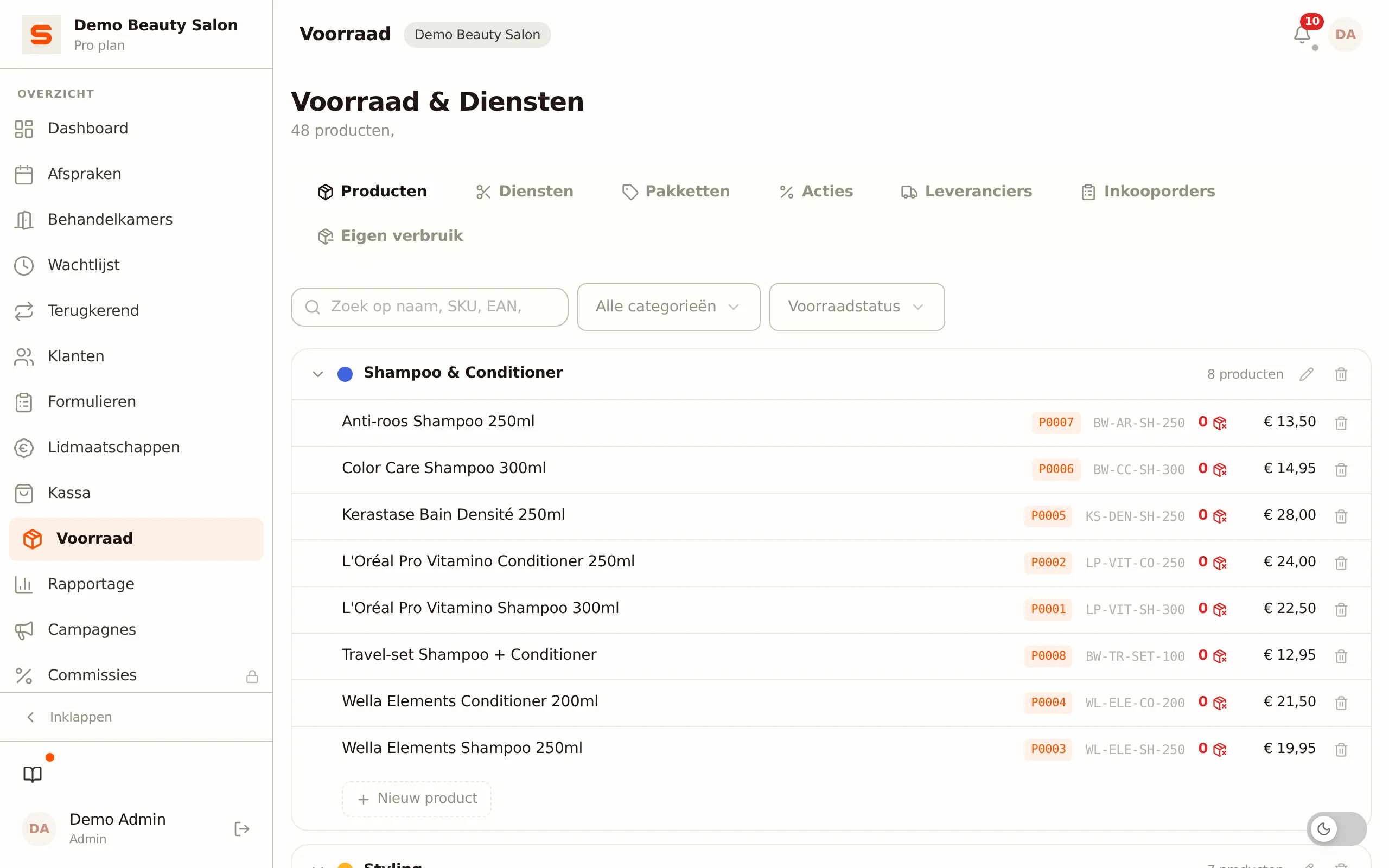
Pakketten beheer je onder Diensten & producten in de zijbalk. Open het tabblad Acties en kies daarbinnen Pakketten.
Een pakket aanmaken
- Ga naar Diensten & producten, open het tabblad Acties en kies Pakketten.
- Klik op Nieuw pakket.
- Vul de details in:
- Naam -- Hoe je het pakket noemt (bijvoorbeeld "Knip + kleur pakket").
- Omschrijving -- Optioneel. Een korte toelichting.
- Selecteer behandelingen -- Zoek en vink de behandelingen aan die in het pakket horen. Je moet minimaal één behandeling selecteren. Onder de lijst zie je hoeveel behandelingen je hebt geselecteerd.
- Pakketprijs -- De totaalprijs voor het pakket. Daarnaast toont Salonnare de originele prijs (de som van de losse behandelingen) en de besparing.
- Klik op Opslaan.
De besparing wordt automatisch berekend: originele prijs min pakketprijs. Zet je de pakketprijs lager dan de som van de behandelingen, dan verschijnt de besparing in het groen.
Een pakket verkopen in de Kassa
Een pakket verkoop je via de Kassa, net als een losse behandeling of een product.
- Open de Kassa.
- Selecteer eventueel een klant.
- Zoek het pakket op naam of kies het in het tabblad Pakketten van de kassa.
- Voeg het toe aan de bestelling.
- Reken af zoals gebruikelijk.
Het pakket komt als een eigen blok in de bestelling: eerst de behandelingen die erin zitten, met hun losse prijs doorgestreept, dan de besparing (of de toeslag, als je pakketprijs hoger ligt dan de som) en tot slot de pakketprijs. Diezelfde uitsplitsing staat op de bon die je klant per e-mail krijgt.
Een pakket bewerken
- Ga naar Diensten & producten > Acties > Pakketten.
- Klik op het potlood-icoon bij het pakket.
- Pas de naam, omschrijving, behandelingen of prijs aan.
- Klik op Opslaan.
Een behandeling verwijderen die in een pakket zit
Verwijder je een behandeling onder Diensten & producten > Diensten, dan verdwijnt die behandeling ook uit elk pakket waar hij in zat. Het pakket zelf blijft staan, met een inhoud die niet meer klopt.
Staat er op dat moment nog een kassatabblad open met die behandeling erin, dan weigert de Kassa die bon en vraagt hij je te verversen. En raakt een pakket op deze manier al zijn behandelingen kwijt, dan rekent de Kassa er geen pakketprijs meer voor af: de regels op de bon houden hun eigen prijs. Controleer je pakketten dus even nadat je een behandeling hebt verwijderd.
Een pakket activeren of deactiveren
Wil je een pakket tijdelijk niet meer verkopen zonder het te verwijderen? Klik in de pakketrij op de knop met het verbodsteken om het op Inactief te zetten; nog een keer klikken maakt het weer Actief. Een inactief pakket verdwijnt uit de verkoop maar blijft bewaard, zodat je het later weer kunt activeren.
Een pakket verwijderen
- Ga naar Diensten & producten > Acties > Pakketten.
- Klik op het prullenbak-icoon bij het pakket.
- Bevestig dat je het pakket wilt verwijderen.
Verwijderen kan niet ongedaan worden gemaakt. Wil je een pakket alleen even uit de verkoop halen, zet het dan op inactief in plaats van het te verwijderen.
Ideeën voor pakketten
- Knip + kleur -- Knipbeurt en kleurbehandeling samen voor een vaste prijs.
- Bruidspakket -- Proefsessie plus haar en make-up op de trouwdag.
- Wellness-bundel -- Gezichtsbehandeling, massage en manicure tegen een bundelprijs.
- Welkomstpakket -- Eerste knipbeurt plus een conditioningbehandeling.
Wil je meer weten over verkopen in de Kassa? Zie Kassa.