Diensten en categorieën
Diensten zijn de behandelingen die je salon aanbiedt -- knipbeurten, kleurbehandelingen, manicures, gezichtsbehandelingen en alles daartussenin. Door ze in categorieën te organiseren houd je het overzichtelijk voor jezelf en makkelijk te bladeren voor je klanten.
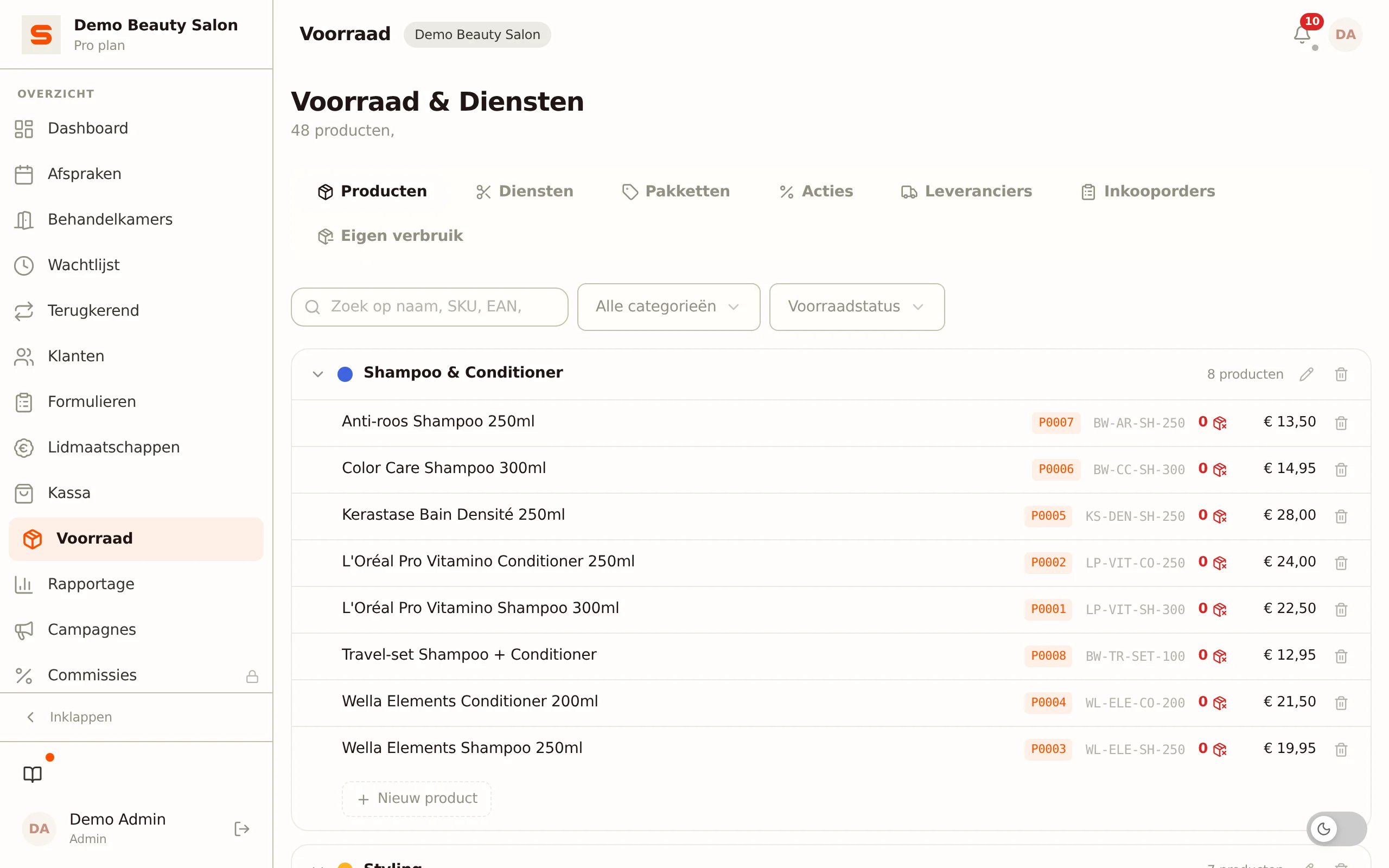
Waar vind je diensten?
Diensten beheer je onder Diensten & producten in de zijbalk. Die pagina opent op het tabblad Diensten. Daar staan al je categorieën met de bijbehorende behandelingen.
Op dezelfde pagina vind je ook de tabbladen Producten en Acties (met daarin Pakketten en Promoties). Hoort een functie niet bij je abonnement, dan zie je in dat tabblad een uitleg om te upgraden.
Categorieën begrijpen
Categorieën zijn als mappen die gerelateerde diensten groeperen. Bijvoorbeeld:
- Haar -- Knippen, fohnen, kleuren, highlights
- Nagels -- Manicure, pedicure, gelnagels
- Huidverzorging -- Gezichtsbehandeling, peeling, wenkbrauwen
Klanten zien deze categorieën op je online boekingspagina, dus een duidelijke structuur helpt hen snel te vinden wat ze nodig hebben.
Een categorie aanmaken
- Ga naar Diensten & producten in de zijbalk en open het tabblad Diensten.
- Klik op Nieuwe categorie.
- Voer een naam in en kies een kleur voor de categorie.
- Klik op Opslaan.
Je categorie is klaar -- nu kun je er diensten aan toevoegen.
De volgorde van categorieën wijzigen
Wil je je categorieën herschikken? Sleep een categorie naar de gewenste plek. De volgorde die je hier instelt is de volgorde die klanten zien op je boekingspagina.
Een dienst toevoegen
- Open op het tabblad Diensten de categorie waar je de dienst wilt toevoegen.
- Klik op Nieuwe dienst.
- Vul de details in:
- Naam -- De naam van de behandeling (zichtbaar op je boekingspagina en bonnen).
- Categorie -- Onder welke categorie de dienst valt.
- Duur (min) -- Hoe lang de dienst duurt, in minuten.
- Prijs -- De verkoopprijs.
- BTW-tarief -- Welk btw-tarief van toepassing is op deze dienst.
- Klik op Opslaan.
Het artikelnummer wordt automatisch toegewezen.
Maak eerst minstens een categorie aan -- je kunt pas een dienst toevoegen als er een categorie bestaat om hem in te plaatsen.
Inclusieve dienst
Zet de schakelaar Inclusieve dienst aan als deze behandeling een vaste prijs heeft, ongeacht het geslacht van de klant. Op je publieke boekingspagina verschijnt dan een badge die dat duidelijk maakt -- handig voor genderneutrale prijsstelling.
Behandelkamer vereist
Zet Behandelkamer vereist aan voor diensten die een vrije behandelkamer nodig hebben. De online boekingswizard biedt dan alleen tijden aan waarop ook een geschikte kamer beschikbaar is, zodat je nooit dubbel boekt. Met Standaard behandelkamer kies je de kamer die automatisch voor deze behandeling wordt gekozen. Zie Behandelkamers.
Aantal medewerkers
Bij Aantal medewerkers stel je in hoeveel medewerkers deze behandeling tegelijk nodig heeft (1 tot 5). Dat is een standaard: per afspraak kun je het aanpassen.
Omschrijving
Vul bij Omschrijving een korte uitleg in van de behandeling (maximaal 500 tekens). Klanten zien deze tekst op je online boekingspagina via een (i)-icoontje naast de dienstnaam -- handig om bijvoorbeeld uit te leggen wat een behandeling inhoudt zonder de kaart zelf vol te zetten.
Afbeeldingen
Bij Afbeeldingen voeg je maximaal 3 foto's van de behandeling toe. Bij een nieuwe dienst worden ze geüpload zodra je de dienst opslaat.
Kuur
Zet Maak kuur aan om deze behandeling ook als kuur aan te bieden: dezelfde behandeling meerdere keren achter elkaar, tegen een kuurprijs die lager mag zijn dan de som van de losse prijzen. Voeg per kuurvariant een regel toe met:
- Aantal behandelingen -- hoeveel sessies de kuur bevat (2 tot 12).
- Kuurprijs -- de totaalprijs van de kuur. Wordt voorgevuld op basis van de losse prijs keer het aantal, maar je kunt hem verlagen.
- Betaalmoment -- alles vooraf betalen, of per behandeling.
Je kunt meerdere kuurvarianten naast elkaar aanbieden op dezelfde behandeling (bijvoorbeeld een 4x- en een 6x-variant). Hoe je klant een kuur boekt, hoe het betalen werkt en hoe je een kuur aan de balie verkoopt, staat in Kuren.
Online boekbaar en gearchiveerd
- Online boekbaar -- Zet je dit uit, dan kun je de dienst nog steeds zelf in de agenda inplannen, maar staat hij niet op je publieke boekingspagina. In de lijst krijgt hij het label Niet online.
- Gearchiveerd -- Een gearchiveerde dienst wordt niet meer aangeboden bij nieuwe afspraken, maar blijft zichtbaar in bestaande afspraken. Handig als je een behandeling niet meer aanbiedt maar de historie wilt bewaren.
Beschikbaarheid beperken (geavanceerd)
Onderaan het dienst-formulier zit een uitklapbaar blok Beschikbaarheid (geavanceerd). Hiermee beperk je wanneer een dienst online geboekt kan worden:
- Toegestane dagen -- Vink de dagen aan waarop de dienst beschikbaar is. Laat je alles uit (of selecteer je alle dagen), dan geldt er geen beperking.
- Toegestane tijdvensters -- Voeg met Voeg venster toe een of meer tijdvensters toe (bijvoorbeeld 09:00 -- 12:00) waarbinnen de dienst geboekt mag worden.
Zo bescherm je bijvoorbeeld je lange, lucratieve slots door korte ingrepen alleen op bepaalde dagen of tijden aan te bieden.
Een dienst bewerken
- Zoek de dienst in je lijst.
- Klik erop of op het bewerkpictogram om het formulier te openen.
- Breng je wijzigingen aan.
- Klik op Opslaan.
Wijzigingen gaan direct in -- ook op je online boekingspagina.
Diensten herschikken
Binnen een categorie kun je diensten naar je gewenste volgorde slepen. Dit is de volgorde die klanten zien bij het online boeken, dus zet je populairste diensten bovenaan.
Een dienst verwijderen
Bied je een behandeling niet meer aan, dan kun je de dienst verwijderen via het verwijderpictogram bij de dienst. De dienst verdwijnt van je boekingspagina en kassa. Zit de dienst in een pakket, dan verdwijnt hij ook uit dat pakket (zie Pakketten). Wil je de historie liever bewaren, archiveer de dienst dan in plaats van hem te verwijderen.
Tips voor een goed dienstenmenu
- Houd namen duidelijk en simpel -- "Damesknipbeurt" is beter dan "Knip & Style Deluxe Pakket."
- Stel realistische duur in -- Reken ook tijd voor voorbereiding en opruimen mee als dat nodig is.
- Gebruik categorieën verstandig -- Maak er niet te veel. Drie tot vijf categorieën werkt goed voor de meeste salons.
- Review regelmatig -- Verwijder diensten die je niet meer aanbiedt.
Wil je diensten bundelen tegen een speciale prijs? Zie Pakketten.