Klanten beheren
Je klanten staan centraal in alles wat je doet. Salonnare bewaart hun gegevens, hun bezoekgeschiedenis en voorkeuren op een plek -- zodat je altijd weet wie er in je stoel zit. Sinds 24 april 2026 is er een aparte versleutelde gezondheidsvault voor medische gegevens (zie hieronder).
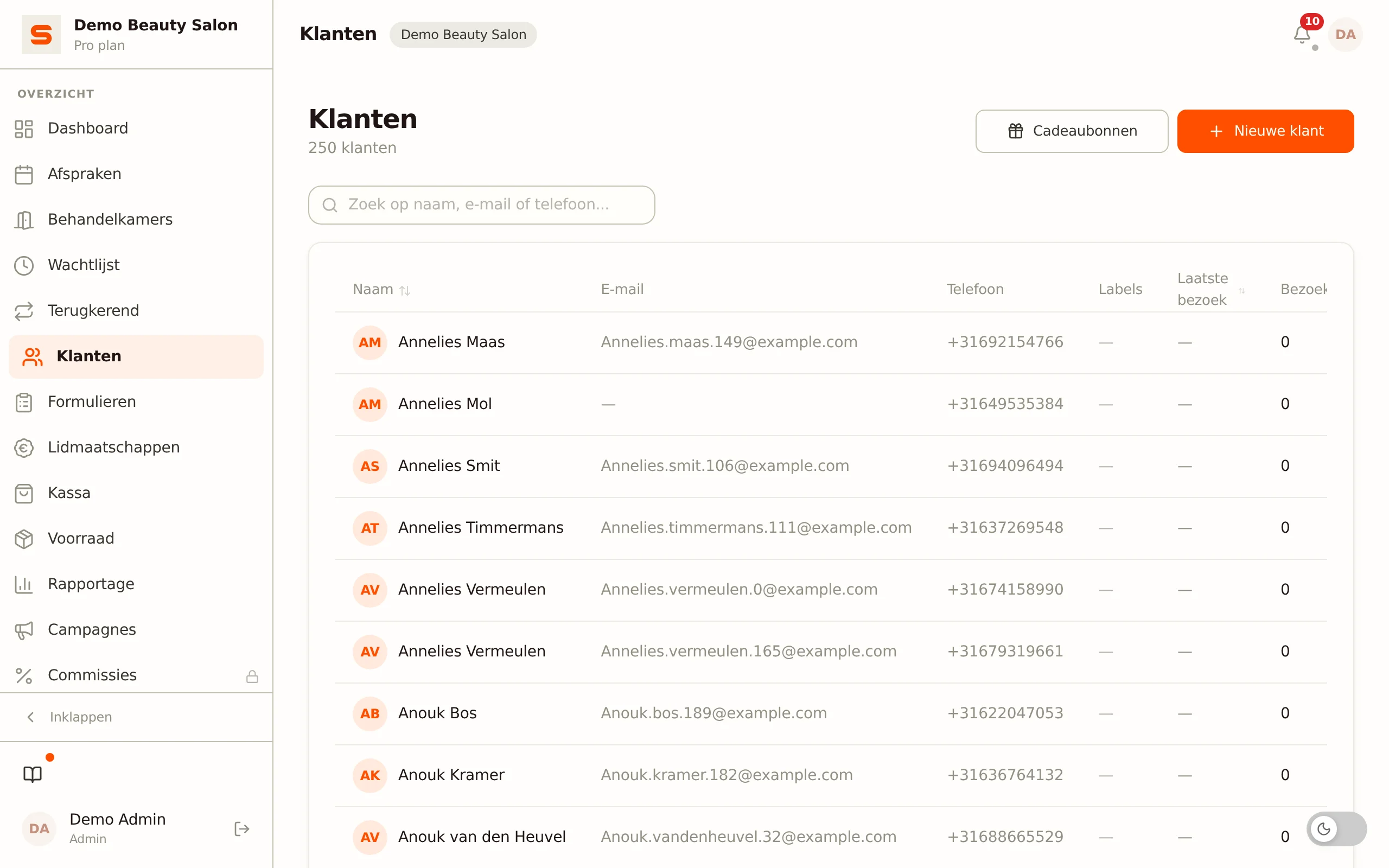
Een klant zoeken
- Ga naar Klanten in de zijbalk.
- Begin met typen in de zoekbalk bovenaan.
- Zoek op naam, e-mailadres of telefoonnummer.
Resultaten verschijnen terwijl je typt, waardoor je snel vindt wie je zoekt.
Een nieuwe klant toevoegen
- Ga naar Klanten.
- Klik op Nieuwe klant.
- Vul de gegevens in:
- Naam -- Voor- en achternaam. Bij een nieuwe klant is de achternaam verplicht: alleen een voornaam ("Nanda") wordt niet opgeslagen. Een bestaande klant zonder achternaam, bijvoorbeeld uit een import, kun je gewoon blijven bewerken. Ook wie online boekt als nieuwe klant moet een achternaam opgeven.
- Roepnaam -- Optioneel; de naam waarmee je de klant aanspreekt.
- E-mail -- Voor boekingsbevestigingen, bonnen en marketing.
- Telefoon -- Een mobiel nummer voor contact.
- Geslacht en Geboortedatum -- Optioneel; de geboortedatum is handig voor verjaardagsberichten.
- Adres, Postcode en Plaats -- Optioneel.
- Notities, Bon-voorkeur, Aanbetaling vereist en Labels -- Optioneel.
- Klik op Opslaan.
Dat is alles -- de klant staat in je systeem en is klaar om te boeken.
Klanten worden ook automatisch aangemaakt wanneer iemand boekt via je online boekingspagina. Hun contactgegevens worden opgeslagen vanuit de informatie die ze tijdens het boeken invoeren.
Een klantprofiel bekijken
Klik op een klant om het volledige profiel te openen. Het detailpaneel bundelt alles over deze klant:
- Contactgegevens -- naam, e-mail, telefoon, eventueel factuurnaam, labels en de loyalty-tier-badge.
- Auto-segmenten -- automatisch berekende badges (zoals slaper of hoge besteder), zie Loyalty-tiers en klantsegmenten.
- No-show risico -- een indicator op basis van het no-show-patroon van de klant.
- Reminders gepauzeerd -- zet alle geautomatiseerde afspraakherinneringen voor deze klant aan of uit.
- Marketing-voorkeuren -- zet marketingmail voor deze klant uit of weer aan. Afspraakbevestigingen en servicemails gaan altijd door; dit geldt alleen voor campagnes.
- Bezoekgeschiedenis -- al je afspraken met deze klant: datum met weekdag, status en behandeling. Het venster toont vijf rijen; klik erin om door de rest te scrollen. Staan er meer behandelingen op een afspraak, dan staan ze allemaal onder elkaar.
- Bonnen -- recente kassabonnen van deze klant.
- Formulieren -- ingevulde intake-formulieren (zie Formulieren).
- Foto-historie -- portfolio-foto's die aan deze klant zijn gekoppeld.
- Kleurformules -- vastgelegde kleur-recepten per klant. Alleen zichtbaar als je ze aanzet onder Instellingen > Klantinstellingen (zie Kleurformules).
- Gezondheidsvault -- aparte versleutelde sectie voor medische gegevens (zie verderop).
- Statistieken -- aantal bezoeken, totaal besteed, laatste bezoek en (als het spaarprogramma aan staat) spaarpunten.
- Notities -- interne notities, zichtbaar voor je hele team.
- Mailhistorie -- welke mails deze klant kreeg (zie verderop).
- Financiële historie -- tegoed (alleen wanneer winkelkrediet is ingeschakeld), terugbetalingen, een kaart op bestand (alleen als je die voor de no-show fee vraagt) en cadeaubonnen op naam van deze klant met resterend saldo en vervaldatum. Dit blok verschijnt alleen als er iets te tonen is.
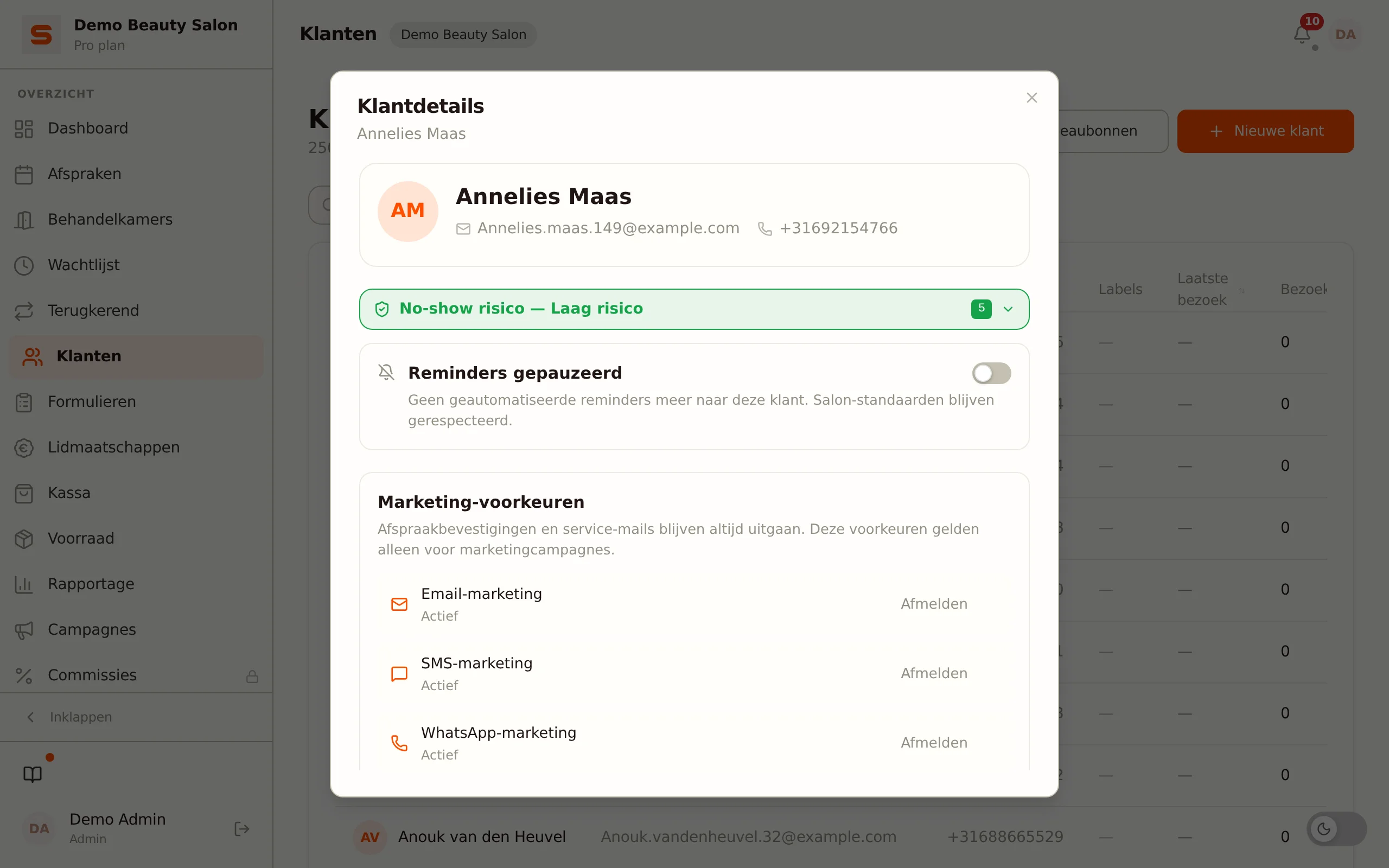
Onderaan het paneel staan de knoppen Blokkeren, Exporteren (alleen voor beheerders) en Klant bewerken.
Een geopend klantprofiel staat in het webadres. Kopieer het adres uit je adresbalk en stuur het door: je collega opent precies deze klantkaart, zonder eerst te hoeven zoeken. Verversen houdt het profiel open, en de terugknop sluit het in plaats van je de pagina uit te sturen. Zie Waar je bent blijft staan.
Notities toevoegen
Notities zijn een geweldige manier om klantvoorkeuren, eerdere gesprekken of behandeldetails te onthouden.
- Open het klantprofiel.
- Ga naar het onderdeel Notities; dat veld is direct bewerkbaar.
- Typ je notitie en klik op Opslaan.
Notities zijn zichtbaar voor je hele team, zodat iedereen op de hoogte blijft.
Voor allergieen, medische aandoeningen of andere gezondheidsgegevens gebruik je de gezondheidsvault (hieronder), niet het gewone notitieveld. Notities zijn onversleuteld en voor algemene praktische opmerkingen ("gevoelige hoofdhuid", "altijd extra koffie"). Medische details horen versleuteld te staan, met consent.
Gezondheidsvault -- AVG artikel 9
Allergieen, medicatie, huidaandoeningen en andere gezondheidsgegevens zijn volgens AVG artikel 9 bijzondere persoonsgegevens. Salonnare bewaart die strikt gescheiden van je gewone klantnotities in een per-tenant versleutelde vault (AES-256-GCM met envelope-encryption per salon).
Werkwijze:
- Open het klantprofiel.
- Zoek de sectie Gezondheidsnotities (beveiligde kluis).
- Eerste keer: de klant moet uitdrukkelijk toestemming geven. Leg die vast met Toestemming vastleggen in de sectie Bijzondere persoonsgegevens (AVG Art. 9). Zonder toestemming kun je niets noteren.
- Vraag de klant om uitdrukkelijk te bevestigen welke gegevens je mag vastleggen.
- Klik op Nieuwe gezondheidsnotitie -- kies het Type (bijvoorbeeld allergie of medicatie) en de Ernst, en vul de Inhoud in.
- Bijlagen (bv. foto van een patchtest) worden zelf ook versleuteld opgeslagen en zijn niet via een gewone URL bereikbaar.
Wie toegang heeft: beheerders, en medewerkers bij wie de eigenaar Toegang tot gezondheidsnotities heeft aangezet (Instellingen > Medewerkers). Platform-impersonatie kan deze data NIET inzien.
Bewaartermijn: een notitie verloopt standaard 12 maanden nadat je hem vastlegt. Daarna wordt hij automatisch verwijderd en na nog eens 30 dagen definitief gewist.
Zie Privacy en AVG voor de juridische context.
Mailhistorie -- wat heeft deze klant ontvangen?
In het klantprofiel, onder de formulieren, staat het blok Mailhistorie. Daar zie je per bericht wat er naar deze klant is gestuurd: het soort mail, het onderwerp, het adres waar hij heen ging, het tijdstip, en de uitkomst.
De uitkomst kent drie waarden, en dat verschil is belangrijk:
- Verstuurd -- de mail is aan de mailprovider aangeboden.
- Onderdrukt -- Salonnare heeft de mail bewust tegengehouden. Dat gebeurt bijvoorbeeld wanneer de verzending voor je salon tijdelijk is gepauzeerd, of wanneer het ontvangstadres een test- of wegwerpadres is. De reden staat er in gewone taal bij.
- Mislukt -- de mailprovider weigerde het bericht. Er staat bij dat het om een technische fout ging; houd je de muis op die regel, dan lees je de melding van de provider zelf.
Een klant die zegt "ik heb niets gekregen" is hiermee in één blik te beantwoorden. Staat de regel er niet, dan is er nooit iets verstuurd. Staat er Onderdrukt of Mislukt, dan is er wél iets geprobeerd maar kwam het niet aan.
Standaard toont het blok de vijf nieuwste berichten; met Alles tonen klap je de rest open.
Bij de meeste berichten staat E-mail bekijken. Daarmee zie je de mail precies zoals hij verstuurd is, ook als je sjabloon of de afspraak daarna veranderd is.
Wat er niet in staat
- Het onderwerp en de inhoud van gezondheidsmail. Bij de uitnodiging en de herinnering voor een intakeformulier staat er Onderwerp niet bewaard (gezondheidsgegevens). De regel zelf blijft wel staan, zodat je kunt aantonen dát de uitnodiging verstuurd is -- alleen de tekst gaat er niet in, want die kan een aandoening of allergie noemen (AVG artikel 9).
- De inhoud van een inloglink- of wachtwoordmail. Het onderwerp staat er wel, maar de mail zelf niet: die bevat een werkende link waarmee iemand als de klant kan inloggen.
- Mail ouder dan deze functie. Van oudere mails is alleen de regel bewaard.
- Mail ouder dan een jaar. De mailhistorie wordt na 365 dagen automatisch opgeruimd.
Vraagt een klant om wissing van haar gegevens, dan verdwijnt haar mailhistorie mee.
Labels
Labels helpen je om klanten in een oogopslag te organiseren en te herkennen. Je kunt labels maken zoals:
- "VIP"
- "Zwanger"
- "Nieuwe klant"
- "Jarig deze maand"
Je maakt labels aan onder Instellingen > Klantinstellingen. Aan een klant koppel je ze via Klant bewerken, onder Labels. Ze verschijnen als gekleurde badges in de klantenlijst, waardoor het makkelijk is om belangrijke groepen te herkennen. Bij een campagne kies je de doelgroep op labels, eventueel aangevuld met de filters Laatste bezoek (dagen geleden) en Min. besteed bedrag.
Klantgegevens bewerken
- Open het klantprofiel.
- Klik onderaan op Klant bewerken.
- Pas aan wat je nodig hebt.
- Klik op Opslaan.
Wijzigingen gaan direct in.
Een klant blokkeren voor online boeken
Komt een klant herhaaldelijk niet opdagen, dan kun je haar blokkeren voor het zelf online boeken. Open de klant en klik op Blokkeren. Je kunt er een interne reden bij zetten; die is alleen voor jou en je medewerkers zichtbaar.
Wat een blokkade wél doet:
- De klant kan geen afspraak meer maken via je boekingspagina, via een kuur-boeking of via Google.
- Dat geldt ook als ze het met een ander e-mailadres probeert, zolang ze hetzelfde telefoonnummer gebruikt.
Wat een blokkade niet doet:
- Jij en je medewerkers kunnen de klant in de agenda gewoon blijven inplannen. De salon moet iemand aan de balie of telefoon kunnen helpen.
- Bestaande afspraken blijven staan. Wil je die weg, annuleer ze dan zelf.
De klant krijgt geen bericht dat ze geblokkeerd is. Probeert ze toch online te boeken, dan ziet ze alleen dat het niet lukt en dat ze contact kan opnemen met de salon.
Deblokkeren gaat op dezelfde plek. Op de klantkaart staat zolang de blokkade geldt een markering Kan niet online boeken.
Let op: iemand die vastberaden is, omzeilt dit met een nieuw e-mailadres én een nieuw telefoonnummer. De blokkade is bedoeld tegen een klant die steeds niet komt opdagen, niet tegen iemand die actief probeert binnen te komen.
Een klant verwijderen
Als een klant vraagt om uit je systeem te worden verwijderd:
- Open het profiel en klik onderaan op Klant bewerken.
- Klik op Klant verwijderen.
- Bevestig.
In de klantenlijst kan het ook sneller: klik met de rechtermuisknop op de klant (op een telefoon: lang indrukken) en kies Verwijderen.
Wat er daarna gebeurt:
- Heeft de klant nog toekomstige afspraken, dan vraagt Salonnare het nog een keer. Je ziet het venster Klant heeft nog afspraken, met het aantal afspraken dat nog openstaat. Klik je op Afspraken annuleren en verwijderen (bij één afspraak: Afspraak annuleren en verwijderen), dan worden die afspraken geannuleerd en wordt de klant daarna geanonimiseerd, net als bij eerdere afspraken hieronder. De klant krijgt over die annuleringen geen mail. Klik op Annuleren als je de afspraken wilt houden. Na het verwijderen zie je de melding Klant verwijderd, met het aantal geannuleerde afspraken.
- Heeft de klant eerdere afspraken, dan wordt ze meteen geanonimiseerd: naam, e-mail, telefoon, adres, geboortedatum en notities worden gewist en haar mailhistorie verdwijnt. De afspraken zelf blijven staan (als "Verwijderde klant"), zodat je omzet en rapportages blijven kloppen.
- Heeft de klant nooit een afspraak gehad, dan wordt ze volledig verwijderd.
Verwijderen is direct en kan niet ongedaan worden gemaakt. Zie Privacy en AVG voor meer details.
Klantgegevens exporteren
Vraagt een klant om een kopie van al zijn gegevens (AVG-inzageverzoek)? Vanuit het klant-detailpaneel exporteer je alle gegevens van die ene klant:
- Open het klantprofiel.
- Klik onderaan op Exporteren (alleen beheerders zien deze knop).
- Er wordt een JSON-bestand gedownload met alle gegevens van deze klant.
Dit is bedoeld voor inzage- en dataportabiliteitsverzoeken. Zie Privacy en AVG voor de volledige context rond exports en verwijderingen.