Klantbeoordelingen
Weten wat je klanten denken is ontzettend waardevol. Salonnare kan klanten automatisch om een beoordeling vragen na hun afspraak, zodat je eerlijke feedback krijgt zonder iemand achterna te hoeven zitten.
Hoe het werkt
Hier is de flow:
- Een klant rondt zijn afspraak af en je rekent die af in de kassa, waarmee de afspraak afgerond is.
- De ochtend daarna, om 09:00 in de tijdzone van je salon, stuurt Salonnare de klant een e-mail met het verzoek om een beoordeling. Dat moment ligt vast, zonder uitzondering; zie Wanneer het verzoek weggaat.
- De klant klikt op de knop in de e-mail en komt altijd eerst op een pagina van Salonnare. Wat hij daar ziet, hangt af van het veld Google review link onder Instellingen > Google reviews:
- Is dat veld leeg, dan ziet hij een eenvoudig beoordelingsformulier van Salonnare.
- Staat daar een link, dan ziet hij een korte bevestiging en gaat hij na drie seconden automatisch door naar Google. Er staat ook een knop Ga nu naar Google.
- Op het formulier van Salonnare geeft hij een sterrenwaardering (1 tot 5) en schrijft optioneel een opmerking. Onder Nog wat toevoegen? (optioneel) kan hij ook losse cijfers geven voor sfeer, medewerkers en hygiëne, en hij kan ervoor kiezen zijn beoordeling anoniem te publiceren.
- Hij verzendt, ziet een bedankbericht en dat is het. Geen account nodig.
Omdat de knop altijd eerst langs de eigen pagina van Salonnare gaat, kun je het beoordelen belonen met spaarpunten, ook als je klanten naar Google doorstuurt. Zie Loyaliteitsprogramma.
Het hele proces is automatisch. Je stelt het een keer in en de beoordelingen blijven binnenkomen.
Staat er een Google review link, dan komt de beoordeling op Google terecht en niet in Salonnare. Er komt dus geen beoordeling bij onder Instellingen > Beoordelingen, je eigen gemiddelde op je salonpagina beweegt niet mee en je krijgt geen melding over een nieuwe beoordeling. Wil je het eigen formulier houden, maak dan het veld Google review link leeg.
Koppel je je Google Bedrijfsprofiel, dan vult Salonnare dat veld zelf in als het nog leeg was. Vanaf dat moment gaan je klanten dus door naar Google. Ontkoppel je het profiel later weer, dan wist Salonnare die link ook: het beoordelingsverzoek stuurt klanten daarna weer naar het eigen beoordelingsformulier van Salonnare.
Beoordelingsverzoeken inschakelen
Het beoordelingsverzoek is een automatische klant-mail, dus je zet hem aan bij de mails: Instellingen > E-mail templates.
- Ga naar Instellingen in de zijbalk.
- Open de sectie E-mail templates.
- Zet de schakelaar aan op de rij Reviewverzoek.
Meer valt er niet in te stellen: het verzendmoment ligt vast (zie hieronder). Onderwerp en inhoud van die mail pas je aan in dezelfde rij, met de knop Bewerken. Zie E-mailtemplates.
Wanneer het verzoek weggaat
Het beoordelingsverzoek gaat de ochtend na de afspraak, om 09:00 in de tijdzone van je salon. Hoe laat die afspraak was, maakt niet uit.
Wat telt is de kalenderdag van je salon, niet het aantal uren dat verstreken is. Een afspraak die op dinsdag eindigde -- om 09:30, om 19:00 of om 23:45 -- krijgt haar verzoek op woensdagochtend om 09:00.
Dat geldt ook vroeg in de ochtend. Eindigt een afspraak om 08:45, dan gaat er geen bericht om 09:00 diezelfde dag de deur uit, maar pas de volgende ochtend. Een beoordelingsverzoek terwijl je klant nog op de stoep staat is precies het soort bericht dat een goede beoordeling kost.
Het maakt niet uit of je de afspraak in de agenda afrondt of via de kassa: het verzoek gaat in beide gevallen de ochtend erna om 09:00, en nooit meteen na het afronden. Rondt Salonnare een afspraak achteraf af doordat er een betaalde bon aan gekoppeld wordt, dan gaat er geen verzoek: dat is een administratieve correctie en daar hoort geen klantmail bij.
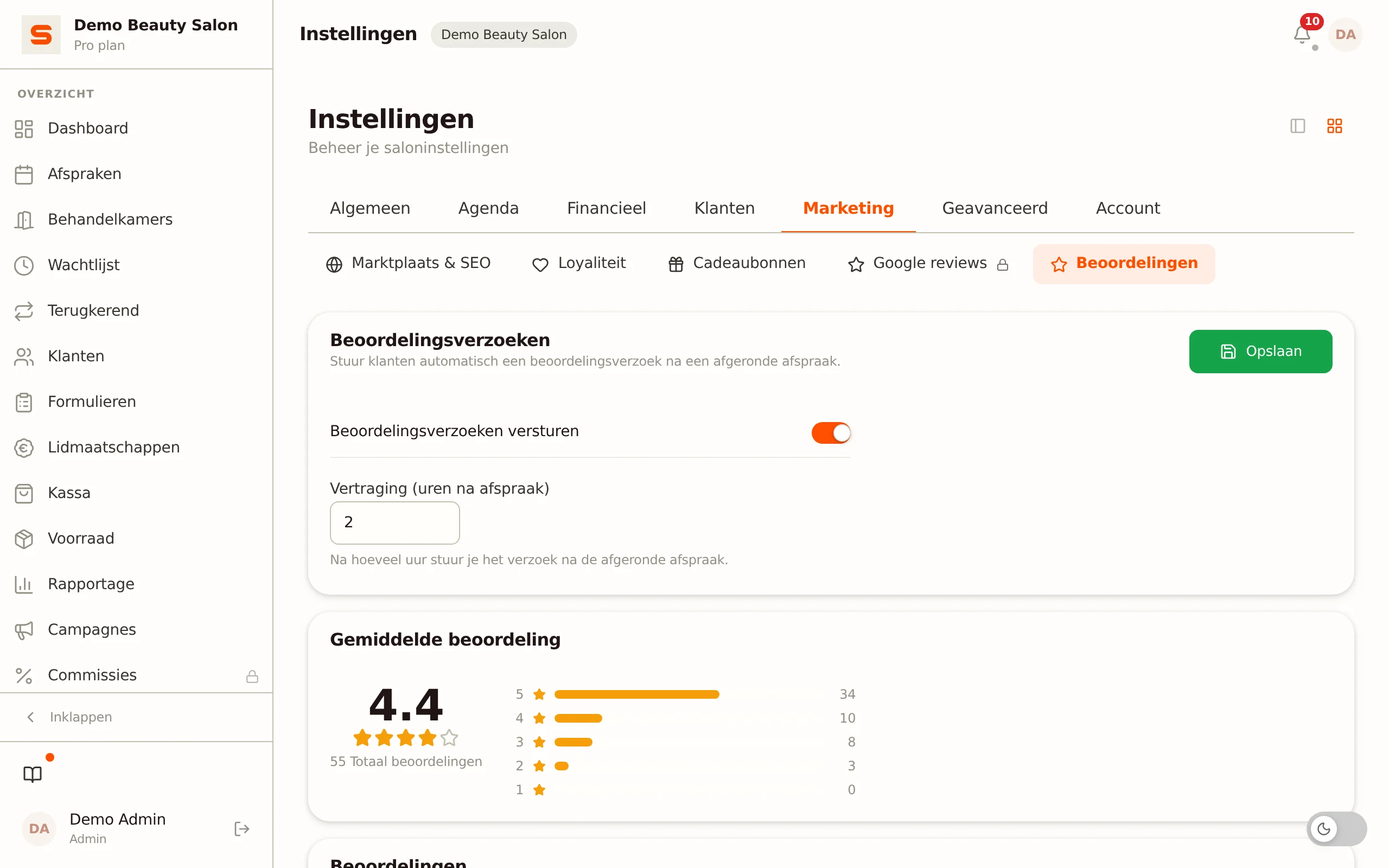
Tot voor kort stelde je hier zelf een vertraging in uren in (standaard 2 uur). Dat veld is verdwenen. Bij een avondafspraak leverde het een mail midden in de avond: een afspraak tot 19:00 gaf een bericht om 21:00. De vaste ochtend erna is voorspelbaar en komt nooit ongelegen.
Drie dingen die daarbij horen:
- Eén verzoek per klant, ooit. Komt dezelfde klant later opnieuw langs, dan krijgt ze geen tweede beoordelingsverzoek. Het verzoek gaat over haar laatste bezoek.
- Lag de verwerking even stil, dan wordt de ronde diezelfde dag ingehaald, tot uiterlijk 21:00 salontijd. Het verzoek komt dan later op de dag alsnog aan in plaats van helemaal niet.
- Wil een klant geen beoordelingsverzoeken, zet dan op haar klantkaart Reviewverzoek na afspraak ontvangen uit. Zij krijgt dan niets, ook als de mail voor de rest van je salon aan staat.
Je beoordelingen bekijken
De beoordelingen die binnenkomen, beheer je in de sectie Instellingen > Beoordelingen:
- Gemiddelde beoordeling -- een kaart met je gemiddelde score, het totaal aantal beoordelingen en de verdeling per ster (1 tot 5).
- Beoordelingen -- een tabel met alle ontvangen beoordelingen. Je kunt:
- Zoeken op klant, dienst, medewerker of opmerking.
- Filteren op een specifieke sterrenwaardering.
- Sorteren door op een kolomkop te klikken (beoordeling, klant, dienst, medewerker of datum).
Elke rij toont de sterrenwaardering, de naam van de klant, hoe die naam publiek getoond wordt (Publiek getoond als), de dienst, het teamlid dat de behandeling uitvoerde, de opmerking, de status en de datum.
Heb je je Google Bedrijfsprofiel gekoppeld en zijn er Google-reviews opgehaald, dan staat er boven de tabel ook een kaart Beoordelingen via Google. Die is alleen om te lezen: beantwoorden doe je bij Google zelf.
Je beoordelingsstatistieken begrijpen
De kaart Gemiddelde beoordeling vat je prestaties samen:
- Gemiddelde waardering -- je totaalscore over alle beoordelingen.
- Totaal beoordelingen -- hoeveel beoordelingen je in totaal hebt ontvangen.
- Verdeling per waardering -- hoeveel 1-ster, 2-ster, 3-ster, 4-ster en 5-sterbeoordelingen je hebt, met een balk per niveau.
Wil je zien hoe je cijfer zich per periode ontwikkelt? Op het tabblad Overzicht van je Rapportages staat een kaart Beoordelingen met het gemiddelde over de gekozen periode en de laatste beoordelingen. Klik erop en je komt hier terug.
Geeft een klant op het formulier van Salonnare een lage score, dan krijg jij een melding, zodat je contact kunt opnemen. Waar die grens ligt, stel je in met Waarschuw mij bij onder Instellingen > Google reviews. Je krijgt een melding bij de gekozen score of lager: kies je 4 sterren en lager, dan krijg je ook bij een 4 een melding, en met Elke beoordeling bij elke score.
Waar zien klanten je beoordelingen?
Staat je salon in de marktplaats, dan verschijnen je beoordelingen ook op je publieke salonpagina, onder het kopje Beoordelingen. Bovenaan staat je gemiddelde cijfer met de verdeling per ster, daaronder de beoordelingen zelf.
Bezoekers filteren die lijst in de kolom links:
- Filter op behandeling - alleen de beoordelingen van bijvoorbeeld "Knippen" of "Gelnagels". Zat er meer dan een behandeling in de afspraak, dan telt de beoordeling bij elk van die behandelingen mee.
- Filter op beoordeling - alleen de beoordelingen met een bepaald aantal sterren.
Bij elke beoordeling staat welke behandeling het betrof en de voornaam van de medewerker die hem uitvoerde. Omdat elke beoordeling bij een afspraak hoort die via Salonnare is geboekt en afgerond, staan ze op je salonpagina als geverifieerd.
Heb je je Google Bedrijfsprofiel gekoppeld, dan haalt Salonnare je Google-reviews elk uur op. Op je salonpagina komt daarvan alleen het cijfer: bovenaan je beoordelingen verschijnt een regel met je cijfer op Google, het aantal reviews daar en een link Lees ze op Google. De reviewteksten zelf staan er niet, die blijven bij Google. Koppel je je Bedrijfsprofiel voor het eerst, dan staat die regel meteen aan. Je zet hem uit of weer aan met de schakelaar Je Google-cijfer op je salonpagina onder Instellingen > Google reviews. Koppel je later opnieuw zonder eerst te ontkoppelen, dan blijft je eigen keuze staan.
Dat de teksten ontbreken is bewust: de voorwaarden van Google staan niet toe dat wij hun reviewteksten op onze eigen site tonen. Een cijfer is een feit over je salon en mag wel.
Google-reviews tellen niet mee in je eigen gemiddelde. Het cijfer bovenaan blijft uitsluitend over de beoordelingen die klanten via Salonnare achterlaten; het cijfer van Google staat daar als los tweede getal naast, precies zoals Google het zelf rapporteert. Twee bronnen in een getal mengen zegt niets, en de voorwaarden van Google staan ons niet toe hun reviewdata op te tellen.
Staat je salon niet in de marktplaats, dan blijven je beoordelingen alleen zichtbaar voor jou en je team in Salonnare, tenzij je ze met de review-widget op je eigen website zet.
Beoordelingen op je eigen website
Onder Instellingen > Google reviews staat het blok Review-widget voor je website, met een stukje code. Kopieer die code met het kopieer-icoon rechtsboven in het codeblok en plak hem op je eigen website. Daar verschijnen dan je laatste beoordelingen.
- De widget toont de beoordelingen die klanten via Salonnare achterlieten en die een opmerking hebben, met sterren en tekst. Standaard zijn dat de laatste vijf.
- Van Google toont de widget alleen je cijfer, het aantal reviews daar en een link om ze bij Google te lezen. Die regel verschijnt alleen als Je Google-cijfer op je salonpagina aan staat en er een cijfer van Google is opgehaald.
- Google-reviewteksten komen er niet op, om dezelfde reden als op je salonpagina: de voorwaarden van Google staan dat niet toe.
- De widget spreekt de taal van je salon (Instellingen > Algemeen). Wil je op een anderstalige pagina van je website een andere taal, zet dan
data-langop het insluitpunt, bijvoorbeelddata-lang="en". Mogelijk zijnnl,en,de,frenes; een onbekende waarde valt terug op de taal van je salon.
Reageren en melden
In de tabel onder Instellingen > Beoordelingen heb je per beoordeling twee acties:
- Reageren - je antwoord verschijnt onder de beoordeling op je salonpagina, herkenbaar als reactie van de salon. Een korte, vriendelijke reactie op kritiek doet vaak meer goed dan de kritiek zelf kwaad doet.
- Melden - vind je een beoordeling onterecht of ongepast, geef dan een reden op. De melding gaat naar Salonnare, die beoordeelt of de review verborgen wordt.
Je kunt beoordelingen dus niet zelf verwijderen of verbergen. Dat is bewust: juist daardoor kunnen klanten op het cijfer vertrouwen. De kolom Status laat zien waar een beoordeling staat: Openbaar, Gemeld of Verborgen. Een verborgen beoordeling verdwijnt van je salonpagina en telt niet meer mee in je gemiddelde.
Wil je je beoordelingen breder inzetten, dan kun je nog steeds:
- Je beste reacties overnemen op je website of social media.
- Tevreden klanten om een beoordeling op je Google Bedrijfsprofiel vragen. Staat er een Google review link onder Instellingen > Google reviews, dan gebeurt dat al vanzelf: het beoordelingsverzoek stuurt klanten dan via de eigen pagina van Salonnare door naar Google.
Alleen afgeronde afspraken activeren een beoordelingsverzoek. Als een afspraak is geannuleerd of als no-show is gemarkeerd, wordt er geen beoordelingsmail verstuurd.