Betalingen instellen
Alle betaalkoppelingen beheer je via Instellingen > Betalingen koppelen (groep Financieel). Salonnare werkt met drie betaalproviders: Mollie, SumUp en Stripe. Je kunt er een, twee of alle drie gebruiken, afhankelijk van hoe je salon betalingen accepteert. Ze zijn allemaal optioneel -- als je alleen contant betaald wordt, hoef je niets te verbinden.
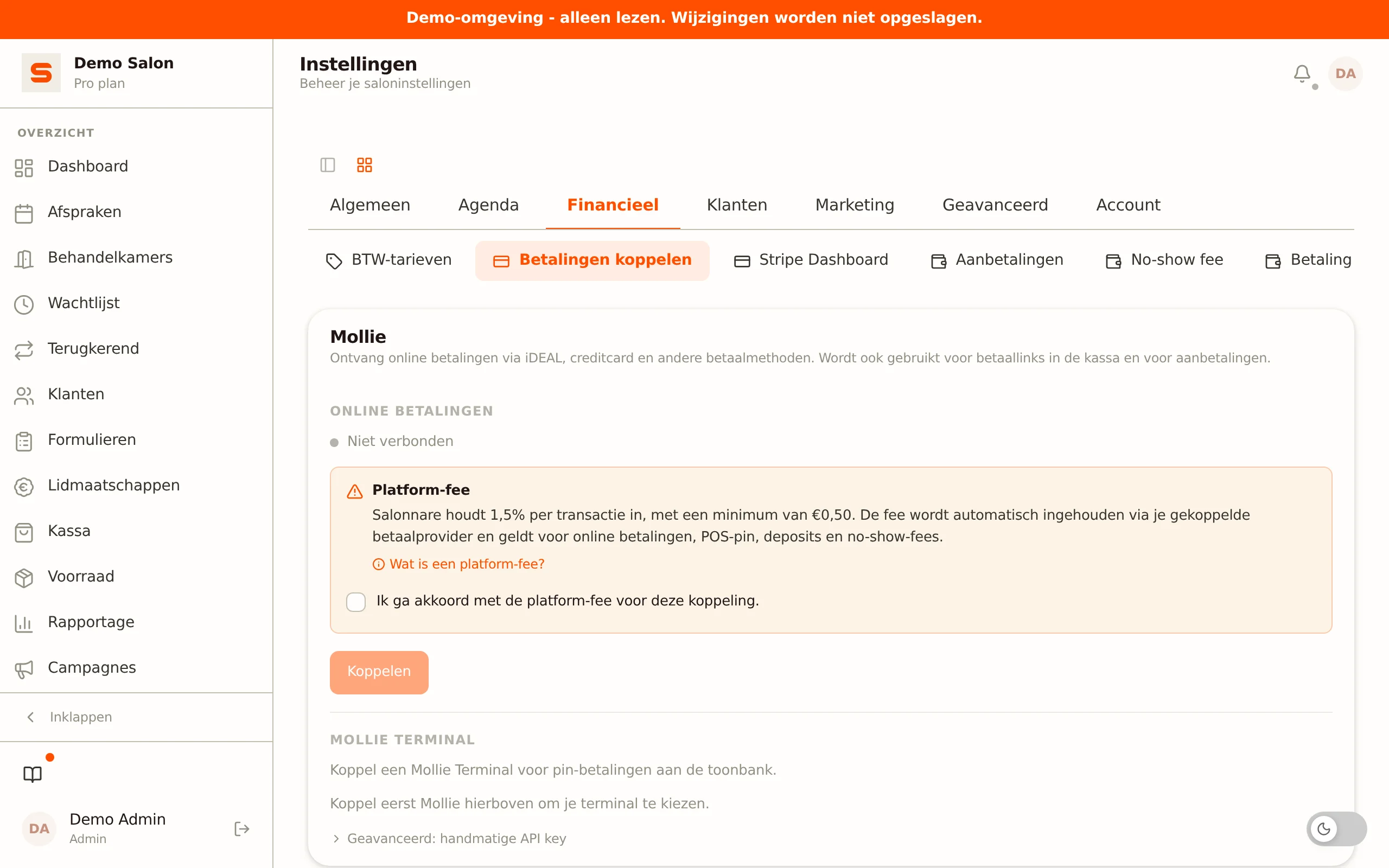
Mollie
Mollie verzorgt online betalingen (iDEAL, creditcard en meer) en pinbetalingen aan de toonbank. De Mollie-kaart in Instellingen > Betalingen koppelen bevat twee secties: Online betalingen (via OAuth) en Mollie Terminal (voor de pinautomaat).
Volledige Mollie-handleiding - account aanmaken, in-person betalingen activeren, terugkerende betalingen voor lidmaatschappen en alle incassotarieven: Mollie account aanmaken en activeren.
Online betalingen via Mollie Connect (aanbevolen)
Mollie ondersteunt iDEAL, creditcard, Bancontact en meer. Ideaal voor online betalingen.
- Ga naar Instellingen > Betalingen koppelen.
- Klik onder Mollie > Online betalingen op Koppelen. Vink eerst het akkoord met de platform-fee aan (zie hieronder) -- pas dan wordt de koppel-knop actief.
- Autoriseer toegang op de Mollie-website.
- Je wordt teruggestuurd naar Salonnare; de status toont Verbonden met je accountnaam.
Om te ontkoppelen klik je op Ontkoppelen in dezelfde sectie.
Als je Nederlandse klanten bedient, is Mollie met iDEAL praktisch onmisbaar. Het is de populairste online betaalmethode in Nederland.
Mollie Terminal -- pinbetalingen aan de toonbank
Zodra Mollie online is gekoppeld, haalt Salonnare automatisch je fysieke terminals op. Kies je terminal uit het dropdown-menu in de sectie Mollie Terminal.
- Koppel eerst Mollie hierboven.
- In de sectie Mollie Terminal verschijnt een keuzelijst met je gepairde terminals.
- Kies de gewenste terminal; de keuze wordt direct opgeslagen.
Heb je geen OAuth-koppeling of wil je het handmatig instellen? Klik dan op Geavanceerd: handmatige API key en voer je Mollie Terminal API-key (begint met live_) en Terminal ID (formaat term_...) in. Klik op Opslaan.
Mollie-terminal toevoegen
Een fysieke Mollie-terminal activeer je in je Mollie-account:
- Zorg dat de terminal aanstaat en verbonden is met internet (wifi of mobiel netwerk).
- Activeer de terminal in je Mollie-dashboard en koppel hem aan je profiel.
- Daarna verschijnt de terminal in de keuzelijst in Salonnare (zie hierboven).
Officiele documentatie van Mollie. Lees hoe je je terminal activeert en beheert.
Bekijk de handleidingen op de Mollie-website:
Mollie: terminal activeren en het complete Point of Sale-overzicht.
Bespaar geld met de Mollie Tap-app -- geen fysieke terminal nodig
Geen zin om een betaalterminal te kopen? Met de Mollie Tap-app verander je je eigen telefoon in een betaalterminal. Dankzij Tap to Pay accepteer je contactloze kaartbetalingen (en Apple Pay / Google Pay) rechtstreeks op je telefoon -- je hoeft dus geen losse pinautomaat aan te schaffen. Dat scheelt je salon de aanschafkosten van hardware.
Download de gratis Tap-app uit de App Store of Google Play en activeer Tap to Pay in je Mollie-account. Vereisten: een iPhone XS of nieuwer met iOS 17.4+, of een NFC-toestel met Android 11+.
Meer info: Mollie Tap to Pay op iPhone en Mollie Tap to Pay op Android.
SumUp
SumUp is voor het accepteren van pinbetalingen met een kaartlezer-terminal. Je koppelt SumUp via OAuth (SumUp Connect) of via een handmatige API-key.
Volledige SumUp-handleiding - account aanmaken, kaartlezer bestellen of Tap to Pay activeren, en tarieven: SumUp account aanmaken en activeren.
Via SumUp Connect (aanbevolen)
Als SumUp Connect beschikbaar is voor jouw salon:
- Ga naar Instellingen > Betalingen koppelen > SumUp Terminal.
- Klik op Koppelen.
- Autoriseer op de SumUp-website.
- Je wordt teruggestuurd; de status toont Verbonden met je merchant-code.
- Kies je kaartlezer (reader) uit de keuzelijst die verschijnt.
Om te ontkoppelen klik je op Ontkoppelen naast de verbonden merchant-code.
Via handmatige API-key
- Klik op Geavanceerd: handmatige API-key.
- Voer je SumUp API-key in.
- Klik op Opslaan.
Na het instellen worden pinbetalingen bij de kassa automatisch naar je SumUp-terminal gestuurd. De klant tikt of steekt zijn kaart in, en de betaling wordt verwerkt.
SumUp-kaartlezer koppelen
Een SumUp-kaartlezer (zoals SumUp Solo of Air) koppel je via de SumUp-app op je telefoon of tablet:
- Zet de kaartlezer aan en zorg dat Bluetooth op je telefoon of tablet aanstaat.
- Open de SumUp-app en log in met je SumUp-account (hetzelfde account dat je in Salonnare koppelt).
- Ga in de app naar de instellingen voor de kaartlezer en kies Kaartlezer verbinden.
- De app zoekt naar kaartlezers in de buurt. Controleer de laatste cijfers van het serienummer en tik op Verbinden.
- De kaartlezer is nu gekoppeld aan je SumUp-account en verschijnt in de reader-keuzelijst in Salonnare.
Officiele documentatie van SumUp. Daar vind je de volledige instructies voor je kaartlezer.
Bekijk de handleidingen op de SumUp-website:
SumUp: kaartlezer instellen en SumUp: kaartlezer verbinden of opnieuw verbinden.
Stripe
Stripe verwerkt online betalingen (onder meer creditcard en iDEAL) en kan, net als Mollie, de provider zijn voor betaallinks in de kassa, aanbetalingen bij online boekingen en no-showkosten.
Volledige Stripe-handleiding - account aanmaken via Stripe Connect, KYC-verificatie, terugkerende betalingen voor lidmaatschappen (SEPA-incasso) en alle tarieven: Stripe account aanmaken en activeren.
Verbinden via Stripe Connect (aanbevolen)
- Ga naar Instellingen > Betalingen koppelen > Stripe.
- Vink het akkoord met de platform-fee aan en klik op Koppelen.
- Je wordt doorgestuurd naar Stripe om een account aan te maken of te koppelen. Volg de stappen.
- Wanneer je klaar bent, word je teruggestuurd naar Salonnare. De status verandert naar Verbonden.
Als de onboarding nog niet volledig is afgerond (KvK, IBAN, ID-verificatie), toont Salonnare de status Verbonden -- onboarding niet voltooid met de knop Voltooi onboarding. Stripe kan pas uitbetalingen doen zodra de onboarding volledig is.
Om te ontkoppelen klik je op Ontkoppelen.
Je Stripe-account beheer je daarna ook vanuit Salonnare, via Instellingen > Stripe Dashboard.
Platform-fee
Voor online betalingen via Mollie of Stripe (ook betaallinks in de kassa, pinbetalingen via een Mollie-terminal, aanbetalingen en no-showkosten) houdt Salonnare een platform-fee in van 0,5% per transactie, met een minimum van € 0,30. Het minimum is een bodem, geen opslag: bij een betaling van € 100 is de fee € 0,50, bij € 20 is hij € 0,30. De fee wordt automatisch ingehouden via je gekoppelde provider en komt bovenop de eigen transactiekosten van Mollie of Stripe. Voor contante betalingen, de handmatige pinknop en SumUp rekent Salonnare geen platform-fee. Bij het koppelen vink je aan dat je hiermee akkoord gaat.
Bon per e-mail (alle betalingen)
Voor alle POS-betalingen -- ongeacht de gebruikte provider -- kan Salonnare een bon per e-mail sturen naar de klant. Die schakelaar staat niet meer op deze pagina maar bij Instellingen > E-mail templates, op de rij Kassabon. Zie E-mailtemplates.
Klanten kunnen dit per persoon overschrijven via hun klantprofiel. De voorkeur op de klantkaart wint: staat die op 'altijd versturen', dan gaat de bon ook als deze schakelaar uit staat.
Standaard-betalingsprovider
Als Stripe of Mollie volledig verbonden is, verschijnt de kaart Betalingsinstellingen onderaan de pagina. Bij Actieve provider kies je je standaard-betalingsprovider: Stripe, Mollie of Geen.
Deze keuze is de hoofdschakelaar voor alle online betalingen en bepaalt twee dingen:
- Betaallink in de kassa -- de Betaallink-betaalmethode gebruikt de gekozen provider om de online betaallink (QR of e-mail) aan te maken.
- Aanbetalingen -- of je aanbetalingen bij online boekingen kunt vragen, en via welke provider die lopen.
No-showkosten lopen via Mollie als Mollie gekoppeld is, en anders via Stripe als dat je actieve provider is. Zie No-showkosten.
| Keuze | Gevolg |
|---|---|
| Stripe | Betaallinks en aanbetalingen lopen via Stripe (Stripe moet gekoppeld zijn). |
| Mollie | Betaallinks en aanbetalingen lopen via Mollie (Mollie moet gekoppeld zijn). |
| Geen | Geen Betaallink-knop in de kassa en geen aanbetalingen mogelijk. Contant, pin en een gekoppelde SumUp/Mollie-terminal blijven gewoon werken. |
Koppel je Stripe of Mollie terwijl de standaard-provider nog op Geen staat en je geen andere provider hebt, dan zet Salonnare de standaard-provider automatisch op de provider die je net koppelde. Heb je beide providers gekoppeld, dan blijft het een bewuste keuze die je hier zelf maakt.
Welke provider moet ik gebruiken?
| Situatie | Wat je nodig hebt |
|---|---|
| Je accepteert alleen contant | Geen betaalintegratie nodig |
| Je wilt pinbetalingen in de salon accepteren | Mollie Terminal of SumUp |
| Je wilt online betalingen accepteren | Stripe of Mollie |
| Je wilt no-showkosten of aanbetalingen vragen | Stripe of Mollie |
| Je bedient Nederlandse klanten online | Mollie of Stripe, allebei met iDEAL |
| Je wilt alle opties | Stel alle drie in |
Betaallinks
Salonnare kan betaallinks naar klanten sturen -- in de kassa (als QR-code of per e-mail), of automatisch voor no-showkosten en aanbetalingen. Wanneer een klant op de link klikt of de QR-code scant, ziet hij een beveiligde betaalpagina van je standaard-betalingsprovider (Stripe of Mollie). Zodra hij betaalt, wordt Salonnare automatisch geinformeerd en wordt de betaling geregistreerd.
In de kassa kies je hiervoor de betaalmethode Betaallink. Zie Betalen met een betaallink voor de stappen (QR tonen, link mailen, handmatig als betaald markeren).
Aanbetalingen (deposits)
Je kunt een aanbetaling vragen bij online boekingen (Pro-plan). Daarvoor moet er een actieve provider (Stripe of Mollie) gekozen zijn:
- Ga naar Instellingen > Aanbetalingen.
- Kies bij Wie betaalt een aanbetaling? voor Alle klanten of Alleen nieuwe klanten.
- Kies een vast bedrag (bv. EUR 10) of een percentage (bv. 25%) van de behandelprijs.
- Optioneel: stel extra regels in, bijvoorbeeld een aanbetaling vanaf een bepaald bedrag of voor specifieke behandelingen.
Bij online boeken betalen klanten de aanbetaling op de betaalpagina van je actieve provider voordat de boeking definitief is. Alle details staan in Aanbetalingen instellen.
Deel je betaalprovider-sleutels nooit met iemand. Ze geven toegang tot je betaalrekening. Salonnare slaat ze veilig op en toont ze nooit volledig nadat ze zijn opgeslagen.
Klaar om no-showkosten in te stellen? Zie No-showkosten. Wil je meer weten over de kassa? Zie Kassa.