No-show fee instellen
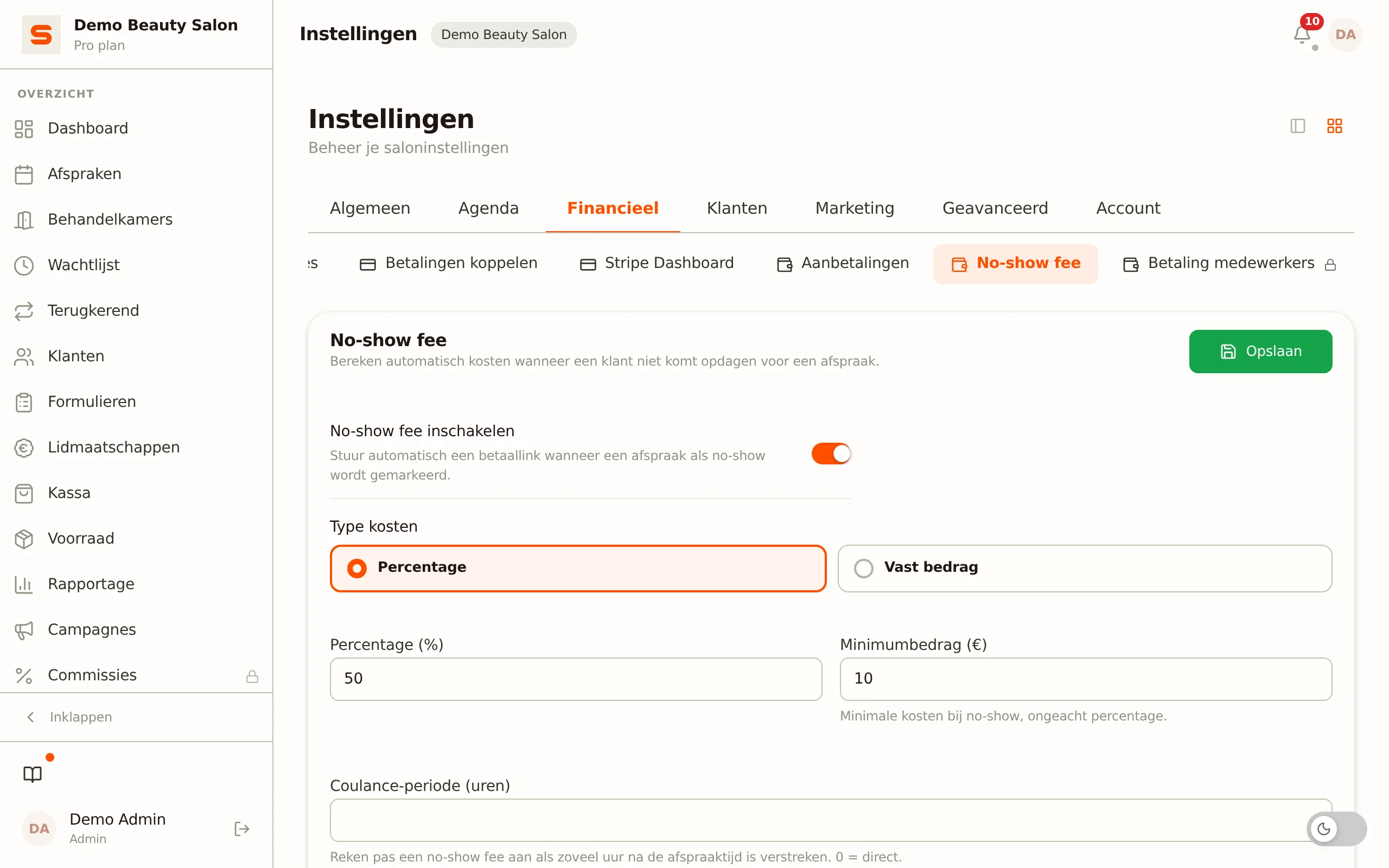
Met een no-show fee breng je kosten in rekening wanneer een klant niet komt opdagen. Je configureert eenmalig het bedrag (percentage of vast) en de regels. Zodra je een afspraak als no-show markeert, vraagt Salonnare eerst om bevestiging en laat je daarna in een tweede stap kiezen: een herstelmail zonder betaallink, verzuimkosten met betaallink (het bedrag staat zichtbaar bij de keuze), of niets sturen. Zo verstuur je nooit meer per ongeluk een rekening.
Wat je nodig hebt
No-showkosten vereisen dat Mollie of Stripe is gekoppeld. Salonnare gebruikt Mollie als je dat hebt ingesteld, anders valt het terug op Stripe. Heb je nog geen betaalprovider, zie dan eerst Betalingen instellen.
No-showkosten instellen
- Ga naar Instellingen.
- Kies in de groep Financieel het onderdeel No-show fee.
- Zet No-show fee inschakelen aan.
- Configureer de regels:
| Instelling | Wat het doet |
|---|---|
| Type kosten | Kies Percentage (een percentage van de behandelprijs) of Vast bedrag (een vast bedrag in euro). |
| Percentage / Vast bedrag | Het percentage (bijvoorbeeld 50) of het vaste bedrag (bijvoorbeeld 25). |
| Minimumbedrag | Alleen bij percentage. De laagste kosten die in rekening worden gebracht. Voorbeeld: stel je 20% in met een minimum van 10, dan kost een behandeling van 30 euro toch 10 euro (niet 6 euro). |
| Coulance-periode (uren) | Reken pas een fee aan als zoveel uur na de afspraaktijd is verstreken. 0 = direct. |
| Kaart vereisen (automatisch afschrijven) | Vraag bij het boeken een kaart op. Markeer je een afspraak als no-show en kies je Verzuimkosten, dan wordt de fee na de coulance-periode automatisch van die kaart afgeschreven. Vereist Stripe en de mail No-show fee vereist (zie hieronder). |
- Klik op Opslaan.
Je kunt no-show fee niet activeren zonder een bedrag in te vullen. Salonnare toont dan een validatiefout.
Een veelgebruikte instelling is 50% van de behandelprijs met een minimum van 15 euro. Dit is eerlijk voor klanten en beschermt tegelijk je omzet.
De mails rond no-showkosten staan niet meer in dit onderdeel. Je zet ze aan of uit bij Instellingen > E-mail templates: de rij No-show fee vereist is de mail met de kosten en de betaallink, de rij No-show fee ontvangen de bevestiging nadat de klant heeft betaald. Allebei staan ze standaard aan. Tot deze verhuizing stuurde één schakelaar allebei de mails; je bestaande stand is overgenomen, dus er verandert niets tot je zelf iets omzet. Zie E-mailtemplates.
Staat de mail No-show fee vereist uit, dan gaat er bij een no-show geen betaalverzoek meer uit en wordt er niets afgeschreven: niet automatisch, en ook niet als je zelf een afspraak als no-show markeert. Dat geldt ook voor een kaart die de klant vooraf vastlegde: geen mail, geen afschrijving. Zo kun je no-shows registreren zonder dat de klant een rekening krijgt.
Wat er automatisch gebeurt bij een no-show
Stap 1 -- Markeer de afspraak als no-show
- Open de afspraak in de agenda (of via het notificatiecentrum).
- Klik op het statusdropdown (of de knop Markeren als no-show) en bevestig.
Er verschijnt eerst een bevestigingsvenster met de klantnaam, datum en dienst. Klik je op Ja, no-show, dan gaat de afspraak pas ECHT op no-show ná de mailkeuze in stap 2.
Stap 2 -- Kies de e-mail (of sla over)
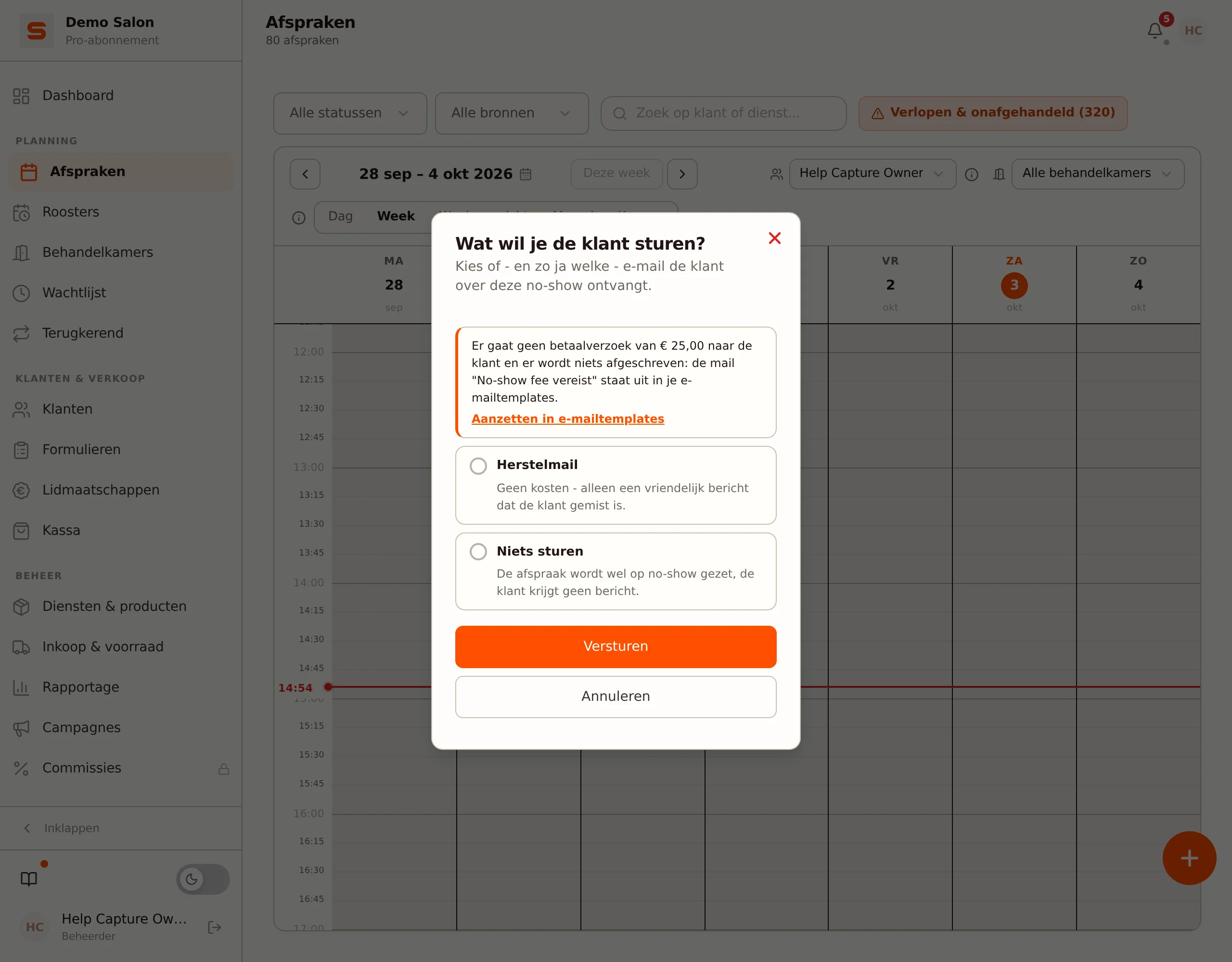
Na het bevestigen verschijnt een tweede venster met drie opties:
| Optie | Betaallink | Wanneer beschikbaar |
|---|---|---|
| Herstelmail | Nee | Altijd |
| Verzuimkosten | Ja, met het bedrag zichtbaar in de keuze. Heeft de klant een kaart vastgelegd, dan geen link maar een afschrijving van die kaart | Alleen als no-show fee aanstaat, de mail No-show fee vereist aanstaat in je e-mailtemplates, én er voor deze afspraak een fee geldt |
| Niets sturen | -- | Altijd |
De verzuimkosten-optie heeft een duidelijke badge "Bevat betaallink", zodat je 'm nooit per ongeluk met de herstelmail verwart. Kies een optie en klik op Versturen.
Wat de mailkeuze je vertelt over het betaalverzoek:
- Staat de mail No-show fee vereist uit, dan staat bovenaan de keuze: Er gaat geen betaalverzoek van [bedrag] naar de klant en er wordt niets afgeschreven: de mail "No-show fee vereist" staat uit in je e-mailtemplates. De optie Verzuimkosten ontbreekt dan, en de link Aanzetten in e-mailtemplates brengt je naar de schakelaar.
- Staat de mail aan en geldt er een fee, kies dan Verzuimkosten: eronder staat Kies je Verzuimkosten, dan krijgt de klant een betaalverzoek van [bedrag] met een betaallink.
- Heeft de klant een kaart vastgelegd (bij Kaart vereisen), dan heet de keuze nog steeds Verzuimkosten, maar betekent hij: na de coulance-periode wordt het bedrag van die kaart afgeschreven, zonder losse betaallink. Kies je iets anders, dan wordt er niets afgeschreven.
Stap 3 -- Salonnare berekent en verstuurt de gekozen mail
- Salonnare berekent de fee op basis van je instellingen (bij meerdere behandelingen op de som van de prijzen). Een betaalde aanbetaling wordt daar niet vanaf getrokken.
- Staat er een coulance-periode ingesteld en is die nog niet verstreken, dan toont de verzuimkosten-optie geen bedrag en verschijnt hij niet in de keuzelijst.
- Kies je verzuimkosten, dan ontvangt de klant een e-mail met de afspraakdatum, de dienst, het bedrag en een betaallink.
- Kies je de herstelmail, dan ontvangt de klant een vriendelijk bericht zonder betaallink en zonder kosten.
- Kies je niets sturen, dan wordt de afspraak wel op no-show gezet, maar krijgt de klant geen bericht. Er gaat dan geen betaalverzoek uit en er wordt niets afgeschreven, en dat staat ook in het venster zodra je deze keuze maakt.
Heb je Kaart vereisen (automatisch afschrijven) aanstaan en heeft de klant een kaart op bestand, dan wordt de fee na de coulance-periode automatisch van de kaart afgeschreven, maar alleen als je bij het markeren Verzuimkosten kiest en de mail No-show fee vereist aanstaat. Er gaat dan geen losse betaallink uit. Markeer je de afspraak anders als no-show (de herstelmail, niets sturen, meerdere afspraken tegelijk), dan wordt er niets afgeschreven.
Stap 4 -- De klant betaalt
- De klant klikt op de betaallink in de e-mail (alleen bij de verzuimkosten-optie).
- Ze zien een beveiligde betaalpagina (via Mollie of Stripe, afhankelijk van je instellingen).
- Ze voeren hun betaalgegevens in en betalen.
Stap 5 -- Bevestiging
Zodra de klant betaalt, wordt de no-show fee in de rapportage als betaald geregistreerd.
No-showkosten terugvinden
Wil je alle no-shows en de status van de kosten zien?
- Ga naar Rapportage.
- Open het tabblad No-show.
Je ziet bovenaan de KPI's:
| KPI | Wat het toont |
|---|---|
| Totaal no-shows | Aantal gemiste afspraken |
| Betaald | Aantal betaalde no-show fees |
| Openstaand | Aantal nog niet betaalde fees |
| Totale boetes | Som van alle aangerekende fees |
| Geinde boetes | Som van de betaalde fees |
| Inningspercentage | Percentage van de fees dat is betaald |
Staan er nog betaalverzoeken open, dan zie je eerst Openstaande betaalverzoeken: per verzoek de klant, de afspraakdatum en het bedrag. Met Opnieuw versturen krijgt de klant een nieuwe betaallink per mail (alleen bij een verzoek via Stripe en als de mail No-show fee vereist aanstaat; een verzoek via Mollie kun je hier niet opnieuw versturen).
Daaronder vind je No-shows per klant: een tabel met per klant het aantal no-shows, hoeveel daarvan betaald zijn en de datum van de laatste no-show.
Klanten die vaker niet komen opdagen
Onder dezelfde instellingen vind je No-show patroon-signalering. Zet je dit aan, dan krijgen klanten die de drempel halen een waarschuwingsbadge in de agenda en de afspraak-zoeker.
- Drempel (aantal no-shows) -- vanaf dit aantal krijgt de klant de badge.
- Venster (maanden) -- no-shows worden binnen dit aantal maanden geteld.
Tips om no-shows te verminderen
No-showkosten zijn een vangnet, maar voorkomen is beter:
- Stuur herinneringen -- Salonnare kan automatische herinneringsmails sturen.
- Vraag een aanbetaling -- zie Aanbetalingen instellen.
- Maak verzetten makkelijk -- klanten komen vaker als ze eenvoudig kunnen verplaatsen.
Wil je meer weten over betalingen? Zie Betalingen instellen. Hulp bij afsprakenbeheer? Zie Afspraken beheren.