

Een cadeaubon verkoop je in de kassa, net als een behandeling. Na het afrekenen maakt Salonnare de cadeaubon aan met een unieke code. Met die code betaalt de klant later (een deel van) haar bon. In deze handleiding verkoop je een cadeaubon, wissel je er een in, zoek je hem terug en stel je in hoe lang een cadeaubon geldig is.
Cadeaubonnen horen bij het Starter-plan en hoger.
Een cadeaubon verkopen
-
Stap 1: Koppel de klant en open Promoties
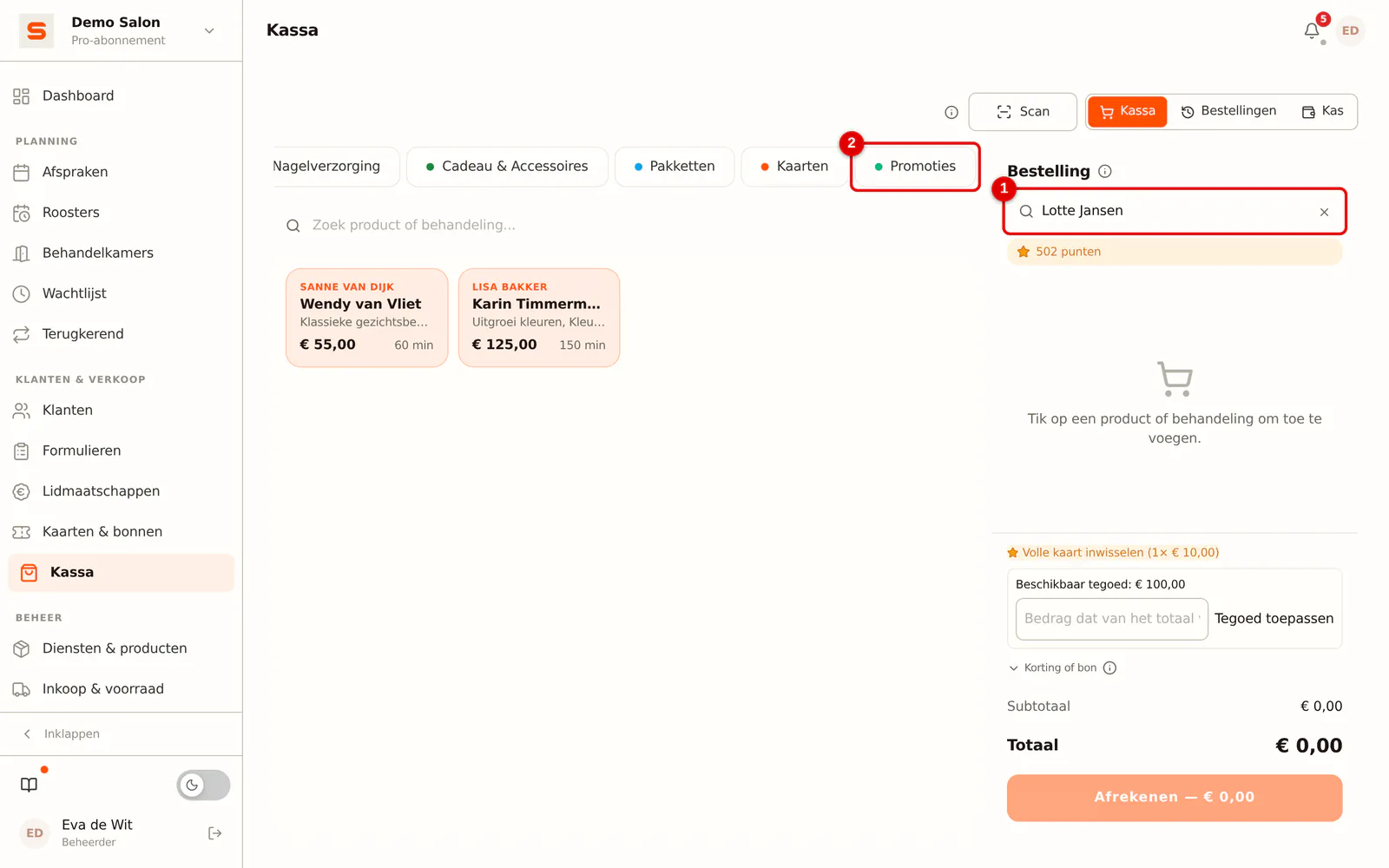
Open de Kassa en koppel bovenaan de klant die de cadeaubon koopt. Dan staat de cadeaubon later bij die klant, en kan Salonnare hem naar haar mailen. Klik daarna op het tabblad Promoties; dat staat achteraan de rij tabbladen.
 (Afbeelding vergroten)
-
Stap 2: Klik op Cadeaubon
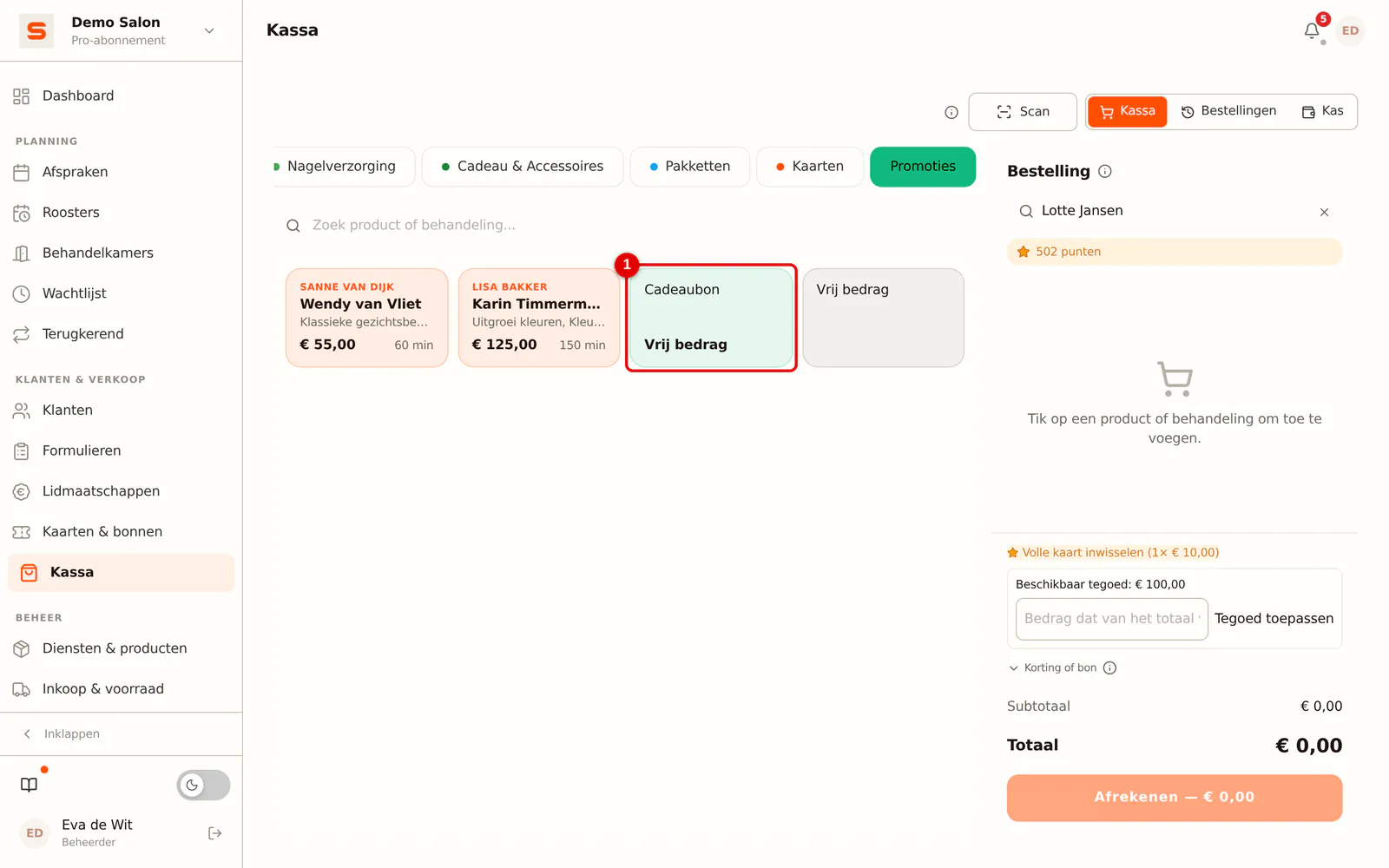
Klik op de tegel Cadeaubon.
 (Afbeelding vergroten)
-
Stap 3: Vul de waarde in
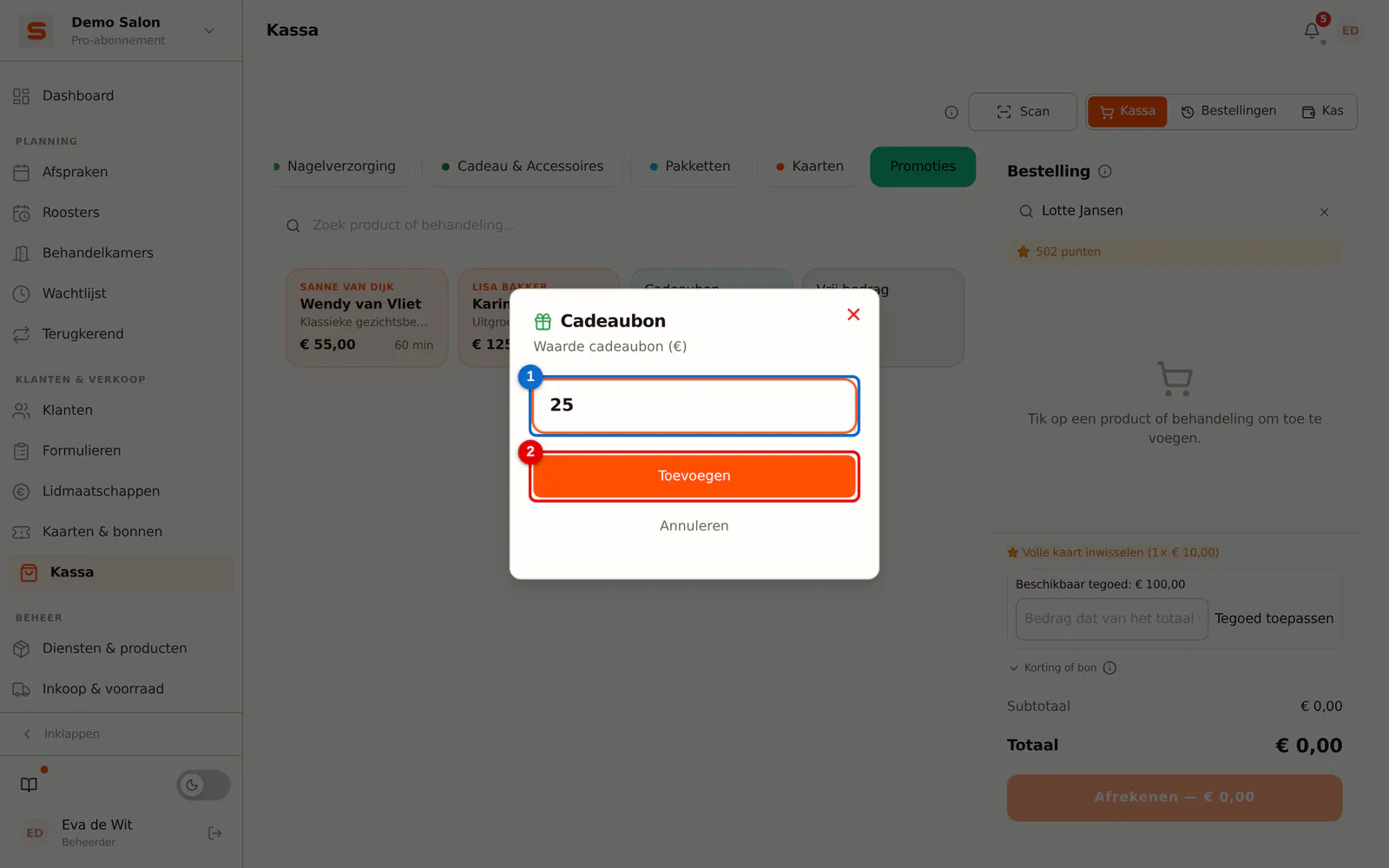
Vul de waarde in die op de cadeaubon komt en klik op Toevoegen. Typ je meer dan 500, dan vraagt de kassa eerst of je het zeker weet, zodat een tikfout niet ongemerkt op de bon komt.
 (Afbeelding vergroten)
-
Stap 4: Kies Per mail of Papieren cadeaubon
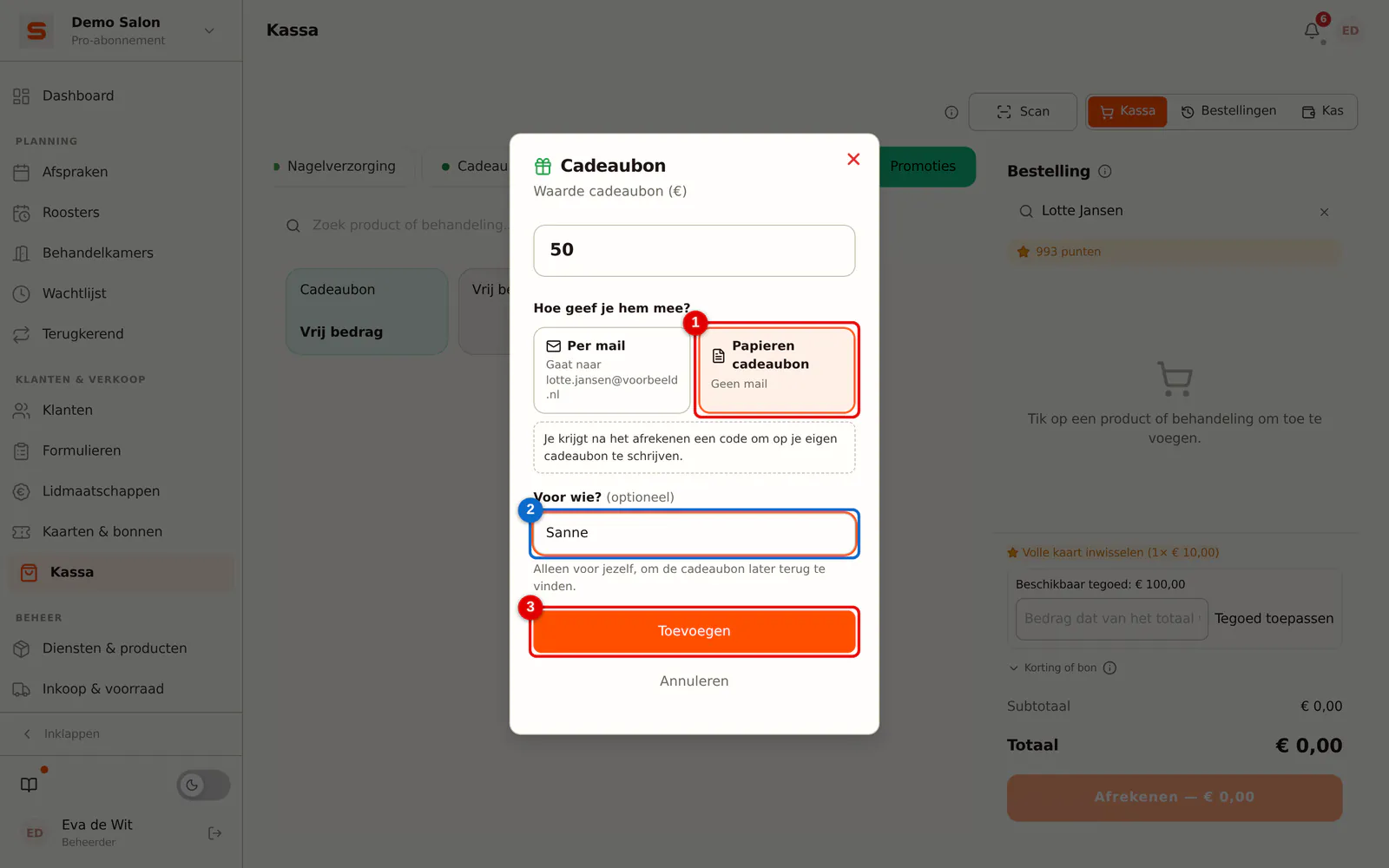
Kies in hetzelfde venster, voordat je op Toevoegen klikt, hoe de cadeaubon meegaat:
- Per mail: de klant op de bon krijgt de cadeaubon met de code per e-mail.
- Papieren cadeaubon: er gaat geen mail. Na het afrekenen toont de kassa de code, zodat je hem op je eigen papieren cadeaubon schrijft, samen met het bedrag en voor wie hij is. Handig als iemand de cadeaubon voor een ander koopt.
Bij Voor wie? kun je een naam invullen (optioneel). Die is alleen voor jezelf, om de cadeaubon later terug te vinden. Welke keuze de kassa voorstelt, stel je in bij de geldigheid (zie hieronder). Met Wijzigen onder de regel op de bon pas je het nog aan.
 (Afbeelding vergroten)
-
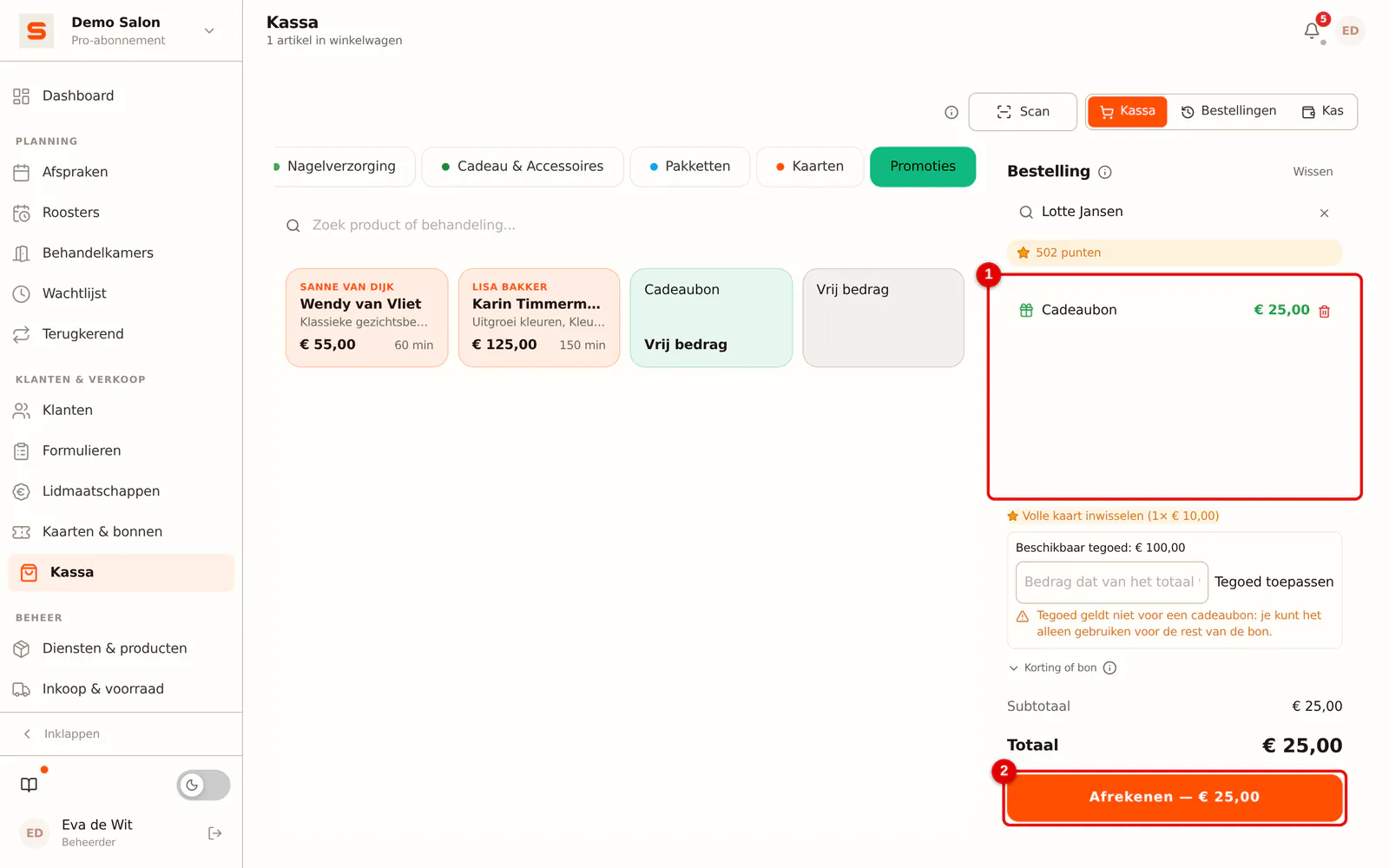
Stap 5: Reken af
De cadeaubon staat nu als regel op de bon. Klik op Afrekenen.
 (Afbeelding vergroten)
-
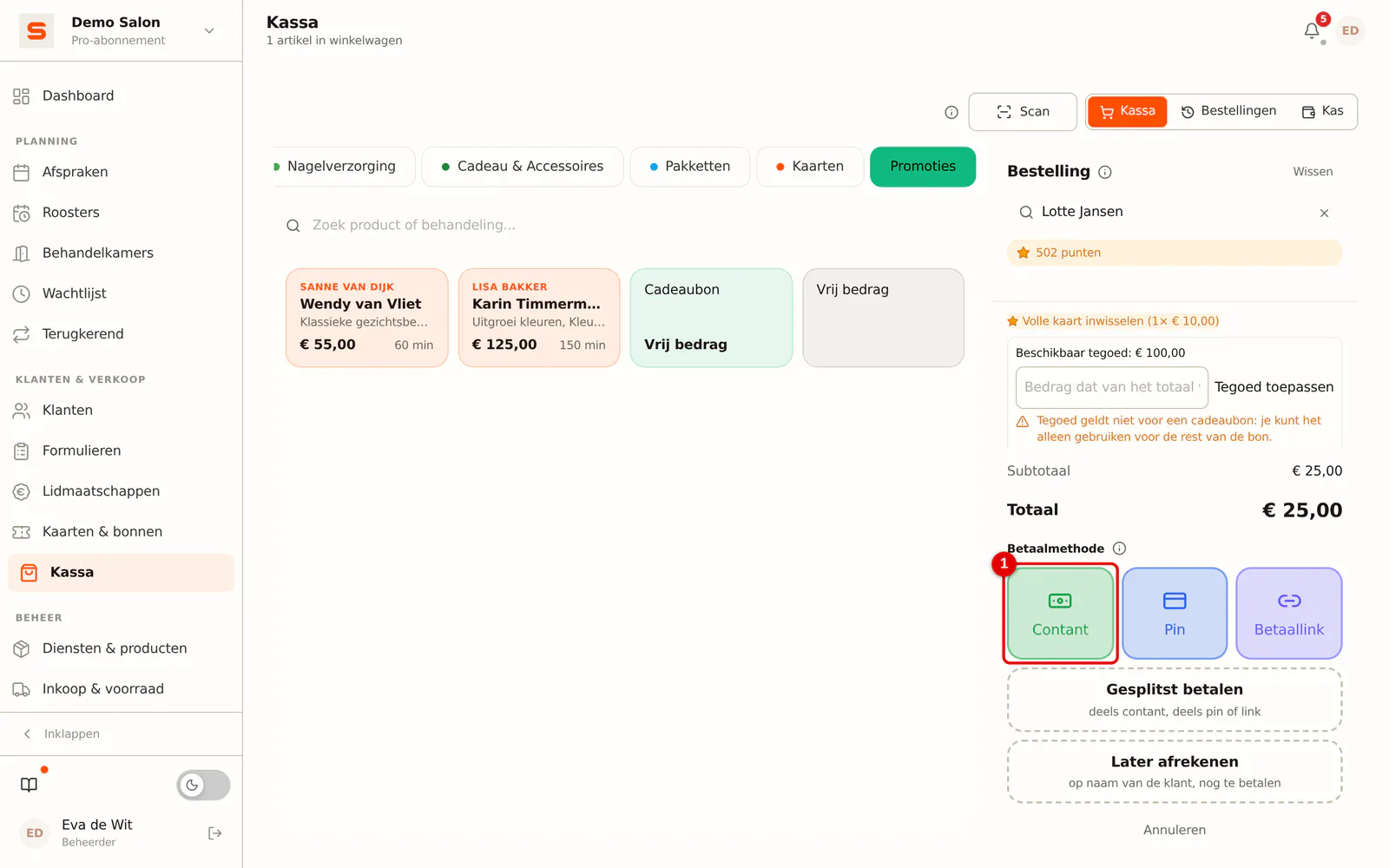
Stap 6: Kies de betaalmethode
Kies hoe de klant betaalt, bijvoorbeeld Contant. Zodra de betaling rond is, maakt Salonnare de cadeaubon aan.
 (Afbeelding vergroten)
-
Stap 7: Schrijf de code op
Na het afrekenen blijft het scherm met de code staan tot je op Klaar klikt. De code heeft acht tekens, bijvoorbeeld
E6D7-7BKQ. Er staan nooit tekens in die je met de hand kunt verwarren (geen 0, O, 1, I, L, U, S of Z). Klik op Code kopiëren als je hem wilt plakken.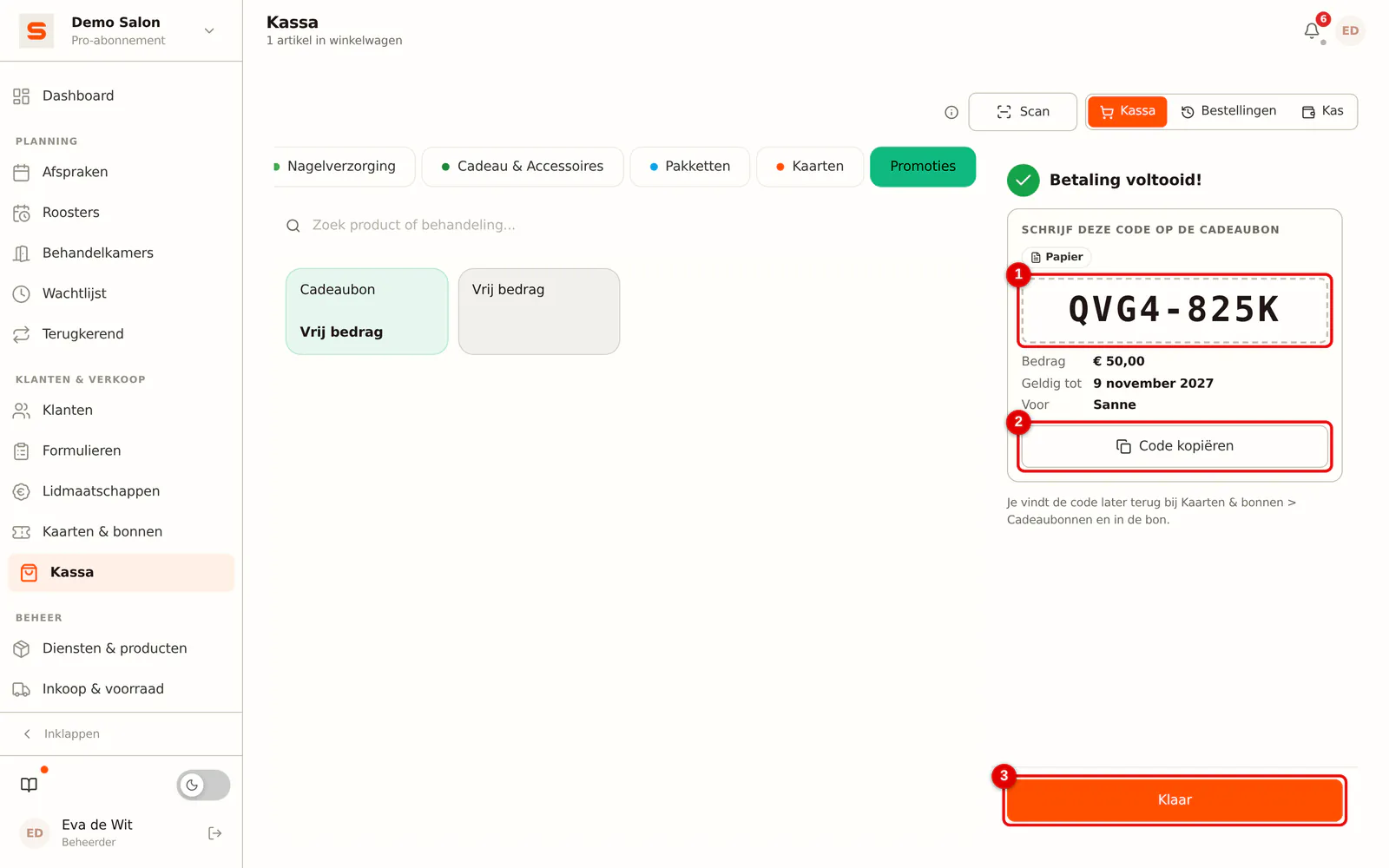 (Afbeelding vergroten)
Elke cadeaubon krijgt een eigen code en een vervaldatum volgens je instelling (zie hieronder). Verkoop je er meer tegelijk, dan krijgt elke cadeaubon een eigen code, ook als je ze op één bon samen met producten afrekent.
Kies je Per mail, heeft de klant een e-mailadres en staat de rij Cadeaubon aan bij Instellingen > Algemeen > E-mail templates, dan krijgt ze de cadeaubon met de code per e-mail. Bij een papieren cadeaubon gaat er nooit een mail, ook niet als de bon later betaald wordt. Op een bon die je later afrekent zie je de code meteen, maar de cadeaubon werkt pas als de bon helemaal betaald is. Is de cadeaubon met extra waarde uit een seizoensactie verkocht, dan noemt de mail het saldo inclusief de extra, zie Seizoensacties.
Een cadeaubon inwisselen
-
Stap 1: Voer de code in
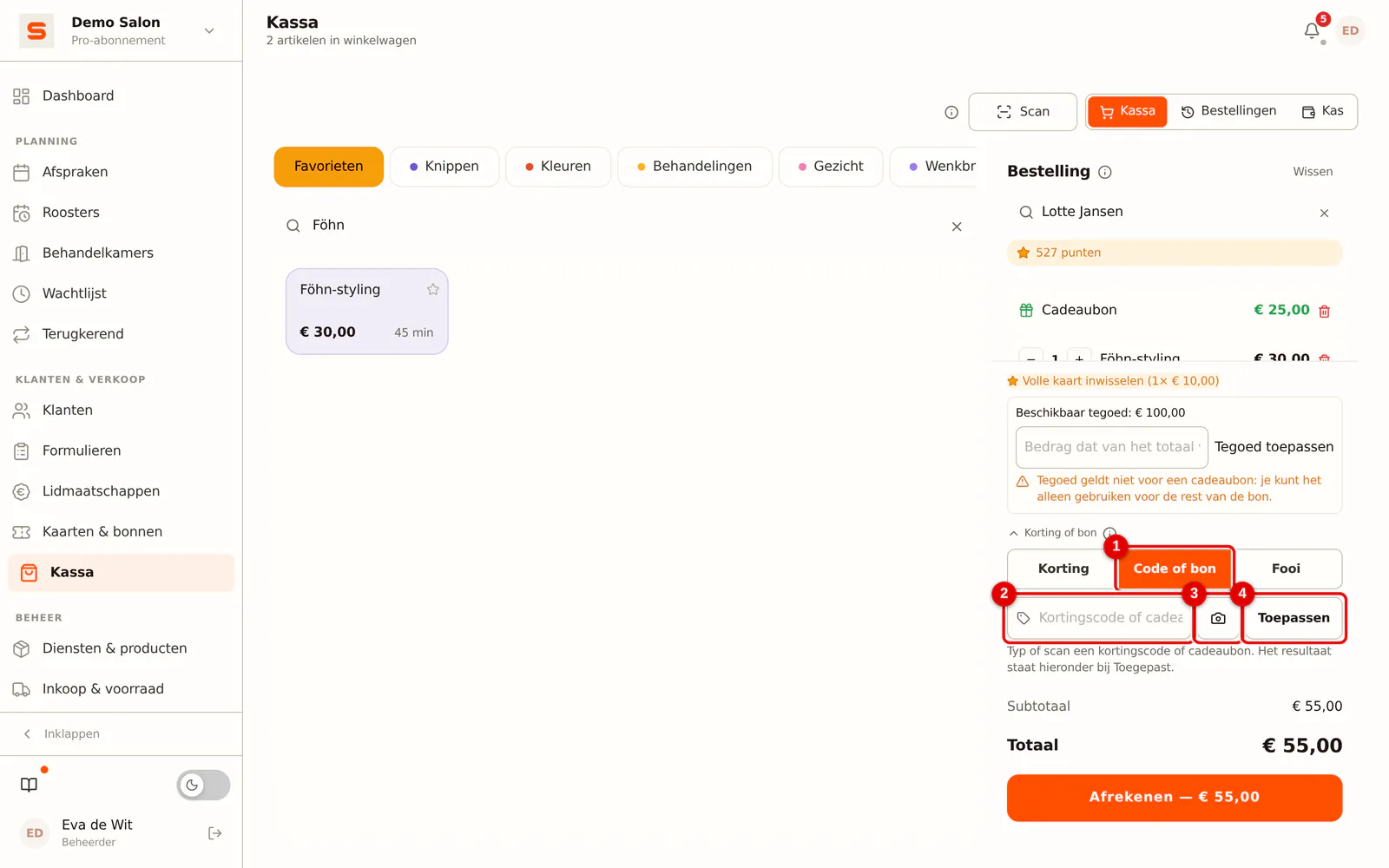
Zet de behandelingen en producten op de bon zoals altijd. Klap onderin Korting of bon open, kies de tab Code of bon (zonder acties in je abonnement heet die tab Cadeaubon), typ de code in het veld Kortingscode of cadeaubon en klik op Toepassen. Liever scannen? Klik op de camerknop ernaast en houd de QR-code uit de e-mail voor de camera.
 (Afbeelding vergroten)
Het saldo van de cadeaubon gaat van het totaal af en staat onder Toegepast. Is de bon duurder dan het saldo, dan betaalt de klant de rest met een andere betaalmethode. Is de bon goedkoper, dan blijft het restant op de cadeaubon staan voor een volgende keer. Is het saldo op, dan krijgt de cadeaubon de status Opgebruikt.
Je mag de code typen zoals hij op de papieren cadeaubon staat: met of zonder streepje, met spaties of in kleine letters. Dat geldt ook bij online boeken.
Alle cadeaubonnen terugvinden
-
Stap 1: Open het overzicht
Klik in het menu op Kaarten & bonnen en open de tab Cadeaubonnen. Je kunt ook rechtstreeks naar
/app/cards?tab=giftcardsgaan; de tab blijft staan als je de pagina herlaadt.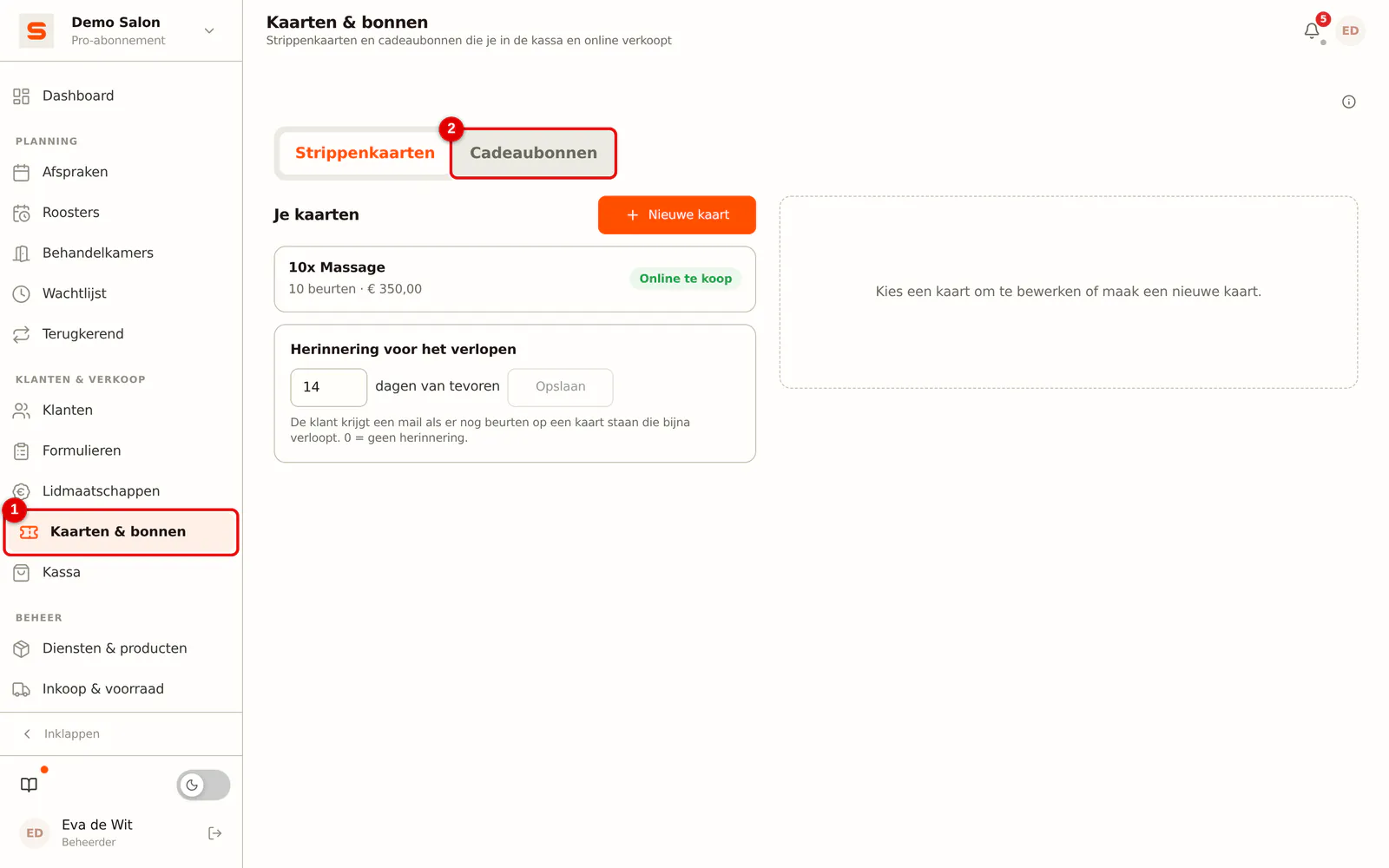 (Afbeelding vergroten)
-
Stap 2: Zoek op code of klant
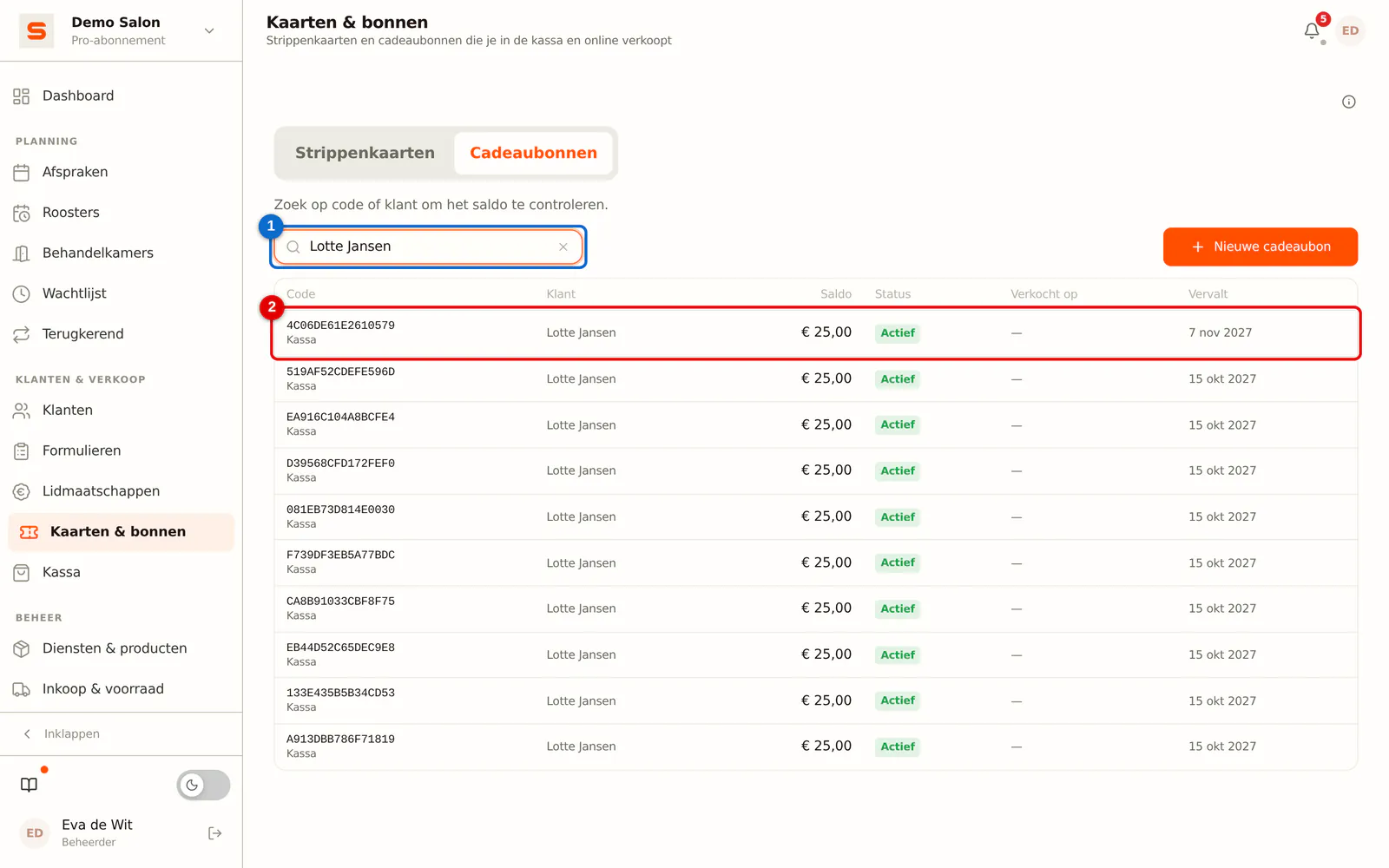
Typ een code of een klantnaam. Je ziet per cadeaubon de code, de klant, het saldo, de status, de verkoopdatum (Verkocht op) en de vervaldatum. Een cadeaubon die verkocht is op een bon die nog niet betaald is, staat op Wacht op betaling: hij is te gebruiken zodra die bon helemaal betaald is. Dat geldt ook bij een betaling die nog loopt (pinterminal of betaallink); de mail met de code gaat pas als de bon betaald is.
 (Afbeelding vergroten)
De cadeaubonnen van één klant zie je ook op haar klantkaart, in het blok Cadeaubonnen.
Een notitie bij een cadeaubon. Klik in het overzicht op de code van een bon: je ziet de gegevens van de bon en een veld Notitie, bijvoorbeeld voor waar de bon vandaan komt of een afspraak met de klant. Klik op Notitie opslaan. De notitie staat daarna onder de code in het overzicht en ook op de klantkaart, en je kunt erop zoeken. Alleen de salon ziet hem, de klant niet. Wijzigen kan wie cadeaubonnen mag beheren.
De geldigheid instellen
-
Stap 1: Stel het aantal maanden in
Ga naar Instellingen > Marketing > Cadeaubonnen. Vul bij Geldigheid cadeaubon (maanden) een aantal maanden in van 0 tot en met 120, en klik op Opslaan. Met
0vervalt een cadeaubon nooit. Standaard is het 12 maanden.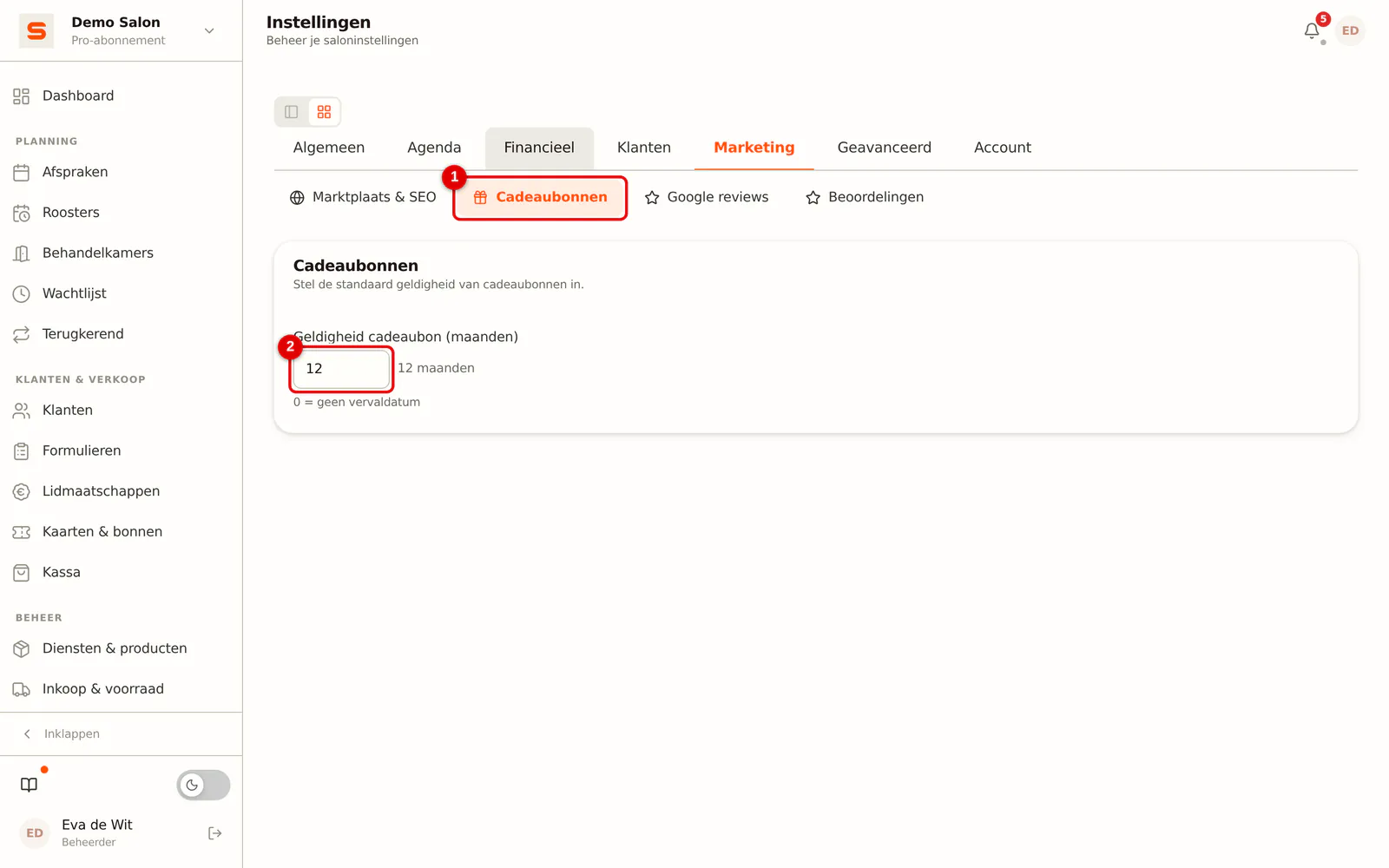 (Afbeelding vergroten)
De nieuwe geldigheid geldt voor cadeaubonnen die je daarna verkoopt. Al verkochte cadeaubonnen houden hun eigen vervaldatum.
Daaronder kies je bij Cadeaubon in de kassa wat de kassa voorstelt bij een nieuwe cadeaubon: Automatisch (per mail als er een klant met e-mailadres op de bon staat, anders papier), Altijd per mail of Altijd papier. Per bon kun je het altijd nog wijzigen.
Cadeaubon en omzet
Een cadeaubon is geen omzet maar tegoed: de klant heeft vooruit betaald en jij bent haar nog een behandeling of product schuldig. Zo werkt het:
- Verkoop: de verkoop van een cadeaubon telt niet als omzet, niet voor de btw en niet voor commissie.
- Inwisselen: omzet en btw vallen op het moment dat de klant met de bon betaalt, tegen het btw-tarief van de behandeling of het product dat ze koopt. De commissie over die behandeling wordt over de hele behandeling berekend.
- Weggegeven cadeaubon: een bon die je cadeau geeft (zie hieronder) werkt bij het inwisselen als een korting. Hij telt niet als omzet en niet voor de btw. De commissie gaat ook dan over de hele behandeling.
- Overgezet uit je vorige systeem: een bon die al in je vorige systeem is verkocht en afgerekend (zie hieronder). Die telt in Salonnare nooit als omzet en nooit voor de btw: niet bij het overzetten en niet bij het inwisselen. Inwisselen werkt als een betaling met geld dat je al hebt ontvangen. In het cadeaubonrapport staan overgezette bonnen apart, niet bij de verkochte.
- Korting op de bon: een korting (actie, handmatige korting of spaarpunten) wordt alleen berekend over de regels die geen cadeaubon zijn. Een vast bedrag of spaarpunten die te groot zijn, kapt de kassa vanzelf af en je krijgt een melding. Een percentage samen met een actie wordt ook afgekapt tot wat past. Op een cadeaubon zelf komt nooit korting.
- Geen cadeaubon met een cadeaubon: in de kassa betaal je een cadeaubon niet met een cadeaubon. Zet je een cadeaubonverkoop op de bon terwijl er al een cadeaubon als betaling op staat, dan haalt de kassa die betaling weg en krijg je een melding.
- Van voor de uitrol: cadeaubonnen die al in de kassa waren verkocht, hadden hun omzet al bij de verkoop. Inwisselen telt voor die bonnen niet nog een keer.
- Gemiddelde besteding: dat is de kassaomzet gedeeld door het aantal bonnen. Lidmaatschapsbetalingen en cadeaubonnen die buiten de kassa worden ingewisseld tellen daar niet in mee.
Het cadeaubonrapport toont weggegeven cadeaubonnen apart van verkochte.
Een cadeaubon aanmaken zonder kassa
Heb je een cadeaubon buiten de kassa verkocht, of wil je er een cadeau geven? Dan maak je hem zelf aan. Daarvoor heb je Cadeaubonnen bij Instellingen op Bekijken + bewerken nodig.
-
Stap 1: Open de tab Cadeaubonnen
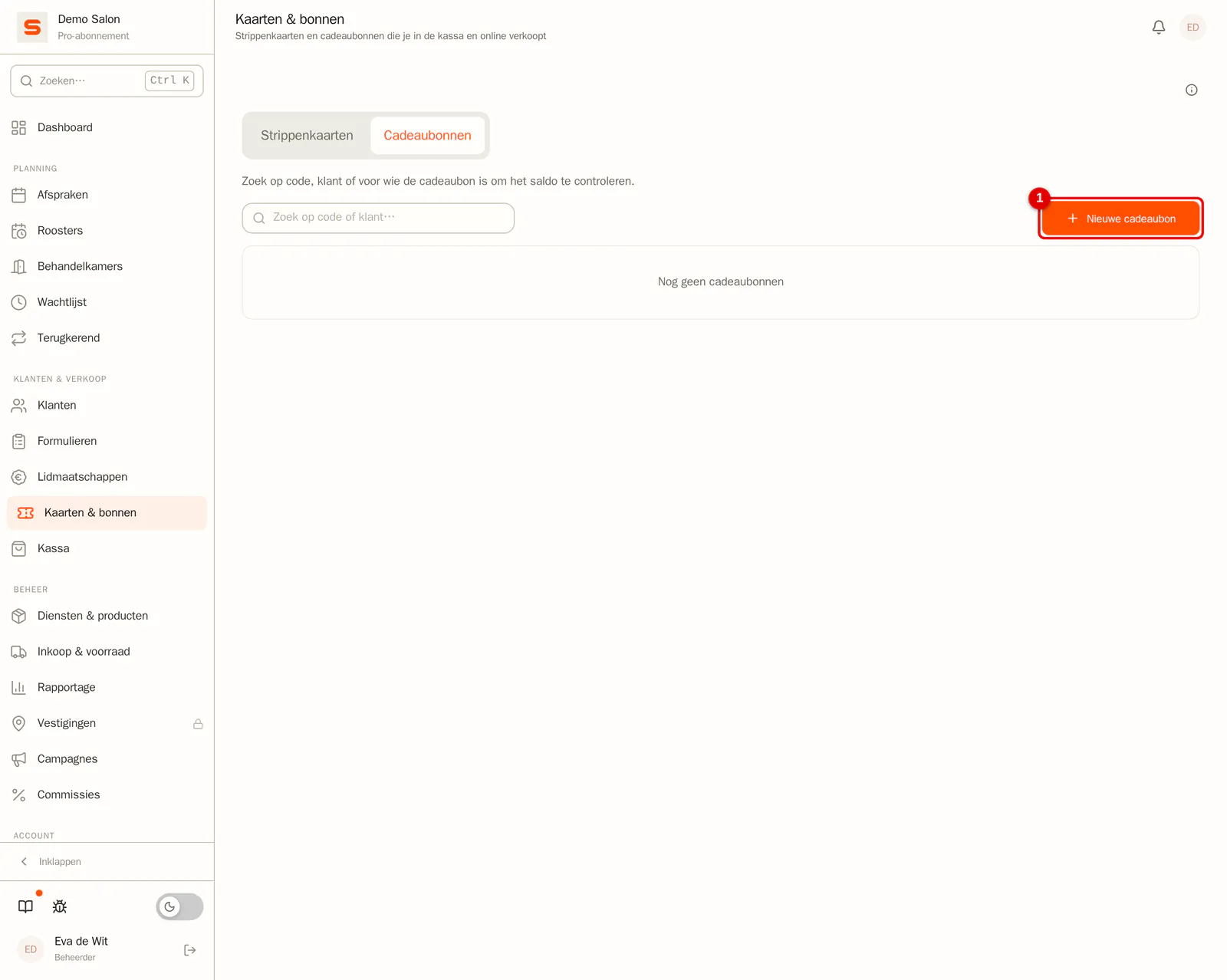
Ga naar Kaarten & bonnen, open de tab Cadeaubonnen en klik op Nieuwe cadeaubon.
 (Afbeelding vergroten)
-
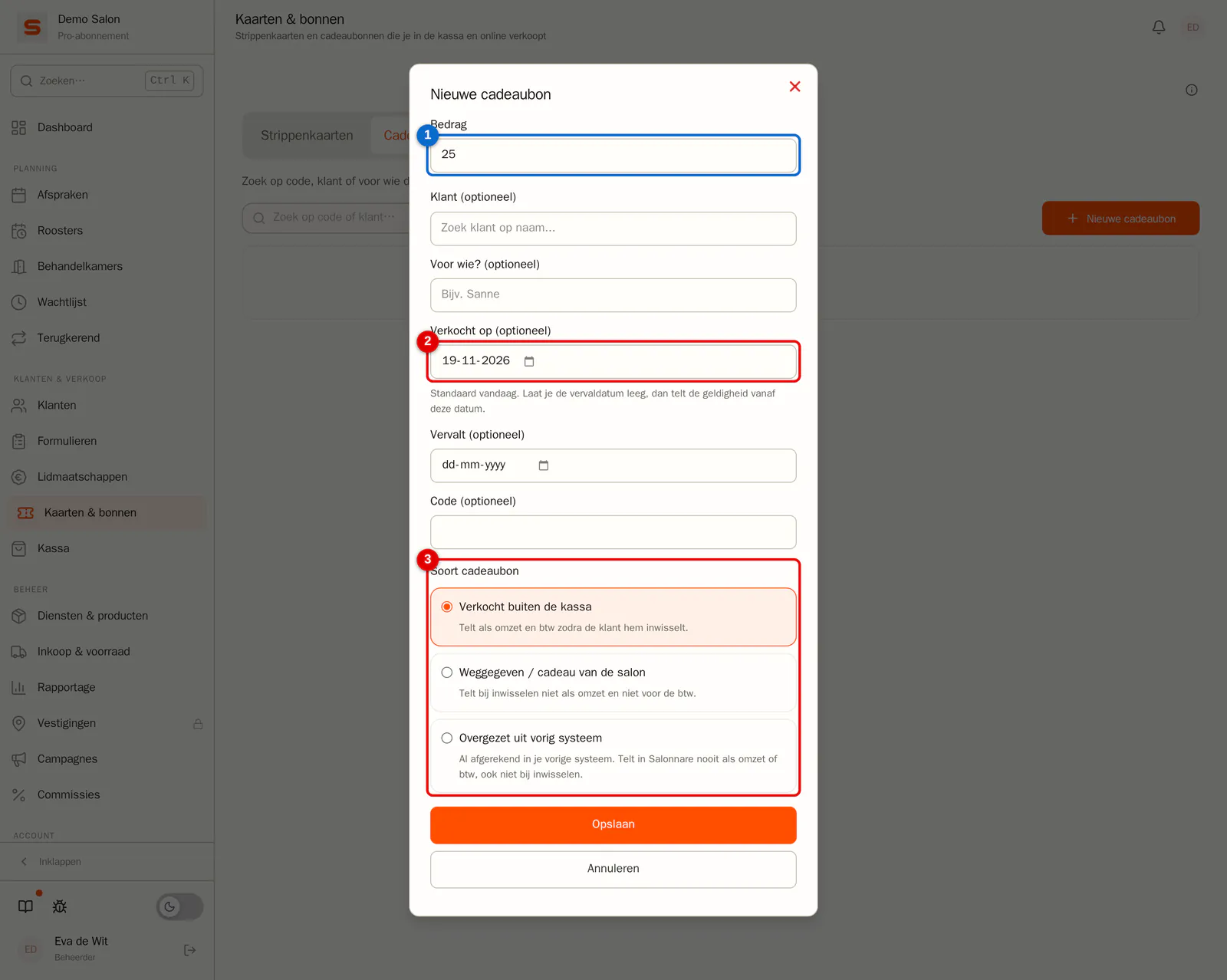
Stap 2: Vul het bedrag en de verkoopdatum in
Vul het Bedrag in. Bij Verkocht op staat vandaag; verkocht je de bon eerder, kies dan die dag (een dag in de toekomst kan niet). Laat je Vervalt leeg, dan rekent Salonnare de vervaldatum vanaf de verkoopdatum met je standaardgeldigheid: een bon die op 1 maart is verkocht en 12 maanden geldig is, vervalt op 1 maart van het jaar erna. De Klant en Code zijn optioneel. Laat je de code leeg, dan maakt Salonnare er zelf een.
-
Stap 3: Kies het soort
Kies bij Soort cadeaubon:
- Verkocht buiten de kassa (standaard): de klant heeft de bon buiten de kassa betaald. Omzet en btw tellen zodra de bon wordt ingewisseld.
- Weggegeven / cadeau van de salon: je geeft de bon cadeau. Bij het inwisselen telt hij niet als omzet en niet voor de btw.
- Overgezet uit vorig systeem: de bon is al verkocht en afgerekend in je vorige kassasysteem. Hij telt nooit als omzet of btw in Salonnare. Het bedrag heet dan Restsaldo.
 (Afbeelding vergroten)
-
Stap 4: Sla op
Klik op Opslaan.
Is de bon met die verkoopdatum al verlopen (bijvoorbeeld verkocht 13 maanden geleden bij 12 maanden geldigheid), dan zegt Salonnare dat bij Opslaan; vul dan zelf een latere vervaldatum in. Bestaande handmatige cadeaubonnen hebben geen verkoopdatum; daar staat een streepje. Ze gelden als verkocht buiten de kassa. De keuze ligt na het aanmaken vast: je kunt het soort van een bestaande cadeaubon niet meer wijzigen.
Cadeaubonnen uit je vorige systeem overzetten
Stap je over naar Salonnare en hebben klanten nog cadeaubonnen uit je vorige systeem? Zet ze dan over met de soort Overgezet uit vorig systeem. Die bon is daar al betaald, dus de omzet en de btw staan al in je oude administratie. Zou je hem als Verkocht buiten de kassa aanmaken, dan telt Salonnare de omzet bij het inwisselen nog een keer.
- Restsaldo (verplicht): wat er volgens je vorige systeem nog op de bon staat. Dat kan de klant in Salonnare besteden.
- Oorspronkelijk bedrag (optioneel): wat de bon bij de verkoop waard was. Alleen ter informatie: je ziet het in het overzicht en op de klantkaart, het rekent nergens mee. Het kan niet lager zijn dan het restsaldo.
- Verkocht op: de dag waarop de bon in je vorige systeem is verkocht. Alleen ter informatie: laat je Vervalt leeg, dan heeft de bon geen vervaldatum en blijft hij onbeperkt geldig, ook als hij lang geleden is verkocht. Vervalt de bon wel, vul dan zelf de datum in.
- Code: neem de code van de oude bon over, dan werkt die gewoon in de kassa en bij online boeken. Een code die al in je salon bestaat (ook met een streepje of in kleine letters) kan niet; laat je het veld leeg, dan maakt Salonnare een nieuwe code.
- Klant (optioneel): koppel de bon aan de klant, dan staat hij op haar klantkaart.
In de lijst staat bij zo'n bon Overgezet uit vorig systeem, en onder het saldo het oorspronkelijke bedrag als je dat invulde. Rapporten en omzetcijfers tellen hem niet mee als verkoop.
Veel bonnen tegelijk overzetten met een bestand
Heb je veel bonnen, zet ze dan in één keer over via Instellingen, Overstappen van andere software. Kies daar als aanbieder Cadeaubonnen (CSV) en download het voorbeeldbestand. Vul per bon één regel in:
- Code (verplicht), hoogstens 20 tekens. Een code van minder dan 8 tekens werkt aan de kassa, maar niet bij online boeken; de proefrun noemt die codes.
- Restsaldo (verplicht), bijvoorbeeld 25,00. Een bon met 0 of een negatief saldo gaat niet mee.
- Oorspronkelijk bedrag (mag leeg), Verkocht op en Vervaldatum. Datums mogen als 31-12-2026, 31/12/26 of 2026-12-31. Laat je de vervaldatum leeg, dan is de bon onbeperkt geldig.
- Klant: het e-mailadres of de naam van de klant. Vinden we de klant niet, dan komt de bon er zonder klant; de proefrun zegt welke.
- Notitie (mag leeg, hoogstens 500 tekens). Die komt bij de bon te staan: je ziet hem in het overzicht en in het detail van de bon.
Draai eerst Proefdraaien: je ziet hoeveel bonnen erbij komen en welke regels niet kloppen, met de reden. Elke bon krijgt de soort Overgezet uit vorig systeem. Een code die al in je salon bestaat, slaat de import over, dus hetzelfde bestand twee keer importeren maakt niets dubbel.
Een cadeaubon bij online boeken
Een klant kan bij het online boeken (op je boekingspagina en in de widget op je eigen website) de code van haar cadeaubon opgeven. Ze ziet dan meteen het saldo. De cadeaubon wordt daarbij niet afgeboekt: dat gebeurt pas bij het bezoek, in de kassa.
-
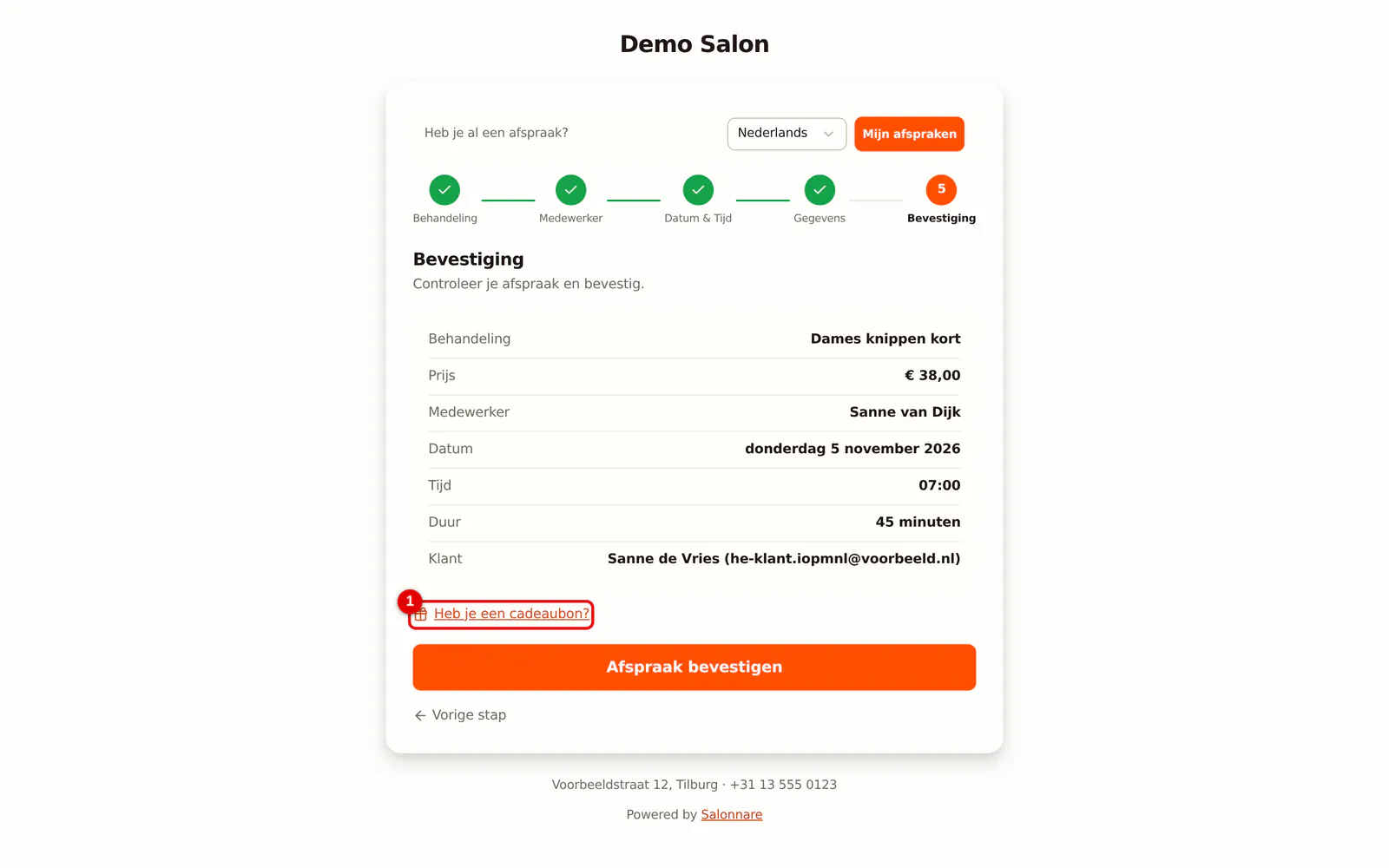
Stap 1: De klant opent het veld Cadeaubon
In de laatste stap, vlak voor Afspraak bevestigen, klikt de klant op Heb je een cadeaubon?.
 (Afbeelding vergroten)
-
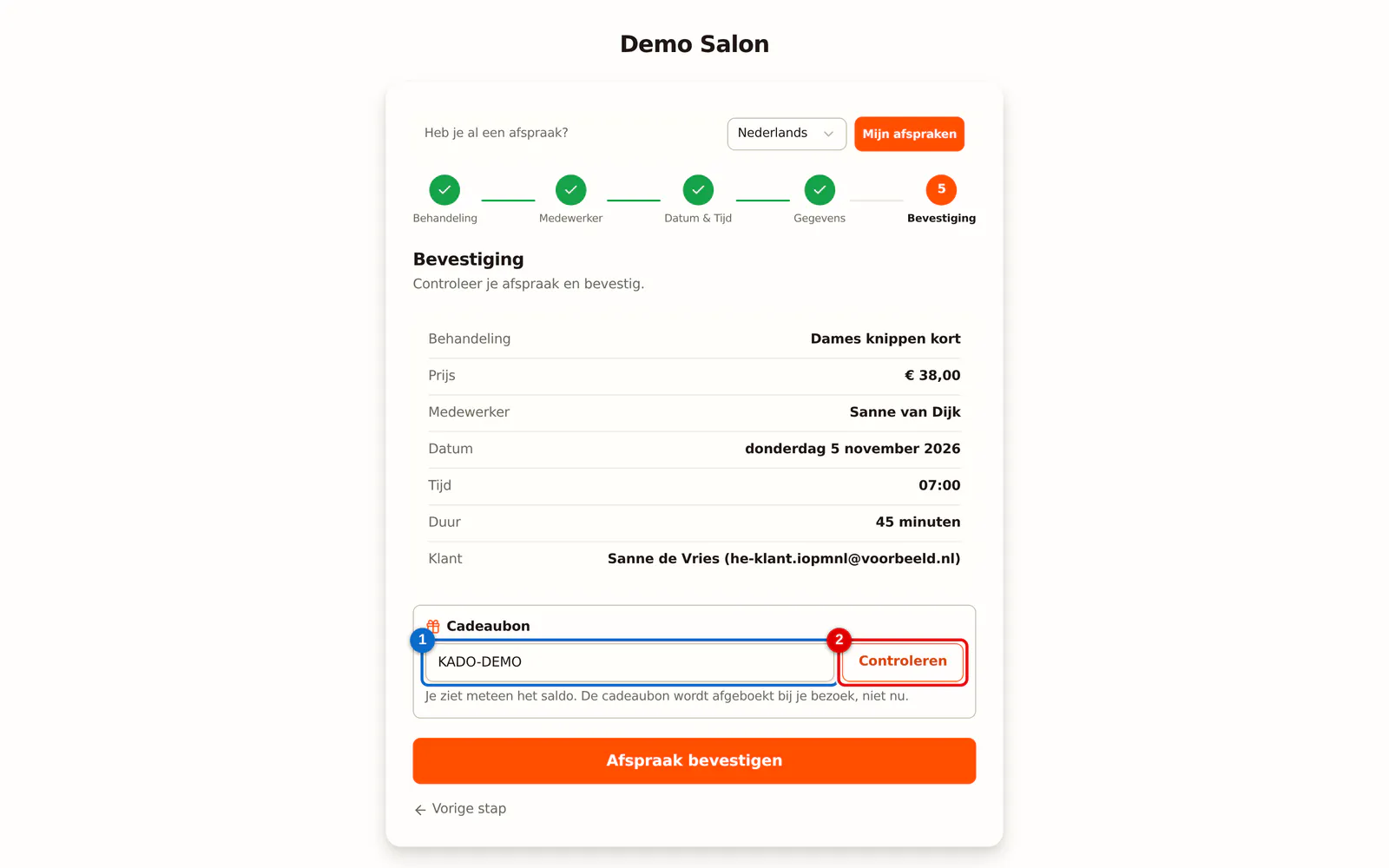
Stap 2: Ze vult de code in en controleert hem
Ze typt de code en klikt op Controleren. Een onbekende, verlopen of opgebruikte code wordt geweigerd met de reden. Een bon die op de dag van de afspraak al verlopen is, telt ook niet.
 (Afbeelding vergroten)
-
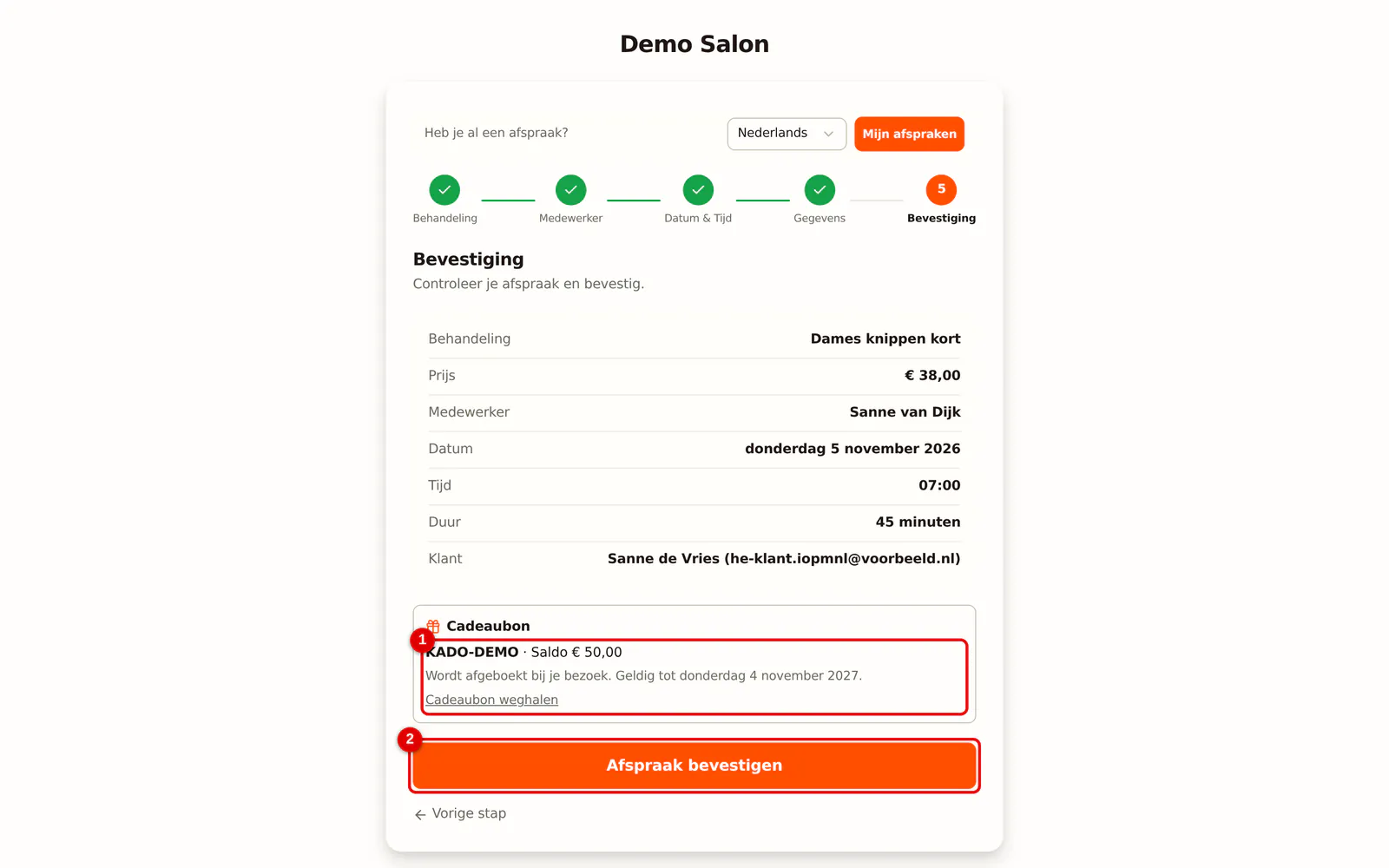
Stap 3: Ze ziet het saldo en bevestigt
Het saldo staat erbij, met de uitleg dat de cadeaubon bij het bezoek wordt afgeboekt. Daarna klikt ze op Afspraak bevestigen. De bevestigingsmail noemt de cadeaubon ook.
 (Afbeelding vergroten)
Wat er daarna gebeurt:
- In de agenda staat bij de afspraak het label Cadeaubon. Open je de afspraak, dan zie je de code en het saldo.
- In de kassa stelt Salonnare de cadeaubon voor zodra je de afspraak afrekent. Klik op Toepassen en het saldo gaat van de bon af, of op Niet nu als de klant liever anders betaalt.
- Aanbetaling: vraag je een aanbetaling en dekt het saldo die aanbetaling helemaal, dan hoeft de klant voor deze afspraak geen aanbetaling te doen. Dekt het saldo maar een deel, dan betaalt ze online alleen het verschil: bij een aanbetaling van € 38,75 en een cadeaubon van € 25 ziet ze Cadeaubon dekt € 25,00, je betaalt nu € 13,75 en betaalt ze € 13,75. Het deel van de cadeaubon wordt niet afgeboekt maar vastgehouden, en gaat er pas in de kassa af. Online betaalt ze altijd minstens € 0,50; scheelt het minder, dan dekt de cadeaubon net iets minder. Boekt ze met dezelfde cadeaubon nog een afspraak, dan telt het deel dat al een aanbetaling dekt niet nog een keer mee. De mail na het betalen noemt wat de cadeaubon dekt en wat ze online betaalde. Komt de klant niet, dan kies je bij het markeren als no-show of je dat gedekte bedrag van de cadeaubon afboekt of niet (zie No-show fee instellen).
- Te vaak een verkeerde code proberen kan niet: na een paar pogingen moet de klant een kwartier wachten. Boeken zonder cadeaubon blijft gewoon kunnen.
Online opgeven kan alleen met het Starter-plan of hoger (zoals cadeaubonnen zelf). Bij het boeken van een kuur staat het veld er niet.
Online inwisselen uitzetten
Geef je cadeaubonnen uit buiten Salonnare om (met een eigen code), of wil je bonnen alleen in de salon innen? Ga naar Instellingen > Agenda > Online boeken en zet Cadeaubon inwisselen bij online boeken uit. Daarna staat de link Heb je een cadeaubon? niet meer op je boekingspagina en in de widget. Aan de kassa kun je cadeaubonnen gewoon blijven innen. Standaard staat de instelling aan.
Wie mag wat met cadeaubonnen
- Een cadeaubon verkopen, een code opvragen en inwisselen doe je in de kassa. Daarvoor heeft een medewerker het recht Kassa op Bekijken + bewerken nodig; dat heeft een medewerker standaard.
- De tab Cadeaubonnen onder Kaarten & bonnen ziet wie dat kassarecht heeft, of wie Cadeaubonnen bij Instellingen mag bekijken. Zonder een van die twee staat de tab er niet. De knop Nieuwe cadeaubon vraagt Cadeaubonnen bij Instellingen op Bekijken + bewerken.
- De tab Strippenkaarten op dezelfde pagina heeft zijn eigen recht en hoort bij het Pro-plan. Met Starter staat er een slotje op die tab.
- De geldigheid instellen vraagt Cadeaubonnen bij Instellingen op Bekijken + bewerken.
Een beheerder mag alles. Rechten stel je per medewerker in, zie Medewerkers. Een stoelhuurder kan in jouw kassa geen cadeaubon van de salon opvragen of inwisselen.
Wat als ...
... de klant de cadeaubon wil terugbrengen? Een verkochte cadeaubon betaal je terug via de bon waarop hij verkocht is, zolang hij nog helemaal ongebruikt is. Daarna is hij ongeldig. Zie Terugbetalen en creditbonnen.
... de klant met een verlopen of opgebruikte cadeaubon komt? Dan neemt de kassa de code niet aan en zie je waarom.
... ik de code van een papieren cadeaubon niet meer weet? Open de bon bij Bestellingen in de kassa: bij de cadeaubon staat de code, met een knop om hem te kopiëren. Of zoek in Kaarten & bonnen > Cadeaubonnen op de code, de klant of de naam bij Voor wie.
... ik een bon met een papieren cadeaubon ongeldig maak? Dan wordt de cadeaubon ongeldig, en de kassa noemt de code. Haal de papieren cadeaubon terug. Is hij al (deels) gebruikt, dan kun je de bon niet meer ongeldig maken.
Veelgestelde vragen
Kan ik een cadeaubon over meerdere bezoeken gebruiken? Ja. Het saldo neemt per bezoek af tot het op is.
Wat is het verschil met klanttegoed? Een cadeaubon heeft een code en kan aan iemand anders gegeven worden. Klanttegoed hangt vast aan één klant.