

Met Mollie ontvang je online betalingen (iDEAL, creditcard, Bancontact en meer), betaallinks in de kassa, aanbetalingen en pinbetalingen via de Mollie Terminal of Tap to Pay. Je hebt een eigen Mollie-account nodig; het geld komt rechtstreeks op jouw rekening.
Deze handleiding heeft twee delen: eerst wat je bij Mollie regelt, daarna het koppelen in Salonnare. Koppelen kan alleen een beheerder.
Bij Mollie: je account klaarzetten
Dit doe je op de website van Mollie, niet in Salonnare:
- Maak een account aan op mollie.com/nl met je bedrijfsgegevens (naam zoals bij de KvK, KvK-nummer, IBAN).
- Rond de verificatie af: Mollie vraagt om een identiteitsbewijs en controleert je gegevens. Dat duurt meestal één tot enkele werkdagen.
- Zet in je Mollie-dashboard de betaalmethoden aan die je wilt aanbieden, minimaal iDEAL, Bancontact en creditcard. Wat je daar aanzet, verschijnt vanzelf op de betaalpagina's van Salonnare.
- Wil je pinnen aan de balie, vraag dan bij Mollie ook in-person betalingen (point of sale) aan. Dat is een aparte goedkeuring. Daarna bestel je een Mollie Terminal of gebruik je de gratis Mollie Tap-app op je telefoon (Android 11 of nieuwer met NFC, of een iPhone XS of nieuwer met iOS 17.4 of nieuwer).
Lidmaatschappen met automatische incasso werken via een SEPA-incassomandaat bij Mollie: de eerste betaling (bijvoorbeeld met iDEAL) zet het mandaat op, daarna schrijft Mollie de vaste bedragen af. De incassotarieven van Mollie zie je in Salonnare vlak boven de knop Koppelen.
In Salonnare: Mollie koppelen
-
Stap 1: Open Betalingen koppelen
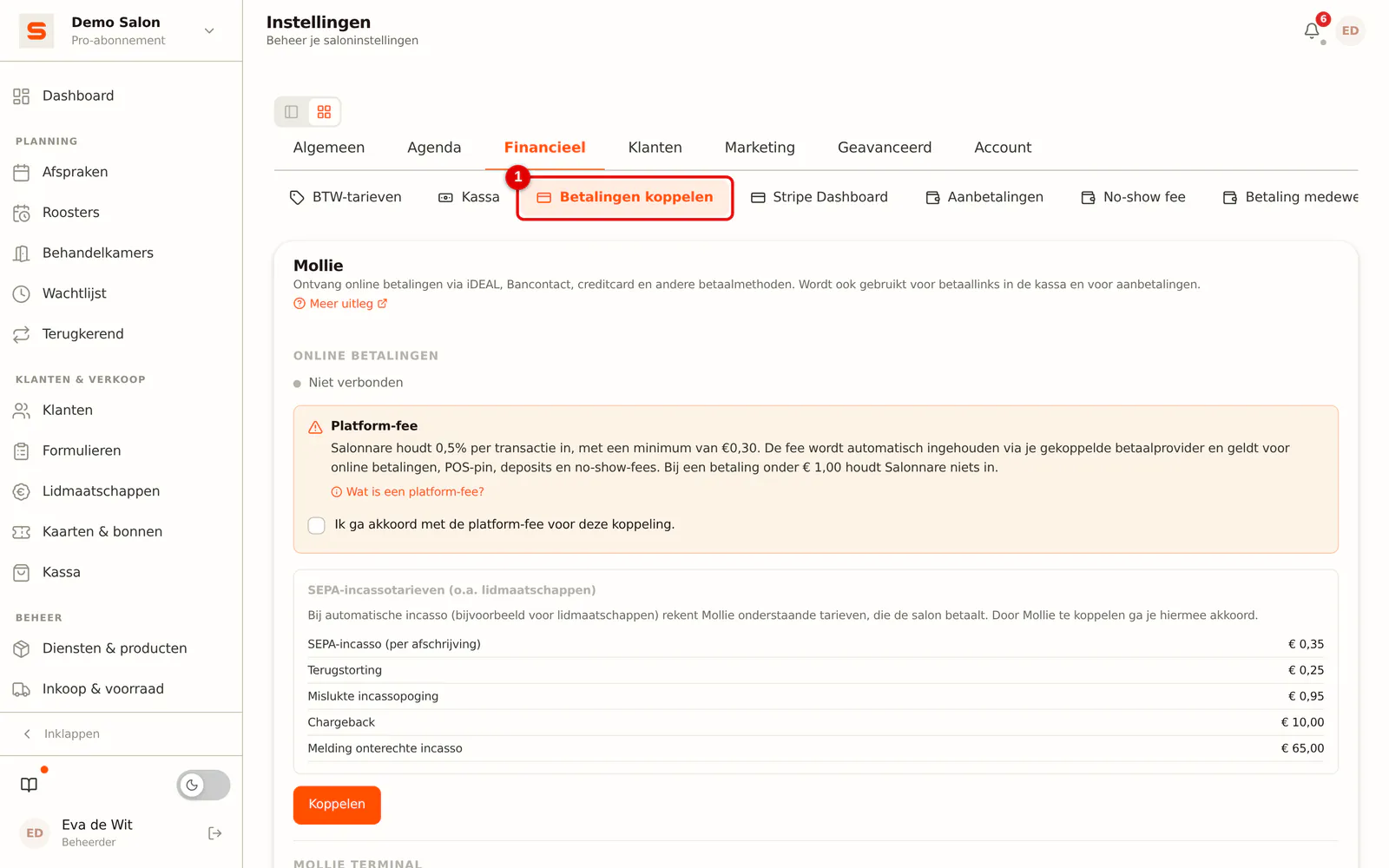
Ga naar Instellingen > Financieel > Betalingen koppelen. Bovenaan staat het blok Mollie met de status Niet verbonden.
 (Afbeelding vergroten)
-
Stap 2: Ga akkoord met de platform-fee en klik op Koppelen
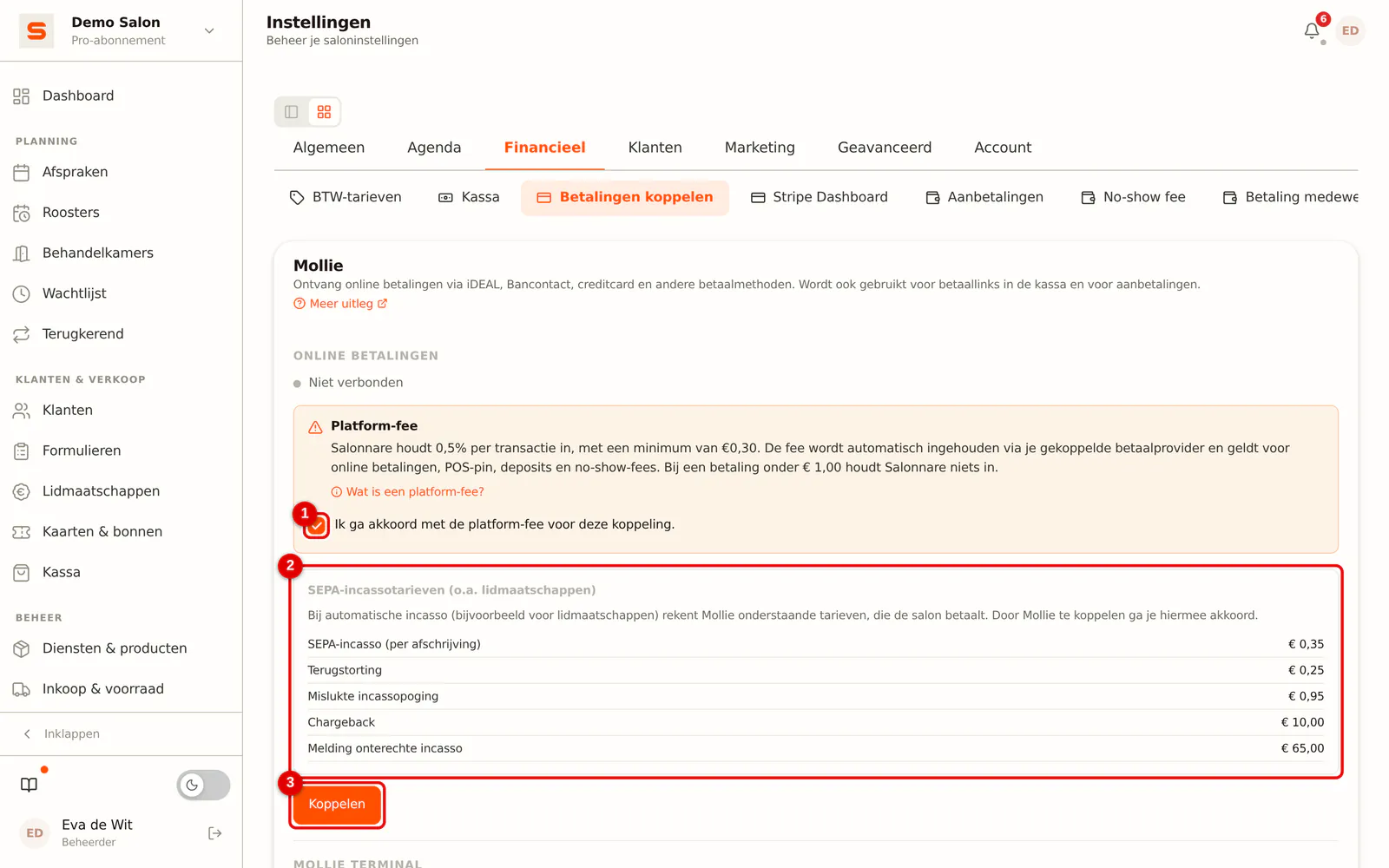
Lees de uitleg over de platform-fee en zet het vinkje Ik ga akkoord met de platform-fee voor deze koppeling aan (1). Daaronder staan de SEPA-incassotarieven die Mollie aan jou rekent (2). Klik dan op Koppelen (3). Zonder vinkje wijst Salonnare het veld aan dat nog ontbreekt.
 (Afbeelding vergroten)
-
Stap 3: Log in bij Mollie en geef toestemming
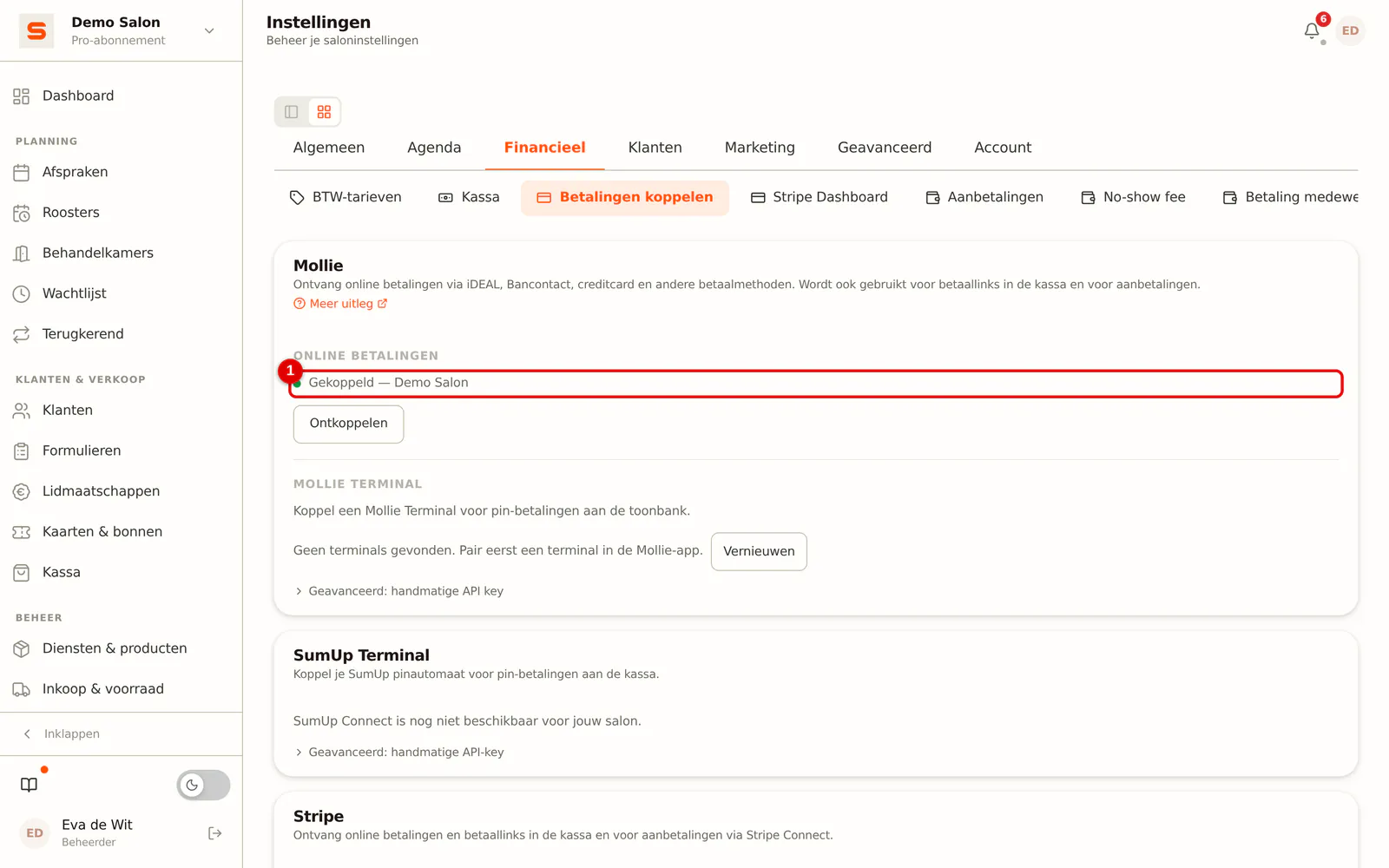
Je gaat naar de website van Mollie. Log in met je eigen Mollie-account en geef Salonnare toegang. Daarna kom je terug in Salonnare en staat bij Mollie Gekoppeld met de naam van je organisatie. Heb je bij Mollie nog geen websiteprofiel, dan staat er In afwachting (zie hieronder).
 (Afbeelding vergroten)
Salonnare houdt per betaling 0,5% in, met een minimum van € 0,30. Het minimum is een bodem, geen opslag: bij € 100 is de fee € 0,50, bij € 20 is hij € 0,30. Dat geldt voor online betalingen, pinbetalingen, aanbetalingen en no-showkosten via Mollie. De tarieven van Mollie zelf komen daar los bij; zie mollie.com/nl/pricing. Bij een betaling onder € 1,00 houdt Salonnare niets in.
Een Mollie Terminal kiezen voor de kassa
Na het koppelen staat onder Mollie Terminal een keuzelijst Kies terminal met de terminals die in je Mollie-account actief zijn. Kies de terminal die je in de salon gebruikt; de keuze wordt meteen opgeslagen. Staat er "Geen terminals gevonden", koppel de terminal dan eerst in de Mollie-app en klik op Vernieuwen.
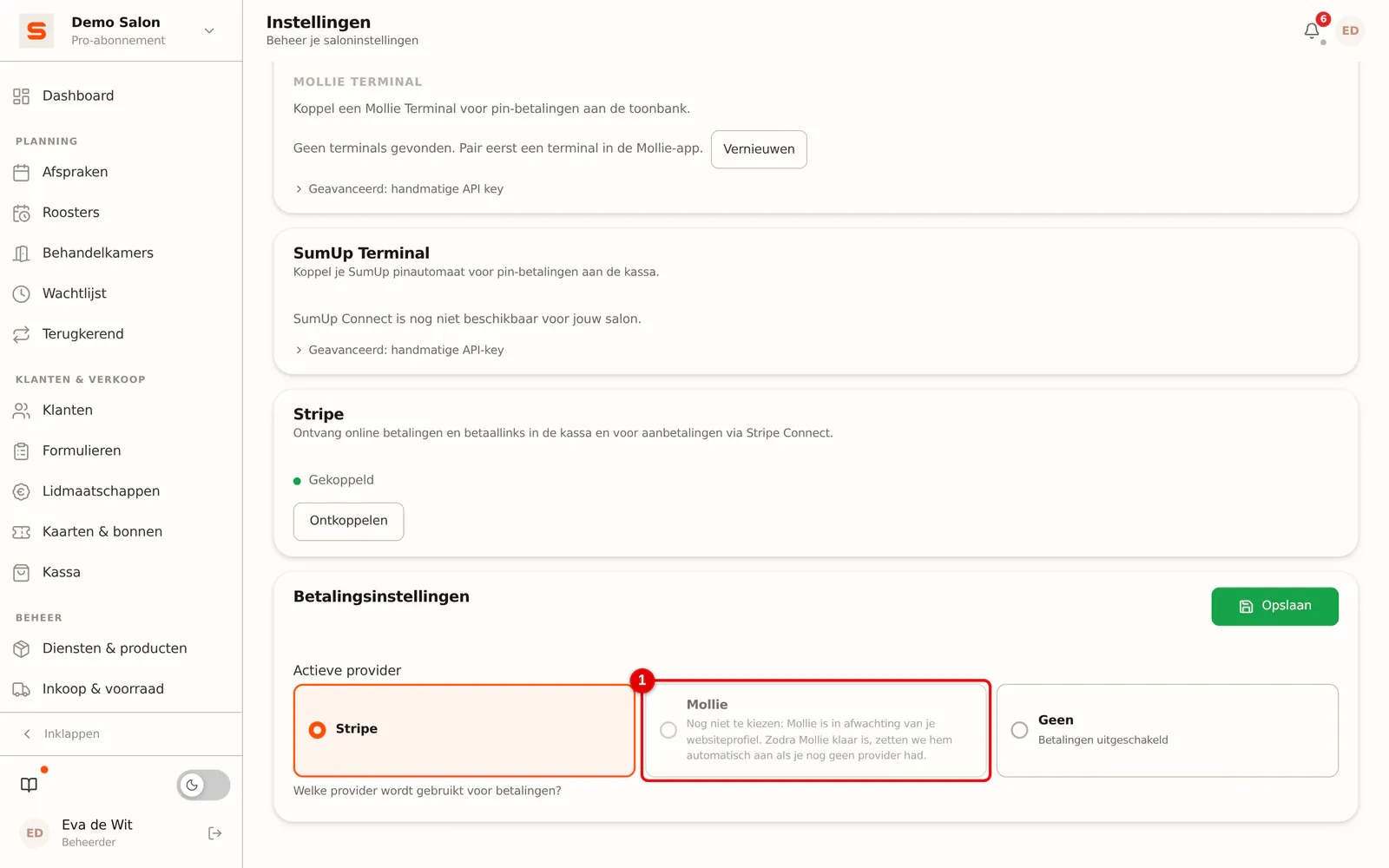
Heb je ook Stripe gekoppeld, kies dan onder Betalingsinstellingen bij Actieve provider welke van de twee Salonnare gebruikt voor online betalingen.
Wat als ...
... Mollie nog gegevens van je nodig heeft? Dan staat in het blok Mollie een melding, bijvoorbeeld "Mollie heeft nog gegevens van je nodig om de koppeling af te ronden" of "Mollie beoordeelt momenteel je aanvraag". Klik op Afronden bij Mollie om direct naar de juiste plek in je Mollie-dashboard te gaan.
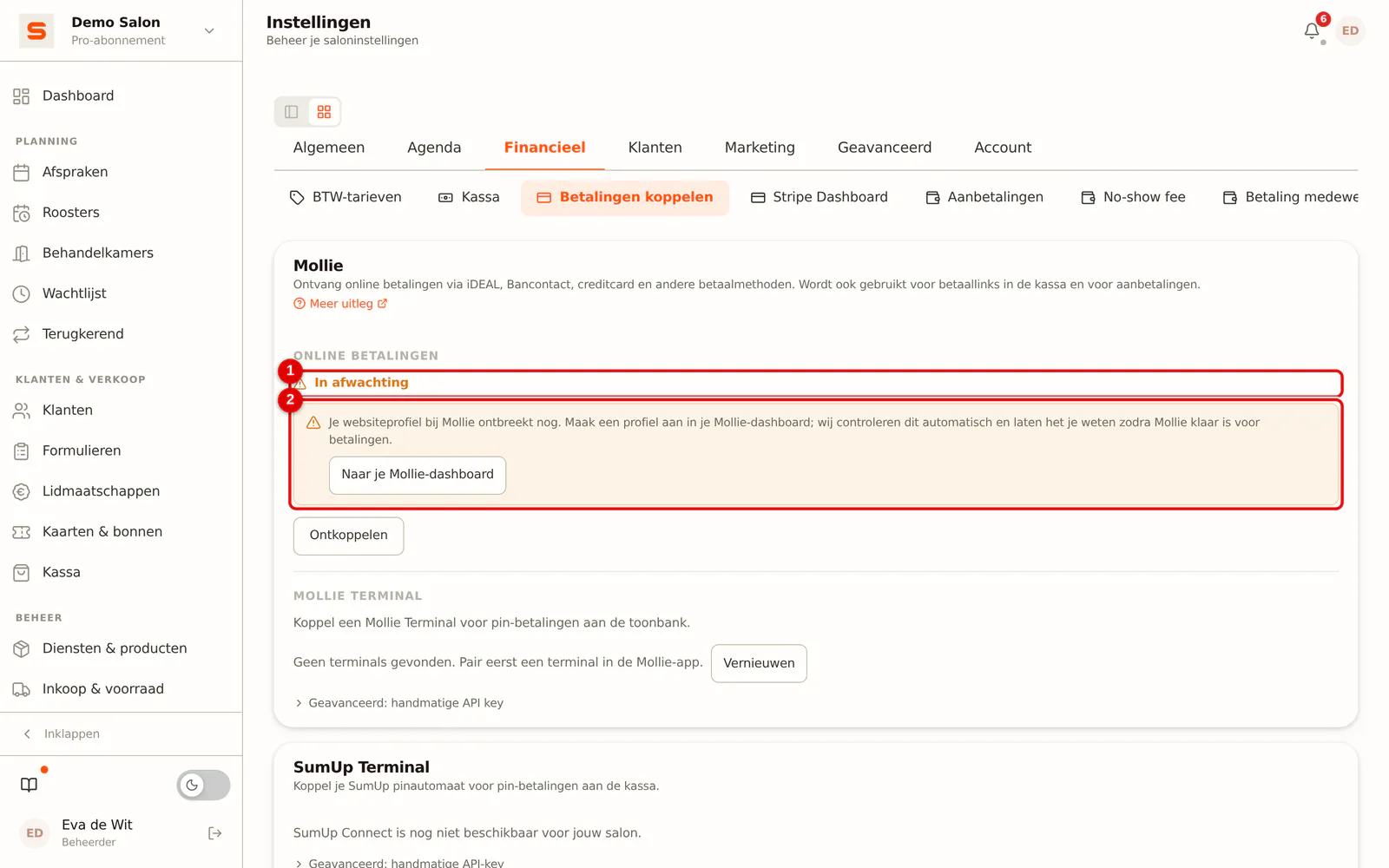
... er na het koppelen In afwachting staat? Dan heb je bij Mollie nog geen websiteprofiel. Zonder profiel kan Mollie geen betalingen voor je ontvangen. Maak in je Mollie-dashboard een profiel aan (klik op Naar je Mollie-dashboard). Opnieuw koppelen hoeft niet: Salonnare controleert dit zelf, elke keer dat je deze pagina opent en elke dag, en je krijgt een melding zodra Mollie klaar is voor betalingen.
Zolang Mollie in afwachting is, kun je Mollie onder Betalingsinstellingen nog niet als Actieve provider kiezen: betalingen zouden dan mislukken. Had je nog geen actieve provider, dan zet Salonnare Mollie zelf aan zodra hij klaar is, en de melding zegt dat erbij.
... er Opnieuw koppelen nodig staat? Dan heeft Mollie de koppeling afgewezen of is hij verlopen. Klik op Opnieuw koppelen en log in met je Mollie-account. Wil je Mollie niet meer gebruiken, klik dan op Ontkoppelen.
... je per ongeluk met een verkeerd Mollie-account hebt gekoppeld? Klik op Ontkoppelen, open een privévenster (zodat Mollie je oude inlog vergeet) en koppel opnieuw met je eigen account.
... Mollie een pinbetaling weigert met "pointofsale is not enabled"? Dan zijn in-person betalingen bij Mollie nog niet goedgekeurd. Vraag ze aan in je Mollie-dashboard (zie het eerste deel).
Veelgestelde vragen
Krijg ik het geld direct op mijn rekening? Mollie betaalt uit naar je IBAN volgens het schema dat je in je Mollie-dashboard instelt (bijvoorbeeld dagelijks). Salonnare houdt geen geld voor je vast.
Kan ik eerst testen? Ja. Met een Mollie-account in testmodus kun je de koppeling uitproberen zonder echt geld.