

Bij stoelverhuur huurt een zelfstandige stylist een plek in jouw salon. De huurder is een eigen onderneming: zijn klanten, zijn afspraken en de omzet van zijn eigen behandelingen zijn van hem. Jij levert de ruimte en rekent daarvoor huur. Salonnare houdt beide kanten uit elkaar en maakt de huurfactuur voor je.
Dit artikel is voor de salon die verhuurt. Ben je zelf stoelhuurder, lees dan Werken als stoelhuurder.
Stoelverhuur zit in het Pro-abonnement van de salon die verhuurt. De huurder zelf heeft geen Pro nodig.
Hoe het werkt in het kort
- Wat kost het? Stoelverhuur hoort bij het Pro-abonnement van je salon. De huurder telt bij jou als medewerker. Zijn eigen omgeving is voor hem gratis zolang hij bij een betalende salon huurt.
- De huurder krijgt een eigen omgeving in Salonnare, met een eigen agenda, eigen klanten, eigen behandelingen en een eigen boekingspagina.
- In jouw salon staat hij als medewerker, op de dagen uit zijn rooster. Zijn afspraken zie je in je agenda, maar zijn klantdossiers niet.
- Hij rekent af in jouw kassa. Zijn eigen behandelingen komen op een bon met zijn gegevens en gaan naar zijn eigen Stripe- of Mollie-account. Producten van de salon komen op een bon van de salon.
- Aan het eind van elke periode maakt Salonnare een huurfactuur van jou aan de huurder: de afgesproken huur, verrekend met zijn commissie op verkochte producten.
Onder Betaling medewerkers stonden vroeger ook de uitbetaalmodellen Booth rental en Hybride. Die zijn niet meer te kiezen: een stoel verhuren gaat alleen nog via Stoelhuurders. Staat je salon nog op zo'n oud model, dan blijft dat werken zoals het was; stap je over naar Commissie via salon, dan kun je niet meer terug.
Komt bij zo'n oud model de online betaling voor een afspraak binnen terwijl die afspraak al geannuleerd is, dan gaat het geld automatisch terug naar de klant en wordt er niets doorgeboekt; je krijgt een melding. Lukt het terugstorten niet, dan zegt de melding dat en stort de stylist het bedrag terug in zijn Stripe-dashboard. Is dat gebeurd, tik dan in de melding op Handmatig teruggestort en bevestig. Die knop zie je alleen als je de kassa mag bewerken.
Een huurder uitnodigen
-
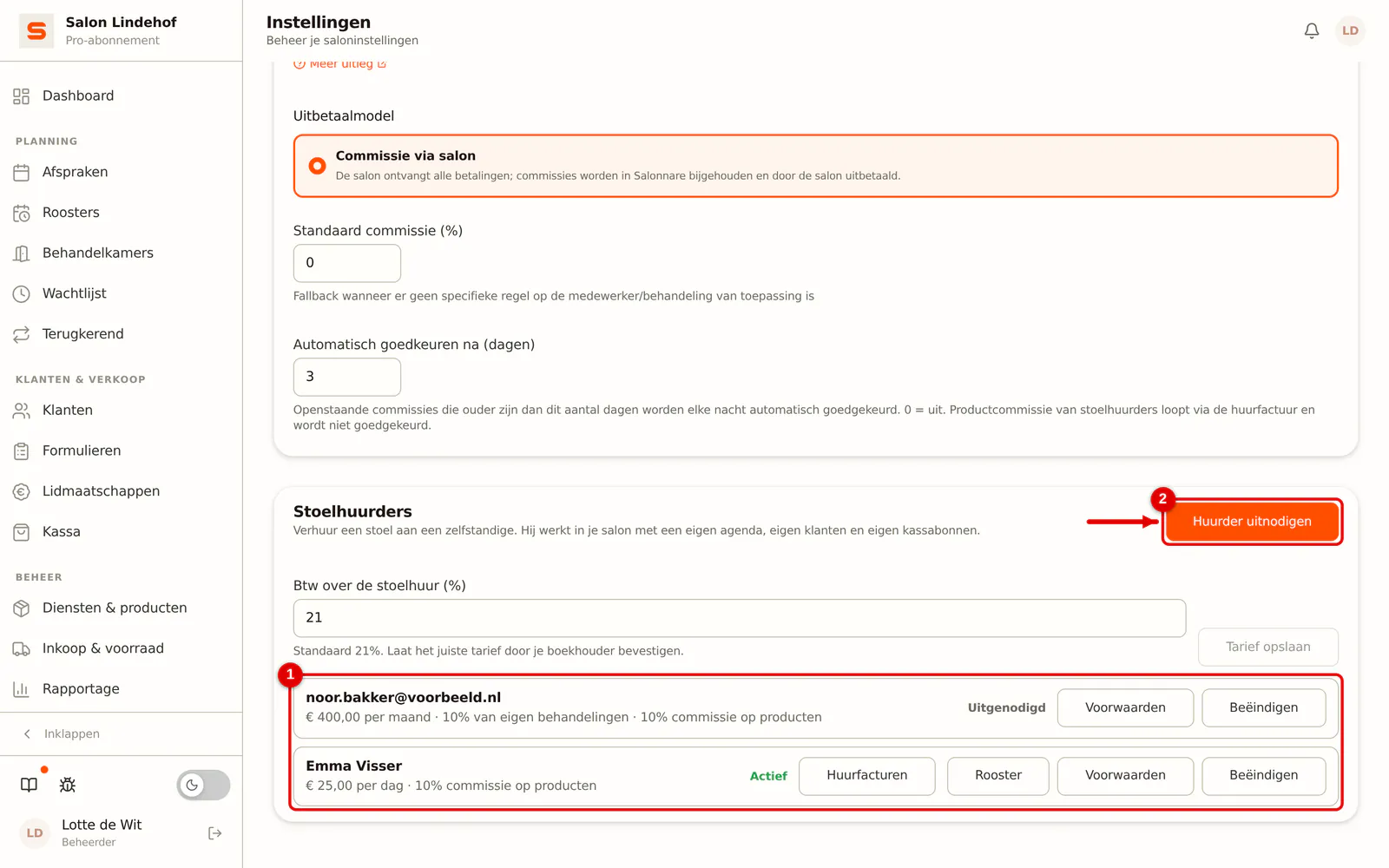
Stap 1: Open het blok Stoelhuurders
Ga naar Instellingen > Financieel > Betaling medewerkers. Onderaan staat het blok Stoelhuurders met je huurders en openstaande uitnodigingen. Klik op Huurder uitnodigen.
 (Afbeelding vergroten)
-
Stap 2: Vul het e-mailadres in en kies de huur
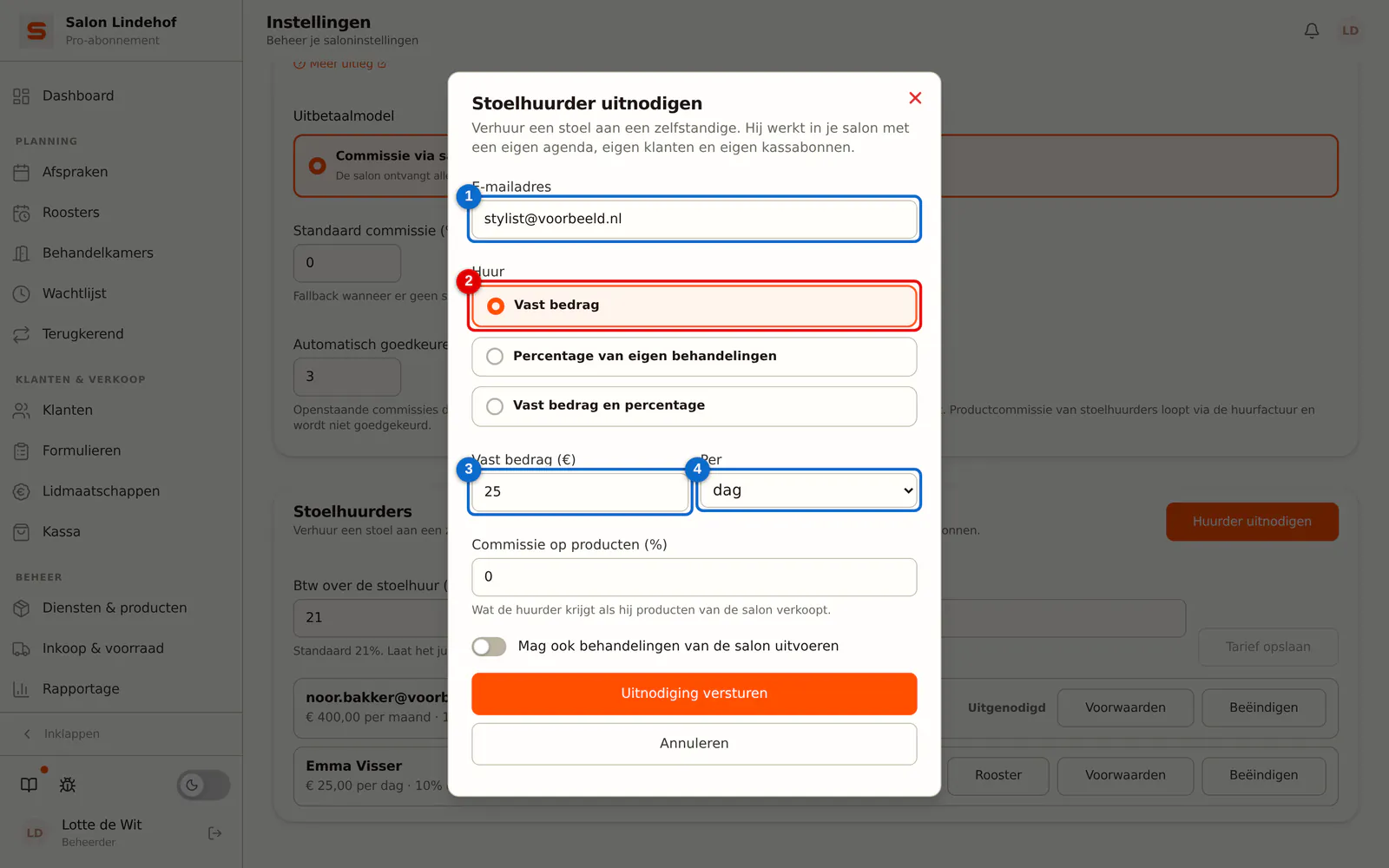
Vul het e-mailadres van de huurder in en kies hoe hij huur betaalt:
- Vast bedrag per dag, week of maand;
- Percentage van eigen behandelingen (over zijn omzet zonder btw);
- of Vast bedrag en percentage.
Bij een vast bedrag vul je het bedrag in en kies je bij Per de periode.
 (Afbeelding vergroten)
-
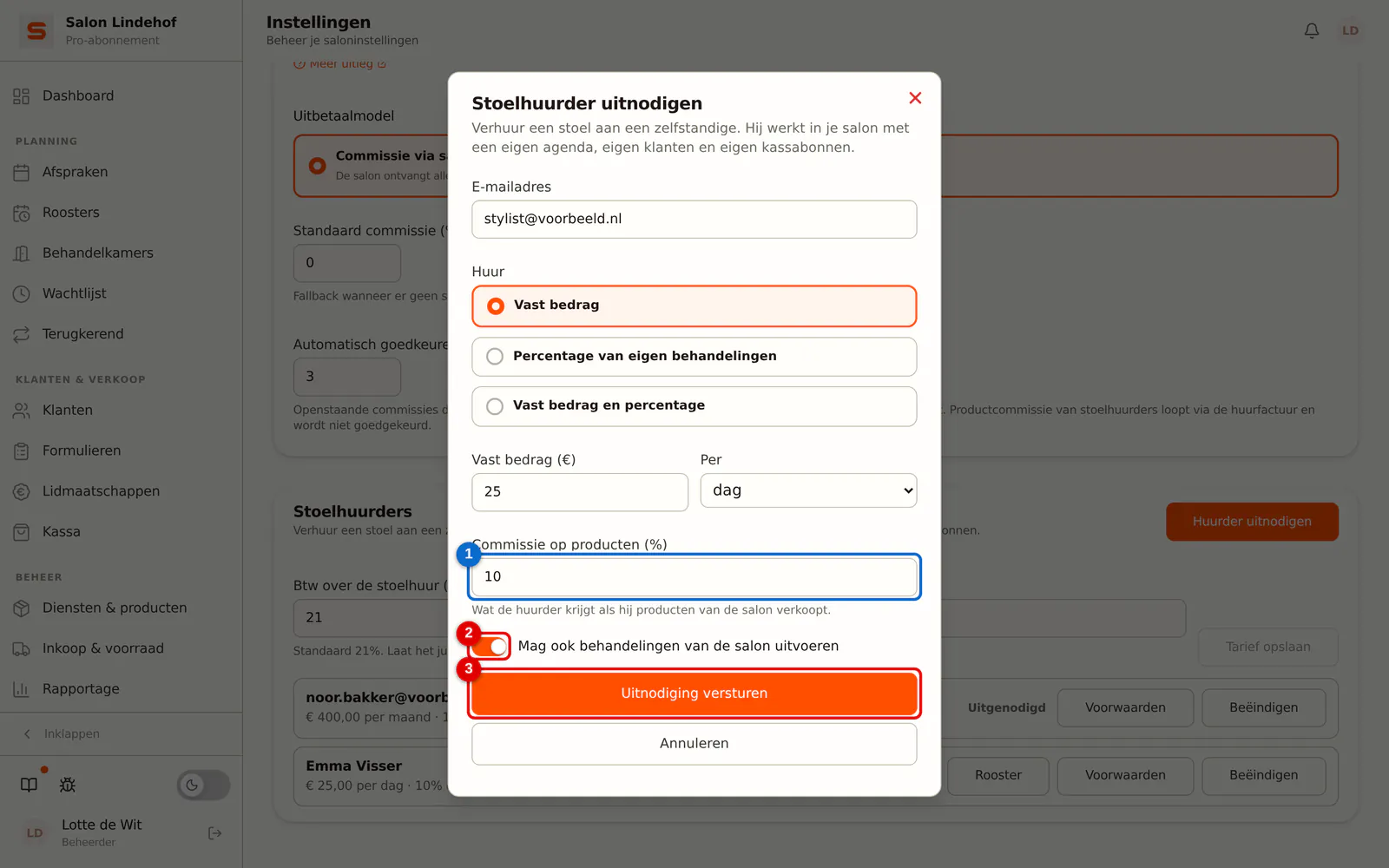
Stap 3: Productcommissie en versturen
Vul de Commissie op producten (%) in: wat de huurder krijgt als hij producten van de salon verkoopt. Zet Mag ook behandelingen van de salon uitvoeren aan als de huurder ook jouw behandelingen mag aanbieden. Klik op Uitnodiging versturen.
 (Afbeelding vergroten)
De huurder krijgt een mail en staat in de lijst op Uitgenodigd. Zodra hij accepteert, staat hij op Actief en heeft hij zijn eigen omgeving. Huurt hij al bij een andere salon, dan gebruikt hij die omgeving: één agenda voor al zijn locaties.
Zolang de huurder niet heeft geaccepteerd, zie je bij hem hoe lang de uitnodiging nog geldig is, met de knoppen Opnieuw versturen (een nieuwe mail met een nieuwe link, weer 24 uur geldig, met dezelfde voorwaarden) en Intrekken (de link werkt niet meer en de voorwaarden vervallen). Een verlopen uitnodiging staat in rood op Uitnodiging verlopen: verstuur hem opnieuw of klik op Weghalen. Dezelfde uitnodiging staat ook bij Medewerkers onder Openstaande uitnodigingen (zie Medewerkers).
De voorwaarden aanpassen
-
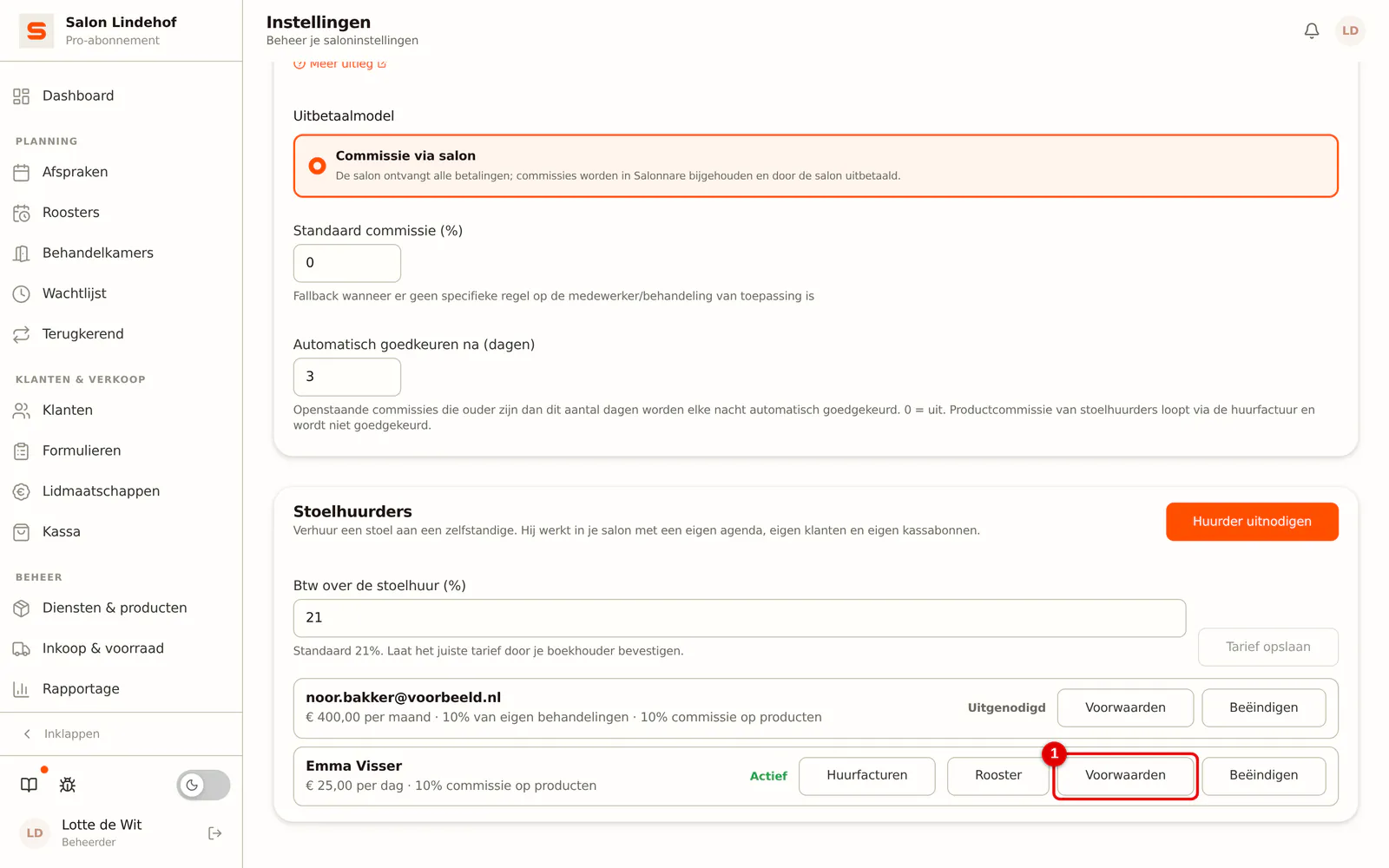
Stap 1: Open de voorwaarden van de huurder
Klik bij de huurder op Voorwaarden.
 (Afbeelding vergroten)
-
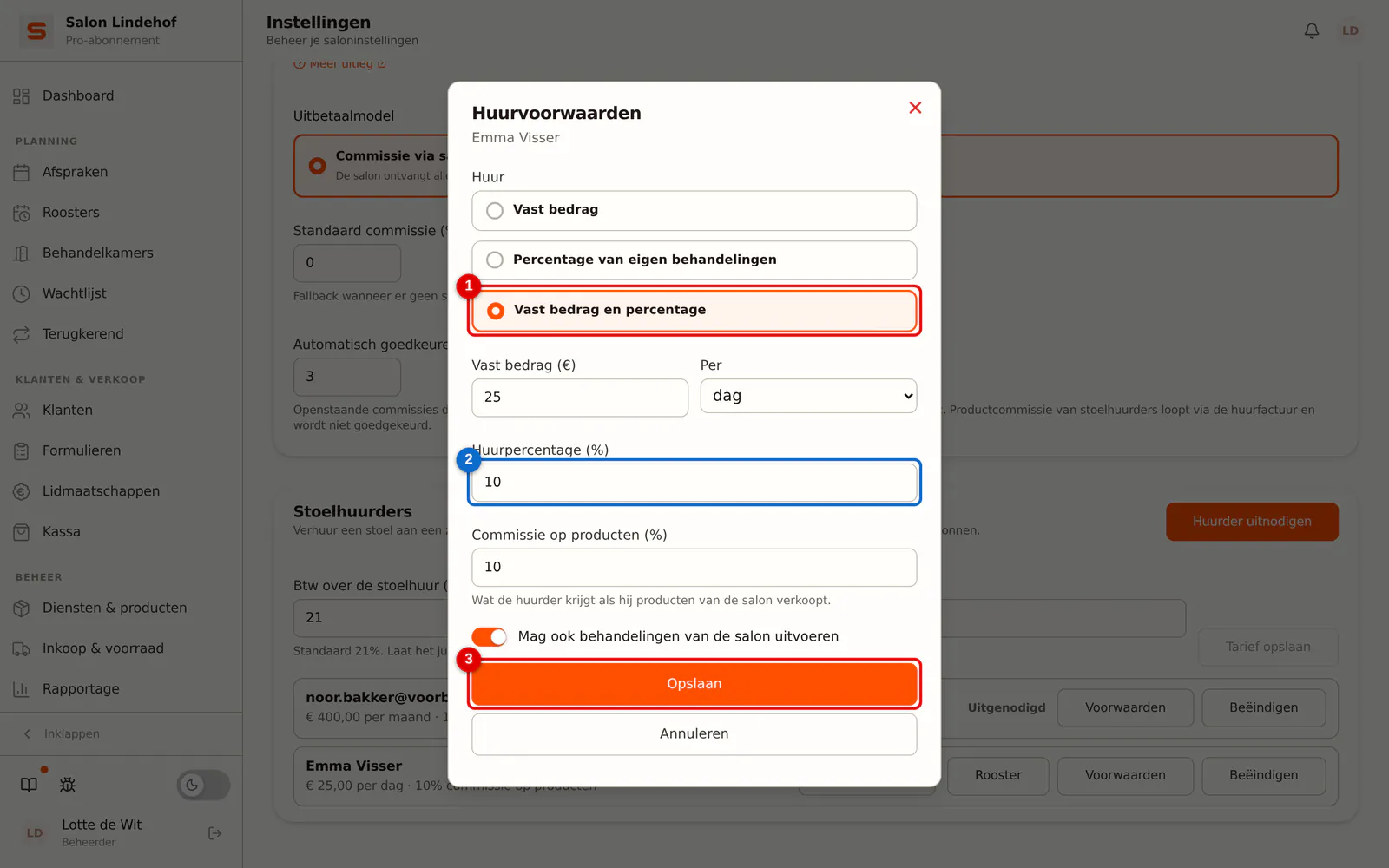
Stap 2: Wijzig de huur en sla op
Pas het huurmodel, de bedragen of de productcommissie aan en klik op Opslaan.
 (Afbeelding vergroten)
Een concept-huurfactuur wordt daarna opnieuw berekend. Een factuur die al verstuurd is verandert niet meer.
Rooster en afspraken van de huurder bekijken
De huurder stelt zelf in op welke dagen en tijden hij bij jou werkt, in zijn eigen omgeving. Een huurder kan niet op hetzelfde moment bij twee salons staan.
-
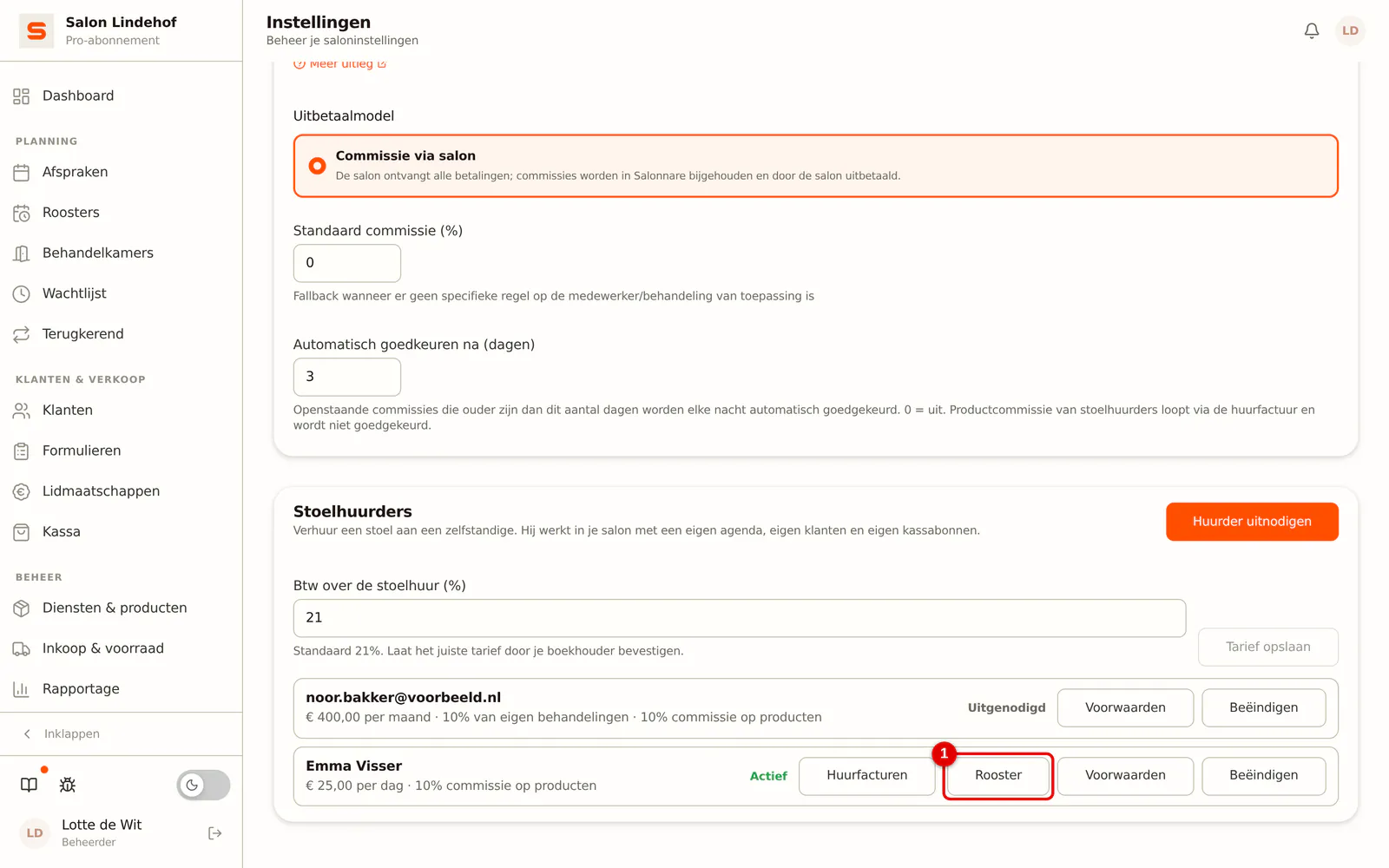
Stap 1: Open het rooster
Klik bij de huurder op Rooster.
 (Afbeelding vergroten)
-
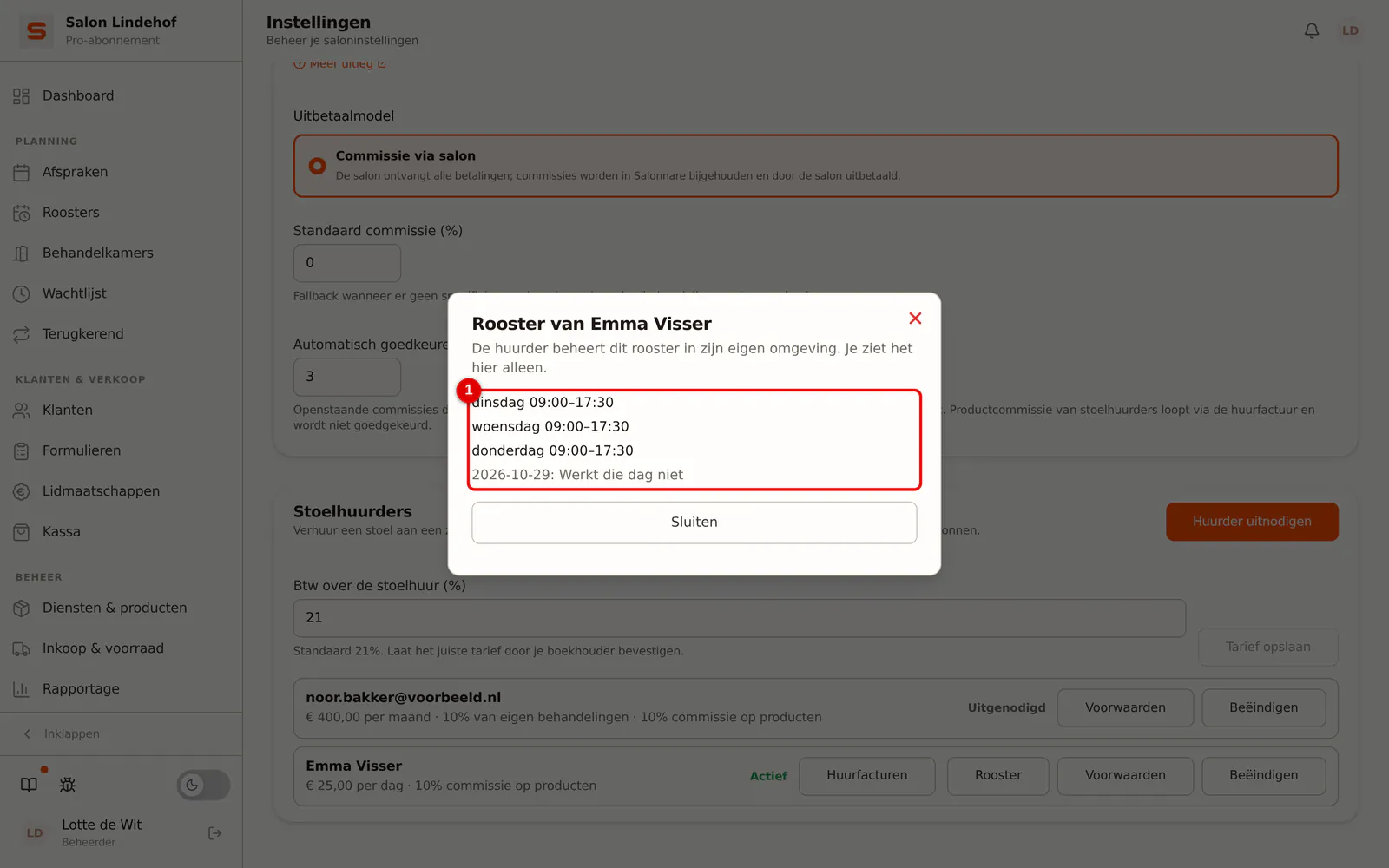
Stap 2: Bekijk werkdagen en uitzonderingen
Je ziet zijn vaste werkdagen bij jou en de uitzonderingen per datum. Dit is alleen-lezen.
 (Afbeelding vergroten)
-
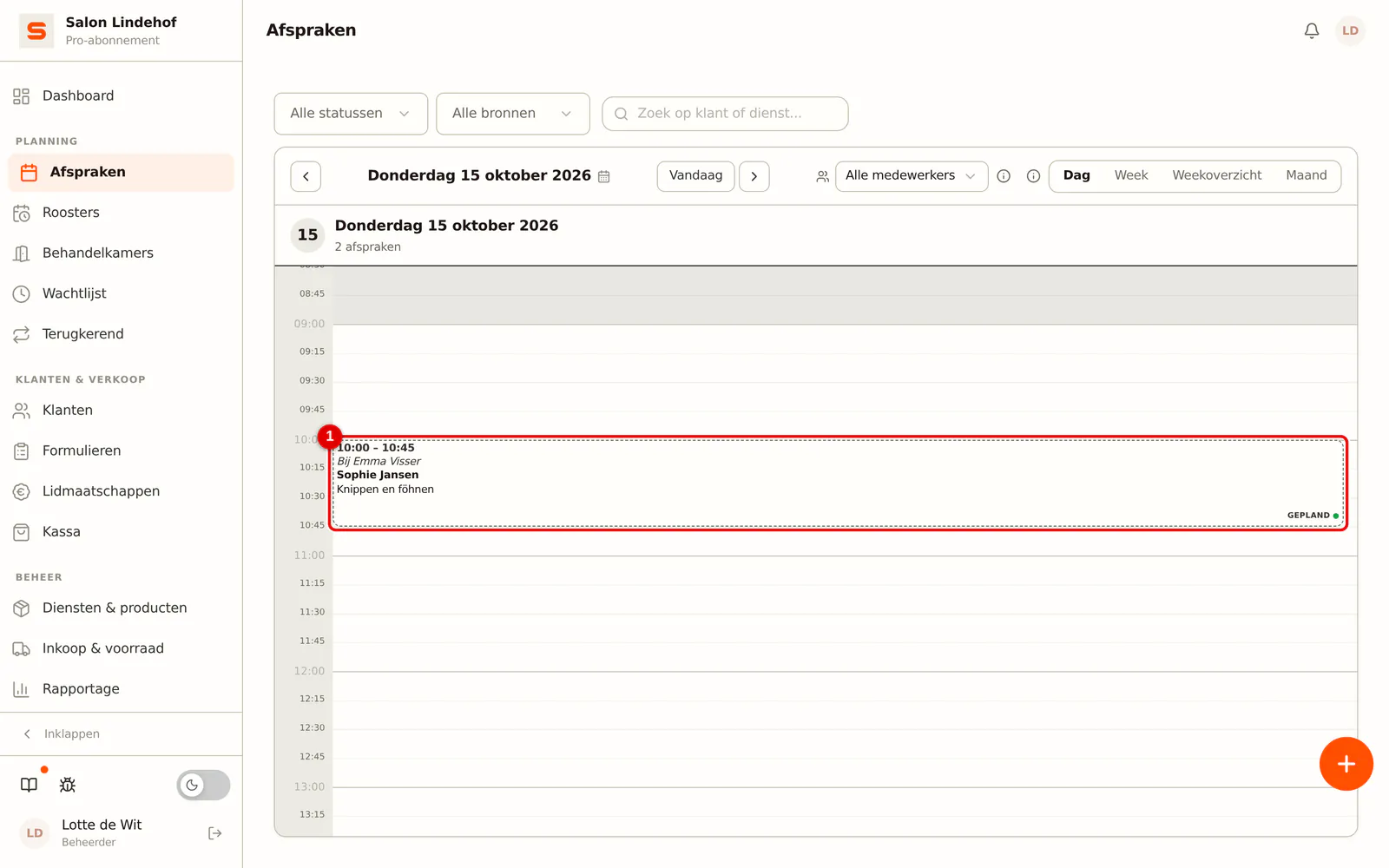
Stap 3: Zijn afspraken in jouw agenda
Ga naar Afspraken. Elke afspraak van de huurder in jouw salon staat als kopie in je agenda: tijd, behandeling en klantnaam, met de naam van de huurder erbij. Zo zie je wie er wanneer in je zaak is, zonder toegang tot zijn klantdossiers of zijn omzet.
 (Afbeelding vergroten)
Alleen de huurder kan zijn afspraken wijzigen of annuleren. Je kunt in je eigen agenda ook geen afspraak op naam van een huurder maken: de klant op dat formulier is een klant van jouw salon, niet van hem.
Boekingspagina's
- Op jouw boekingspagina staat de huurder als medewerker, op zijn dagen bij jou. Kiest een klant hem, dan komt de afspraak in zijn agenda. Geen voorkeur kiest nooit een huurder.
- Met Mag ook behandelingen van de salon uitvoeren kan een klant jouw behandelingen bij de huurder boeken. Staat die schakelaar uit, dan boekt een klant de huurder via zijn eigen pagina.
- De huurder heeft daarnaast een eigen boekingspagina. Daarop staat per dag op welke locatie hij werkt.
Kassa: twee bonnen
De huurder rekent af in jouw kassa, op zijn werkdagen. Heeft hij zowel eigen behandelingen als producten of behandelingen van de salon in het mandje, dan maakt de kassa twee bonnen:
- Zijn bon: zijn eigen behandelingen, met zijn KvK en btw, betaald op zijn eigen Stripe- of Mollie-account.
- De bon van de salon: producten en behandelingen van de salon. Het geld en de btw gaan naar jou; de huurder krijgt de afgesproken productcommissie.
Elke bon heeft een eigen betaling. Op de bon van de salon kan de huurder geen korting, cadeaubon, spaarpunten of tegoed gebruiken; die horen bij zijn eigen klanten. Een bon van de salon terugbetalen doe jij, niet de huurder. Hoe het afrekenen er voor de huurder uitziet, staat in Werken als stoelhuurder.
Huurfactuur versturen en op betaald zetten
Aan het eind van elke periode maakt Salonnare een concept:
- huur per week: per kalenderweek;
- huur per dag, per maand of alleen een percentage: per kalendermaand.
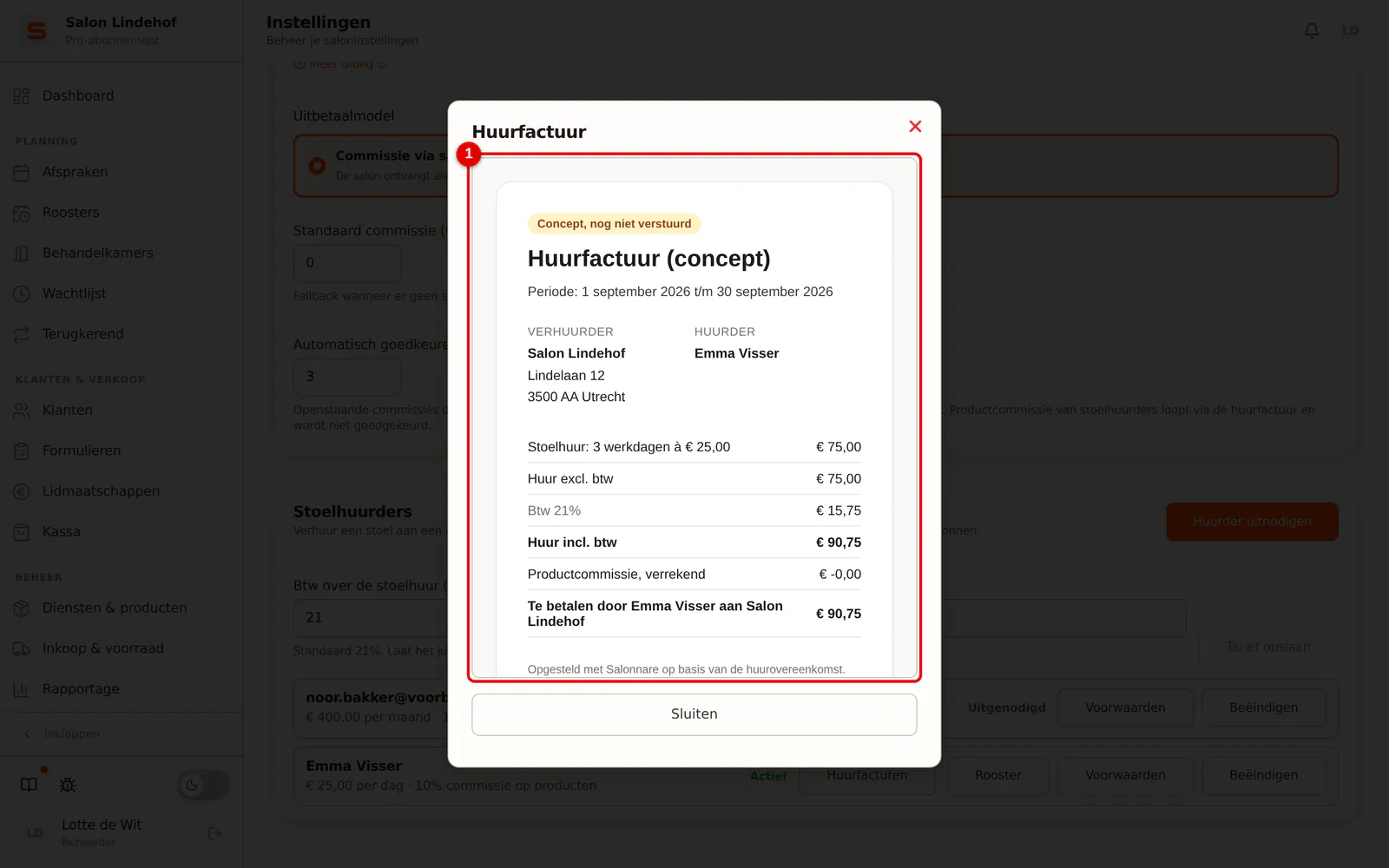
Op de factuur staat:
- Vaste huur: bij huur per dag het aantal dagen waarop hij bij jou ingeroosterd stond; bij week of maand naar rato van de dagen dat de huur liep.
- Percentage: over de omzet van zijn eigen behandelingen bij jou, zonder btw. Terugbetaalde bonnen gaan eraf. Wat een klant met een weggegeven cadeaubon betaalde telt niet mee: daar staat geen betaling tegenover, dus het is geen omzet.
- Btw over de huur.
- Productcommissie: wat hij met jouw producten verdiende, in mindering gebracht.
-
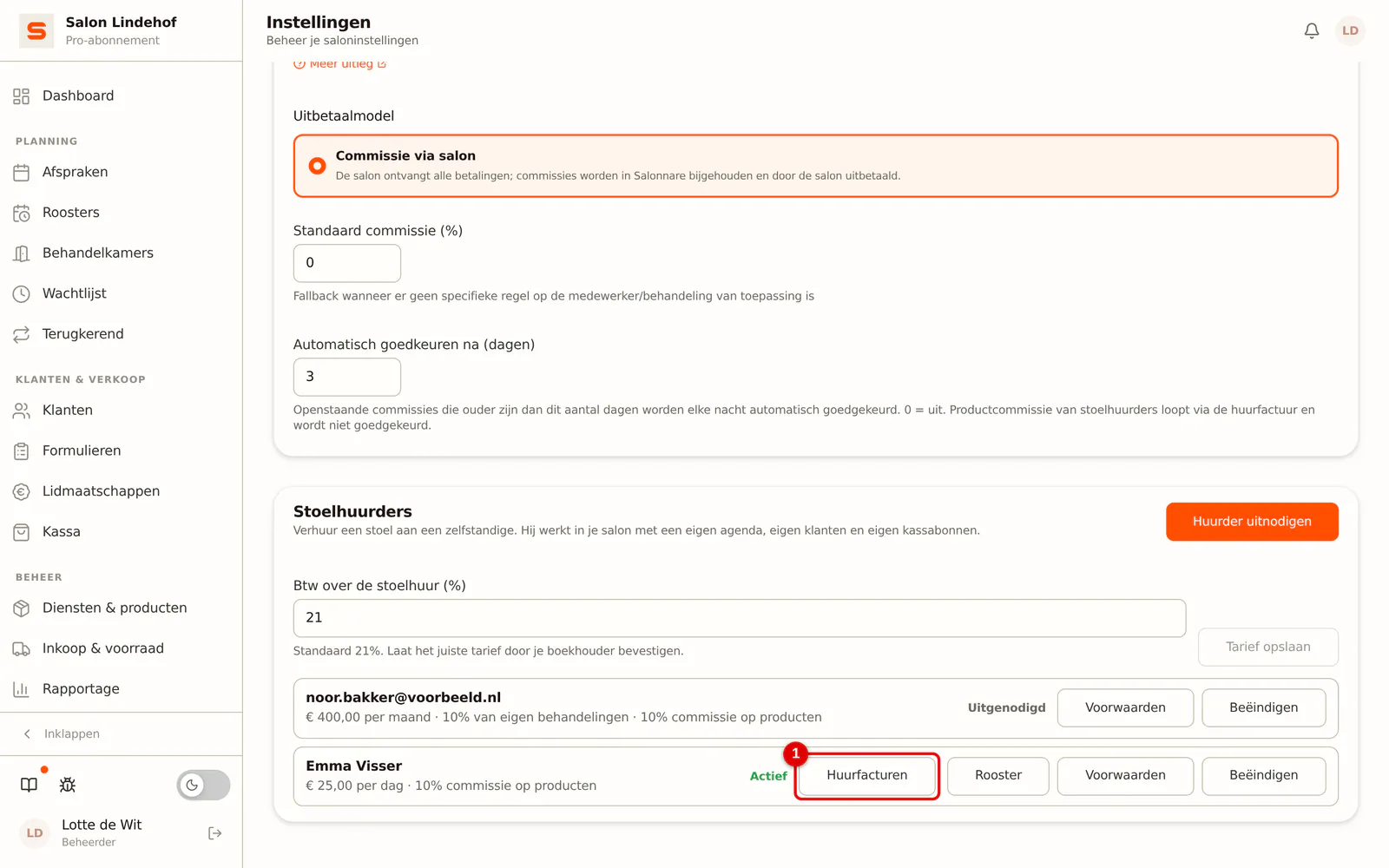
Stap 1: Open de huurfacturen
Klik bij de huurder op Huurfacturen.
 (Afbeelding vergroten)
-
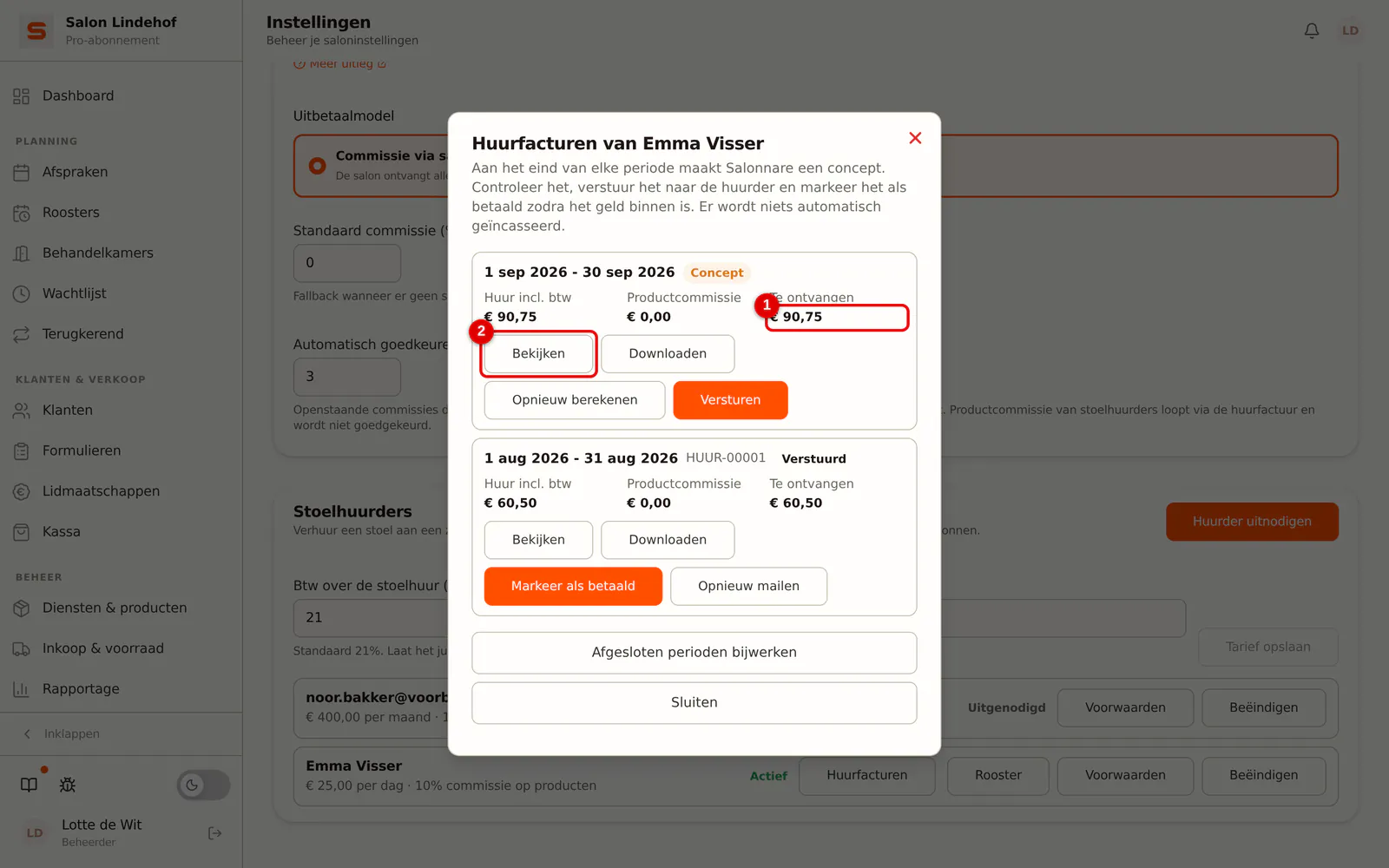
Stap 2: Controleer het concept
Per periode zie je de huur inclusief btw, de productcommissie en wat je te ontvangen hebt. Klik op Bekijken om de factuur te openen. Staat er een afgesloten periode nog niet in de lijst, klik dan op Afgesloten perioden bijwerken; met Opnieuw berekenen reken je een concept opnieuw uit.
 (Afbeelding vergroten)
-
Stap 3: Bekijk de factuur
Het document toont beide partijen, de periode en de berekening. Sluit het venster als alles klopt.
 (Afbeelding vergroten)
-
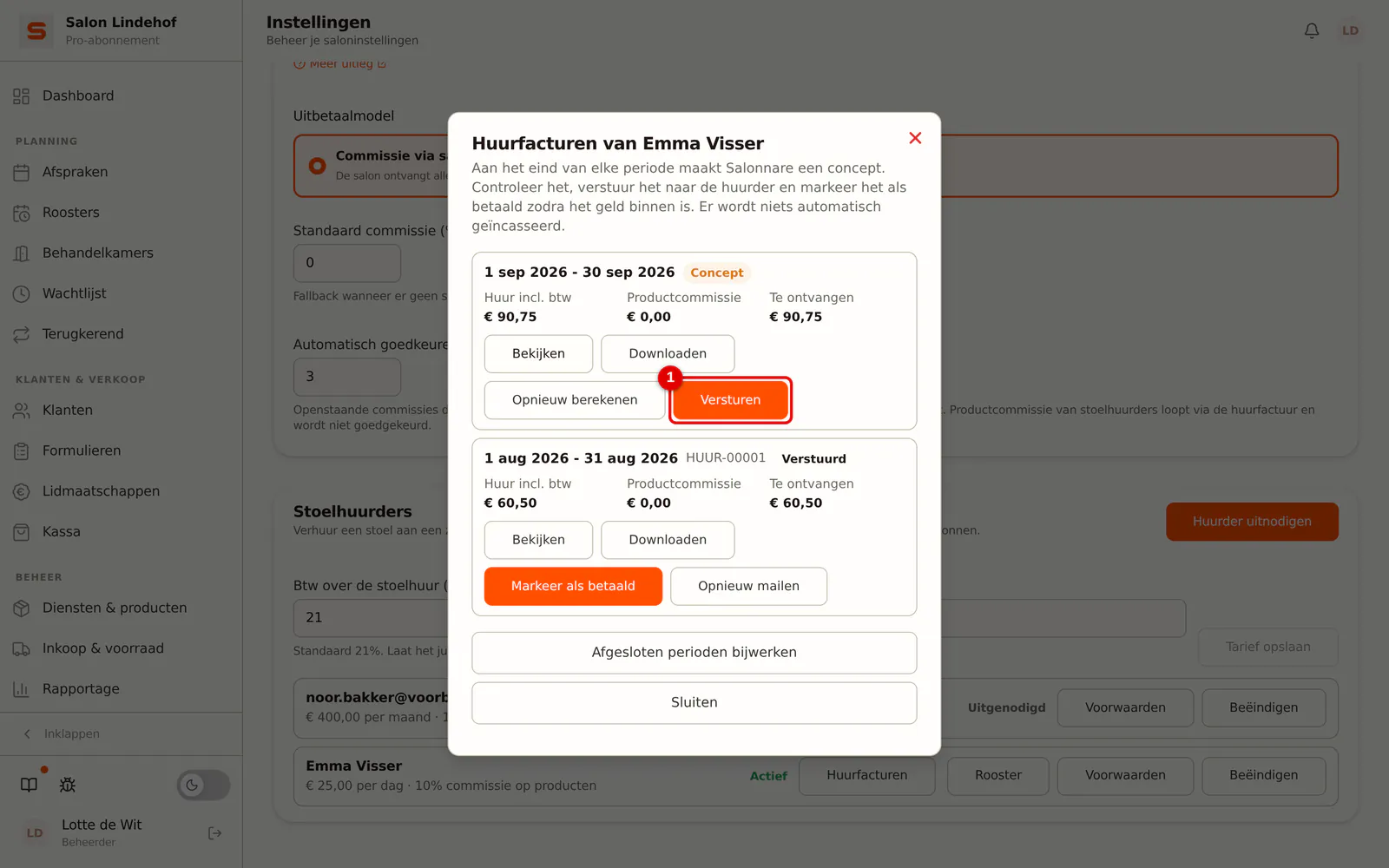
Stap 4: Verstuur de factuur
Klik bij het concept op Versturen.
 (Afbeelding vergroten)
-
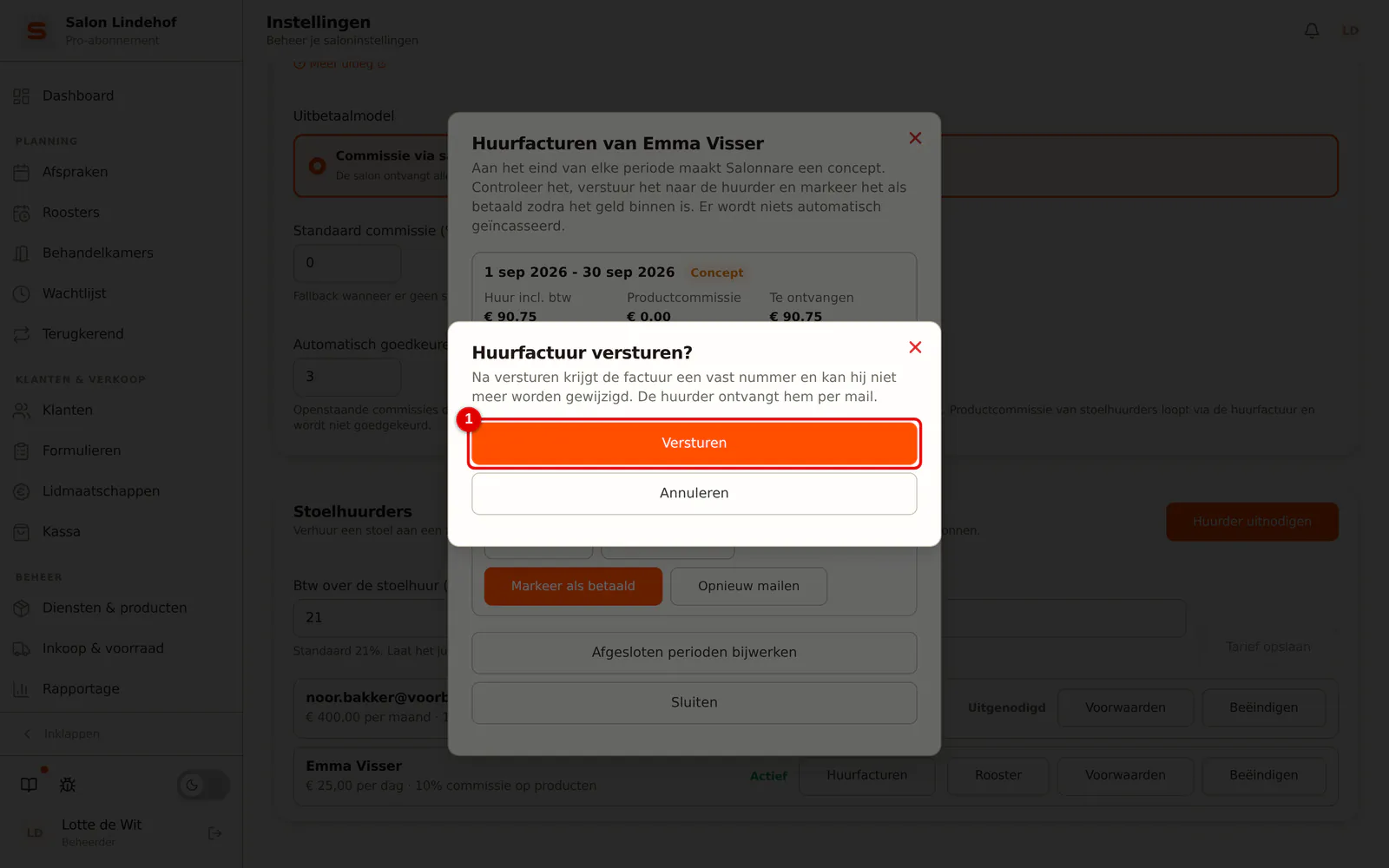
Stap 5: Bevestig het versturen
Bevestig. De factuur krijgt een vast nummer (bijvoorbeeld HUUR-00001) en de huurder ontvangt hem per mail. Daarna verandert de factuur niet meer.
 (Afbeelding vergroten)
-
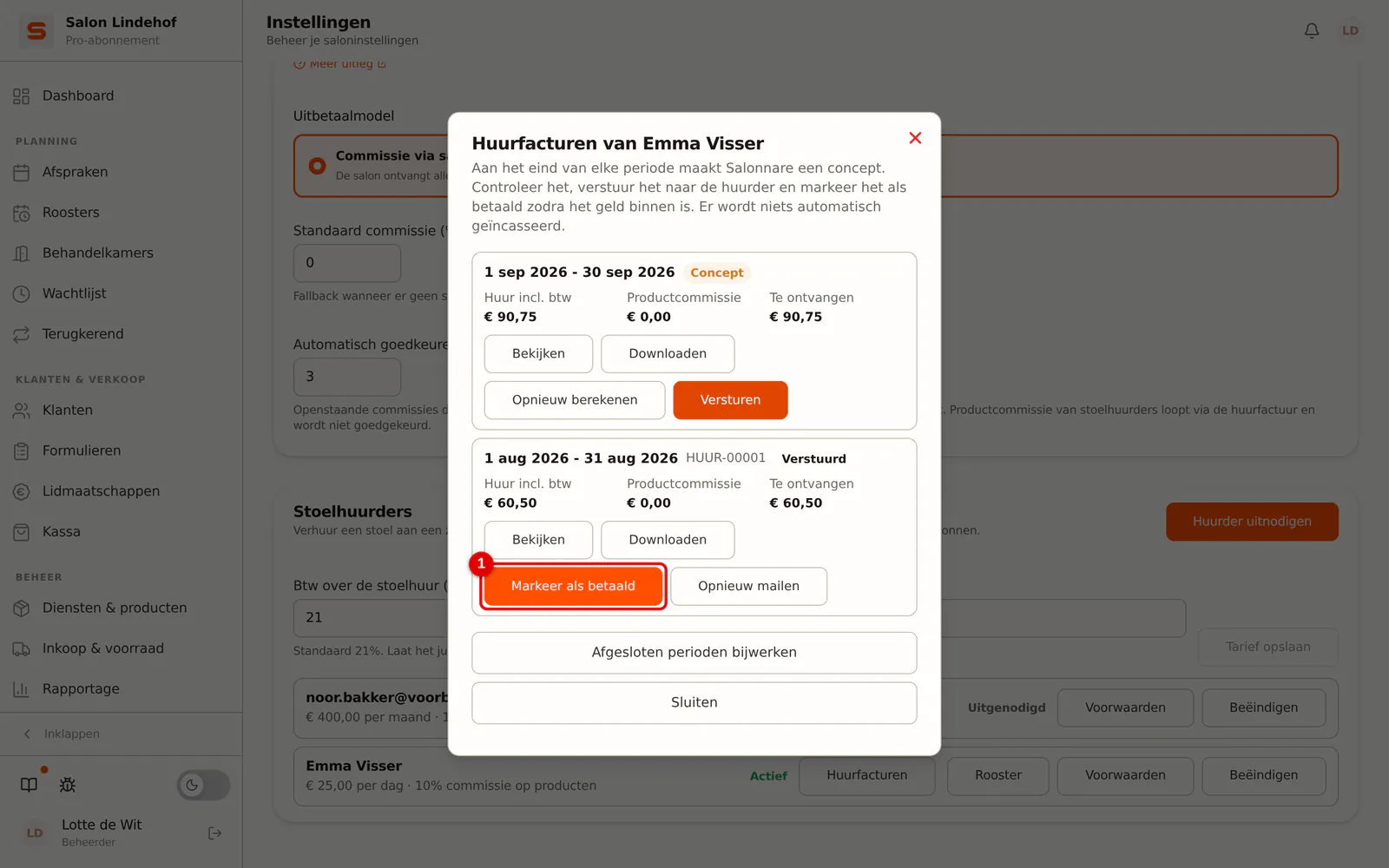
Stap 6: Zet de factuur op betaald
Klik op Markeer als betaald zodra het geld binnen is. Met Opnieuw mailen stuur je een verstuurde factuur nog een keer.
 (Afbeelding vergroten)
Onderaan de factuur staat het saldo. Is het negatief, dan betaal jij de huurder. Er wordt niets automatisch geïncasseerd; jullie betalen elkaar rechtstreeks.
Valt er in een periode niets te verrekenen, bijvoorbeeld een maand zonder werkdagen bij huur per dag en zonder productcommissie, dan komt er voor die periode geen factuur. Bij het versturen gaan de commissieregels van de huurder in je commissie-overzicht op Uitbetaald, met het factuurnummer: die commissie is daarmee verrekend en komt niet nog eens in een uitbetaling. Heft de productcommissie in een afgesloten periode zonder huur zichzelf precies op, bijvoorbeeld € 3 en een terugbetaling van € 3, dan komt er ook geen factuur en zet Salonnare die regels zelf op Uitbetaald met de vermelding "verrekend (netto 0)".
Btw over de stoelhuur
Bovenaan bij Stoelhuurders staat Btw over de stoelhuur (%), standaard 21%. Of stoelhuur btw-belast is, hangt af van wat je precies verhuurt. Laat het tarief door je boekhouder bevestigen. De productcommissie wordt zonder btw verrekend.
Een huurder laten vertrekken
-
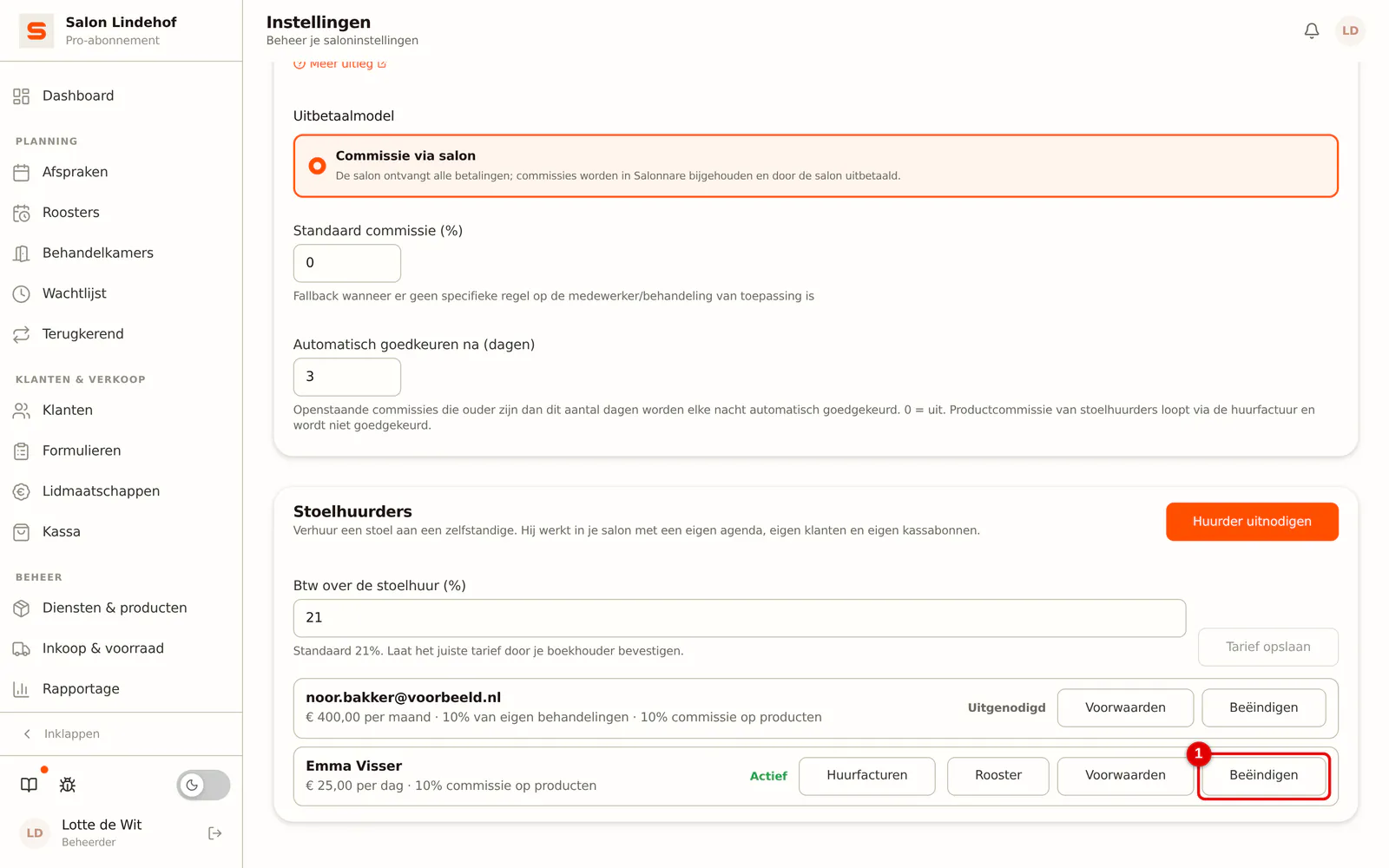
Stap 1: Klik op Beëindigen
Klik bij de huurder op Beëindigen.
 (Afbeelding vergroten)
-
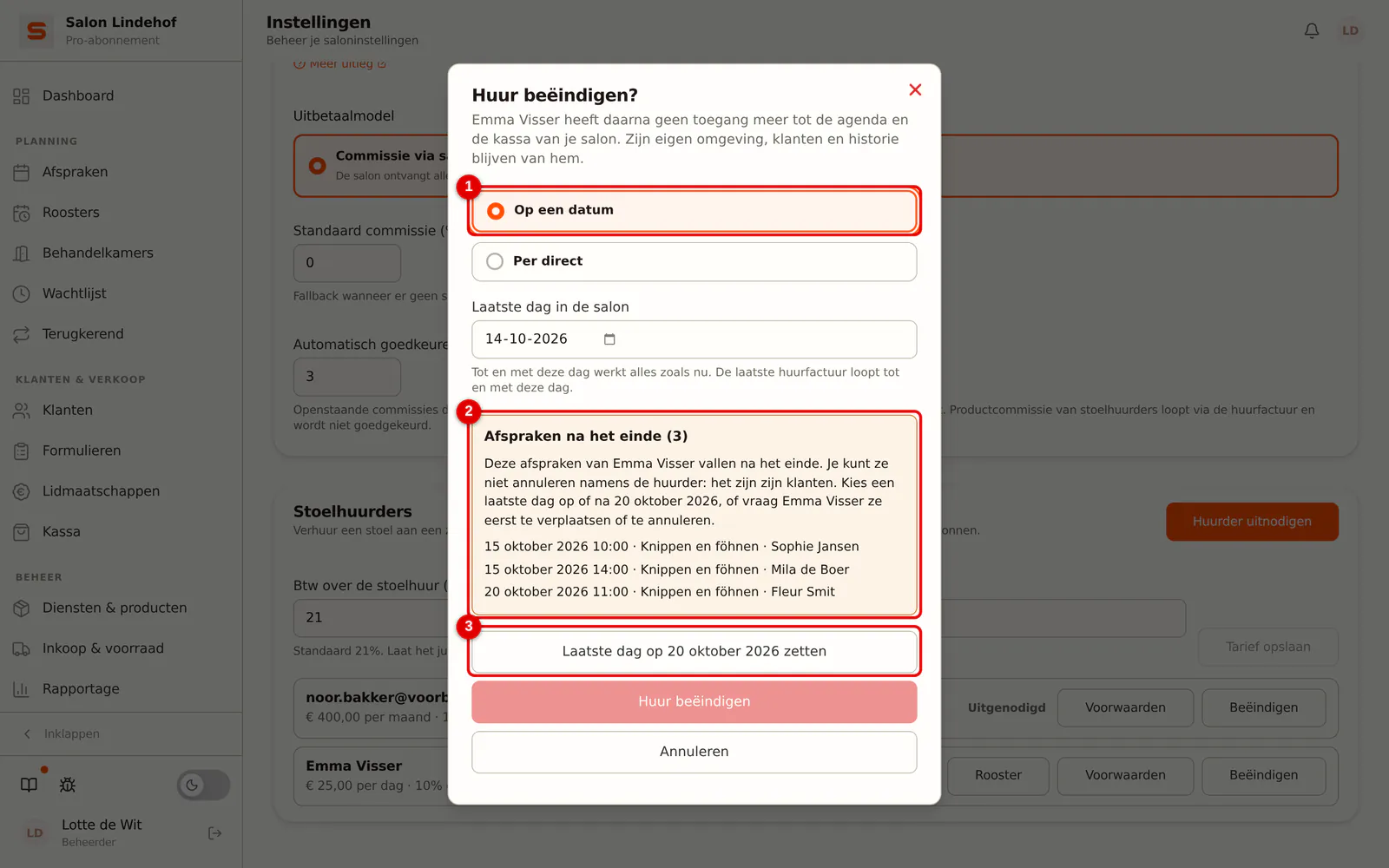
Stap 2: Kies het einde en kijk naar zijn afspraken
Kies Op een datum (de laatste dag van de huurder in je salon) of Per direct. Heeft de huurder na het einde nog afspraken in jouw salon, dan staan ze in de lijst en kun je nog niet beëindigen. Die afspraken kun je niet namens hem annuleren: het zijn zijn klanten. Klik op Laatste dag op ... zetten om de vroegste datum zonder afspraken in te vullen, of vraag de huurder ze eerst te verplaatsen of te annuleren.
 (Afbeelding vergroten)
-
Stap 3: Bevestig het einde
Controleer de laatste dag en klik op Huur beëindigen.
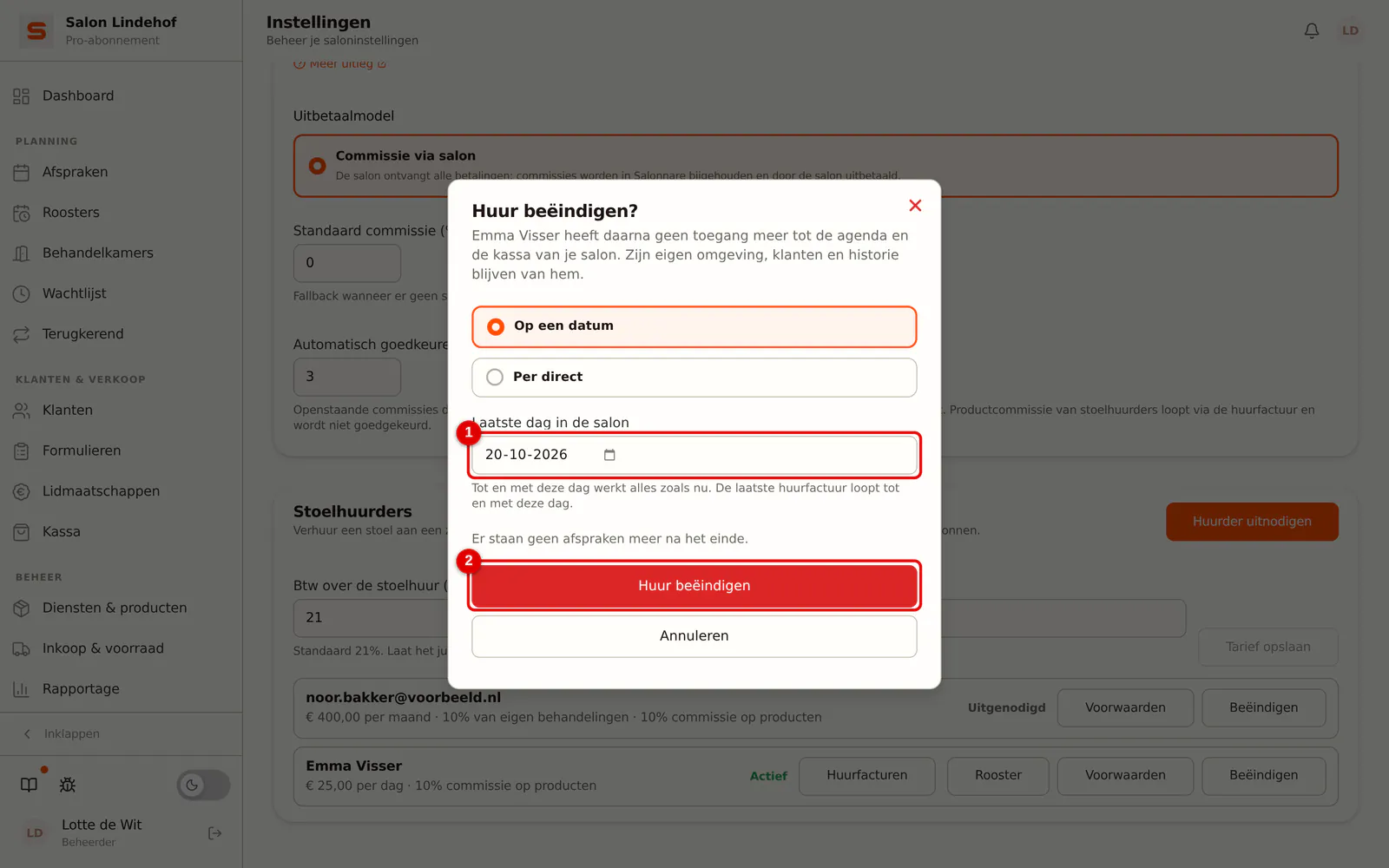 (Afbeelding vergroten)
Tot en met de laatste dag werkt alles zoals nu. Daarna:
- staat de huurder niet meer in je agenda, kassa en boekingspagina;
- zijn zijn rooster en de kopieën van zijn afspraken bij jou weg;
- komt de laatste huurfactuur nog, tot en met zijn laatste dag.
De huurder houdt zijn eigen omgeving, klanten, afspraken en historie. Er wordt niets gewist.
Heb je een einde gepland en bedenk je je, klik dan bij de huurder op Gepland einde intrekken. Heeft de huurder het einde zelf aangevraagd, dan kan alleen hij het intrekken. Je krijgt een melding als de huurder zelf stopt.
Wat als ...
- ... je een datum in het verleden kiest? Dan meldt het venster dat de einddatum niet in het verleden kan liggen en blijft Huur beëindigen uit. Kies vandaag of later, of kies Per direct.
- ... de huurder nog afspraken heeft na de datum? Zie stap 2: kies een latere laatste dag, of vraag de huurder ze te verplaatsen of te annuleren.
Veelgestelde vragen
Hoe betaalt de huurder de huur? Via de huurfactuur. Salonnare maakt hem per periode, jij verstuurt hem en zet hem op betaald zodra het geld binnen is. Er is geen automatische incasso.
Waar gaat het geld van zijn behandelingen naartoe? Naar zijn eigen Stripe- of Mollie-account. Salonnare houdt geen geld van een ander vast. Het geld van producten en behandelingen van de salon gaat naar jou.
Hoe krijgt de huurder zijn productcommissie? Die wordt op de huurfactuur verrekend: hij gaat van de huur af. Hij wordt niet los uitbetaald.
Wat gebeurt er met zijn klanten als hij vertrekt? Die blijven van hem. Zijn klanten, afspraken en historie gaan mee in zijn eigen omgeving.
Kost een huurder mij een extra abonnement? De huurder telt in je salon als medewerker. Zijn eigen omgeving is voor hem gratis zolang hij bij een betalende salon huurt.
Ziet de huurder mijn omzet of mijn klanten? Nee. In jouw salon ziet hij alleen zijn eigen afspraken en rooster, en de kassa voor zijn eigen bonnen en jouw producten.
Zie ik de klanten van de huurder? Je ziet in je agenda de naam bij een afspraak in jouw salon, verder niet. Zijn klantdossiers zijn van hem.