

In Klantinstellingen regel je hoe Salonnare met je klantenbestand omgaat: of de behandelduur per klant wordt onthouden, of kleurformules op de klantkaart staan, of klanten hun bon per e-mail krijgen, en welke klantlabels je gebruikt.
De schakelaars instellen
-
Stap 1: Open Klantinstellingen
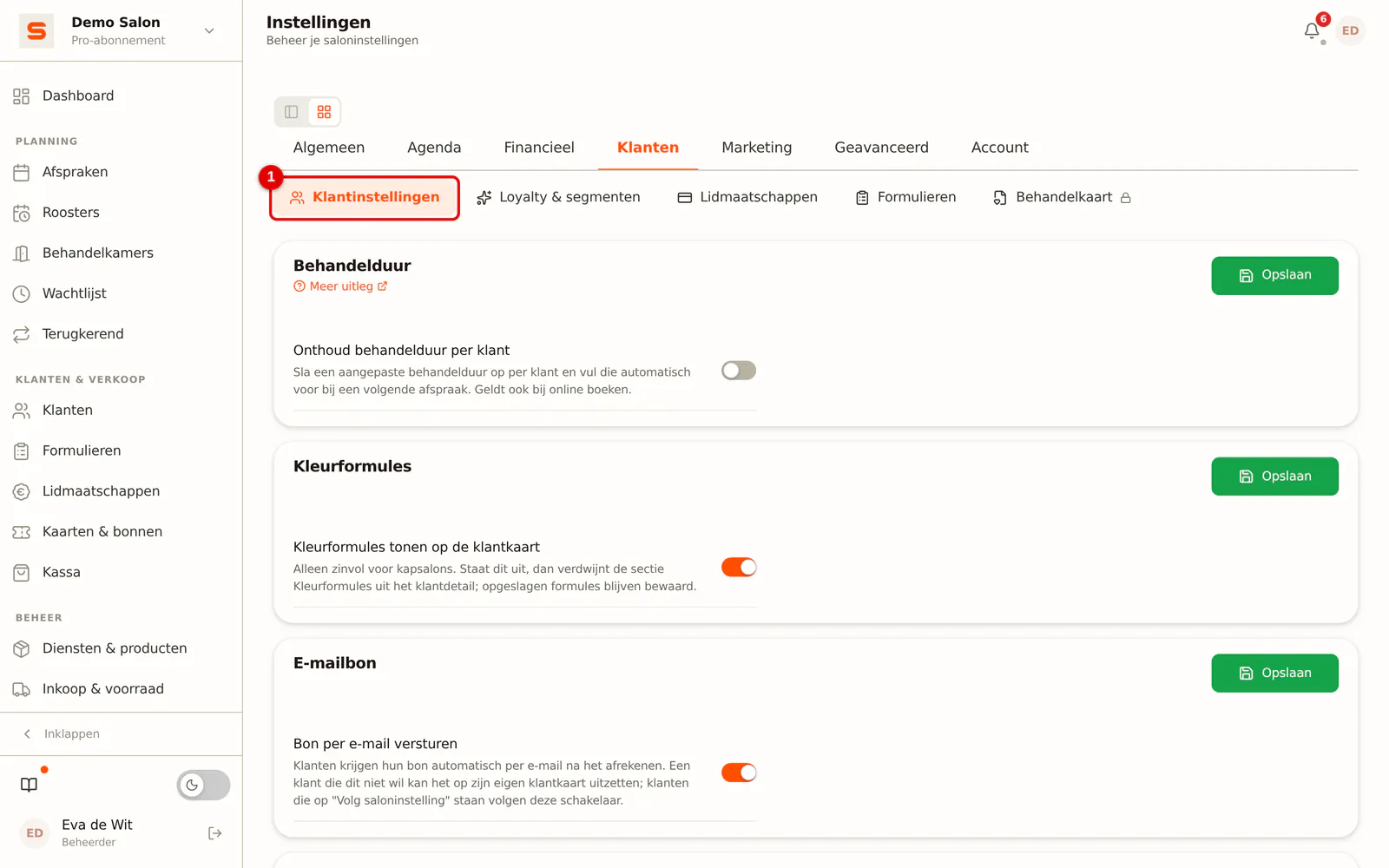
Klik in de zijbalk op Instellingen, kies bovenaan de groep Klanten en daarna Klantinstellingen.
 (Afbeelding vergroten)
-
Stap 2: Zet de schakelaars en sla op
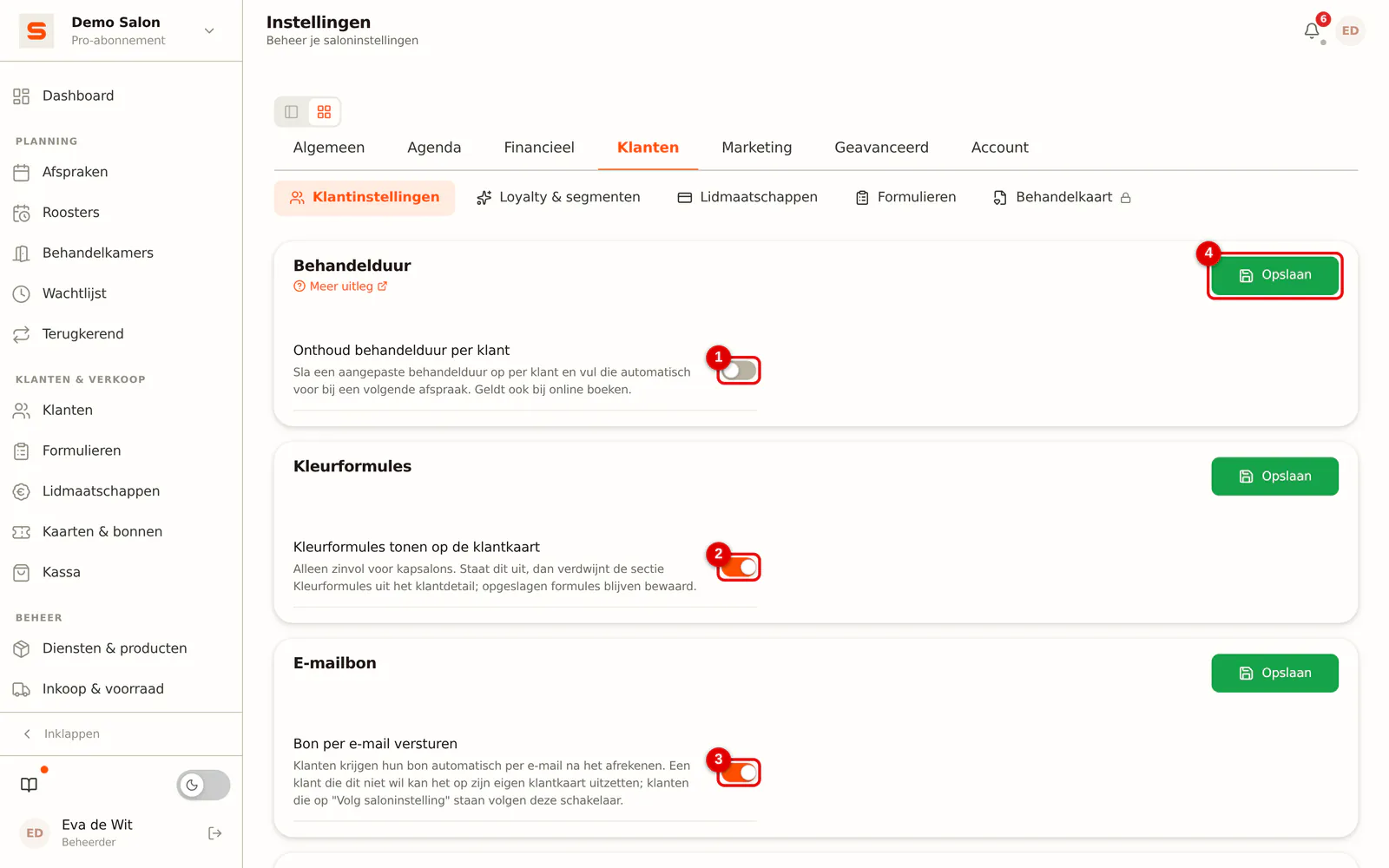
Er zijn drie schakelaars, elk in een eigen kaart:
- Onthoud behandelduur per klant: in de afspraak-editor verschijnt naast de duur van een behandeling het vinkje Standaard voor deze klant. Vink je dat aan, dan vult Salonnare die duur de volgende keer voor, ook als de klant zelf online boekt.
- Kleurformules tonen op de klantkaart: zet de sectie Kleurformules op de klantkaart aan (zie Kleurformules). Zet je hem later uit, dan blijven opgeslagen formules bewaard.
- Bon per e-mail versturen: klanten krijgen na het afrekenen hun bon per mail.
- Bon als PDF meesturen: de bon gaat ook als PDF-bijlage (
Bon-<nummer>.pdf) mee met die mail, handig om te bewaren of te declareren. Standaard aan.
Klik na het omzetten op Opslaan rechtsboven in de kaart. Elke Opslaan-knop op deze pagina bewaart alle vier de schakelaars.
 (Afbeelding vergroten)
Een klant kan afwijken van de bon-instelling van de salon. Open de klant, klik op Klant bewerken en kies onder Bon-voorkeur:
- Volg salon-instelling: de klant volgt de schakelaar hierboven (standaard voor nieuwe klanten).
- Altijd e-mail bon versturen: deze klant krijgt de bon ook als de schakelaar uit staat.
- Geen e-mail bon versturen: deze klant krijgt nooit een bon per mail.
Een klantlabel aanmaken
Labels zijn je eigen etiketten voor klanten, zoals "VIP", "Kleurbehandeling" of "Nieuwsbrief". Je herkent er klanten mee en kiest er de doelgroep van een campagne mee.
-
Stap 1: Typ de naam en kies een kleur
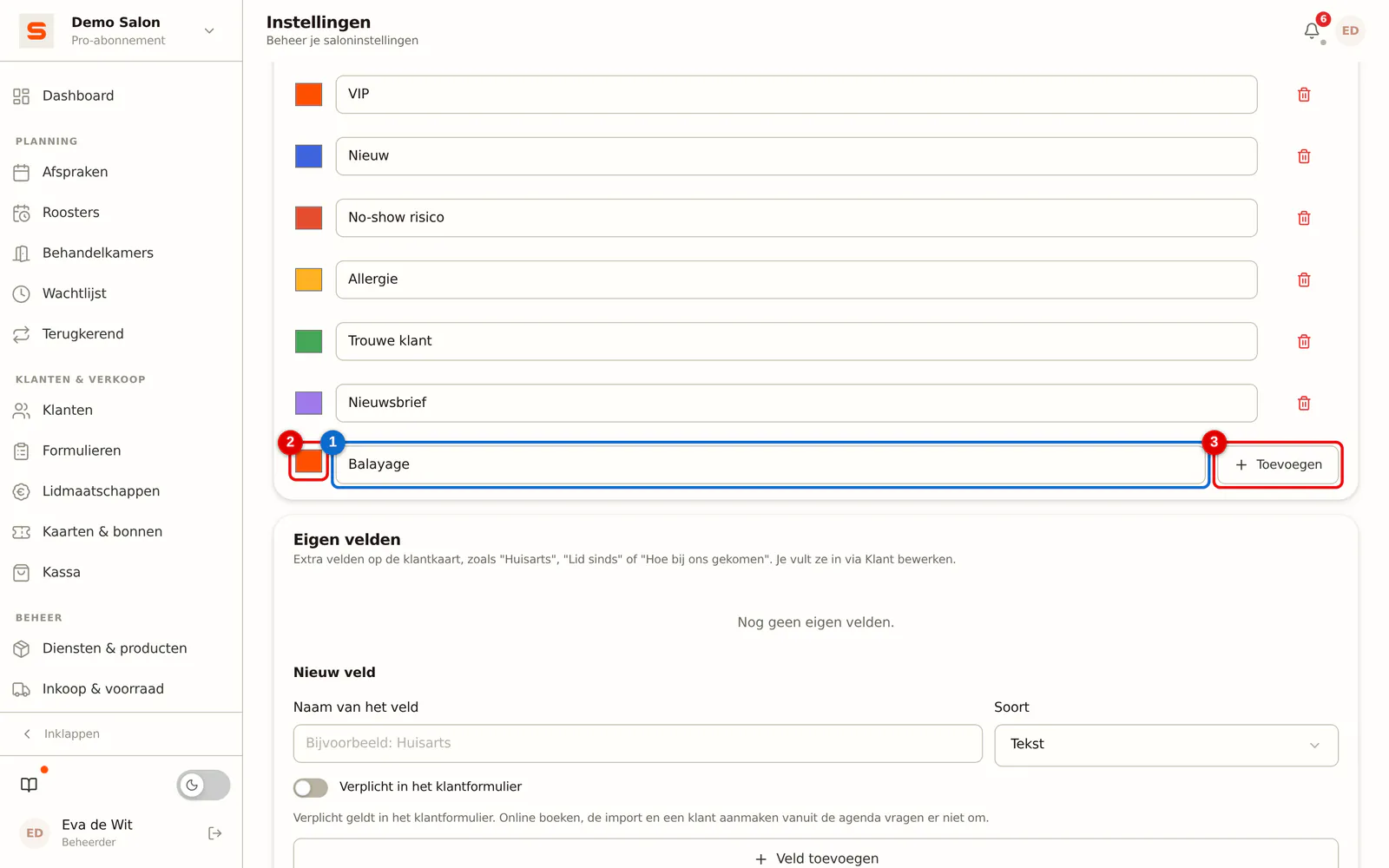
Typ onderaan de kaart Klantlabels een naam in het veld Labelnaam... en kies met het vierkantje ernaast een kleur. Klik op Toevoegen (of druk op Enter). Het label staat meteen in de lijst.
 (Afbeelding vergroten)
In de lijst pas je een label direct aan: wijzig de naam en klik buiten het veld om op te slaan, of kies een andere kleur. Met het prullenbakje verwijder je een label; je krijgt eerst een bevestigingsvraag. Een verwijderd label verdwijnt bij alle klanten die het hadden.
Een label geef je aan een klant op de klantkaart, via Klant bewerken > Labels. Zie Klanten beheren.
Eigen velden voor de klantkaart
Mis je een gegeven op de klantkaart, zoals de huisarts, "lid sinds" of hoe een klant bij je terechtkwam? Maak er een eigen veld voor. Eigen velden zijn er op elk abonnement.
-
Stap 1: Maak een veld aan
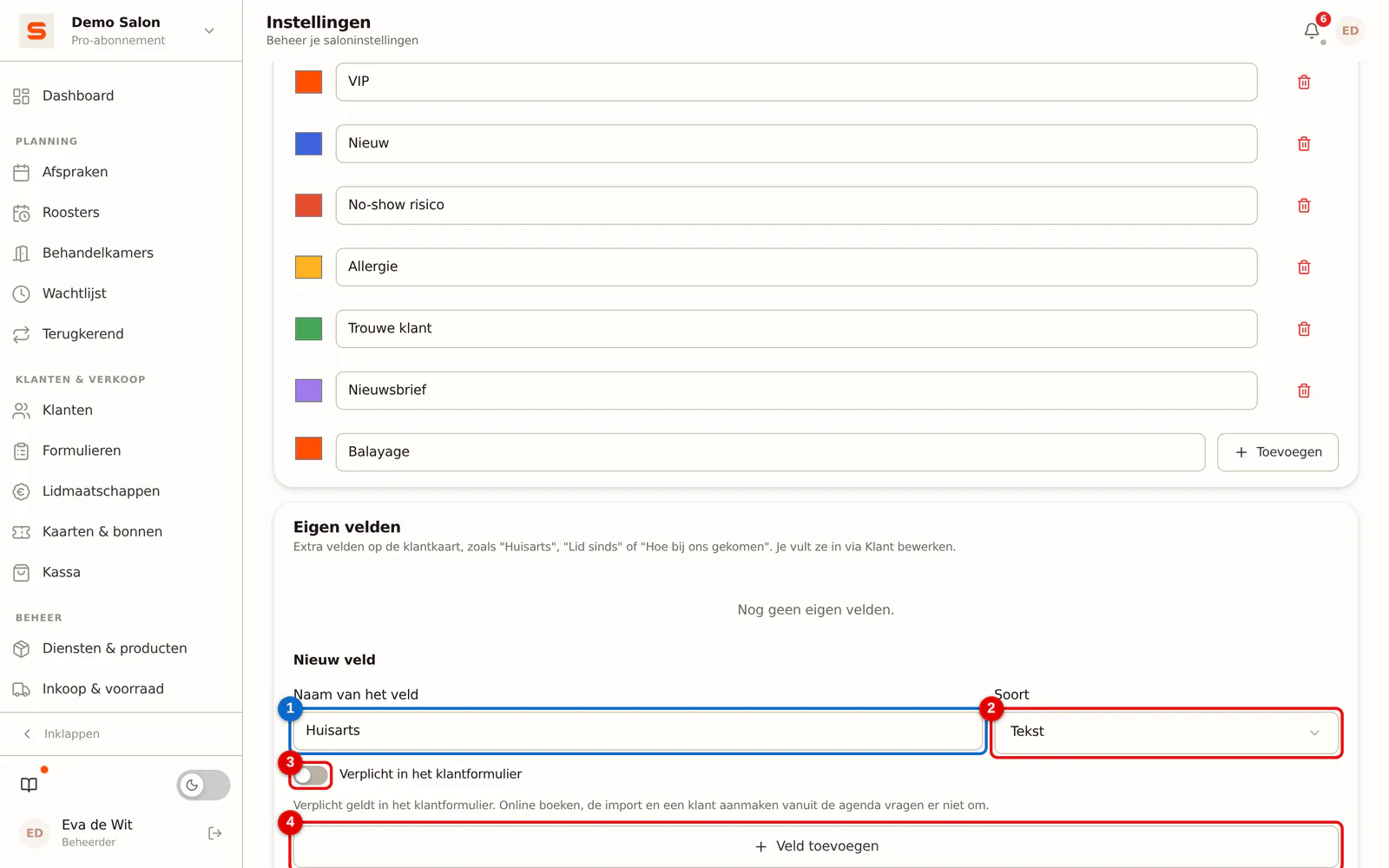
Typ onder Eigen velden bij Naam van het veld een naam, kies de Soort en klik op Veld toevoegen. Er zijn vijf soorten:
- Tekst: een korte tekst, bijvoorbeeld de naam van de huisarts.
- Getal: bijvoorbeeld een schoenmaat. Een komma mag ("38,5").
- Datum: bijvoorbeeld "lid sinds".
- Ja/nee: de klant kiest ja of nee, of je laat het leeg.
- Keuzelijst: typ de keuzes onder elkaar, een per regel.
Zet Verplicht in het klantformulier aan als het veld altijd ingevuld moet zijn. Dat geldt als jij of een collega een klant aanmaakt of bewerkt; online boeken, de import en een klant aanmaken vanuit de agenda vragen er niet om.
 (Afbeelding vergroten)
Je vult een eigen veld in via Klant bewerken op de klantkaart; daar staat het onder Eigen velden. Op de klantkaart zelf zie je wat er ingevuld is.
In de lijst pas je een veld aan met het potloodje (naam, verplicht en bij een keuzelijst de keuzes) en zet je het met de pijltjes hoger of lager. De soort ligt vast nadat het veld is aangemaakt. Heb je een veld niet meer nodig, klik dan op Archiveren: het verdwijnt uit het formulier en van de klantkaart, maar wat al ingevuld is blijft bewaard en gaat mee in de exports. Onder Gearchiveerde velden zet je het met Terugzetten weer terug. Je kunt hoogstens 50 eigen velden tegelijk gebruiken.
Wat staat er niet in deze sectie
- Verjaardagsmail: zet je aan of uit bij het template Verjaardag onder Instellingen > Algemeen > E-mail templates. Zie E-mailtemplates.
- Loyalty-tiers en automatische segmenten: onder Instellingen > Klanten > Loyalty & segmenten. Zie Loyalty-tiers en klantsegmenten.
- Toestemmingen en privacy: onder Instellingen > Geavanceerd > Privacy & AVG. Zie Privacy en AVG.
Veelgestelde vragen
Waarom staan sommige klanten op Altijd e-mail bon versturen terwijl ik dat nooit heb ingesteld? Die komen uit een import of uit een online boeking van vóór 23 september 2026. Zet ze op Volg salon-instelling als je ze met de schakelaar van de salon wilt besturen.
Wat gebeurt er met formules als ik Kleurformules tonen uitzet? Niets: ze blijven bewaard en verschijnen weer zodra je de schakelaar aanzet.