E-mailtemplates aanpassen
Salonnare stuurt automatisch e-mails naar je klanten: een bevestiging na een boeking, een herinnering voor de afspraak, een reviewverzoek achteraf, en meer. Elke template heeft een nette standaardtekst, maar je kunt onderwerp en inhoud helemaal naar je eigen huisstijl aanpassen -- per taal.
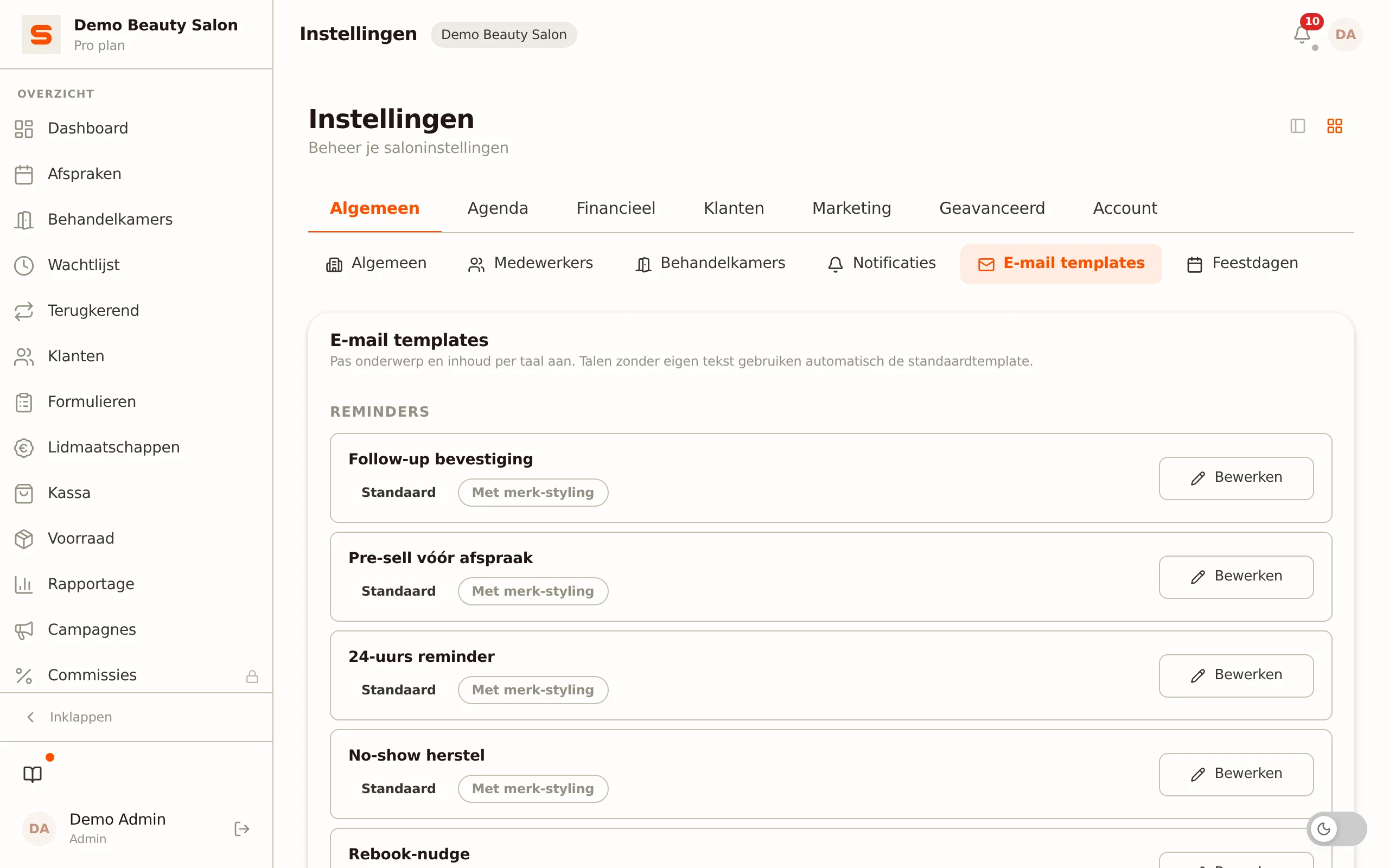
Het overzicht openen
-
Ga naar Instellingen in de zijbalk.
-
Open het onderdeel E-mail templates.
-
Je ziet alle templates, gegroepeerd per categorie:
- Reminders -- opvolg-mails rond de afspraak (24 uur vooraf, rebook-nudge).
- Boeking -- bevestiging, wijziging en annulering van een afspraak.
- No-show -- herstelmail, verzuimkosten-mail en de bevestiging dat de verzuimkosten binnen zijn, bij een gemiste afspraak, gegroepeerd bij elkaar zodat je ze naast elkaar ziet staan.
- Betalingen -- aanbetaling, betaalbevestiging, kassabon en betaallink.
- Lidmaatschappen -- betaling, herinnering bij een mislukte betaling, en de mail over een lidmaatschap dat binnenkort afloopt (Lidmaatschap-verlenging).
- Marketing -- welkomstmail voor nieuwe klanten, verjaardag, bedankje na de afspraak, reviewverzoek, herboek-herinnering, cadeaubon, wachtlijst en intake-uitnodiging.
Bij elke template staan twee labels:
- Aangepast of Standaard -- of je deze template (in minstens één taal) hebt aangepast.
- Met merk-styling of Vrije layout -- of de template binnen je merk-template (logo, kleuren) wordt verpakt of een eigen, vrije opmaak heeft.
- Naast de naam van elke template staat een (i)-icoon. Klik erop voor een korte uitleg wanneer die mail precies verstuurd wordt.
- Rechts in de rij staan de schakelaar voor aan en uit, de knop Instellingen (timing, uitleg en uitzonderingen per mail) en de knop Bewerken. Heb je de template aangepast, dan staat er ook Reset naar standaard.
Een mail aan- of uitzetten
Rechts in elke rij staat een schakelaar. Die bepaalt of Salonnare de mail naar je klanten stuurt -- je hoeft de template daar niet voor te openen.
- De schakelaar slaat meteen op. Er is geen opslaanknop en er staat niets in de wachtrij: zet je een mail uit, dan stopt het versturen direct.
- Lukt het opslaan niet, dan springt de schakelaar terug naar de oude stand en verschijnt de melding Wijziging niet opgeslagen. Wat je op het scherm ziet, klopt dus altijd met wat er is opgeslagen.
- Staat een mail uit, dan worden de naam en de labels links half doorzichtig. De knoppen blijven op volle sterkte: je kunt de tekst van een uitgezette mail gewoon alvast klaarzetten.
Als de schakelaar op slot staat
Zit een mail niet in je pakket, dan staat de schakelaar op slot met een slotje ervoor. Eronder lees je Deze mail zit niet in je pakket. met de link Bekijk je abonnement. Omzetten kan pas als dat recht in je abonnement zit.
Als de functie zelf uit staat
Dit is iets anders: de mail zit wel in je pakket, maar de functie waar hij bij hoort staat uit -- bijvoorbeeld Aanbetalingen of No-show fee. De schakelaar blijft dan gewoon bruikbaar, zodat je de mail alvast kunt aanzetten. Eronder staat de regel Deze schakelaar gaat alleen over de e-mail, niet over de functie zelf., gevolgd door De mail gaat pas als je deze functie aanzet: en een link naar de sectie waar die functie staat.
Het verschil telt. Op slot gaat over je abonnement; de functie staat uit gaat over een instelling die je zelf kunt aanzetten. De schakelaar bij E-mail templates zet die functie nooit zelf aan of uit -- hij gaat alleen over de mail.
Waar deze schakelaars vandaan komen
Tot voor kort stonden ze verspreid over zes instellingen-secties. Nu staan ze allemaal bij E-mail templates:
| Vroeger | Nu |
|---|---|
| Notificaties > kaart "Reminder-sequence" (24-uurs reminder, rebook-nudge, inclusief de uren en dagen) | E-mail templates > de betreffende rij > Instellingen |
| Notificaties > E-mailnotificaties > de no-show-mail | E-mail templates > No-show fee vereist |
| Klantinstellingen > welkomstmail nieuwe klant | E-mail templates > Welkom nieuwe klant |
| Beoordelingen > reviewverzoek-mail en de vertraging in uren | E-mail templates > Reviewverzoek (de vertraging is vervallen -- zie hieronder) |
| Aanbetalingen > de aanbetalingsmail | E-mail templates > Aanbetaling vereist en Aanbetaling ontvangen |
| No-show fee > de mailschakelaar | E-mail templates > No-show fee vereist en No-show fee ontvangen |
| Betalingen koppelen > bon per e-mail | E-mail templates > Kassabon |
Twee schakelaars stuurden vroeger twee mails tegelijk. Die zijn nu los: Aanbetaling vereist staat naast Aanbetaling ontvangen, en No-show fee vereist naast No-show fee ontvangen. Bij de verhuizing is je bestaande stand een-op-een overgenomen -- er is dus niets veranderd zolang je zelf niets omzet.
Instellingen per mail
Klik in een rij op Instellingen en er opent een venster met alles wat over die ene mail gaat. De opbouw is bij elke mail hetzelfde, van boven naar beneden:
- Wanneer gaat deze mail? -- een zin over het moment waarop hij verstuurd wordt.
- Let op -- een rood kader, alleen bij de mails waar uitzetten meer doet dan de mail tegenhouden.
- Deze e-mail versturen -- dezelfde schakelaar als in de rij.
- Een getalveld voor de timing -- alleen bij de twee mails die zelf een moment kiezen.
- Ook als deze mail aan staat, gaat hij niet naar: -- de klanten die hem toch niet krijgen. Dit is uitleg, geen instelling: die voorkeuren staan per klant op de klantkaart.
- De regel over je pakket of over de functie, als een van beide van toepassing is.
- Inhoud en onderwerp aanpassen? Gebruik Bewerken in de lijst.
Onderin het venster staan Opslaan en Annuleren.
Annuleren wijzigt niets -- ook niet als je de schakelaar in het venster net hebt omgezet. Wil je die wijziging bewaren, klik dan op Opslaan. De schakelaar in de rij zelf werkt anders: die slaat direct op.
Timing: twee mails kiezen hun eigen moment
| Template | Veld | Van -- tot | Standaard |
|---|---|---|---|
| 24-uurs reminder | Hoeveel uur voor de afspraak | 1 -- 168 uur | 24 |
| Rebook-nudge | Hoeveel dagen na de afspraak | 1 -- 365 dagen | 30 |
De overige mails hebben geen tijdveld -- die hangen aan een gebeurtenis (een boeking, een betaling, een verjaardag) en gaan zodra die plaatsvindt.
Het Reviewverzoek had hier tot voor kort ook een veld: de vertraging in uren. Dat veld is weg. Dat bericht gaat voortaan de ochtend na de afspraak, om 09:00 in de tijdzone van je salon. Er zijn twee uitzonderingen: zet je een afspraak in de agenda zelf op afgerond zonder hem in de kassa af te rekenen, dan gaat het verzoek meteen; koppel je achteraf een bon aan een afspraak, dan gaat er geen verzoek. Zie Klantbeoordelingen.
Rebook-nudge: een eigen ritme per behandelsoort
De Rebook-nudge -- de "kom je weer langs?"-mail -- heeft één algemeen interval voor al je klanten. Dat past zelden overal: wimperextensions vragen elke drie tot vier weken om bijvullen, een knipbeurt eerder om de zes tot acht weken.
Daarom kun je groepen maken. Een groep is een set behandelingen met een eigen interval in dagen. Je maakt er zoveel als je wilt.
Je vindt ze via Instellingen > E-mail templates > de rij Rebook-nudge > Instellingen.
Per groep geef je op:
- Een naam zoals je hem zelf herkent: "Wimpers", "Knippen", "Nagels".
- De behandelingen die erbij horen.
- Het interval in dagen waarna de mail hoort te gaan.
- Een schakelaar om de groep uit te zetten zonder hem te verwijderen.
De regels
- Behandelingen zonder groep houden het algemene interval. De groepen zijn een toevoeging: maak je er geen, dan verandert er niets aan wat je nu hebt.
- Een behandeling hoort bij hoogstens één groep. Probeer je hem in een tweede groep te zetten, dan weigert Salonnare dat met een melding waarin staat om welke behandelingen het gaat. Een groep is een interval, dus twee groepen zouden twee antwoorden geven op dezelfde vraag.
- De laatste drie afgeronde afspraken bepalen in welke groep een klant valt. De groep die daarin het vaakst voorkomt wint. Eén uitstapje verandert het ritme dus niet (één tegen twee), twee bezoeken op rij aan iets nieuws wél -- precies het moment waarop je zelf ook zou zeggen dat de klant is overgestapt.
- Bij een gelijke stand wint de groep van het meest recente bezoek.
- Het interval telt vanaf de laatste afspraak IN die groep, niet vanaf de laatste afspraak überhaupt. Kwam je wimperklant tussendoor voor een kleuring langs, dan heeft ze haar wimpers nog steeds na 21 dagen nodig en gaat de mail op dat moment.
- Eén bericht tegelijk per klant. Komt een klant voor twee groepen in aanmerking, dan krijgt ze er één -- geen twee mails.
- Een uitgezette groep telt nergens mee. Haar behandelingen vallen terug op het algemene interval; je raakt de groep en haar behandelingen niet kwijt.
De tekst van deze mail stel je nog steeds per salon in, niet per groep: dat doe je met Bewerken in dezelfde rij. Alleen het ritme verschilt per groep.
Lidmaatschap-verlenging
In de groep Lidmaatschappen staat de rij Lidmaatschap-verlenging. Dat is de mail aan een klant van wie het lidmaatschap is opgezegd per einde van de periode en binnenkort afloopt. Hij nodigt de klant uit om contact met je op te nemen als ze wil verlengen.
- De mail gaat zeven dagen en drie dagen voor het einde van het lidmaatschap, dus twee keer per aflopend lidmaatschap.
- Een lidmaatschap dat gewoon doorloopt, krijgt deze mail niet.
- De schakelaar staat standaard aan. Zet hem uit als je klanten niet aan het aflopen wilt herinneren.
- Hij heeft geen tijdveld: het moment ligt vast.
Bedankje na afspraak en herboek-herinnering
Twee mails horen bij de functie Follow-up sequenties (Instellingen > Functies). Die functie staat standaard uit; zolang ze uit staat, gaat geen van beide mails, ook niet als de schakelaar in de rij aan staat.
- Bedankje na afspraak -- gaat een dag na een afgeronde afspraak naar de klant. Het maakt niet uit of je de afspraak in de agenda afrondde of via de kassa.
- Herboek-herinnering -- gaat na het aantal dagen van de bezoekfrequentie (bij Functies) als uitnodiging om opnieuw te boeken.
Elke mail heeft een eigen schakelaar in de lijst, dus je kunt het bedankje sturen zonder de herinnering, of andersom. Onderwerp en inhoud pas je aan met Bewerken, net als bij de andere mails.
Wanneer ze NIET gaan:
- Niet naar klanten die geen herinneringen willen of bij wie de herinneringen tijdelijk stilstaan (klantkaart).
- De herboek-herinnering niet als de klant intussen al een nieuwe afspraak heeft, en niet als de Rebook-nudge aan staat: twee keer "kom je weer langs?" is er één te veel.
- Niets meer dan drie dagen te laat, en niets voor een afspraak die je pas meer dan drie dagen na afloop afrondt. Een bedankje over een bezoek van weken terug leest als een vergissing.
Het reviewverzoek hoort hier niet bij. Dat is een eigen mail met een eigen schakelaar (Reviewverzoek) en gaat altijd de ochtend na de afspraak om 09:00. Zie Klantbeoordelingen.
De waarschuwingen in het rode kader
Zes waarschuwingen, verdeeld over acht mails. Bij deze mails doet uitzetten meer dan alleen het bericht tegenhouden:
- Direct na boeken, Afspraak gewijzigd en Afspraak geannuleerd: "Je klant hoort dan niets meer over zijn afspraak - geen bevestiging, geen wijziging, geen annulering. Jij als salon blijft je eigen melding wel krijgen."
- Aanbetaling vereist: "Zonder deze mail krijgt de klant geen betaallink. De afspraak blijft in afwachting staan en wordt na de deadline automatisch geannuleerd."
- No-show fee vereist: "Staat deze mail uit, dan gaat er bij een no-show geen betaalverzoek meer uit en wordt er niets afgeschreven: niet automatisch, en ook niet als je zelf een afspraak als no-show markeert. Dat geldt ook voor een kaart die de klant vooraf vastlegde."
- Cadeaubon: "De cadeaubon wordt nog wel aangemaakt; je geeft de code dan zelf aan de klant."
- Intake-uitnodiging: "Klanten vullen het intakeformulier dan niet meer vooraf in."
- Betaallink: "De knop om een betaallink te mailen verdwijnt uit de kassa."
Wie de mail toch niet krijgt
Onder Ook als deze mail aan staat, gaat hij niet naar: somt het venster op wie deze mail overslaat:
- Bij 24-uurs reminder, Rebook-nudge en No-show herstel: "Klanten die geen herinneringen willen ontvangen." en "Klanten bij wie de herinneringen tijdelijk stilstaan."
- Bij Reviewverzoek: "Klanten die geen beoordelingsverzoek willen ontvangen."
- Bij Kassabon: "De voorkeur op de klantkaart wint: staat die op 'altijd versturen', dan gaat de bon ook als deze schakelaar uit staat."
- Bij elke mail, altijd onderaan: "Adressen die onbestelbaar bleken, een klacht indienden of zich afmeldden, en klanten die na een mislukte verzending tijdelijk geen mail krijgen."
Deze uitzonderingen stel je niet hier in: ze staan per klant op de klantkaart.
Op een telefoon of tablet staan de naam, de schakelaar en de knoppen onder elkaar. De schakelaar, Instellingen en Reset naar standaard werken daar gewoon; alleen Bewerken -- de visuele editor -- heeft een groter scherm nodig. De app zegt dat ook: "De inhoud van een e-mail bewerk je op een groter scherm. Aan- en uitzetten, de timing en de instellingen werken hier gewoon."
Een template bewerken
- Klik op Bewerken bij de template die je wilt aanpassen.
- De template opent in een schermvullende editor.
- Kies bovenaan de taal (NL, EN, DE, FR, ES). Je past elke taal apart aan.
- Pas het Onderwerp aan in het tekstveld bovenaan.
- Bewerk de inhoud in de visuele editor: sleep blokken, typ tekst en stel opmaak in zonder dat je iets van code hoeft te weten.
- Klik op Opslaan.
Talen die je niet zelf aanpast, gebruiken automatisch de standaardtemplate. Je hoeft dus niet alle vijf de talen te bewerken -- alleen die je daadwerkelijk gebruikt.
Merge-tags invoegen
Merge-tags zijn plaatshouders die bij verzending automatisch worden ingevuld met de echte gegevens van de klant en de afspraak. Boven de editor staan ze als klikbare chips -- klik er een aan om hem op de cursorpositie in te voegen.
Veelgebruikte tags:
{{clientName}}-- naam van de klant{{salonName}}-- naam van je salon{{date}},{{startTime}},{{endTime}}-- datum en tijd van de afspraak{{serviceName}},{{serviceDuration}},{{servicePrice}}-- de geboekte behandeling{{staffName}}-- de medewerker{{behandelingen}}-- een meerregelige lijst van alle geboekte behandelingen (deze staat niet tussen de chips; typ hem zelf in de tekst){{notes}}-- de notitie bij de afspraak{{amount}},{{paymentMethod}}-- bedrag en betaalmethode (in betaal-mails){{reviewUrl}},{{paymentUrl}},{{bookingUrl}}-- links naar review, betaling of de online boeking
Welke tags zinvol zijn hangt af van de template: gebruik {{amount}} alleen in een betaal-mail, {{reviewUrl}} alleen in het reviewverzoek, enzovoort.
CTA-knop: link instellen
Sleep je de CTA-knop op het canvas, dan kun je instellen waar de knop naartoe linkt. Selecteer de knop en open het instellingenpaneel (tandwiel-icoon):
- Kies Boekingspagina om naar je publieke online-boekingspagina te linken.
- Kies Salonwebsite om naar je eigen website te linken (alleen beschikbaar als je een salonwebsite hebt ingesteld bij de bedrijfsgegevens).
- Kies Aangepaste link om zelf een volledige URL in te typen.
De standaardkeuze is de boekingspagina -- de meest gebruikte link in een CTA-knop. In een campagne (bulkmail) resolven beide standaardkeuzes automatisch naar de juiste URL bij verzending, net als in systeemtemplates.
Merk-styling: logo en kleuren
Templates met het label Met merk-styling worden verpakt in je merk-template, zodat je logo en accentkleur automatisch meekomen. Die merk-instellingen (logo, accentkleur, knopkleur) stel je centraal in onder Instellingen > Huisstijl -- de templates nemen ze over, je hoeft ze niet per mail opnieuw te zetten.
Voorbeeld bekijken
- Klik rechtsboven op Voorbeeld.
- Er schuift een paneel open met de gerenderde e-mail, ingevuld met voorbeeldgegevens, zodat je merge-tags echt ziet werken.
- Wissel met de twee pictogramknoppen rechtsboven in het paneel (beeldscherm voor desktop, telefoon voor mobiel) tussen de twee weergaven. De mobiele weergave toont de mail op telefoonbreedte.
Terug naar de standaard
Wil je je wijzigingen ongedaan maken?
- In de editor reset je met Reset naar standaard de taal-versie die je op dat moment bewerkt.
- In het overzicht reset je met Reset naar standaard bij een template alle taal-versies van die template in één keer.
Resetten kan niet ongedaan worden gemaakt. Je aangepaste tekst gaat verloren en de template valt terug op de standaard.