Kuren
Een kuur is dezelfde behandeling meerdere keren achter elkaar, tegen één kuurprijs die lager mag zijn dan de losse prijzen bij elkaar. De klant kiest bij het boeken meteen alle momenten, zodat de hele reeks in één keer in je agenda staat.
Een kuur instellen
- Ga naar Diensten & producten > Diensten en open de behandeling.
- Zet Maak kuur aan.
- Voeg onder Kuurregels per kuurvariant een regel toe met Kuurregel toevoegen:
- Aantal behandelingen -- hoeveel sessies de kuur bevat (2 tot 12).
- Kuurprijs -- de totaalprijs. Wordt voorgevuld als losse prijs x aantal, maar je mag hem verlagen.
- Het betaalmoment -- kies Alles vooraf betalen of Per behandeling betalen.
- Omschrijving -- optioneel. Klanten zien deze tekst bij de variant op je boekingspagina.
- Klik Opslaan.
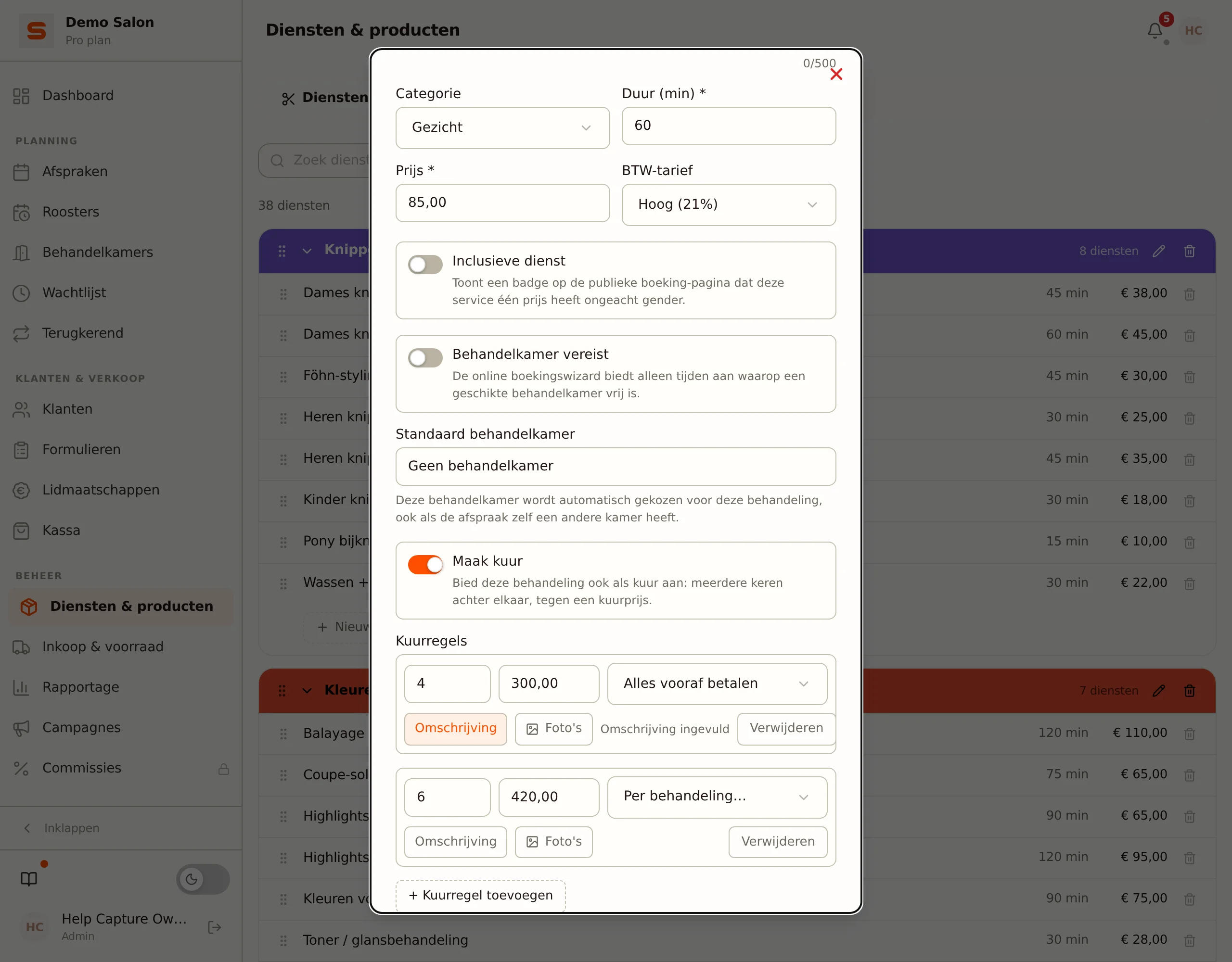
Je kunt meerdere varianten naast elkaar aanbieden op dezelfde behandeling, bijvoorbeeld een 4x- en een 6x-kuur.
Foto's bij een kuur
Naast de omschrijving staat in elke kuurregel een knop Foto's. Daarmee zet je maximaal drie foto's bij die ene kuurvariant, bijvoorbeeld een voor-en-na van de hele reeks. De knop kleurt op zodra er foto's zijn en toont er het aantal bij.
Twee dingen om te weten:
- Uploaden en verwijderen zijn meteen definitief. Anders dan de omschrijving worden foto's direct opgeslagen; er is dus geen Annuleren, alleen een knop om het venster te sluiten.
- De foto's overleven het opslaan van de behandeling. Ze horen bij de combinatie behandeling + aantal behandelingen, niet bij de kuurregel zelf. Daarom kun je ze ook al toevoegen aan een kuurregel die je nog niet hebt opgeslagen. Alleen bij een gloednieuwe behandeling moet je die eerst een keer opslaan, want zonder bestaande behandeling is er nog niets om de foto's aan te hangen.
Verwijder je een kuurregel, of wijzig je het aantal behandelingen ervan, dan worden de foto's van de oude variant bij het opslaan opgeruimd.
Wat je klant ziet
Bij een behandeling met kuren staat op de boekingspagina de badge Kuur beschikbaar. Klikt de klant erop, dan verschijnt een klein keuzemenu: 1x boeken of een van de kuurvarianten.
Heb je bij een variant een omschrijving ingevuld, dan staat daar een info-pictogram bij. Heb je er foto's bij gezet, dan komt daar een afbeelding-pictogram naast te staan; een klik daarop opent de foto's groot in beeld. Het keuzemenu blijft ondertussen gewoon openstaan, zodat de klant na het kijken meteen zijn kuur kan kiezen.
Kiest de klant een kuur, dan legt ze daarna alle momenten vast: eerst moment 1, dan moment 2, enzovoort. Bovenaan staat steeds "Moment 3 van 6". Ze kan met Vorig moment terug naar een eerder moment; de al gemaakte keuzes blijven staan.
Een kuur combineert niet met andere, losse behandelingen in dezelfde boeking.
Medewerker
De klant kiest één medewerker voor de hele kuur, of Geen voorkeur. Bij geen voorkeur zoeken we zelf één medewerker die op alle gekozen momenten beschikbaar is en zetten we de hele reeks op die persoon. Is er niemand die alle momenten kan, dan gaat de kuur niet door en vragen we de klant andere momenten of zelf een medewerker te kiezen.
Betalen
- Alles vooraf betalen -- de klant krijgt één betaallink voor de hele kuur. Alle sessies staan onder voorbehoud tot die betaling binnen is; daarna worden ze in één keer bevestigd. Wordt er niet op tijd betaald, dan vervalt de hele kuur en komen alle tijdstippen weer vrij.
- Per behandeling betalen -- elke sessie krijgt een eigen betaallink met een gelijk deel van de kuurprijs. Die link komt pas als die sessie in beeld komt, niet allemaal tegelijk bij het boeken.
De betaaltermijn is dezelfde als die van je aanbetalingen: je stelt hem in bij Instellingen > Aanbetalingen met Aanbetaling-deadline en Aantal uren. Er is dus geen aparte kuurinstelling. Zie Aanbetalingen instellen.
Aanvragen goedkeuren
Staat je boekingspagina op Aanvraag in plaats van direct bevestigen, dan kun je kuren gewoon aanbieden. Je keurt elke sessie apart goed of af, via de knoppen in de e-mail die je per sessie ontvangt. Dat is veilig: de betaallink van een sessie komt pas als die sessie nadert, dus een geweigerde sessie is nog niet betaald.
Een kuur aan de balie verkopen
Maak in de agenda een nieuwe afspraak aan, kies de klant en de behandeling, en kies daarna bij Kuur de gewenste variant. Er verschijnt een blok Vervolgafspraken waarin je de datums en tijden van sessie 2 tot en met N invult. Sessie 1 is de datum en tijd die je bovenin al hebt gekozen. Met Elke week hetzelfde tijdstip vul je de reeks in één klik.
Klik je op Opslaan, dan wordt de hele kuur in één keer ingepland. Botst één van de momenten met een bestaande afspraak, dan wordt er niets ingepland en zie je welk moment het probleem is - je krijgt dus nooit een half ingeplande kuur.
Een sessie of een hele kuur annuleren
Annuleer je een afspraak die bij een kuur hoort, dan vragen we wat je bedoelt:
- Alleen deze sessie -- alleen dat ene moment vervalt, de rest blijft staan.
- De hele kuur -- alle nog niet afgeronde sessies vervallen.
Let op: een geannuleerde sessie komt niet als tegoed terug. Er is geen strippenkaart-administratie; wil je de klant compenseren, dan doe je dat zelf (bijvoorbeeld met een cadeaubon of een handmatige korting). Wil je een al betaalde kuur terugbetalen, dan doe je dat via de kuurbon; zie hieronder.
Kuurbon: afdrukken, mailen en terugbetalen
Open in de agenda een afspraak die bij een kuur hoort en klik op Kuurbon. Je ziet dan in één overzicht:
- de kuurprijs, wat er betaald is en wat er nog te betalen staat;
- wat er eventueel al terugbetaald is;
- hoeveel sessies de klant al gehad heeft en hoeveel er nog gepland staan.
Met Afdrukken krijg je de kuurbon op papier, en met Mailen naar de klant gaat hij naar het e-mailadres op de klantkaart. Mailen kan alleen met het recht om de agenda te bewerken, en alleen als de klant een e-mailadres heeft.
Een kuur terugbetalen
Stopt een klant halverwege, dan betaal je het deel terug dat nog niet gebruikt is. Salonnare rekent dat zelf uit: de afgeronde sessies worden naar verhouding van de kuurprijs verrekend, en de rest van wat de klant betaalde gaat terug. Voorbeeld: een kuur van 4 sessies voor € 200, volledig betaald, met 1 afgeronde sessie, geeft € 150 terug.
- Open de Kuurbon.
- Kies onder Hoe gaat het geld terug?: Terugstorten op de online betaling (alleen als de kuur online is betaald) of Contant, of handmatig via de pinautomaat.
- Klik op Terugbetalen.
De afgeronde sessies blijven staan. De kuur en de nog geplande sessies worden geannuleerd en de klant krijgt daarvan bericht. Terugbetalen kan iedereen met het recht Kassa op Bekijken + bewerken. Valt er niets terug te betalen, omdat alles al gebruikt of al teruggegeven is, dan zie je de knop niet.
Mislukt het terugstorten bij de betaaldienst, dan is de terugbetaling wel vastgelegd en de kuur geannuleerd. Stort het bedrag dan zelf terug in het dashboard van die betaaldienst.
Waar zie je de kuur terug?
- In de agenda -- open een afspraak en je ziet "Kuur: sessie 2 van 4" plus alle datums van de reeks onder Alle sessies van deze kuur.
- Op de kassabon -- de behandelregel vermeldt welke sessie het is.
- In de e-mails -- de bevestiging, de herinnering en de betaallinkmail vermelden allemaal "Sessie 2 van 4".