De wachtlijst gebruiken
Een volledig volgeboekte dag is een luxeprobleem -- maar je wilt geen klant kwijtraken omdat er geen plek is. Daar is de wachtlijst voor. Voeg klanten toe die een afspraak willen, en wanneer er een plek vrijkomt, kun je ze met een klik informeren.
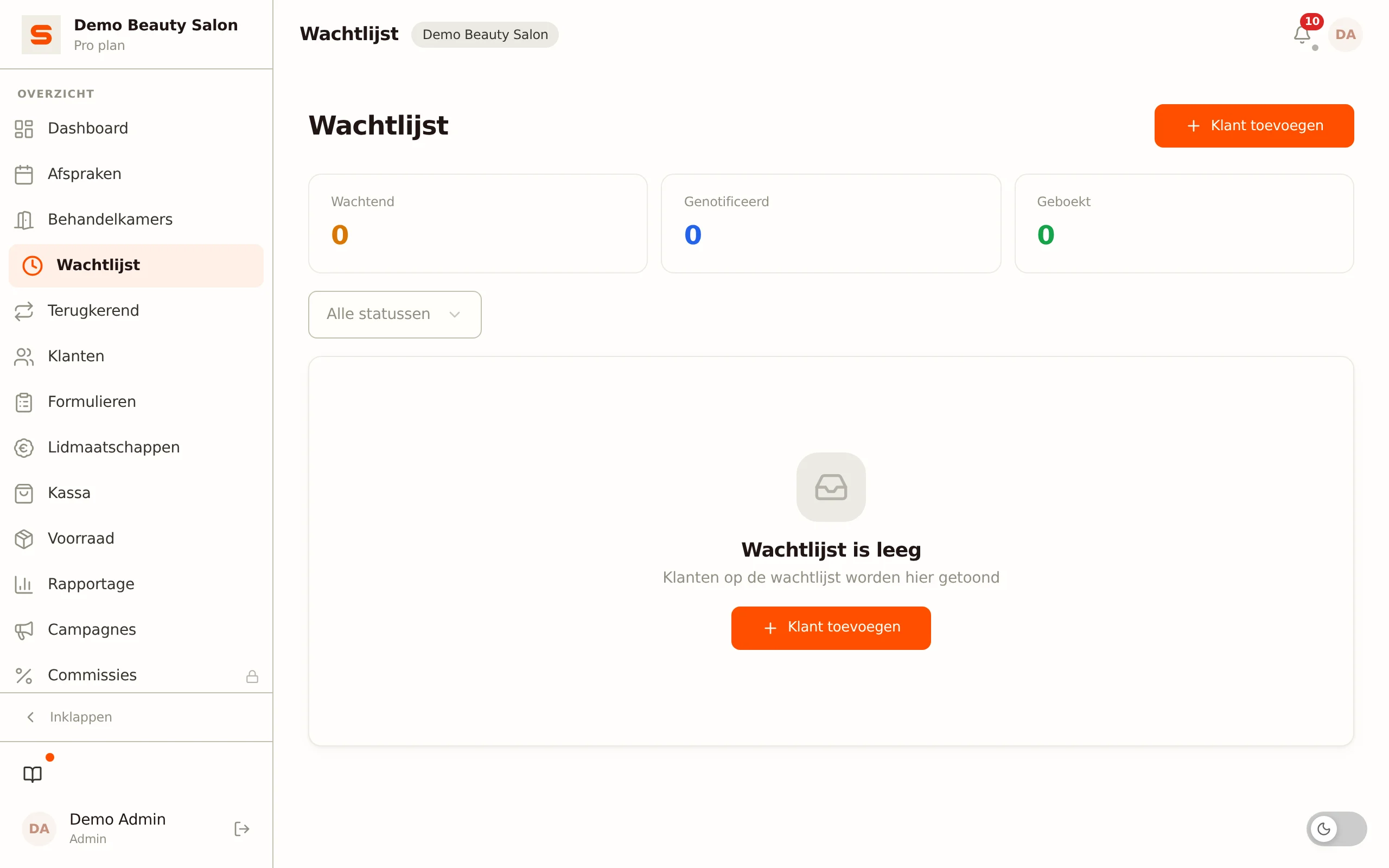
De wachtlijst heeft een eigen pagina in het menu: Wachtlijst.
Een klant aan de wachtlijst toevoegen
- Open Wachtlijst in het menu.
- Klik op Klant toevoegen.
- Vul de gegevens in:
- Klant -- zoek de klant op naam.
- Behandelingen -- kies er zoveel als de klant wil met Behandeling toevoegen. Onder de rijen staat de opgetelde duur; een vrijgekomen plek moet minstens zo lang zijn.
- Voorkeursmomenten -- kies een van twee vormen:
- Losse datums -- een of meer datums (maximaal tien), elk met een optionele Van- en Tot-tijd. Laat beide tijden leeg als de klant die hele dag kan.
- Vaste dagen per week -- klik de dagen aan (ma t/m zo) en geef eventueel een tijdvak op met Van en tot. Voor alleen de avonden kies je bijvoorbeeld van 18:00 tot 21:00; laat beide tijden leeg als de klant die dagen de hele dag kan. Met Geldig vanaf en tot en met kun je het patroon optioneel begrenzen; laat je die leeg, dan loopt het door zonder einddatum.
- Notities -- alles wat de moeite waard is om te noteren (bijvoorbeeld "alleen 's ochtends beschikbaar").
- Klik op Klant toevoegen.
Wil je later iets aanpassen, klik dan op Wijzigen bij de vermelding. Je kunt de behandelingen, voorkeursmomenten en notities aanpassen.
Wil je de voorkeur voor een specifieke medewerker vastleggen? Zet dat in het notitieveld -- dan houd je het overzicht compleet wanneer je later een plek aanbiedt.
Wachtlijststatussen
Elke wachtlijstvermelding heeft een status zodat je precies weet hoe het ervoor staat:
| Status | Wat het betekent |
|---|---|
| Wachtend | De klant wacht actief op een opening. |
| Genotificeerd | De klant heeft een automatische mail gekregen over een vrijgekomen plek. |
| Wacht op klant | Er is een voorlopige afspraak aangeboden; de klant moet die nog bevestigen via de link in de mail. |
| Geboekt | De vermelding is omgezet naar een afspraak. |
| Geannuleerd | De vermelding is afgewezen en gesloten. |
Bovenaan de pagina zie je tellers voor het aantal wachtende, genotificeerde en geboekte klanten. Je kunt op status filteren. De knoppen bij een vermelding verschijnen alleen zolang die op Wachtend, Genotificeerd of Wacht op klant staat.
Automatisch bericht bij een annulering
Zodra een afspraak wordt geannuleerd, kijkt Salonnare zelf of er iemand op de wachtlijst past. Er gaat alleen een bericht uit als aan alle voorwaarden is voldaan:
- Het gaat om de juiste behandeling -- minstens een van de gewenste behandelingen zat in de geannuleerde afspraak.
- Het moment klopt -- de datum klopt, of bij vaste dagen per week de weekdag (binnen de eventuele geldigheidsperiode).
- De plek is lang genoeg -- alle gewenste behandelingen samen passen binnen het deel van het vrijgekomen tijdvak dat in het tijdvak van de klant valt.
Alleen vermeldingen met status Wachtend doen mee. Passen er meerdere klanten, dan krijgt alleen degene die het langst wacht de mail. Zodra die mail echt verstuurd is, springt de vermelding op Genotificeerd. Past er niemand, of heb je de wachtlijstmail uitgezet onder Instellingen > E-mail templates, dan gaat er geen bericht uit.
Contact opnemen met een klant
Wil je een klant zelf benaderen, bijvoorbeeld bij een last-minute opening? Klik dan op Contact opnemen (het berichten-icoon) bij de vermelding. Er opent een WhatsApp-gesprek met de klant. Is er geen telefoonnummer bekend, dan is de knop grijs. De status van de vermelding verandert hierdoor niet.
Een plek toewijzen: Accepteren
Wil de klant de plek? Klik dan op Accepteren (het vinkje). Salonnare zet de vermelding om naar een afspraak en zet de status op Geboekt.
Een dag kiezen bij het accepteren
Na het klikken op Accepteren kies je in een kalender de dag waarop de afspraak komt. De dagen zijn gekleurd naar drukte: groen is nog veel ruimte, oranje nog een paar plekken, rood vol. Daarna kies je een starttijd uit de tijden die op die dag daadwerkelijk vrij zijn -- dubbel boeken kan dus niet. Kies je vandaag, dan zie je alleen de starttijden die nog komen, gerekend in de tijdzone van de salon.
De afspraak krijgt dezelfde opbouw als een online boeking: de transitie na de afspraak (Agenda-instellingen) en, bij een klant die nog nooit is geweest, de extra tijd voor een eerste bezoek. Die staan gestreept onderaan de afspraak in de agenda, en de starttijden die je ziet rekenen met de hele afspraak.
Dagen die buiten de wens van de klant vallen staan bleek. Je kunt ze wel kiezen, bijvoorbeeld na overleg, maar dan vraagt Salonnare eerst om een bevestiging.
Een afspraak in het verleden kan niet. Is de voorkeursdatum van de klant al voorbij, dan meldt Salonnare dat bovenaan en staat er geen dag klaar: kies een nieuwe dag in de kalender. Ook een tijdstip dat inmiddels voorbij is wordt geweigerd.
Een vermelding afsluiten: Afwijzen
Klik op Afwijzen (het kruisje) en bevestig om een vermelding af te sluiten. De status wordt Geannuleerd en de klant ontvangt automatisch een e-mail dat de inschrijving is vervallen (als er een e-mailadres bekend is). Afgesloten vermeldingen blijven zichtbaar met hun status.
Een vermelding verwijderen zonder e-mail
Is een registratie verlopen of dubbel, en wil je de klant daar geen bericht over sturen? Klik dan op Verwijderen (de prullenbak) en bevestig. De registratie verdwijnt van de wachtlijst en de klant krijgt geen e-mail. Dit kan bij elke registratie, ook bij een afgesloten of geboekte. Je hebt er het recht nodig om de wachtlijst te bewerken. Op een telefoon staan de knoppen in twee kolommen, met hun naam erbij.
Opgeruimd houden
Bekijk je wachtlijst regelmatig en sluit vermeldingen voor klanten die te lang wachten of elders al een afspraak hebben gevonden. Een schone wachtlijst helpt je snel te reageren wanneer er openingen zijn.
Op zoek naar meer manieren om je planning te beheren? Bekijk Afspraken beheren of stel Online boekingen in.