Eigen verzenddomein
Met Pro gaan de mails aan je klanten van je eigen adres, bijvoorbeeld info@jouwsalon.nl, in plaats van van noreply@mail.salonnare.com. Dat geldt voor alle mail van je salon: bevestigingen, herinneringen, bonnen, cadeaubonnen, reviewverzoeken, formulieren en campagnes. Je klanten zien je eigen naam en je eigen domein, en antwoorden komen binnen op het e-mailadres van je salon.
Mail over je eigen account, zoals een nieuw wachtwoord of een factuur van Salonnare, komt altijd van Salonnare zelf.
Salonnare zet niets in je bestaande mailbox. De records die je toevoegt staan op een eigen subdomein (send) en een eigen sleutel; je MX-records en je gewone e-mail op jouwsalon.nl blijven zoals ze zijn.
Je domein toevoegen
-
Stap 1: Vul je domein en afzenderadres in
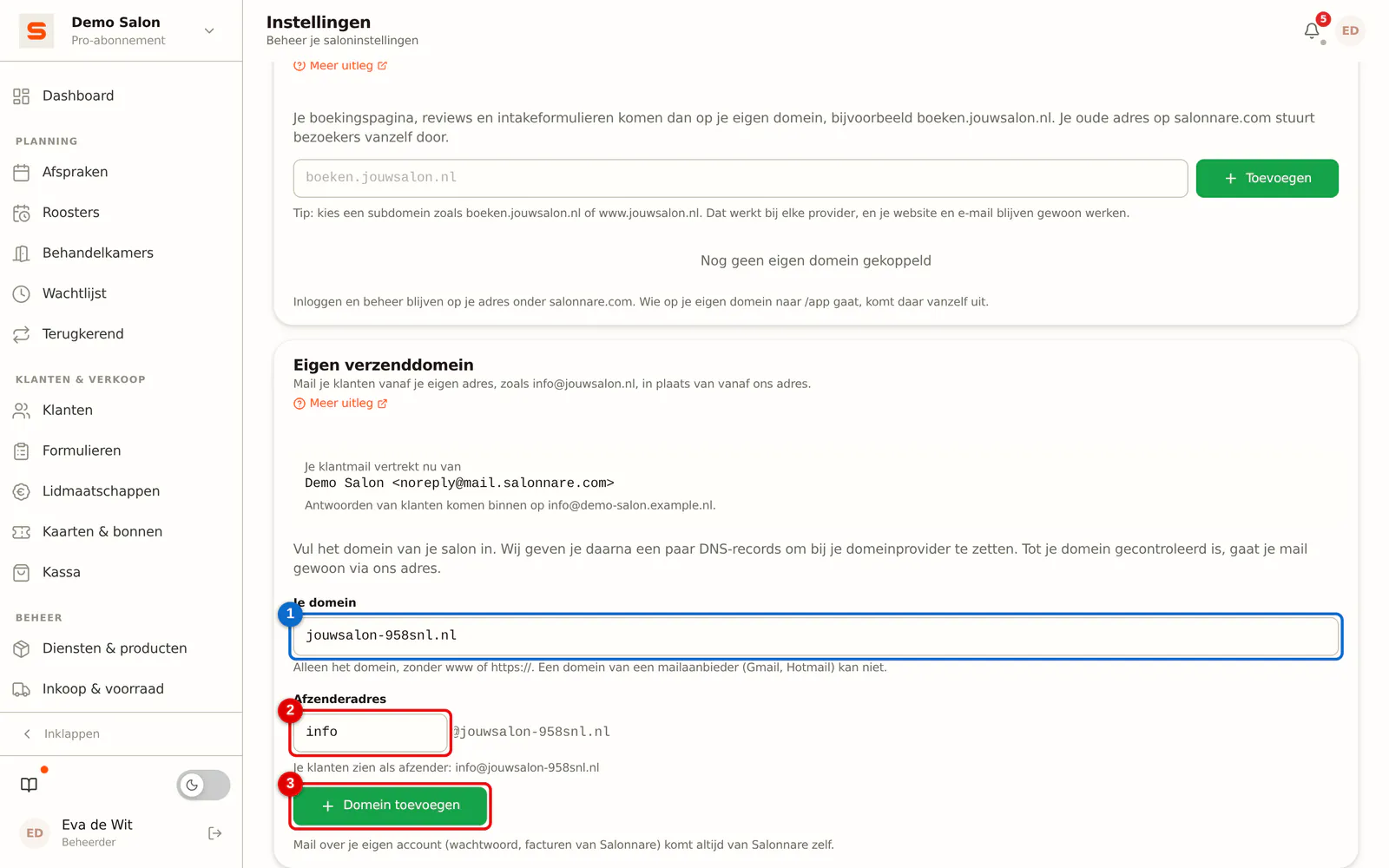
Ga naar Instellingen > Geavanceerd > Eigen domein en scrol naar Eigen verzenddomein. Vul je domein in, bijvoorbeeld jouwsalon.nl, zonder www of https://. Kies bij Afzenderadres het deel vóór de @, bijvoorbeeld info of afspraken. Klik op Domein toevoegen.
Plak je een heel adres, zoals info@jouwsalon.nl, dan splitst Salonnare het zelf. Een domein van een mailaanbieder (Gmail, Hotmail, Outlook, iCloud) kan niet: dat domein is niet van jou.
 (Afbeelding vergroten)
-
Stap 2: Zet de records bij je domeinprovider
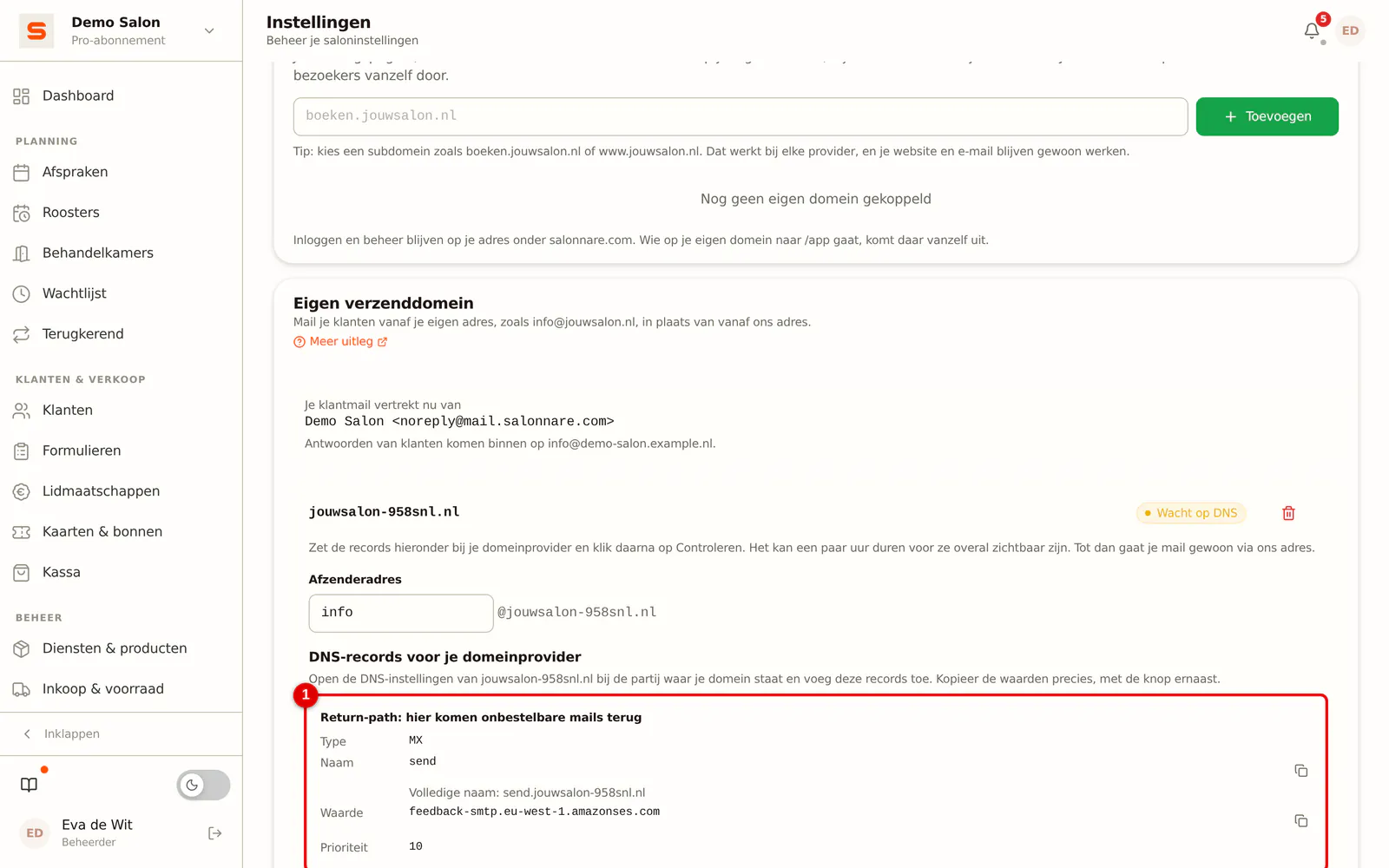
Salonnare toont nu een paar records. Log in bij de partij waar je domein staat (bijvoorbeeld TransIP, Versio, Strato, Hostnet, mijndomein of Cloudflare), open de DNS-instellingen en voeg ze allemaal toe:
- MX en TXT op send: het return-path en SPF. Hier komen onbestelbare mails terug, en ze zeggen welke server namens jou mag mailen.
- TXT op resend._domainkey: de handtekening (DKIM) die bewijst dat de mail echt van jou komt.
- TXT op _dmarc (aanbevolen): wat een ontvanger doet met mail die niet klopt. Heb je al een DMARC-record, laat dat dan staan.
Vul bij Naam meestal alleen het korte deel in, zoals send; je provider zet je domein er zelf achter. Vraagt je provider de hele naam, gebruik dan de volledige naam die eronder staat. Kopieer elke waarde met de knop ernaast. Gebruik je Cloudflare, zet de proxy dan uit (grijze wolk).
 (Afbeelding vergroten)
-
Stap 3: Klik op Controleren
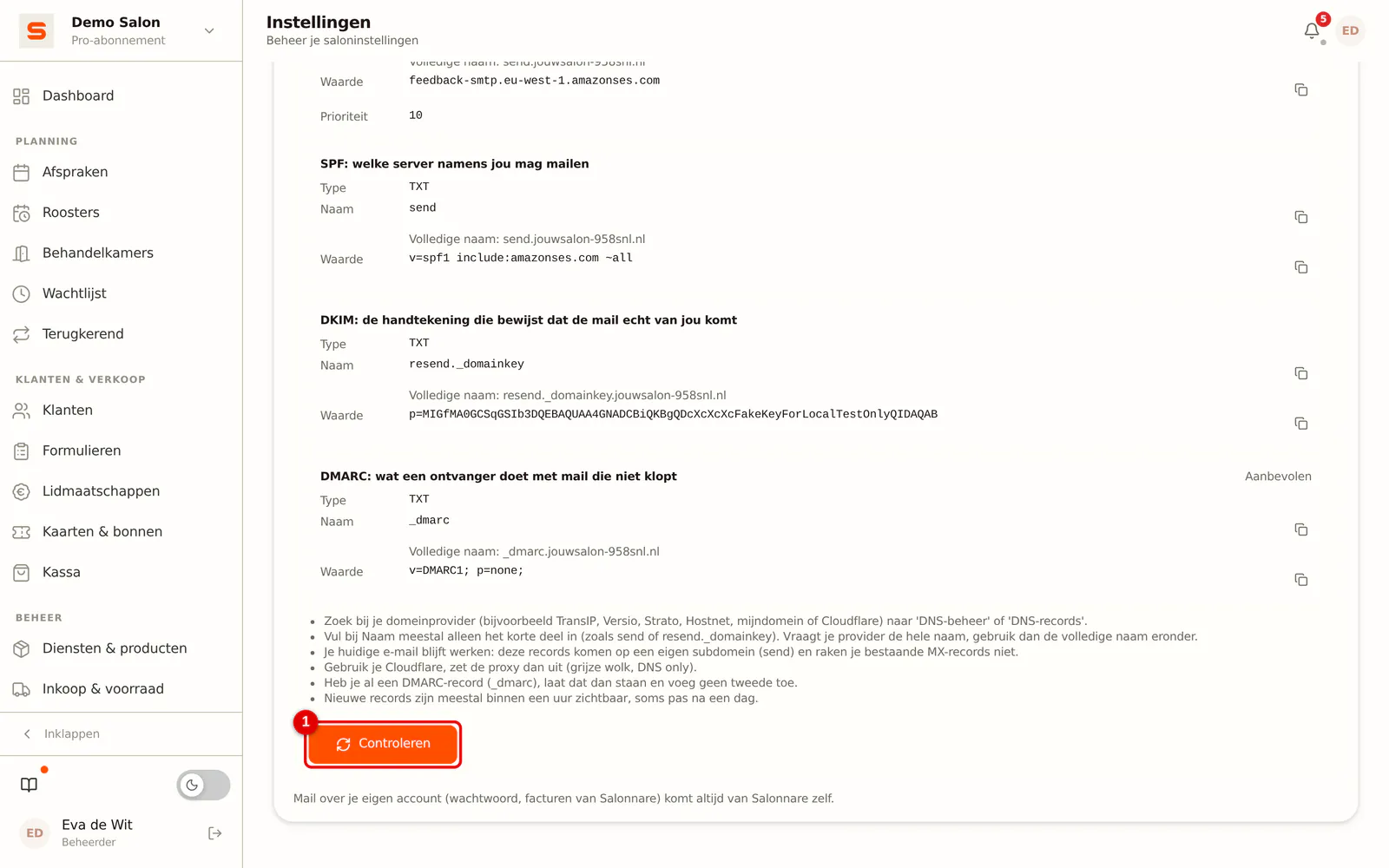
Nieuwe records zijn meestal binnen een uur zichtbaar, soms pas na een dag. Klik daarna op Controleren. Zijn ze er nog niet, dan zie je dat meteen; probeer het later opnieuw. Tot je domein geverifieerd is, gaat je mail gewoon via ons adres.
 (Afbeelding vergroten)
-
Stap 4: Klaar: je mail gaat van je eigen domein
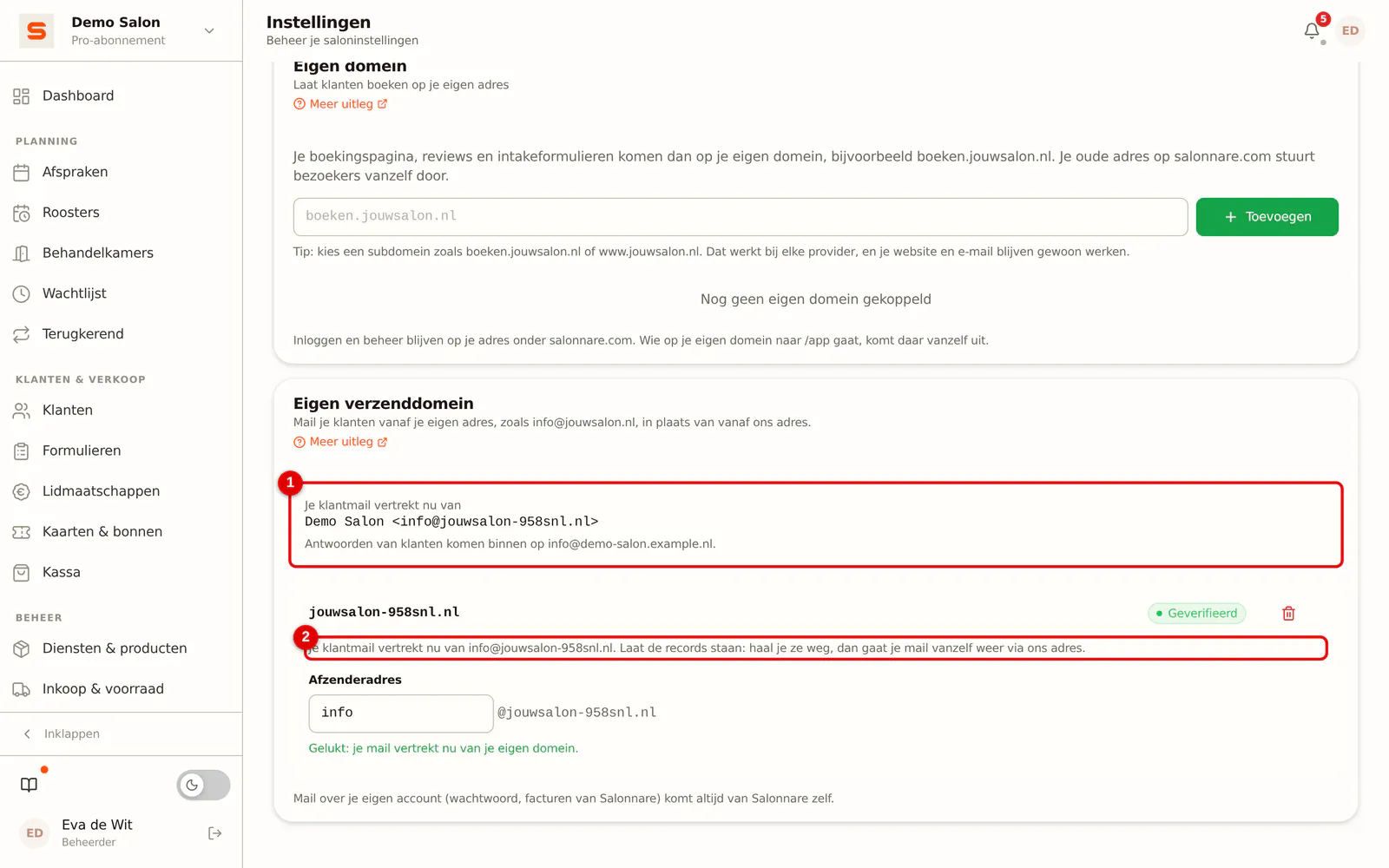
Staat je domein op Geverifieerd, dan vertrekt elke klantmail van je eigen adres. Bovenaan zie je precies welk adres je klanten zien. Het afzenderadres kun je altijd nog aanpassen. Laat de records bij je provider staan zolang je het domein gebruikt.
 (Afbeelding vergroten)
Wat de status betekent
- Wacht op DNS: de records zijn nog niet (overal) zichtbaar. Je mail gaat via ons adres.
- Geverifieerd: je mail vertrekt van je eigen domein.
- Mislukt: de records zijn niet (goed) gevonden. Vergelijk ze teken voor teken met de waarden in Salonnare en klik opnieuw op Controleren.
- Afgevallen: je domein werkte, maar nu niet meer, bijvoorbeeld omdat er een record is weggehaald. Je klanten krijgen hun mail gewoon, alleen weer vanaf ons adres, en je krijgt een melding in de app. Zet de records terug en klik op Controleren.
Bij een overstap naar een andere provider gaan DNS-records soms verloren. Zet ze bij de nieuwe provider er meteen weer bij, anders valt je verzenddomein af.
Je domein verwijderen
-
Stap 1: Verwijder het domein
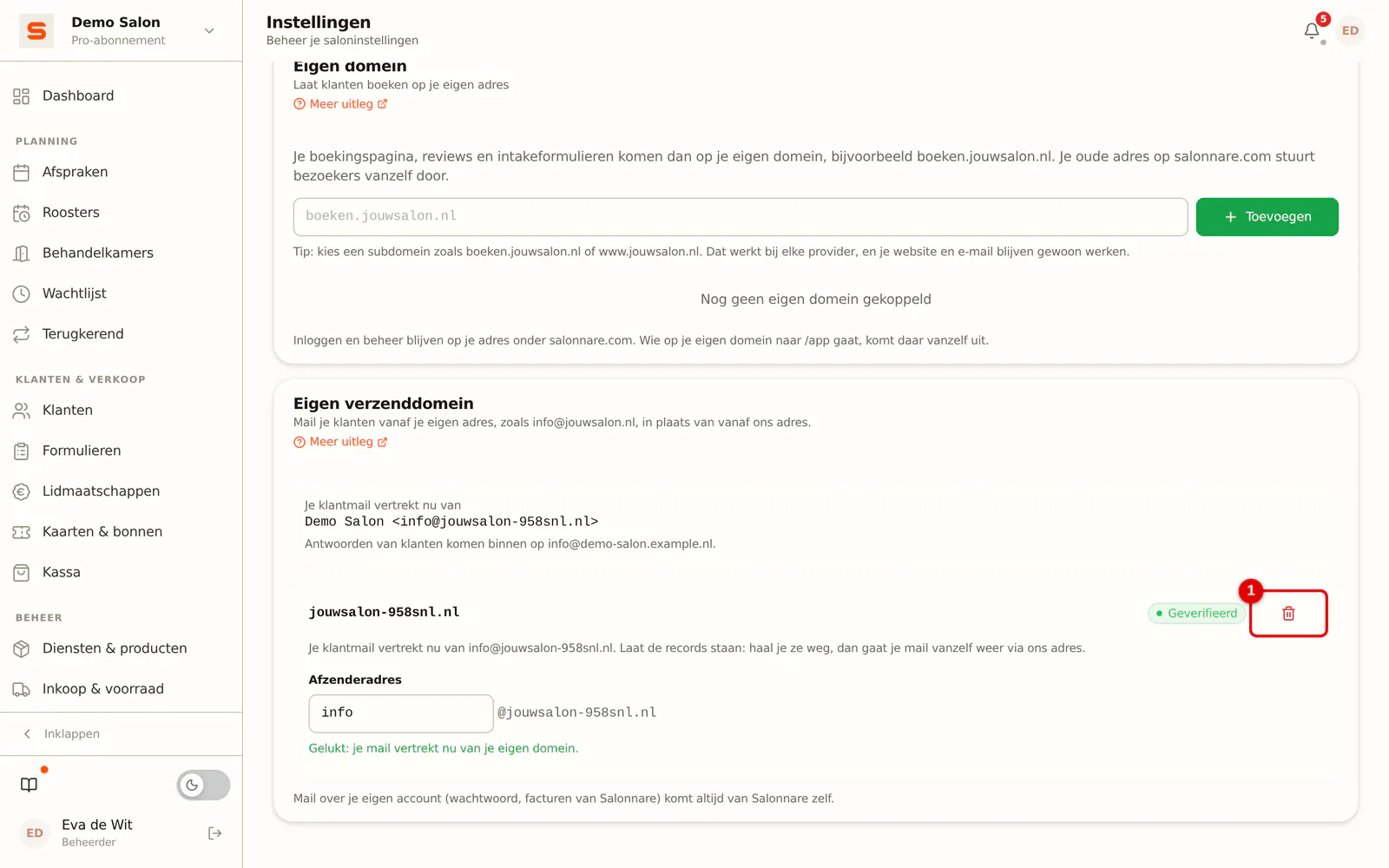
Klik op de prullenbak naast je domein en bevestig. Je mail gaat daarna meteen weer via ons adres. De records bij je provider mag je daarna weghalen.
 (Afbeelding vergroten)
Veelgestelde vragen
Waarom zie ik Eigen verzenddomein niet? De functie zit in Pro. Met een ander abonnement zie je een melding om over te stappen. Ga je terug naar een kleiner abonnement, dan gaat je mail weer via ons adres; je domein blijft staan en je kunt het verwijderen.
Kan een andere salon mijn domein gebruiken? Nee. Een domein hoort bij één salon, en zonder toegang tot de DNS van het domein lukt de controle niet.
Zie ik "Even geduld"? Dan zetten we je verzenddomein voor je klaar. Je hoeft niets te doen; we laten het je weten zodra je het kunt toevoegen.