

Ergens vastgelopen? Kom je niet uit een functie? Werkt iets niet zoals verwacht? We zijn er om te helpen. De snelste manier om persoonlijke hulp te krijgen is via een supportticket, direct vanuit Salonnare.
Waar vind je ondersteuning?
Klik in de zijbalk onder Account op Ondersteuning. Hier zie je al je tickets, verdeeld over twee tabbladen:
- Open: tickets waar nog aan gewerkt wordt.
- Gesloten: opgeloste en afgesloten tickets.
Een supportticket aanmaken
-
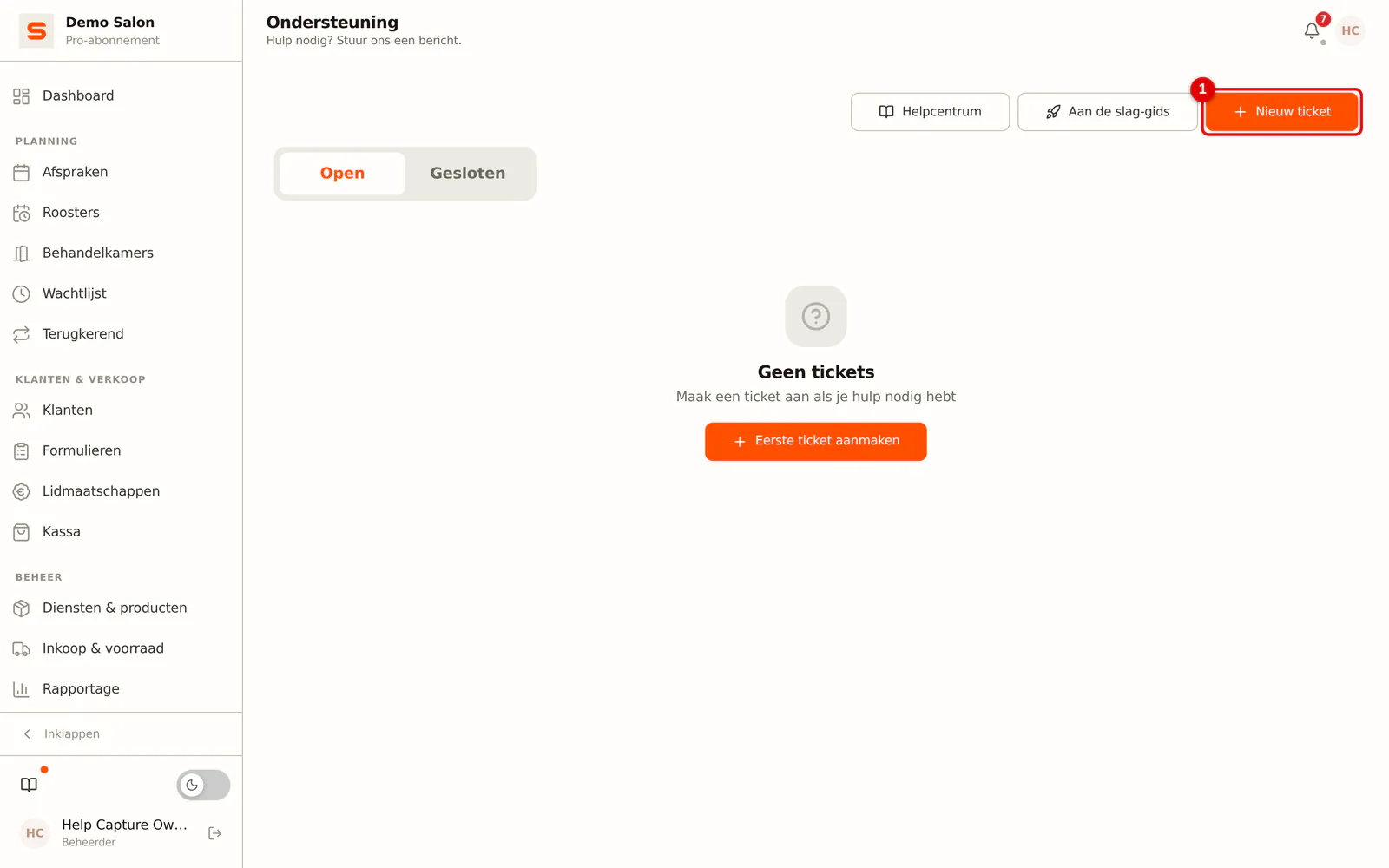
Stap 1: Klik op Nieuw ticket
Klik in de zijbalk onder Account op Ondersteuning en daarna op Nieuw ticket.
 (Afbeelding vergroten)
-
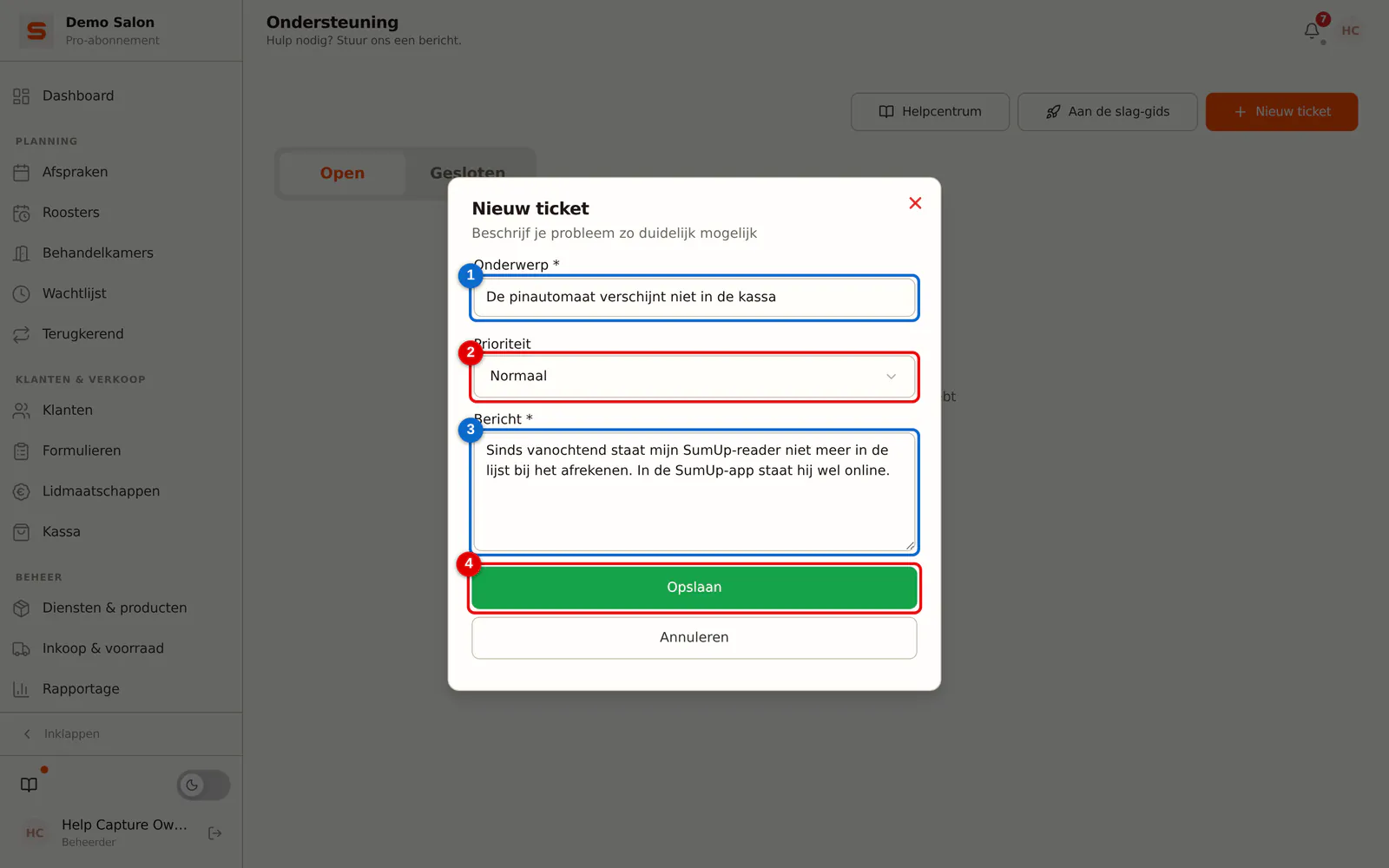
Stap 2: Vul het formulier in en sla op
Vul een kort Onderwerp in (1), kies de Prioriteit: Laag, Normaal, Hoog of Spoed (2), en beschrijf bij Bericht zo precies mogelijk wat er gebeurt (3). Klik op Opslaan (4). Onderwerp en bericht zijn verplicht.
 (Afbeelding vergroten)
Een goed ticket vertelt wat je probeerde te doen, wat er in plaats daarvan gebeurde en welke foutmelding je zag.
Reageren op een ticket
Het ticket opent meteen als gesprek. Daar reageer je ook later op: open het ticket vanuit het tabblad Open.
-
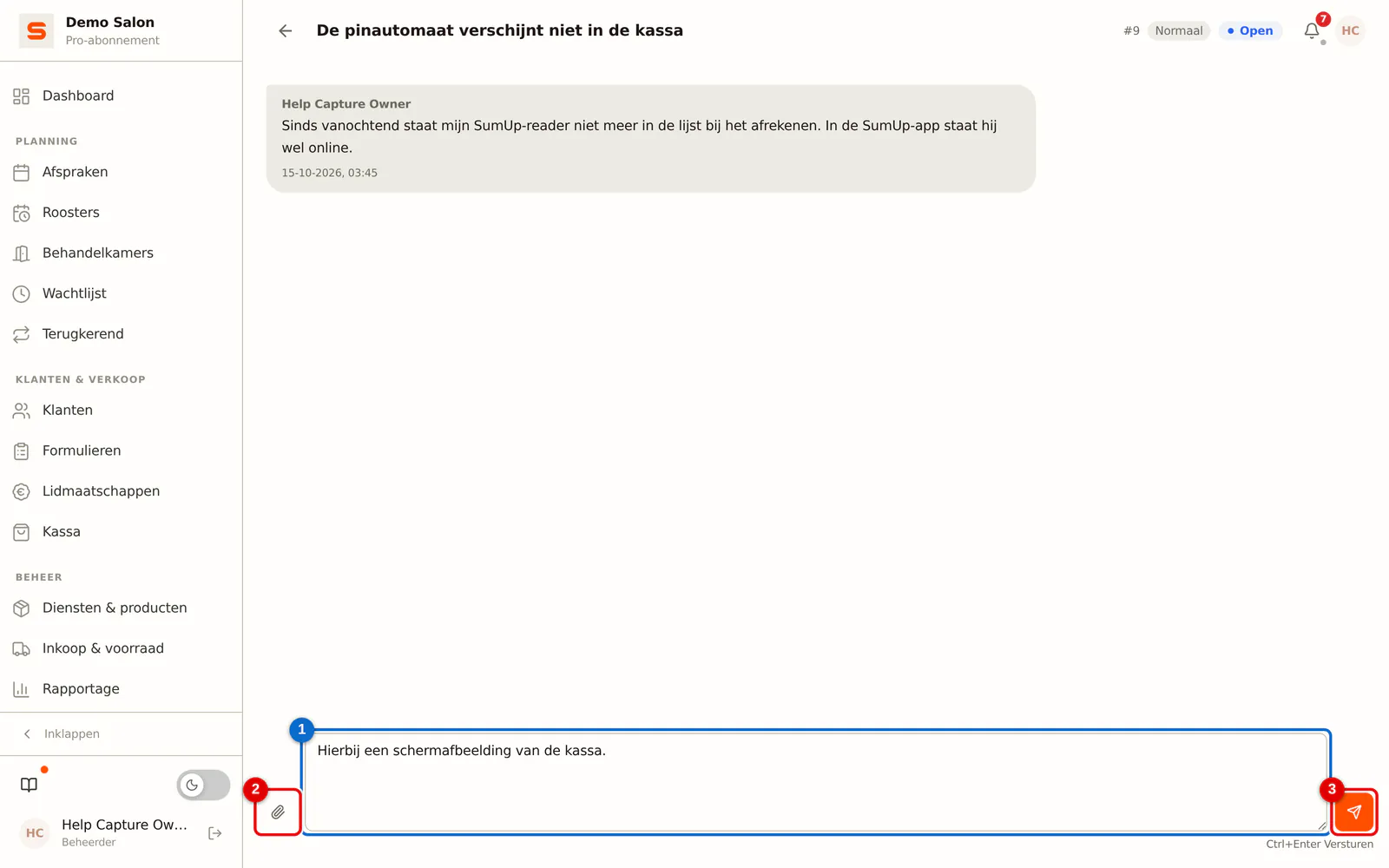
Stap 1: Typ je reactie en verstuur
Typ je reactie in het tekstvak onderaan (1). Met de paperclip (2) voeg je een afbeelding toe. Klik op de verzendknop (3) of druk op Ctrl+Enter.
 (Afbeelding vergroten)
Reageert support, dan verschijnt het bericht direct in het gesprek. Je krijgt daarnaast een e-mail met het antwoord en een knop naar je ticket, op het adres waarmee je inlogt en in de taal die je in Salonnare gebruikt. Reageer in het gesprek in Salonnare, zodat alles bij elkaar blijft.
Een afbeelding meesturen
Klik op het paperclip-pictogram naast het tekstvak om een afbeelding toe te voegen aan je reactie.
Bijlagen kunnen alleen afbeeldingen zijn (JPEG, PNG, GIF of WEBP) van maximaal 5MB. Per salon kun je maximaal 10 bijlagen per dag versturen. Bijlagen voeg je toe bij een reactie, niet bij het aanmaken van het ticket.
Je tickets volgen
Elk ticket toont een status:
- Open: We hebben je ticket ontvangen en werken eraan.
- Wacht op reactie: We hebben gereageerd en wachten op jouw antwoord.
- In behandeling: We zijn met je vraag bezig.
- Opgelost / Gesloten: De vraag is afgehandeld; het ticket verhuist naar het tabblad Gesloten.
Zodra een ticket gesloten is, kun je er niet meer op reageren. Heb je dan toch nog een vraag, maak dan een nieuw ticket aan.
Hulp zonder contact met support
Voordat je een ticket aanmaakt, vind je misschien je antwoord hier in het helpcentrum. Blader door de artikelen of gebruik de zoekbalk om te zoeken naar wat je nodig hebt.
Er is ook ingebouwde hulp door heel Salonnare. Zoek naar de kleine ?-pictogrammen naast instellingen en formuliervelden. Beweeg erover (of tik op mobiel) voor een snelle uitleg zonder de pagina te verlaten.
Functieverzoeken
Heb je een idee voor iets dat Salonnare zou moeten kunnen? We horen graag van saloneigenaren! Maak een supportticket aan en beschrijf in het bericht wat je in gedachten hebt. Elke suggestie wordt gelezen en overwogen voor toekomstige updates.
De beste functieverzoeken leggen het probleem uit dat je probeert op te lossen, niet alleen de oplossing die je voor ogen hebt. Dit helpt ons de beste manier te vinden om het te realiseren.
Feedback geven
Naast tickets heeft iedereen in de app, ook je medewerkers, de knop Feedback geven met een bug-pictogram: in de zijbalk naast "Wat is er nieuw?", in het menu achter je initialen rechtsboven en op mobiel onder Meer. Je opent het paneel ook met Ctrl+Shift+F (Cmd+Shift+F op een Mac) of door je telefoon te schudden. Kies een Categorie (Bug, Tekst of Idee), beschrijf bij Opmerking wat je tegenkwam, kies de Ernst en klik op Versturen. Met je melding sturen we een opname mee van wat er vlak daarvoor op je scherm gebeurde, zodat we het probleem kunnen nazien; wachtwoorden worden daarin altijd afgeschermd. Wil je een antwoord terug, maak dan een supportticket aan.