E-mailcampagnes
Wil je je klanten laten weten over een seizoensactie, een nieuwe dienst aankondigen of gewoon in contact blijven? Met de campagnefunctie ontwerp je professionele e-mails en stuur je ze naar precies de juiste groep klanten -- geen apart e-mailtool nodig.
E-mailcampagnes zijn beschikbaar op het Pro-abonnement. Je kunt je huidige abonnement controleren via Instellingen > Abonnement.
Een campagne maken
- Ga naar Campagnes in de zijbalk.
- Klik op Nieuwe campagne.
- Doorloop de vier stappen van de campagnewizard: Basis, Doelgroep, Sjabloon en Overzicht.
Bovenin kun je op elk moment op Opslaan als concept klikken om je werk te bewaren en later verder te gaan.
Stap 1 -- Basis
- Geef je campagne een campagnenaam (alleen jij ziet deze, bijvoorbeeld "Lente-actie 2026").
- Schrijf de onderwerpregel die je klanten in hun inbox zien. Het onderwerp is verplicht.
Stap 2 -- Doelgroep
Hier bepaal je wie de e-mail ontvangt. Je kunt je klantenlijst filteren op:
- Alleen klanten met e-mailadres -- een schakelaar die klanten zonder e-mailadres uitsluit.
- Filter op labels -- klik op de klantlabels die je hebt ingesteld (zoals "VIP" of "Nieuwe klant"). Alleen klanten met die labels worden geselecteerd.
- Laatste bezoek (dagen geleden) -- richt je bijvoorbeeld op klanten die langer dan 60 dagen niet zijn geweest.
- Min. besteed bedrag -- bereik je grootste spenders vanaf een bepaald bedrag.
Daarnaast kun je via Specifieke klanten selecteren klanten met de hand toevoegen door op naam of e-mail te zoeken. Deze worden samengevoegd met je filter-selectie.
Klik op Aantal bekijken om te zien hoeveel klanten op dit moment aan je doelgroep voldoen.
Het filteren gebeurt op je handmatige labels. De automatisch berekende klantsegmenten (zoals slapers of hoge besteders) zijn read-only badges op de klantkaart en zijn geen aparte campagnefilter -- gebruik labels als je een vaste groep wilt aanschrijven. Zie Loyalty-tiers en klantsegmenten.
Stap 3 -- Sjabloon
Ontwerp je e-mail met de ingebouwde drag-and-drop bouwer. Je sleept blokken (tekst, afbeelding, knop, scheidingslijn) in de mail en past kleuren, lettertype en opmaak aan. De e-mail wordt automatisch responsive opgemaakt zodat hij er goed uitziet op computer en telefoon.
Personaliseer met merge-tags die bij het versturen per klant worden ingevuld:
{{clientName}}-- de naam van de klant.{{salonName}}-- je salonnaam.{{salonAddress}},{{salonEmail}},{{salonPhone}}-- je contactgegevens.
Stap 4 -- Overzicht & Verzenden
- Bekijk een volledig gerenderd voorbeeld van je e-mail met voorbeeld-data (geen ruwe
{{tokens}}). - Zie een samenvatting van je naam, onderwerp, filters en het aantal ontvangers.
- Wil je niet meteen versturen? Zet Inplannen voor later aan en kies een datum en tijd.
- Als alles klopt, klik je op Nu verzenden (of op Inplannen als je een moment hebt gekozen).
Je campagne wordt op de achtergrond verstuurd -- je hoeft niet te wachten. Je kunt de pagina sluiten en later terugkomen om de resultaten te bekijken.
Ingeplande campagnes
- Het moment dat je kiest is de tijd van je salon (de tijdzone uit je instellingen), ook als je zelf ergens anders zit.
- Kies een moment in de toekomst. Ligt het moment al achter je, dan vraagt het scherm om een nieuw moment in plaats van de campagne meteen te versturen.
- Bij het inplannen wordt al gecontroleerd of er een afmeldlink in staat en of bulkcampagnes aan staan. Wie er op het moment zelf in je doelgroep valt, bepaalt het systeem pas op dat moment.
- Op het ingeplande moment gaat de campagne vanzelf de deur uit, binnen ongeveer een minuut. De status wordt dan Wordt verstuurd en daarna Verzonden.
- Wil je een ingeplande campagne toch nog aanpassen? Open hem en klik op Inplanning annuleren. Hij staat dan weer als Concept: je kunt hem bewerken, verwijderen of opnieuw inplannen. Wordt hij op dat moment al verstuurd, dan kan dat niet meer. Het gekozen verzendmoment vervalt daarbij: kies een nieuw moment als je hem later toch wilt versturen.
- Zolang een campagne nog niet verstuurd is, toont Ontvangers het verwachte aantal klanten in de doelgroep. Het echte aantal wordt vastgelegd op het moment van verzenden.
Kon een campagne niet op tijd verstuurd worden? Een campagne die meer dan 24 uur over tijd is, wordt niet alsnog verstuurd: een aanbieding die een dag te laat binnenkomt doet meer kwaad dan goed. Hij staat dan weer als Concept, met een melding Deze campagne stond ingepland voor ... en is niet verstuurd en de reden. Je krijgt ook een melding in de app. Hetzelfde gebeurt als de campagne op het moment zelf niet verstuurd mag worden, bijvoorbeeld omdat de afmeldlink ontbreekt, bulkcampagnes uit staan of niemand meer in de doelgroep valt. Er gaat in dat geval geen enkele mail naar je klanten. Open de campagne, kies een nieuw moment en plan hem opnieuw in.
Campagneresultaten bekijken
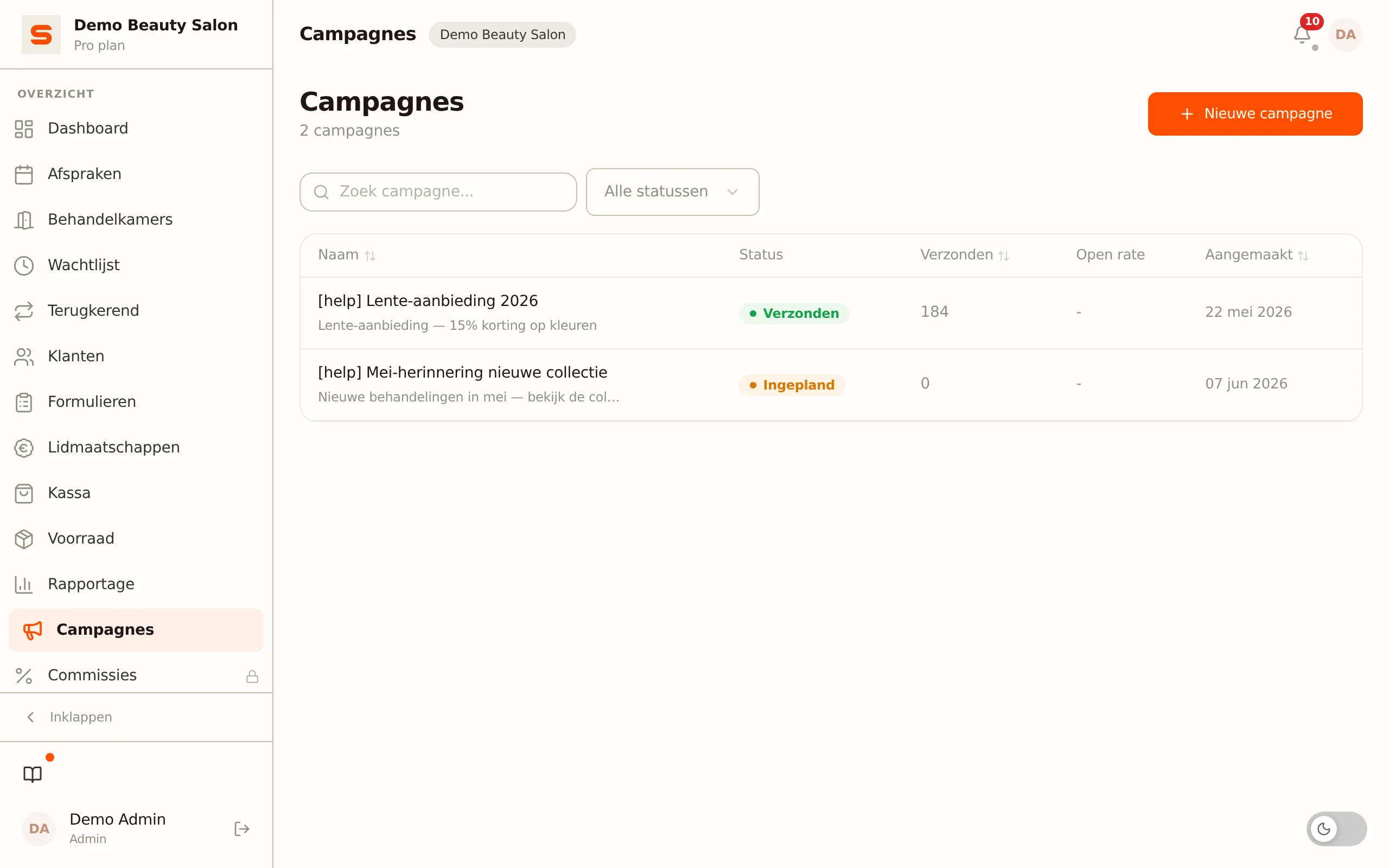
Na het versturen ga je terug naar je campagne om te zien:
- Ontvangers -- hoeveel klanten in de doelgroep vielen.
- Verzonden -- aantal verstuurde mails.
- Open rate -- hoeveel ontvangers de mail openden.
Afzender en deliverability
Campagnes gaan, net als alle andere mail van je salon, weg vanaf het gedeelde en geverifieerde verzenddomein van Salonnare (noreply@mail.salonnare.com). Je klant ziet de naam van je salon als afzender, en antwoordt ze op je mail, dan komt dat antwoord binnen op het e-mailadres van je salon (Instellingen > Algemeen). Salonnare zorgt zelf voor de DKIM- en SPF-records van dat domein, zodat Gmail en Apple Mail je mail als legitiem herkennen; je hoeft daar niets voor in te stellen.
Mailen vanaf je eigen domein (bijvoorbeeld info@jouwsalon.nl) is nog niet beschikbaar; dat staat in de instellingen als binnenkort.
Uitschrijven en compliance
Elke marketing-mail bevat verplicht:
- Een uitschrijflink onderaan in de footer.
- Een
List-Unsubscribe-header (RFC 8058) enList-Unsubscribe-Post-header. Gmail en Apple Mail tonen daardoor een eenkliks-uitschrijven-knop bovenin de mail. - De identificatie van jouw salon in de footer (handelsnaam, adres, KvK indien beschikbaar).
Bij het klikken op de uitschrijflink komt de klant op een publieke pagina (/campaign-unsubscribe) waar ze met een klik bevestigen. Dit voldoet aan EU-regels (Telecomwet artikel 11.7 en GDPR/AVG) en de RFC 8058-eisen die Gmail sinds februari 2024 verplicht maakt voor bulk senders.
Vraagt een klant je rechtstreeks (aan de balie of per telefoon) om geen marketingmail meer te sturen, dan meld je haar af op de klantkaart, in het blok Marketing-voorkeuren. Daar zie je ook of en wanneer een klant zich zelf heeft afgemeld. Zie Klanten.
Een klant die zich heeft uitgeschreven, moet uitgesloten blijven van toekomstige campagnes. Salonnare filtert haar automatisch uit je doelgroep-selectie. Zet haar in Marketing-voorkeuren alleen weer aan als zij daar zelf uitdrukkelijk om vraagt.