Huisstijl (kleuren en logo's)
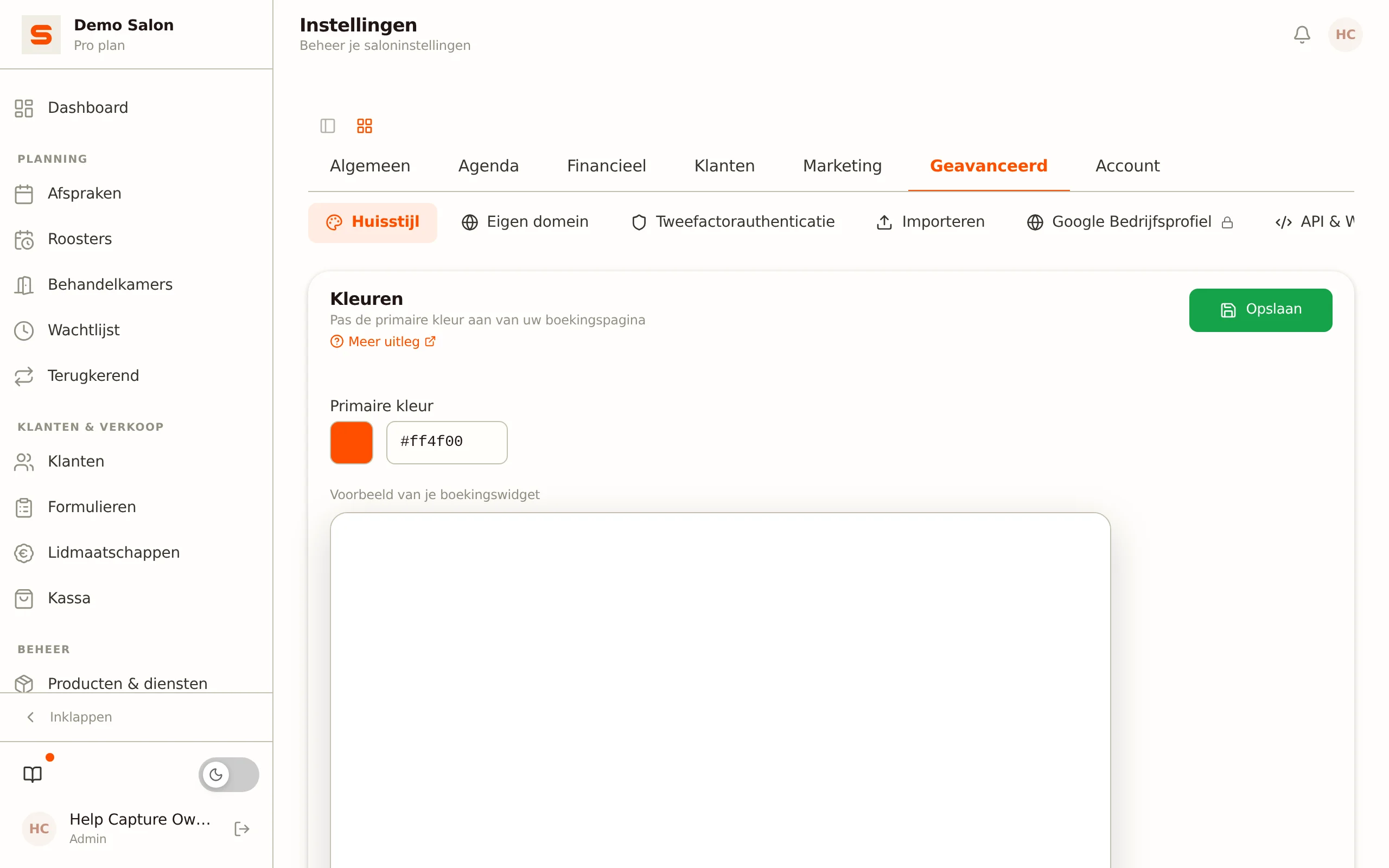
Met de huisstijl-instellingen maak je Salonnare visueel van jezelf. Je bepaalt de kleuren van je automatische e-mails en de logo's op je boekingspagina en e-mails, zodat alles wat je klant ziet bij jouw salon past. Je vindt het onder Instellingen > Huisstijl.
E-mailkleuren
Onder E-mail kleuren bepaal je hoe je automatische e-mails eruitzien. Deze kleuren gelden voor álle mails met merk-styling (bevestigingen, herinneringen, bonnen en meer):
| Instelling | Wat het doet |
|---|---|
| Accent-kleur | De kleur van balken en koppen in je e-mails. |
| Knop-kleur | De kleur van knoppen (call-to-actions zoals "Aanbetalen"). Laat je dit leeg, dan gebruikt de knop automatisch de accent-kleur. Met Reset naar accent-kleur zet je het terug. |
| Mail-achtergrondkleur | De achtergrondkleur rondom de e-mail. |
Elke kleur wordt opgeslagen zodra je de kleurenkiezer sluit.
Logo's
Onder Logo's upload je logo's die op verschillende plekken verschijnen:
- Boekingspagina -- het logo bovenaan je online boekingspagina.
- E-mails -- het logo bovenaan je automatische e-mails.
Laat je een van deze leeg, dan valt Salonnare terug op je algemene salonlogo uit Instellingen > Algemeen. Met Logo-hoogte e-mail stel je in hoe groot het logo in je mails wordt weergegeven (tussen 16 en 160 pixels).
Gebruik een logo met transparante achtergrond (PNG) voor het strakste resultaat, zeker als je een gekleurde mail-achtergrond kiest.
White-label: de badge verbergen
Standaard staat er een kleine "Powered by Salonnare"-badge op je boekingspagina en in je e-mails. Met de schakelaar Verberg 'Powered by Salonnare'-badge haal je die weg, zodat alles volledig in jouw eigen huisstijl staat.
Huisstijl en white-label horen bij het Pro-abonnement (€59 per maand). Op een lager abonnement zie je de opties, maar zijn ze uitgeschakeld met een upgrade-hint. Zie Abonnement & Facturering.
Verwante onderwerpen
- E-mailtemplates aanpassen -- de inhoud van je e-mails, waar deze kleuren en logo's automatisch in worden verwerkt.
- Online boeken -- de primaire kleur, sfeerfoto, lettertype en tagline van je boekingspagina stel je in onder Instellingen > Boekingslink & widget.