Salonkaart in Apple Wallet en Google Wallet
Elke klant kan een eigen salonkaart van je salon in haar telefoon zetten: in Apple Wallet (iPhone) of Google Wallet (Android). Op die ene kaart staan haar eerstvolgende afspraak, haar andere geplande afspraken en haar klantkaart met een QR-code. Verplaats of annuleer je een afspraak, dan past de kaart zich vanzelf aan, en de dag voor de afspraak krijgt ze een herinnering. Je klant heeft daar geen app voor nodig. De salonkaart zit in elk abonnement en staat standaard aan. Wil je hem niet, zet hem dan uit bij Instellingen > Algemeen > E-mail templates (zie De salonkaart aan- of uitzetten).
Zo zet je klant de kaart in haar Wallet
-
Stap 1: Tik op de knop in de mail
In de bevestiging na het boeken en in de 24-uurs reminder staan onder Op je telefoon de officiële knoppen Voeg toe aan Apple Wallet en Toevoegen aan Google Wallet. Je klant tikt op de knop van haar telefoon.
-
Stap 2: Voeg de kaart toe
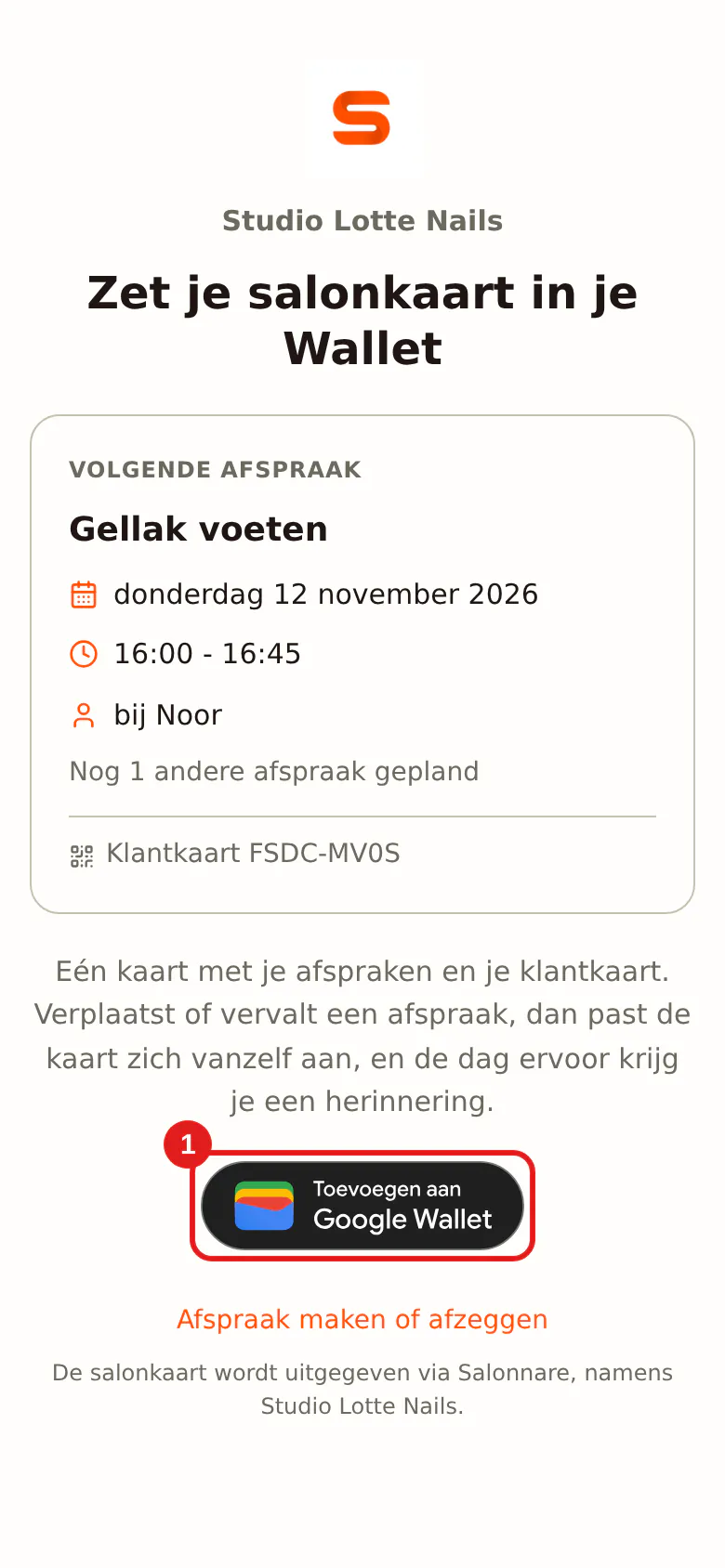
De telefoon toont de kaart. Je klant bevestigt het toevoegen en de kaart staat in haar Wallet. Opent ze de link op een computer, dan ziet ze een pagina met haar volgende afspraak, beide knoppen en de tip de pagina op haar telefoon te openen.
 (Afbeelding vergroten)
Heeft je klant de kaart al, dan voegt een volgende mail geen tweede kaart toe: het blijft dezelfde kaart. Ook bij een volgende afspraak hoeft ze niets opnieuw te doen.
Wat er op de kaart staat
Op de voorkant:
- je logo, groot bovenaan de kaart;
- de naam van je salon;
- de eerstvolgende afspraak: datum, tijd, behandeling en medewerker. Heeft ze geen afspraak gepland, dan staat er Boek je volgende afspraak;
- de QR-code met haar klantkaartcode (bijvoorbeeld 7F3K-9Q2M);
- haar punten, alleen als je loyalty aan hebt staan.
Op de achterkant (via de knop i of de drie puntjes):
- het laatste bericht, zoals een verplaatste afspraak of de herinnering;
- haar andere geplande afspraken (Apple Wallet; in Google Wallet via de link naar je boekingspagina);
- het adres van je salon met een link voor de route, en je telefoonnummer om te bellen;
- de link om een afspraak te maken of af te zeggen;
- de vermelding dat de kaart is uitgegeven door Salonnare, namens je salon.
De kleur van de kaart volgt je merkkleur. Is die erg fel of licht, dan krijgt de kaart een rustige achtergrond met je merkkleur in de tekst, zodat alles goed leesbaar blijft. Heeft je logo een eigen gekleurd vlak, dan wordt dat de kleur van de kaart. De naam van je klant en gezondheidsgegevens staan niet op de kaart, en ook geen prijzen.
Meebewegen met de afspraken
- Verplaats je een afspraak, dan staat de nieuwe datum en tijd op de kaart en krijgt je klant een melding.
- Annuleer je een afspraak, dan verdwijnt hij van de kaart en krijgt je klant een melding. De kaart blijft geldig: hij schuift door naar de volgende afspraak, of toont Boek je volgende afspraak.
- Boekt je klant een nieuwe afspraak, dan komt die er vanzelf bij.
- Rond de afspraak staat de kaart vanaf 3 uur ervoor op het vergrendelscherm van een iPhone met iOS 18 of nieuwer.
De herinnering de dag ervoor
De dag voor een afspraak krijgt je klant via de kaart een melding, op dezelfde kloktijd als de afspraak. Is de afspraak vroeg in de ochtend of laat op de avond, dan komt de herinnering tussen 09:00 en 21:00, zodat niemand 's nachts een melding krijgt. Boekt je klant pas na dat moment, dan komt er geen extra herinnering: ze heeft net haar bevestiging gekregen. Google Wallet geeft hoogstens drie meldingen per dag per kaart; daarboven staat het bericht alleen op de kaart.
Scannen in de kassa
Laat je klant de QR-code op haar kaart zien, dan scan je hem in de Kassa met de knop Scan (camera of handscanner). De kassa kiest dan meteen deze klant op de bon. Je kunt de klantkaartcode ook intypen met het streepje, bijvoorbeeld 7F3K-9Q2M. Een kaart van een andere salon werkt in jouw kassa niet.
De salonkaart aan- of uitzetten
-
Stap 1: Open E-mail templates
Ga naar Instellingen en open in de groep Algemeen het onderdeel E-mail templates.
-
Stap 2: Zet de schakelaar aan of uit
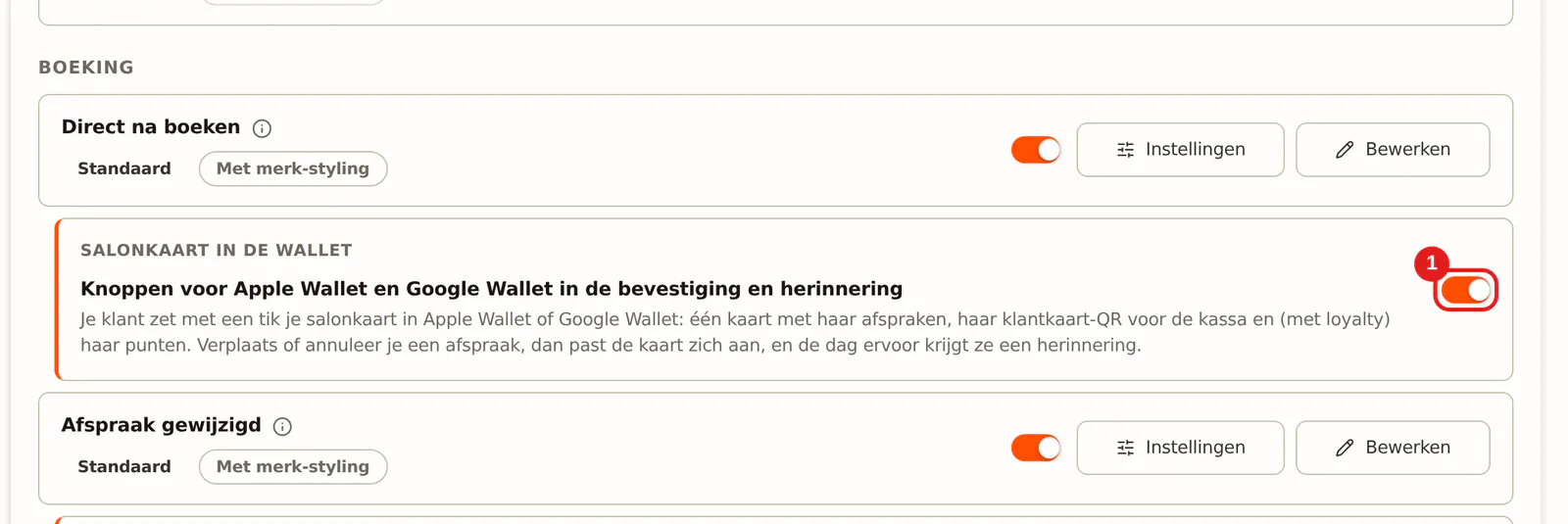
Direct onder Direct na boeken staat de kaart Salonkaart in de Wallet. Zet de schakelaar aan of uit. Hij slaat meteen op.
 (Afbeelding vergroten)
Staat de schakelaar uit, dan staan de knoppen niet meer in de mails en werkt de link naar de kaart niet meer. Kaarten die klanten al hebben, blijven wel meebewegen als je een afspraak verplaatst of annuleert.
De knoppen staan ook in je mail als je de bevestiging, de wijziging of de herinnering zelf hebt opgemaakt in de editor. Mist je eigen sjabloon het Wallet- of agendablok, dan zet Salonnare het er zelf onder de knop Bekijk mijn afspraak bij; in het voorbeeld in de editor zie je het al staan. Staat het blok al in je sjabloon, dan komt het er niet nog een keer bij. Zie ook E-mailtemplates aanpassen.
Duo-afspraak
Bij een duo-behandeling krijgt de tweede persoon in haar eigen mail de knoppen voor haar eigen salonkaart. De duo-afspraak staat dan ook op haar kaart.
Hoe lang de kaart blijft
Heeft je klant 12 maanden geen afspraak gehad en ook niets gepland, dan wordt de kaart ongeldig en na 30 dagen verwijderd. Verwijder je een klant, dan wordt haar kaart meteen ongeldig. Boekt ze later weer, dan krijgt ze in de mail opnieuw de knoppen.
Veelgestelde vragen
Heeft mijn klant een app nodig? Nee. Apple Wallet en Google Wallet zitten op de telefoon; de knoppen werken vanuit de mail.
Krijgt mijn klant bij elke afspraak een nieuwe kaart? Nee. Ze heeft één kaart van je salon, en daar komen al haar afspraken op.
Mijn klant ziet geen knoppen in de mail. Hoe kan dat? Kijk of de schakelaar Salonkaart in de Wallet aan staat, en of je de bevestiging of herinnering niet zelf hebt opgemaakt zonder het Wallet-blok (zie de tip hierboven). Bij een aanvraag die je nog moet bevestigen en bij een annulering staan de knoppen er bewust niet in.
Waarom staan er geen punten op de kaart? Punten staan er alleen op als je abonnement loyalty heeft en je het aan hebt gezet bij Loyalty.