Formulieren (intake)
Met formulieren verzamel je relevante informatie van klanten, zoals bekende allergieën voor een haarkleuring of een huidtype-vragenlijst voor een gezichtsbehandeling. Een formulier kan op twee manieren worden ingevuld: door een medewerker in de salon (de standaard), of door de klant zelf via een beveiligde link.
Je werkt met formulieren op de pagina Formulieren (/app/forms). Daar staat per klant of er al een formulier is ingevuld, en kun je formulieren invullen, toekennen of naar de klant sturen. De velden van een formulier stel je in via de formulier-builder.
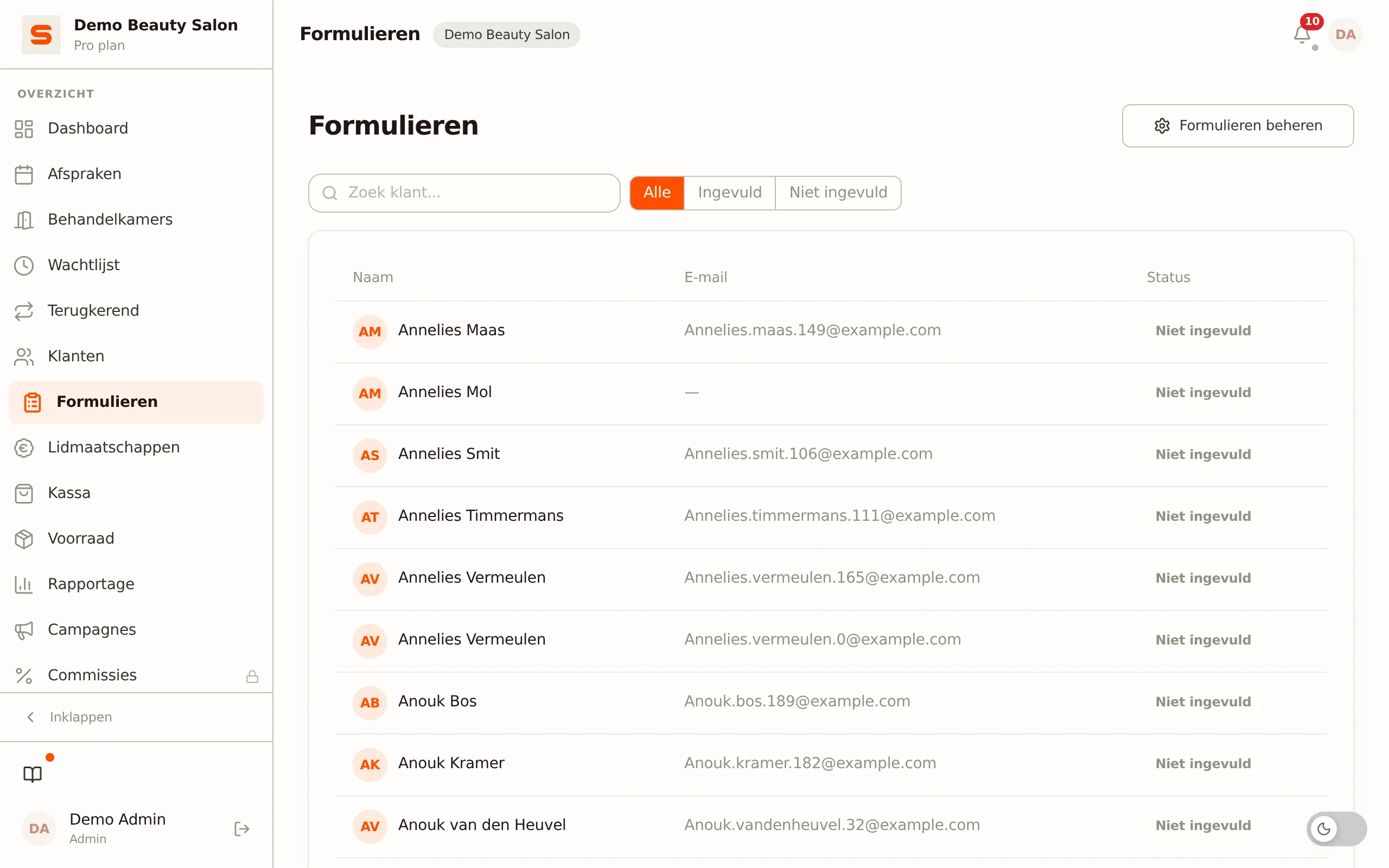
Een formulier bouwen
- Ga naar Formulieren in het zijmenu.
- Klik rechtsboven op Formulieren beheren. Je komt in het overzicht van je formulieren onder Instellingen > Klanten > Formulieren.
- Klik op Nieuw formulier.
- Geef het formulier een naam en een optionele omschrijving.
- Kies hoe het formulier wordt ingevuld (zie Invulmethode kiezen).
- Voeg de velden toe die je wilt vragen (zie Veldtypen).
- Stel de Bewaartermijn (maanden) en de schakelaar Actief in.
- Klik op Formulier opslaan.
Invulmethode kiezen
Bovenaan de builder staat de keuze Wie vult dit formulier in?:
- Salon -- de standaard. Een medewerker vult het formulier in namens de klant, bijvoorbeeld tijdens of vlak voor de afspraak. Je kunt het formulier daarnaast altijd nog handmatig als link naar de klant sturen.
- Klant -- de klant vult het formulier zelf in via een beveiligde link. Alleen bij deze methode verschijnt het blok Toepassen op services: daarmee koppel je het formulier aan een of meer diensten, zodat de klant het automatisch krijgt wanneer er een afspraak voor zo'n dienst wordt ingepland (zie Automatisch versturen).
Twijfel je? Laat het op Salon staan. Je houdt dan zelf de regie en kunt het formulier alsnog naar de klant mailen wanneer dat handiger is.
Veldtypen
| Type | Gebruik |
|---|---|
| Korte tekst | Korte open vraag (bv. naam van de huisarts). |
| Lange tekst | Langere open vraag (bv. omschrijf je huidprobleem). |
| Enkele keuze | Selectielijst met één antwoord (bv. haarkleur). |
| Meervoudige keuze | Selectielijst waarin meerdere antwoorden aangevinkt mogen worden. |
| Aanvink-vakje | Een enkel ja/nee-vinkje (bv. een toestemming of bevestiging). |
| Datum | Datumveld (bv. geboortedatum). |
| Getal | Numeriek veld. |
| Foto-upload | De invuller laadt maximaal 5 afbeeldingen op (bv. referentie- of huidfoto), elk tot 8 MB. |
Per veld kun je instellen:
- Verplicht veld -- het formulier kan niet worden opgeslagen zonder dit veld.
- Hulp-tekst (optioneel) -- een toelichting onder de vraag.
- Gezondheidsgegeven (AVG) -- markeert het veld als bijzonder persoonsgegeven (zie hieronder).
- Toestemmings-checkbox -- alleen bij een aanvink-vakje; markeert het vinkje als de toestemming voor gevoelige gegevens.
Bij de velden Enkele keuze en Meervoudige keuze vul je de opties in als losse regels: elke regel is één optie, en met Optie toevoegen voeg je er een nieuwe toe. De laatste overgebleven optie kun je niet verwijderen. Bij een Foto-upload-veld stel je het maximale aantal foto's in (1 tot 5).
Velden orden je met de pijltjes omhoog/omlaag; met de prullenbak verwijder je een veld.
Gezondheidsgegevens en AVG
Salonnare maakt onderscheid tussen gewone gegevens en bijzondere persoonsgegevens (AVG Art. 9), zoals allergieën, huidaandoeningen of medicatiegebruik.
Zet Gezondheidsgegeven (AVG) aan op een veld als het gezondheidsdata betreft. Die antwoorden worden versleuteld opgeslagen in een aparte kluis met AES-256-GCM -- gescheiden van de reguliere klantkaart. Het veld krijgt in de builder een AVG Art. 9-badge.
Voeg altijd een aanvink-vakje voor toestemming toe als je AVG-velden gebruikt, en zet daarop Toestemmings-checkbox aan. Salonnare blokkeert het indienen van gevoelige antwoorden zonder die toestemming. Vinkt de klant het aan, dan wordt de toestemming bij de klant vastgelegd als expliciete toestemming (zie Welke grondslag kies je?).
Formulier door een medewerker laten invullen
- Ga naar Formulieren en zoek of selecteer de klant in de lijst.
- Het paneel met de formulieren van die klant opent. Klik bij het juiste formulier op Nu invullen (of Antwoorden bewerken als er al antwoorden zijn).
- Vul de velden in. Bij foto-velden kun je direct foto's uploaden.
- Klik op Opslaan.
Heeft de klant nog geen formulier in de lijst staan? Klik dan op Formulier toekennen, kies een formulier en daarna Nu invullen.
Formulier naar de klant sturen
- Open in Formulieren de klant.
- Klik bij het formulier op Mailen naar klant (of via Formulier toekennen > Mailen naar klant).
- De klant ontvangt een e-mail met een beveiligde invul-link.
Hetzelfde formulier kan maar één keer per 24 uur naar dezelfde klant worden gemaild. Probeer je het sneller, dan meldt Salonnare dat het formulier al verstuurd is.
Hoe een klant het formulier invult
- De klant opent de beveiligde link op telefoon of computer.
- De klant vult de velden in; het concept wordt automatisch opgeslagen terwijl ze typen.
- Bij gevoelige (AVG-)velden moet de klant eerst akkoord geven via het toestemmingsvinkje.
- Na Formulier versturen is het formulier ingevuld en zichtbaar op de Formulieren-pagina.
Klanten kunnen het formulier gedeeltelijk invullen en later verdergaan -- het concept wordt automatisch bewaard. Gevoelige velden worden pas definitief opgeslagen na verzenden.
Antwoorden bekijken
- Ga naar Formulieren en open de klant.
- Bij een ingevuld formulier verschijnt de knop Antwoorden bekijken. Klik erop om de antwoorden te zien.
- Geüploade foto's worden als galerij getoond.
In de klantenlijst en het formulierenpaneel zie je per formulier of het is Ingevuld of Niet ingevuld, en wanneer het voor het laatst is verstuurd. Antwoorden op AVG-velden zijn alleen zichtbaar voor beheerders of medewerkers met expliciete intake-leesrechten; de toegang wordt gelogd.
Formulier deactiveren of verwijderen
- Deactiveren -- open het formulier in de builder en zet Actief uit. Een klant-formulier wordt dan niet meer automatisch verstuurd bij nieuwe afspraken, maar al ingevulde antwoorden blijven bewaard.
- Verwijderen -- klik in het formulierenoverzicht (Instellingen > Klanten > Formulieren) op de prullenbak naast het formulier en bevestig. Het formulier verdwijnt; antwoorden die klanten al hebben ingevuld blijven bij die klanten staan.
Automatisch versturen bij afspraak-aanmaak
Staat een formulier op Klant en is het gekoppeld aan een dienst, dan stuurt Salonnare het formulier automatisch zodra er in de agenda een afspraak voor die dienst wordt aangemaakt of gewijzigd -- mits de klant het formulier nog niet eerder heeft ingevuld en een e-mailadres heeft.
De klant krijgt dan een aparte e-mail met de beveiligde invul-link. Er hoeft niets handmatig te worden verstuurd.
Dit gebeurt bij afspraken die jij of een medewerker in de agenda maakt of wijzigt. Boekt een klant zelf online via je boekingspagina, dan gaat de uitnodiging niet automatisch mee. Stuur het formulier in dat geval zelf via Mailen naar klant.
Is er al een uitnodiging verstuurd en heeft de klant het formulier ongeveer 24 uur vóór de afspraak nog niet ingevuld, dan krijgt ze automatisch een herinneringsmail. Zo zorg je ervoor dat de informatie op tijd binnen is. De uitnodiging en de herinnering gaan niet weg als je de e-mail voor de intake-uitnodiging hebt uitgezet onder Instellingen > E-mail templates.
Antwoorden verwijderen (AVG)
Wil je de ingevulde antwoorden van een klant verwijderen -- bijvoorbeeld op diens verzoek in het kader van de AVG -- dan kun je dat per formulier doen:
- Ga naar Formulieren en open de klant.
- Klik bij het ingevulde formulier op Antwoorden verwijderen.
- Bevestig de verwijdering.
Bij het verwijderen worden de gewone antwoorden, de versleuteld opgeslagen gevoelige (Art. 9) antwoorden én eventuele geüploade foto's gewist. De intrekking van de toestemming wordt vastgelegd.
Verwijdering is onomkeerbaar. Zorg er altijd voor dat je de klant hebt geïdentificeerd en het verzoek kunt verantwoorden voordat je gegevens wist.
Publieke intakepagina -- jouw huisstijl
De pagina waarop een klant het formulier invult, past zich aan je saloninstellingen aan:
- Logo -- bovenaan de pagina verschijnt je logo: het e-maillogo uit Instellingen > Huisstijl, en als dat leeg is het logo van de boekingspagina of je algemene salonlogo.
- Kleuren -- de accentbalk gebruikt de accentkleur en de knoppen de knopkleur die je hebt ingesteld onder Instellingen > Huisstijl.
- "Powered by Salonnare"-footer -- onderaan de pagina staat een subtiele vermelding. Met het Pro-abonnement kun je die verbergen met Verberg 'Powered by Salonnare'-badge onder Instellingen > Huisstijl.
Stel je logo en kleuren in via Instellingen > Huisstijl voor je de eerste formulieren verstuurt. Zo ziet de invulpagina er meteen professioneel uit voor de klant.
Bewaartermijn
Elk formulier heeft een bewaartermijn in maanden (maximaal 120). Na afloop worden de antwoorden automatisch gewist door een achtergrondtaak. De standaard is 24 maanden. Stel 0 in om antwoorden voor onbepaalde tijd te bewaren.