Instellingen
Het instellingengedeelte is waar je Salonnare echt van jezelf maakt. De instellingen zijn gegroepeerd in overzichtelijke secties. Beheerders zien alle secties; een medewerker ziet alleen de secties waarvoor hij rechten heeft gekregen, plus altijd Mijn account. Functies die je plan niet bevat, tonen een slotje, en functies die nog in ontwikkeling zijn tonen Binnenkort.
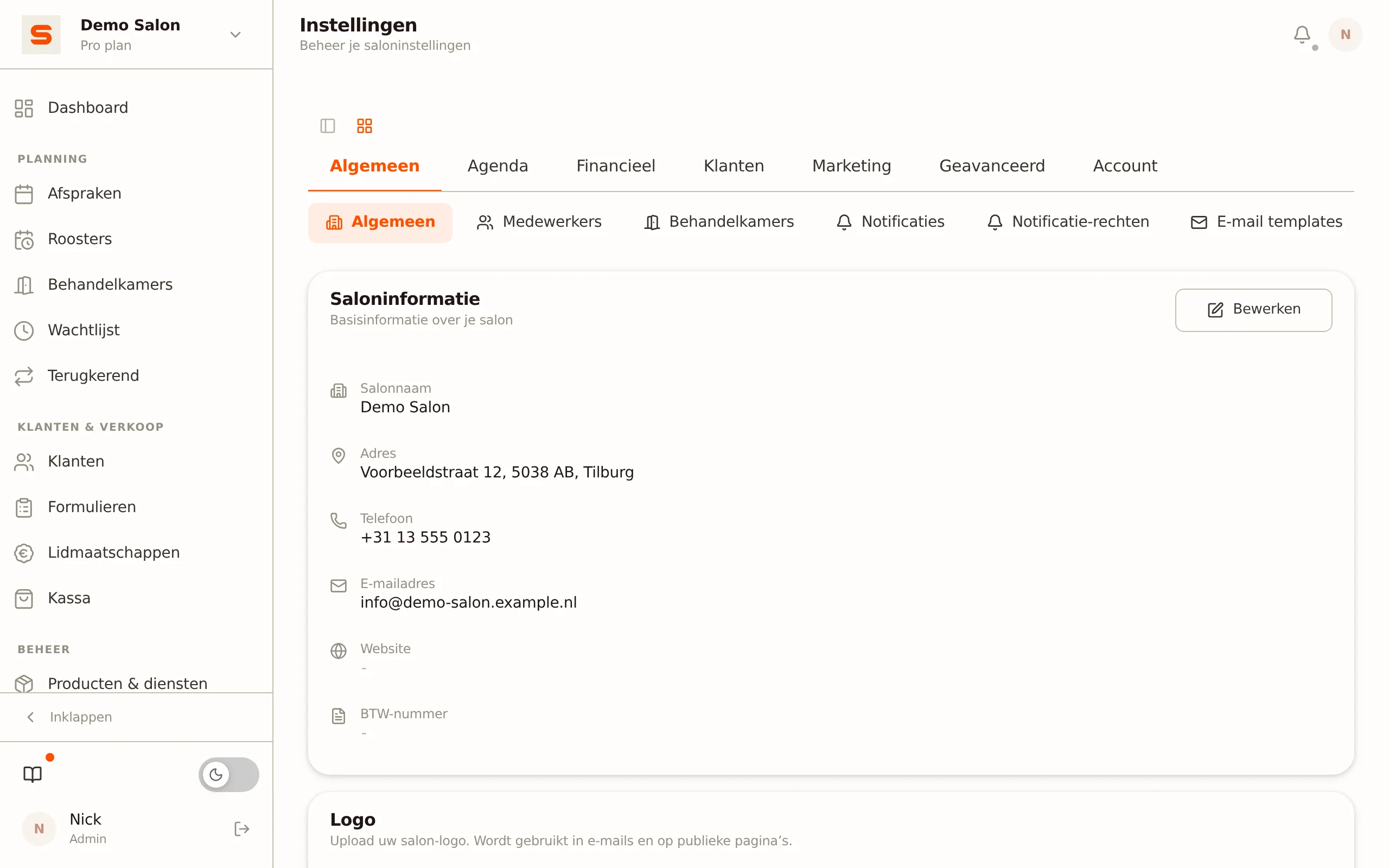
De secties op een rij
Algemeen
- Algemeen -- Salonnaam, adres, website, btw-nummer, social media, valuta, tijdzone, taal en je salonlogo.
- Medewerkers -- Teamleden, rollen, rechten en roosters. Zie Medewerkers beheren.
- Behandelkamers -- Beheer je behandelkamers en wijs ze toe aan diensten.
- Notificaties -- Je eigen pushmeldingen, de mails naar je team (lage voorraad, wachtlijst) en de melding bij een boekingsaanvraag.
- Notificatie-rechten -- Bepaal per medewerker welke meldingen hij mag ontvangen (alleen voor beheerders).
- E-mail templates -- Zet elke automatische klant-mail aan of uit en pas de inhoud aan. Zie E-mailtemplates.
- Feestdagen -- Dagen waarop je salon gesloten is.
Agenda
- Online boeken -- Hoe klanten online afspraken maken (boekingsmodus, lead-tijd, prijzen tonen, enzovoort).
- Boekingslink & widget -- Je boekingslink, de widget voor je eigen website en de uitstraling van je boekingspagina.
- Agenda-instellingen -- Slotgrootte, kleurmodus en de visuele weergave van je agenda, plus afspraken met meerdere behandelingen.
Financieel
- BTW-tarieven -- Stel je btw-percentages in.
- Betalingen koppelen -- Verbind Mollie, SumUp of Stripe voor pin- en online betalingen.
- Stripe Dashboard -- Snelkoppeling naar je Stripe-omgeving.
- Aanbetalingen -- Laat klanten een aanbetaling doen bij het online boeken.
- No-show fee -- Breng kosten in rekening bij gemiste afspraken.
- Betaling medewerkers -- Staat op Binnenkort en is nog niet te gebruiken.
Klanten
- Klantinstellingen -- Voorkeuren voor klantgegevens en -kaarten.
- Loyalty & segmenten -- CRM-segmenten en het loyaliteitsprogramma (punten verdienen en inwisselen).
- Lidmaatschappen -- Lidmaatschappen die je aan je klanten verkoopt.
- Formulieren -- Stel intakeformulieren samen die klanten of medewerkers invullen.
Marketing
- Marktplaats & SEO -- Zichtbaarheid in de publieke marktplaats en SEO van je boekingspagina. Zie Marktplaats.
- Cadeaubonnen -- Verkoop en beheer van cadeaubonnen.
- Google reviews -- Je Google-reviews lezen en beantwoorden. Zie Google Bedrijfsprofiel.
- Beoordelingen -- Beheer de beoordelingen die klanten via Salonnare achterlaten.
Geavanceerd
- Huisstijl -- Kleuren en logo's van je e-mails en de "Powered by Salonnare"-badge (white-label). Zie Huisstijl.
- Eigen domein -- Staat op Binnenkort en is nog niet te gebruiken.
- Tweefactorauthenticatie -- Extra beveiliging voor je account.
- Importeren -- Importeer klanten en gegevens.
- Google Bedrijfsprofiel -- Koppel je Google-vestiging. Zie Google Bedrijfsprofiel.
- API & Webhooks -- Staat op Binnenkort en is nog niet te gebruiken.
- Privacy & AVG -- Exporteer al je gegevens of verwijder je account.
- Functies -- Zet optionele functies aan of uit (zie hieronder).
Account
- Mijn account -- Je eigen naam, e-mailadres en wachtwoord.
- Abonnement -- Je plan, gebruik en facturatie. Zie Abonnement & Facturering.
- Doorverwijzingen -- Verwijs andere salons door.
- Salon-lidmaatschappen -- De salons waar je account aan gekoppeld is; hier kun je een salon ook verlaten.
Je kunt de instellingen weergeven als horizontale tabbladen bovenaan of als zijbalk links. Wissel met de weergaveknop rechtsboven in het instellingenscherm.
Mijn account
Deze sectie gaat over jou, niet over de salon. Je beheert er je naam, je e-mailadres en je wachtwoord. Iedereen ziet deze sectie, ook een medewerker zonder andere rechten in de instellingen.
Je opent Mijn account via je naam rechtsboven (Mijn account), via
Mijn account in de zijbalk of, op een telefoon, via Meer. Het adres is
/app/account.
Je gebruikt een account voor alle salons waar je werkt. Pas je hier je naam aan, dan verandert die dus overal mee.
Gebruik meten. Zie je hier de schakelaar Gebruik meten, dan bepaal je daarmee of Salonnare via Google Analytics mag meten welke schermen en functies je gebruikt. Er gaan geen namen, geen klantgegevens en niets waaraan je salon te herkennen is mee. Je keuze geldt op al je apparaten, ook in de app op je telefoon. Staat hij uit, dan meten we niets dat aan jou te koppelen is. Meer hierover staat in onze privacyverklaring.
Je e-mailadres wijzigen gaat in twee stappen. Vul het nieuwe adres in en klik op Stuur me een code. Die code gaat naar je HUIDIGE adres, niet naar het nieuwe. Voer hem in bij Code uit de e-mail en klik op Adres wijzigen; pas dan wisselt je adres. Zo kan iemand die even bij je scherm kan, je account niet naar zijn eigen adres verplaatsen. De code is 15 minuten geldig, en na de wissel krijgt je oude adres nog een bericht dat het gebeurd is.
Controleer het nieuwe adres goed voordat je bevestigt. Het scherm toont beide adressen letterlijk, want een typefout stuurt je post naar een postbus die niet bestaat.
Na het wijzigen van je wachtwoord moet je overal opnieuw inloggen, ook op het apparaat waar je op dat moment werkt. Dat is expres: zo werkt een oud wachtwoord nergens meer.
Salongegevens
Begin door te zorgen dat je saloninformatie correct is:
- Ga naar Instellingen > Algemeen.
- Vul je salonnaam, adres, stad en postcode in.
- Kies bij Land het land waar je salon gevestigd is (Nederland, België, Duitsland, Luxemburg, Frankrijk, Spanje, Oostenrijk of Zwitserland).
- Voeg je website-URL, btw-nummer en social media-links toe.
- Kies in het blok Voorkeuren je valuta, tijdzone en taal.
- Upload je salonlogo.
Deze informatie verschijnt op je online boekingspagina, in e-mails en op bonnen.
Waarvoor het land wordt gebruikt
Het land staat niet op je bonnen of in je mails, maar vertelt andere systemen waar je salon is:
- Zoekmachines: in de gegevens die Google en andere zoekmachines van je boekingspagina en je salonpagina op de marktplaats lezen.
- Google: bij het zoeken naar je bedrijf voor de koppeling met Reserve with Google, en in de gegevens die we daar aanleveren.
- Uitbetaalaccount van een medewerker: bij stoelhuur maakt een medewerker een eigen Stripe-account aan; dat account wordt in het land van je salon geopend.
Heb je nog geen land gekozen, dan toont het veld wat we afleiden uit je postcode of het landnummer van je telefoonnummer, en anders Nederland. Kies het land zelf als dat niet klopt, bijvoorbeeld bij een Belgische salon met een nationaal genoteerd telefoonnummer.
Beschikbaarheid, openingstijden en feestdagen
Wanneer klanten kunnen boeken, volgt uit de roosters van je medewerkers (Instellingen > Medewerkers). Dagen waarop je gesloten bent (vakanties, feestdagen) beheer je onder Instellingen > Feestdagen. Klanten kunnen op die data geen afspraken boeken.
De openingstijden die bezoekers op je salonpagina in de marktplaats zien, stel je apart in onder Instellingen > Marktplaats & SEO. Zie Marktplaats.
Salonnare verstuurt automatische e-mails voor bevestigingen, herinneringen, bonnen en campagnes -- daar hoef je geen e-mailserver voor in te stellen, dat regelt Salonnare. De inhoud en vormgeving van die mails pas je aan onder Instellingen > E-mail templates; daar zet je ze ook per stuk aan of uit. Zie E-mailtemplates. Versturen vanaf je eigen domein is nog niet mogelijk; die functie staat op Binnenkort.
Betaalkoppelingen
Onder Instellingen > Betalingen koppelen verbind je je betaaldiensten:
- Mollie -- Online betalingen (iDEAL, creditcard, Bancontact, ...) en Mollie Terminal voor pinbetalingen.
- SumUp Terminal -- Pinbetalingen via een SumUp-kaartlezer.
- Stripe -- Online betalingen, no-showkosten en aanbetalingen.
Huisstijl en eigen domein
Onder Instellingen > Huisstijl pas je de visuele uitstraling aan: de kleuren van je e-mails, logo's voor je boekingspagina en e-mails, en de white-label-optie om de "Powered by Salonnare"-badge te verbergen. Dit hoort bij het Pro-abonnement. Zie Huisstijl. De primaire kleur, sfeerfoto en het lettertype van je boekingspagina stel je in onder Instellingen > Boekingslink & widget.
Een eigen web- of verzenddomein koppelen (bijvoorbeeld boek.uwsalon.nl of info@uwsalon.nl) kan nog niet. Eigen domein staat op Binnenkort; open je die sectie, dan zie je alleen een melding dat de functie eraan komt.
Tweefactorauthenticatie (2FA)
Beveilig je account met TOTP-tweefactor:
- Ga naar Instellingen > Tweefactorauthenticatie en klik op 2FA inschakelen.
- Scan de QR-code met Google Authenticator, 1Password of een vergelijkbare app en voer de verificatiecode in.
- Bewaar de back-up codes op een veilige plek.
Wij raden 2FA aan voor alle beheerders.
Functieschakelaars
Salonnare heeft verschillende optionele functies die je aan of uit kunt zetten. Ga naar Instellingen > Functies om ze te beheren. Voorbeelden zijn het dagelijks omzetdoel, de omzetprognose, productaanbevelingen in de kassa, inkooporders, intern verbruik, follow-up sequenties, wachtlijstposities en klanttegoed. Wijzigingen gaan direct in -- herstarten is niet nodig. Het dagelijks omzetdoel en de omzetprognose verschijnen als kaarten op je dashboard. Bezoekfrequentie-alerts sturen eens per week een melding "Nieuw: X klanten lang niet gezien" zodra er klanten bij komen die langer dan het ingestelde aantal dagen (Bezoekfrequentie (dagen)) niet zijn geweest; staat de schakelaar uit, dan komt die melding niet. Kies je voor follow-up sequenties, dan zet je de twee mails die erbij horen (Bedankje na afspraak en Herboek-herinnering) elk apart aan of uit bij Instellingen > E-mail templates. Zie E-mailtemplates.
Licht/donker thema
De thema-toggle staat onderaan in de zijbalk, naast de knop "Wat is er nieuw?". Klik erop om te wisselen tussen licht en donker. Op mobiel vind je de donkere modus in het Meer-menu. De voorkeur wordt per browser onthouden.
Een back-up van je gegevens
Wil je je gegevens exporteren of veiligstellen? Zie Back-up & export.