Meldingen
Salonnare verstuurt automatisch berichten naar je klanten en team voor alles wat belangrijk is -- van een bevestiging na een boeking tot een reviewverzoek na het bezoek. Daarnaast heb je een meldingscentrum dat als slide-in drawer opent vanuit de meldingsbel. Hieronder lees je hoe alles werkt.
Het meldingscentrum
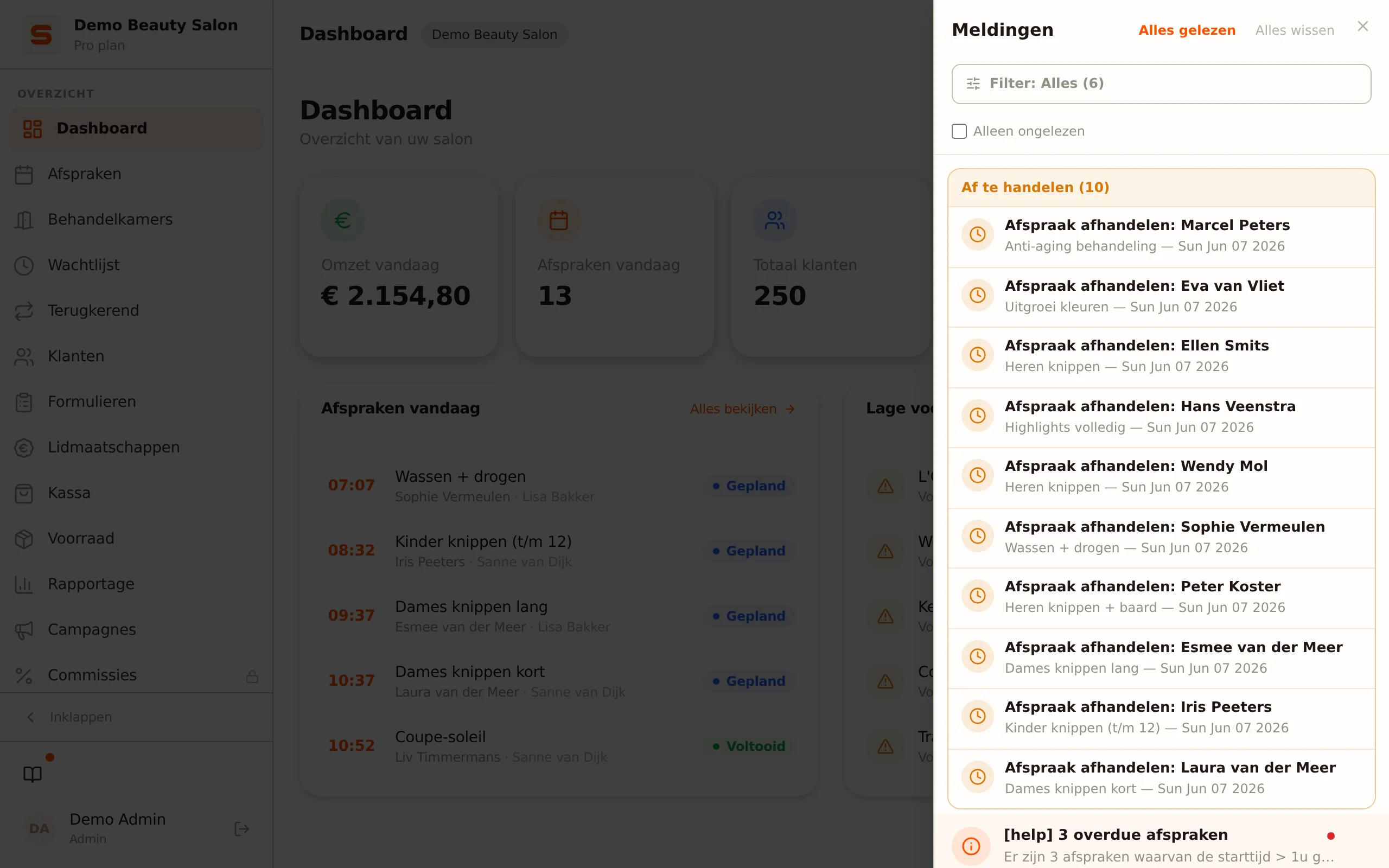
Bovenin de app zie je een belicoon. Daar hangt een rood badge-cijfer aan zodra er iets is dat jouw aandacht vraagt. Het badge-cijfer telt alleen de items die om actie vragen (de "Af te handelen"-lijst) -- niet de gewone meldingen. Klik op de bel en er glijdt een paneel uit aan de rechterkant: het meldingscentrum.
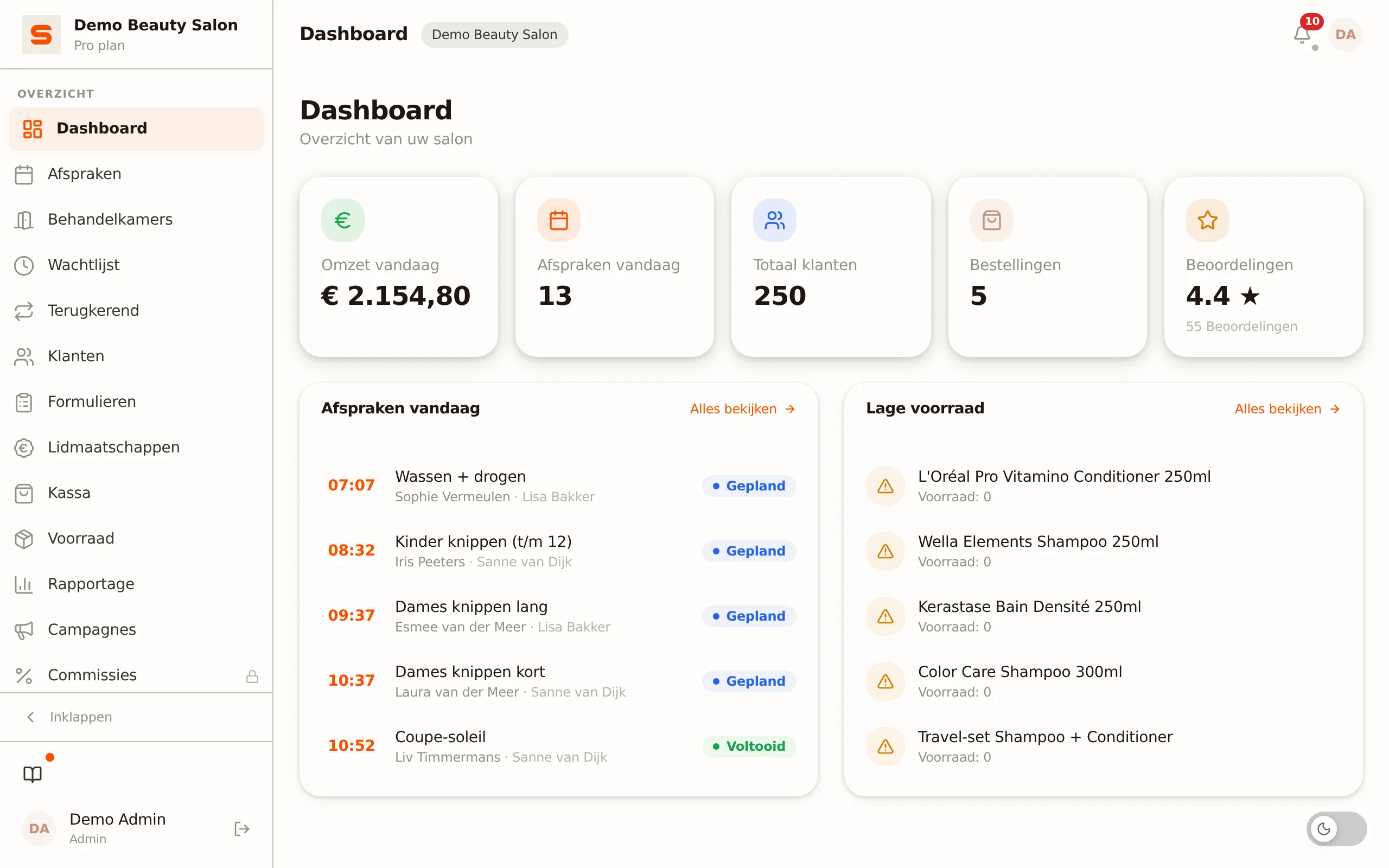
In het paneel zie je twee blokken:
- Af te handelen -- kaarten die om een actie vragen. Dit blok staat bovenaan, met tussen haakjes hoeveel items er openstaan. Je vindt hier:
- Verlopen afspraken -- afspraken waarvan de eindtijd voorbij is en die nog op gepland staan, dus nog niet zijn afgerekend, afgerond, als no-show gemarkeerd of geannuleerd. Salonnare kijkt daarvoor tot 90 dagen terug.
- Behandelkamer toewijzen -- een online boeking voor een behandeling die een kamer nodig heeft, maar nog geen kamer heeft.
- Bon koppelen -- een verlopen afspraak waarvoor diezelfde dag wel een betaalde bon is, maar die Salonnare niet met zekerheid aan elkaar kon koppelen. Zie Afspraak blijft open staan.
- Meldingen -- de gewone, losse meldingen van vandaag en de afgelopen dagen.
Snelle acties vanuit de drawer
Tik op een kaart in "Af te handelen" om hem uit te klappen. Bij een verlopen afspraak verschijnen deze knoppen:
- Afrekenen -- opent de kassa met de afspraak al geladen.
- Voltooid -- markeert de afspraak als afgerond.
- No-show -- opent eerst een bevestiging, waarin je ook kiest of de klant een mail krijgt. Pas daarna wordt de afspraak als no-show gemarkeerd.
- Geannuleerd -- annuleert de afspraak.
Bij een kamerkaart kies je Toewijzen (je krijgt de vrije kamers voor dat tijdslot te zien) of Overslaan. Bij een bonkaart kies je Bon kiezen of Zonder bon afronden.
Onder de knoppen staat ook een link Afspraak openen waarmee je rechtstreeks naar de afspraak in de agenda gaat.
Klikte je per ongeluk op Voltooid of Geannuleerd? Geen paniek. Onderin verschijnt een melding met Ongedaan maken -- je hebt zeven seconden om de actie terug te draaien voordat hij definitief wordt doorgevoerd. Sluit je de drawer binnen die zeven seconden, dan wordt de actie meteen doorgevoerd.
Alles in één klik afhandelen
Boven in de drawer vind je twee bulk-acties:
- Alles gelezen -- markeert de gewone meldingen als gezien zonder iets uit te voeren.
- Alles wissen -- verwijdert de gewone meldingen. De "Af te handelen"-items blijven staan tot je ze afhandelt.
Filteren op categorie
Onder de koppen zit een Filter-knop. Daarmee open je een lijst waarin je de gewone meldingen filtert op categorie: Afspraken, Agenda, Betalingen, Leden, Formulieren, Reviews, Voorraad of Systeem. Met het vinkje Alleen ongelezen verberg je de meldingen die je al hebt gelezen.
Rechtsklik op een melding (of houd hem ingedrukt op je telefoon) voor snelle acties: markeer als gelezen, open het gerelateerde scherm, markeer alles als gelezen, of verwijder de melding.
Wat wordt er automatisch verstuurd?
Naast in-app meldingen verstuurt Salonnare ook berichten naar je klanten en team. Hieronder zie je het overzicht.
Voor je klanten:
- Boekingsbevestiging -- direct na het boeken.
- Boekingsherinnering -- voor de afspraak (je kiest de timing).
- Annuleringsmail -- als de afspraak wordt afgezegd.
- Antwoord op een boekingsverzoek -- bij goedkeuren of afwijzen.
- No-show-mail -- als je no-show kosten hebt aanstaan.
- Wachtlijstmelding -- zodra er ruimte vrijkomt.
- Reviewverzoek -- de ochtend na een afgeronde afspraak, om 09:00.
- Verjaardagsgroet -- op de verjaardag.
Voor jou en je team:
- Nieuwe-boeking-melding -- in het meldingscentrum, optioneel als pushmelding. Boekt een klant zelf online, dan gaat er ook een kopie per e-mail naar het e-mailadres van je salon.
- Boekingsverzoek binnengekomen -- als je in "op verzoek"-modus werkt, per e-mail en/of als pushmelding.
- Wachtlijstmeldingen -- als een klant zich aanmeldt en als er een plek vrijkomt.
- Lage-voorraad-melding -- zodra een product onder het minimum komt.
Meldingskanalen
Klantmails gaan via e-mail. Salonnare verstuurt ze vanaf een gedeeld, geverifieerd verzenddomein van Salonnare (mail.salonnare.com), met de naam van je salon als afzender. Antwoordt een klant, dan komt dat antwoord binnen op het e-mailadres van je salon. Een eigen verzenddomein koppelen (versturen vanaf je eigen adres, bv. info@jouwsalon.nl) is nog in ontwikkeling en op dit moment niet beschikbaar.
Voor jou en je team zijn er daarnaast pushmeldingen en de meldingen in het meldingscentrum (zie hierboven).
Kanalen aan- of uitzetten
- Ga naar Instellingen in de zijbalk.
- Open Notificaties.
- Stel de drie blokken in:
- Pushnotificaties -- per meldingstype een schakelaar of je er een pushmelding over wilt. Sommige types staan altijd aan. De melding verschijnt hoe dan ook in je meldingscentrum.
- E-mailnotificaties -- Lage voorraad melding, Wachtlijst: klant aangemeld en Wachtlijst: plek beschikbaar.
- Boekingsaanvragen -- E-mail bij boekingsaanvraag en Pushmelding bij boekingsaanvraag (alleen van belang als je online boeken op "aanvraag" hebt staan).
- Klik op Opslaan.
Na het opslaan zijn je wijzigingen direct actief.
Notificaties gaat over jouw kant van de app. Of een klant een bepaalde e-mail krijgt, regel je ergens anders: bij Instellingen > E-mail templates heeft elke mail een eigen schakelaar. Zie E-mailtemplates aanpassen.
Herinneringstijd instellen
De boekingsherinnering is een van de meest waardevolle meldingen die je kunt versturen.
- Ga naar Instellingen > E-mail templates.
- Zoek de rij 24-uurs reminder en klik op Instellingen.
- Vul bij Hoeveel uur voor de afspraak het aantal uren in en klik op Opslaan.
Op 24 uur ingesteld? Dan ontvangen klanten precies een dag van tevoren een herinneringsmail.
24 uur werkt voor de meeste salons het best. Genoeg tijd om te verzetten, niet zo vroeg dat het weer vergeten wordt.
De Rebook-nudge werkt op dezelfde manier: ook die heeft een eigen Instellingen-venster, met een veld voor het aantal dagen na de afspraak. Daar kun je daarnaast groepen maken met een eigen interval per behandelsoort, zodat wimpers een ander ritme krijgen dan een knipbeurt. Zie E-mailtemplates aanpassen.
Het Reviewverzoek heeft geen tijdveld meer. Dat bericht gaat de ochtend na de afspraak, om 09:00 in de tijdzone van je salon. Het gaat alleen over een afspraak die op Voltooid staat. Zet je een afspraak in de agenda zelf op Voltooid, zonder af te rekenen, dan gaat het verzoek meteen. Komt een afspraak op Voltooid doordat er achteraf een bon aan gekoppeld wordt, dan gaat er geen reviewverzoek (zie Afspraak blijft op Gepland staan). Zie Klantbeoordelingen.
Kunnen klanten zich uitschrijven?
Belangrijk onderscheid:
- Marketing-e-mails (campagnes) -- ja, met de link onderaan elke campagne-mail. Die uitschrijflink voldoet aan RFC 8058: er staat ook een
List-Unsubscribe-header in de mail, zodat Gmail en Apple Mail de uitschrijfknop tonen. Zie Campagnes voor details. - Transactionele meldingen (bevestigingen, herinneringen, bonnen) -- nee, deze horen bij de dienst waarvoor de klant heeft geboekt. Wel kun je per klant contactvoorkeuren instellen via het klantprofiel.
Controleer bij Instellingen > Algemeen of het e-mailadres van je salon klopt. Daar komen de antwoorden van klanten binnen en daar gaat de kopie van online boekingen heen.
Klikbare meldingen -- open het juiste scherm
Elke melding in het meldingscentrum is klikbaar en brengt je direct naar het bijbehorende scherm -- je hoeft nooit handmatig door het menu te navigeren.
| Melding | Wat er opent |
|---|---|
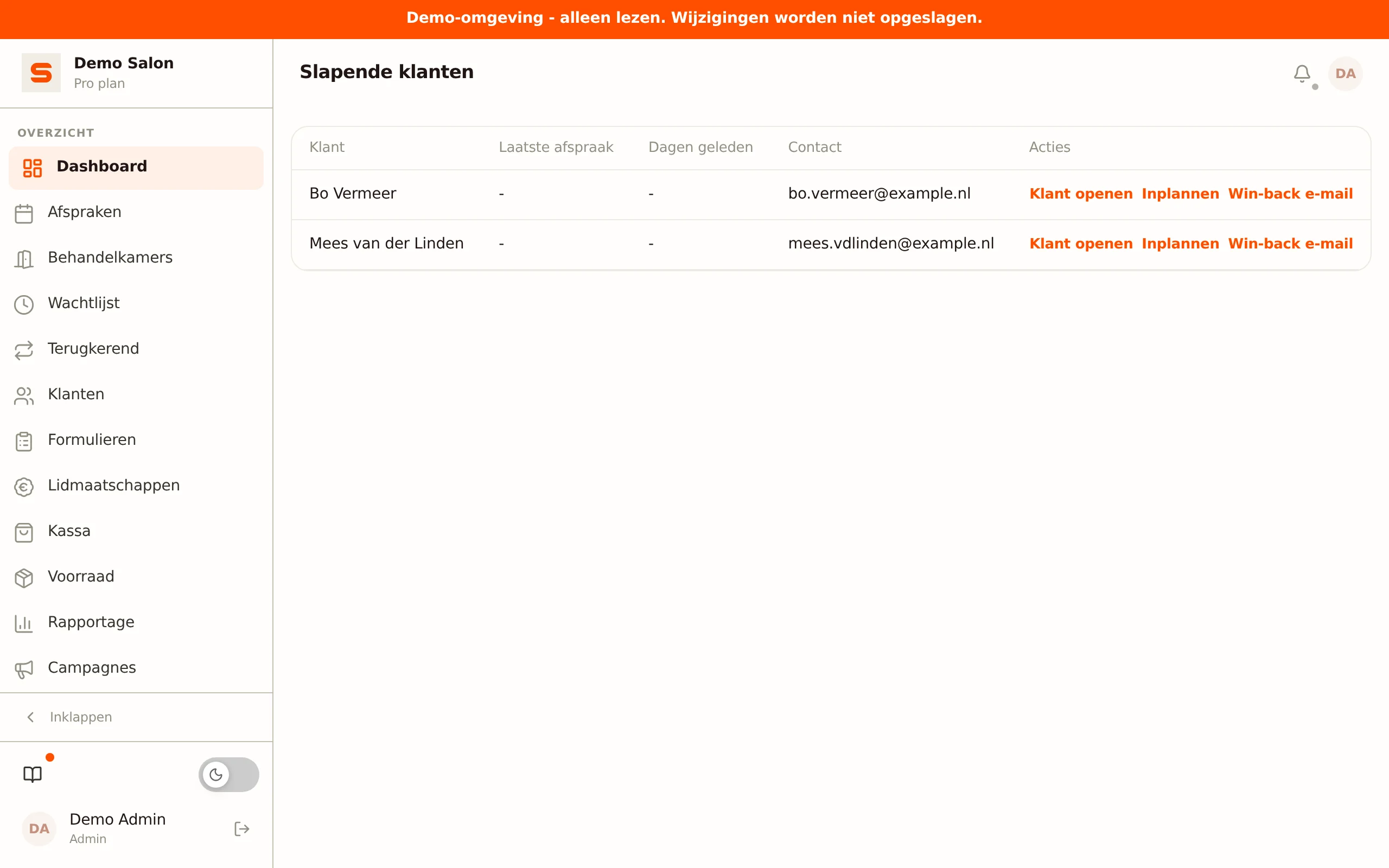
| "X klanten lang niet gezien" | Overzicht met die klanten: laatste afspraak, hoe lang geleden, en acties om de klant te openen, een nieuwe afspraak in te plannen of een win-back te sturen. |
| "Jouw dag in het kort" | Het persoonlijke dagdashboard van de ingelogde medewerker (volgende afspraak, dag-KPI's, tijdlijn met klant-signalen en vrije tijd). |
| Openstaande betalingen | Overzichtspagina met openstaande betalingen. |
| Aanbetaling-deadlines | Overzichtspagina met aanbetalingen die binnenkort vervallen. |
| "Aandacht vandaag" | Eigen overzichtspagina met klanten of situaties die extra aandacht vragen. |
| "Nieuwe afspraak" | De agenda, met het afspraak-detail direct geopend. |
| Lidmaatschap-melding | De pagina Lidmaatschappen, met het betreffende lidmaatschap. |
| Intake-melding | De pagina Formulieren, gefilterd op de betreffende klant. |
| Review-melding | De lijst met beoordelingen bij Instellingen > Beoordelingen. |
| Aanbetaling niet mogelijk | Instellingen > Betalingen koppelen, om Mollie of Stripe (opnieuw) te koppelen. Zie Aanbetalingen instellen. |
Afgehandelde kaarten uit "Af te handelen" -- afspraken die je hebt afgerekend of als voltooid, no-show of geannuleerd hebt gemarkeerd -- verdwijnen automatisch uit de drawer en komen niet terug. Zo blijft de lijst altijd actueel.