Online boekingen
Laat je klanten zelf hun afspraken boeken -- altijd en overal. Salonnare heeft een ingebouwde online boekingspagina die je kunt delen op je website, social media of in e-mails. Geen extra tools nodig.
Je boekingslink vinden
- Ga naar Instellingen en open in de groep Agenda het onderdeel Boekingslink & widget.
- Bovenaan staat de kaart Boekingslink & widget met je Directe boekingslink.
- Klik op Kopieer. Kopieer deze en deel hem waar je maar wilt.
Je kunt deze link op je website zetten, in je Instagram-bio, op je Facebook-pagina of in e-mails aan klanten.
De boekingspagina personaliseren
Op dezelfde pagina (Instellingen > Boekingslink & widget) vind je onder de boekingslink twee kaarten waarmee je bepaalt hoe je boekingspagina eruitziet, met eronder een live voorbeeld van het resultaat.
- Primaire kleur (kaart Kleuren boekingspagina) - de accentkleur voor knoppen en highlights. Kies een kleur met de kleurenkiezer of typ de hex-code (bijvoorbeeld
#ff4f00). - Achtergrondfoto (kaart Boekingspagina) - een sfeerfoto over de volle breedte bovenaan je boekingspagina. Wordt automatisch verkleind en gecomprimeerd; je hoeft zelf niets te optimaliseren.
- Lettertype salonnaam - kies uit negen lettertypen (schreefloos, schreef of handgeschreven) voor de kop met je salonnaam.
- Tagline - een korte zin onder je salonnaam, bijvoorbeeld je slogan (maximaal 280 tekens).
Je salonnaam en tagline staan altijd in een kaart onder de foto, nooit overlappend op de foto zelf, zodat de tekst leesbaar blijft ongeacht welke foto je kiest. Je boekingspagina-logo (uit de Logo's-kaart onder Instellingen > Huisstijl) verschijnt rond weergegeven op de naad tussen foto en kaart.
Zonder achtergrondfoto blijft je boekingspagina er precies zo uitzien als zonder deze instellingen - de sfeerfoto is volledig optioneel.
De widget die je op je eigen website embedt, toont sinds september 2026
exact dezelfde kop als je boekingspagina: je sfeerfoto, je logo, je salonnaam
en je tagline. Er is geen aparte, compacte variant meer. De bezoeker scrollt
binnen de widget door je behandelingen; geef hem met data-height de hoogte
die op jouw pagina past (700 is een prettige standaard).
Achtergrondfoto, lettertype en tagline horen bij het Pro-abonnement (€59 per maand). Op een lager abonnement zie je de velden, maar zijn ze uitgeschakeld met een upgrade-hint. De primaire kleur is op elk abonnement beschikbaar. Zie Abonnement & Facturering.
Wat je klanten zien
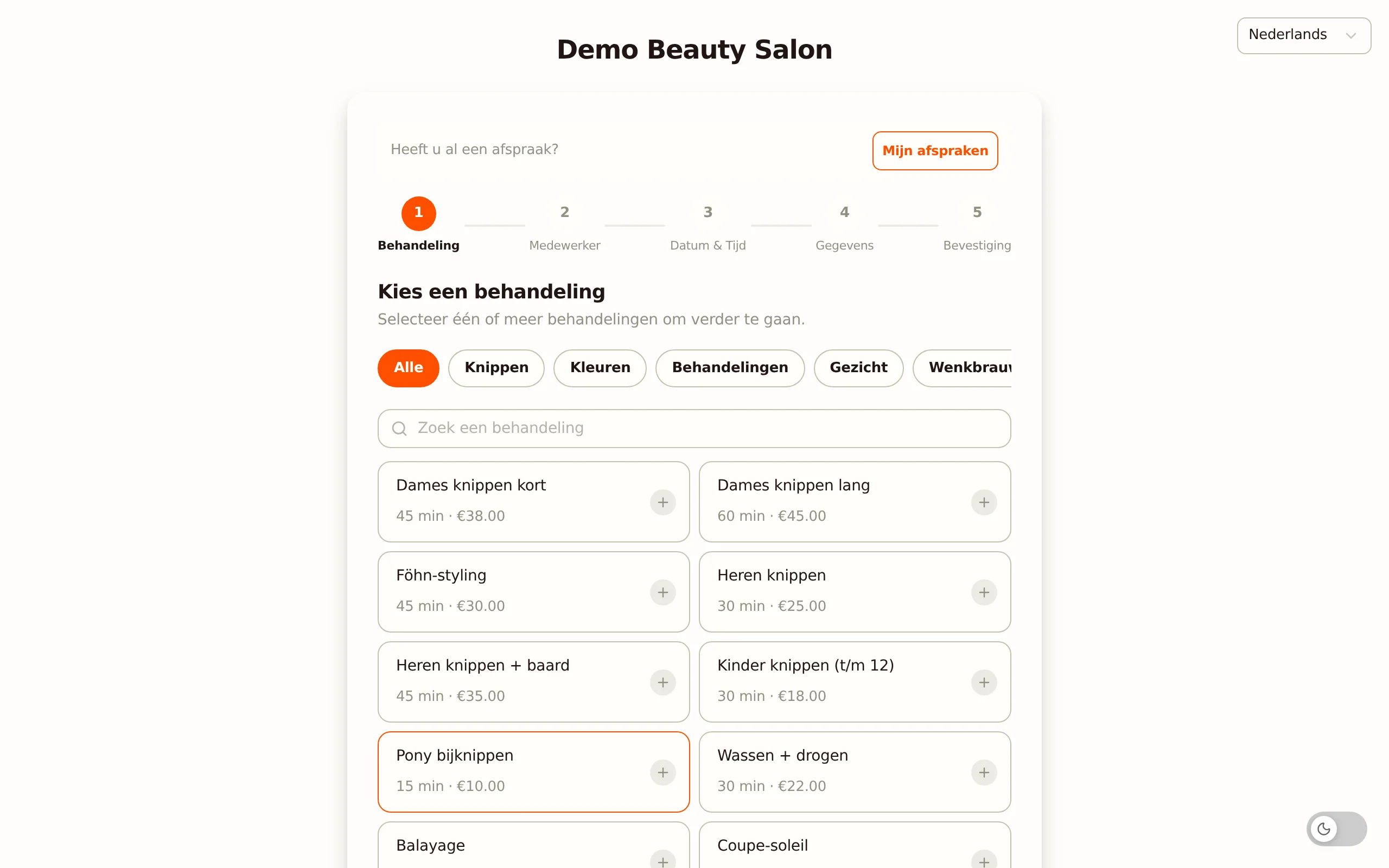
Wanneer iemand je boekingslink bezoekt, doorlopen ze een wizard met de volgende stappen:
- Kies een of meerdere behandelingen -- klanten kunnen meerdere behandelingen in dezelfde boeking combineren. Een lopende totaalbalk onderaan toont prijs en geschatte duur.
- Kies een medewerker -- deze stap verschijnt alleen als je medewerkerskeuze hebt ingeschakeld. Anders wijst Salonnare automatisch de best beschikbare persoon toe en wordt de stap overgeslagen.
- Kies datum en tijd -- alleen beschikbare slots zijn klikbaar, gebaseerd op je agenda en de medewerkersroosters.
- Vul gegevens in -- naam, e-mail, telefoonnummer. Optioneel kunnen ze hier een account aanmaken.
- Bevestigen -- ze controleren de samenvatting en bevestigen de afspraak.
Vereist een behandeling twee of meer medewerkers tegelijk (bijvoorbeeld een vier-handen massage) en heb je Klant kiest ook de extra medewerker(s) ingeschakeld? Dan verschijnt na het kiezen van datum en tijd een extra stap. De klant ziet daar wie er op dat moment beschikbaar is en kiest een naam, of "maakt niet uit" -- dan wijst Salonnare zelf iemand toe, net als voorheen. Is er precies één beschikbare medewerker, dan staat die al voorgeselecteerd. Boekt iemand anders die medewerker ondertussen weg, dan ziet de klant een melding dat het tijdslot niet meer beschikbaar is en kan hij opnieuw kiezen.
Er is geen aparte betaalstap in de wizard. Wat er na Bevestigen gebeurt, hangt af van je instellingen:
- Geen aanbetaling vereist -- de afspraak wordt direct gemaakt en de klant ziet meteen het bevestigingsscherm.
- Aanbetaling vereist -- de klant wordt na het bevestigen automatisch doorgestuurd naar een beveiligde betaalpagina (Mollie of Stripe). De afspraak is voorlopig tot de aanbetaling binnen is. Zie Aanbetalingen instellen.
- Aanbetaling vereist, maar geen betaalprovider gekoppeld -- de afspraak wordt gewoon gemaakt, zonder aanbetaling, en de klant ziet meteen het bevestigingsscherm. Jij krijgt daarvan een melding in het meldingscentrum. Zie Zonder gekoppelde betaalprovider.
De afspraak verschijnt in je agenda zodra deze is bevestigd.
De boekingspagina is responsive -- de meeste klanten boeken vanaf hun telefoon. Test de flow zelf op mobiel voordat je hem verspreidt.
Je boekingsinstellingen aanpassen
Deze instellingen vind je onder Instellingen > Online boeken (groep Agenda).
Online boeken aan of uit
Met Online boeken inschakelen bepaal je of klanten zelf een afspraak kunnen maken. Staat de schakelaar uit, dan toont je boekingspagina de melding dat je salon op dit moment geen online afspraken aanneemt, met het verzoek contact met je op te nemen. Klanten die al een afspraak hebben kunnen die via Mijn afspraken nog wel bekijken en annuleren. Dit geldt ook voor de boekingswidget op je eigen website.
Boekmodus
- Direct bevestigd -- Afspraken worden direct bevestigd. De klant krijgt een bevestiging en de boeking gaat meteen in je agenda (tenzij er een aanbetaling vereist is; dan wordt de boeking pas definitief na betaling).
- Aanvraag -- Afspraken hebben eerst je goedkeuring nodig. De boeking komt binnen als voorlopig en de klant ziet de melding dat de aanvraag is ontvangen en op bevestiging wacht.
De modus Aanvraag is ideaal als je boekingen wilt beoordelen voordat ze worden bevestigd -- bijvoorbeeld om te controleren op planningsconflicten of om de juiste medewerker toe te wijzen. In de modus Aanvraag wordt geen aanbetaling gevraagd.
Toegestane klanten
- Alle klanten -- Iedereen met de link kan boeken.
- Bestaande klanten -- Alleen klanten die al een account hebben kunnen boeken. Ze moeten eerst inloggen.
Weergaveopties
- Prijzen tonen -- Kies of prijzen zichtbaar zijn op de boekingspagina.
- Duur tonen -- Kies of de dienstduur wordt weergegeven.
- Medewerkerskeuze toestaan -- Laat klanten hun voorkeurmedewerker kiezen, of laat Salonnare er automatisch een toewijzen (de medewerker-stap wordt dan overgeslagen).
- Klant kiest ook de extra medewerker(s) -- Alleen te gebruiken als Medewerkerskeuze toestaan ook aan staat: staat die uit, dan is deze schakelaar grijs en heeft hij geen effect, ook niet via de API. Staat hij wel aan, dan mag de klant bij een behandeling die twee of meer medewerkers tegelijk nodig heeft ook zelf de extra medewerker(s) kiezen, in plaats van dat Salonnare die automatisch toewijst.
Tijdrestricties
- Min. boektijd vooraf -- Stel het minimum aantal uren in voordat een afspraak kan worden geboekt. Stel dit bijvoorbeeld in op 2 uur om last-minute boekingen te voorkomen.
- Max. vooruit boeken -- Hoe ver in de toekomst klanten kunnen boeken. Bijvoorbeeld 60 dagen betekent dat ze niet meer dan twee maanden vooruit kunnen boeken.
Extra tijd nieuwe klant
Met Extra tijd nieuwe klant (min) tel je bij een afspraak van een nieuwe klant automatisch extra minuten op, bijvoorbeeld voor een kennismaking of intake. Dat geldt voor online boekingen en voor afspraken die je zelf in de salon inplant. Voor bestaande klanten verandert er niets.
Die extra tijd en de transitie na de afspraak (Agenda-instellingen) staan in de agenda gestreept onderaan de afspraak, net als bij een afspraak die je in de salon inplant. Online worden alleen tijden aangeboden waarin de hele afspraak past, extra tijd inbegrepen: een eerste bezoek valt dus nooit in een pauze, verlof of tegen de volgende afspraak aan. Omdat de klant pas na het kiezen van de tijd zijn gegevens invult, rekent de boekingspagina bij het tonen van de tijden met de extra tijd, tenzij de klant is ingelogd en al eerder is geweest.
Wie telt als nieuwe klant? Iemand zonder eerdere afspraak of bon in Salonnare. Een klant die je hebt geimporteerd (bijvoorbeeld uit Salonized) is nooit een eerste bezoek, ook niet als zijn afspraken uit het vorige systeem niet zijn meegekomen. Dezelfde regel bepaalt de melding Eerste bezoek in de afspraak-editor.
Plan je zelf een afspraak in voor een klant met een eerste bezoek, dan zet de afspraak-editor de extra tijd in de laatste transitie-rij, met de vermelding incl. ... min extra tijd eerste bezoek. Zo staat hij gestreept in de agenda en kan er geen andere afspraak overheen worden geboekt. Is de extra tijd niet nodig, kort de rij dan in of verwijder hem: dat geldt alleen voor die ene afspraak. Kies je daarna toch een klant die al eerder is geweest, dan verdwijnt de extra tijd vanzelf. Bij een kuur krijgt alleen de eerste afspraak de extra tijd, online en in de salon; de vervolgafspraken krijgen alleen de transitie. Een kopie van een afspraak is nooit een eerste bezoek en neemt de extra tijd daarom niet mee. Verzet een klant online zelf haar eerste afspraak, dan ziet ze alleen tijden waarin die afspraak met de extra tijd past. Afspraken die al in de agenda staan, worden niet aangepast.
Boekt een nieuwe klant zelf online, dan toont het bevestigingsscherm na het boeken de duur van haar behandelingen plus de extra tijd, met de vermelding incl. ... min extra tijd eerste bezoek. De stap ervoor toont nog alleen de behandelduur: pas bij het boeken staat vast of het een eerste bezoek is. In de agenda noemt het afspraakdetail diezelfde extra tijd bij de afsluitende transitie.
Ook een afspraak die je vanuit de wachtlijst inplant en een boeking via Reserveren met Google krijgen bij een eerste bezoek de extra tijd, gestreept in de agenda. De starttijden die de wachtlijst je aanbiedt, rekenen met de hele afspraak, extra tijd inbegrepen. Google weet niet wie er boekt; de tijden die daar staan rekenen daarom altijd met de extra tijd, en een vaste klant ziet zo hooguit een tijdstip minder. Herhalende afspraken krijgen nooit extra tijd: een vaste klant is na de eerste keer geen eerste bezoek meer, en een reeks houdt precies het tijdvak dat je in de reeks hebt ingesteld.
Annuleringstermijn
Met Annuleringstermijn bepaal je tot hoeveel uur voor de afspraak een klant zelf online mag annuleren of verzetten via Mijn afspraken. Je kiest uit Geen termijn (standaard: online annuleren kan altijd tot de afspraak begint), 2, 4, 12, 24, 48 of 72 uur. Binnen de termijn kan de klant de afspraak niet meer zelf aanpassen en vraagt de boekingspagina haar contact met je op te nemen.
De termijn geldt voor je hele salon. Heeft een vestiging een eigen termijn, dan geldt die voor de afspraken op die vestiging.
Boekingsverzoeken afhandelen
Als je de boekmodus Aanvraag gebruikt:
- Een nieuwe boeking komt binnen en verschijnt als voorlopig in je agenda. Je krijgt er ook een melding van in de app.
- Op het e-mailadres van je salon ontvang je een mail met de boekingsdetails en de knoppen Bevestigen en Weigeren. Die mail en de pushmelding zet je aan of uit onder Instellingen > Notificaties (kaart Boekingsaanvragen).
- Klik op Bevestigen om de afspraak definitief te maken, of op Weigeren om hem te annuleren.
Bevestig of weiger je via de knoppen in die mail, dan stuurt Salonnare de klant daar geen aparte e-mail over. Laat de klant het dus zelf weten, zeker bij een weigering.
Probeer snel te reageren op boekingsverzoeken -- klanten waarderen een snelle reactie, en lang wachten kan betekenen dat ze ergens anders boeken.
Inloggen voor bestaande klanten
Wanneer "Alleen bestaande klanten" is ingeschakeld, zien klanten een inlogscherm voordat ze kunnen boeken. Ze kunnen inloggen met:
- E-mail en wachtwoord -- Als ze een account hebben aangemaakt.
- Magic link -- Een wachtwoordloze optie waarbij ze een inloglink per e-mail ontvangen.
- Wachtwoord vergeten -- Onder het wachtwoordveld staat "Wachtwoord vergeten?". De klant krijgt dan een mail met een link om zelf een nieuw wachtwoord te kiezen; die link is een uur geldig en werkt één keer. De mail is in de taal van je salon en draagt jouw huisstijlkleur. De link erin wijst naar je eigen domein als je dat hebt ingesteld en geverifieerd, anders naar je Salonnare-subdomein.
Het antwoord op het scherm is altijd hetzelfde, ook als het adres bij jou niet bekend is. Zo kan niemand via dat formulier uitvragen wie er klant bij je is. De inhoud van die mail bewaren we bewust niet in de mailhistorie van de klant: daar staat een werkende link in.
Mijn afspraken: zelf wijzigen of annuleren
Een klant die op je boekingspagina is ingelogd (via Heb je al een afspraak? bovenaan), ziet onder Mijn afspraken haar aankomende afspraken. Per afspraak staan er twee knoppen:
- Wijzigen -- een nieuwe datum en tijd kiezen. De afspraak houdt dezelfde behandeling, medewerker en duur. Is het gekozen tijdstip intussen door iemand anders geboekt, dan ziet de klant de melding dat het tijdslot niet meer beschikbaar is en kiest ze een ander tijdstip. Het nieuwe tijdstip moet net zo passen als een nieuwe boeking: de medewerker werkt dan, het valt niet in een pauze, verlof of op een sluitingsdag, het ligt binnen je boekvenster en binnen de tijden waarop de behandeling geboekt kan worden. De hele afspraak telt mee, ook de transitie en eventuele extra tijd voor een eerste bezoek. Werkt de medewerker op dat moment niet, dan ziet de klant "De medewerker is op dit tijdstip niet beschikbaar (buiten werktijd, pauze of vrij). Kies een ander tijdstip."
- Annuleren -- de afspraak afzeggen, na een bevestigingsvraag.
Zelf wijzigen of annuleren kan alleen bij een afspraak die nog open staat (Gepland of Onder voorbehoud) en in de toekomst ligt:
- Een afspraak die al is afgerond, of die op No-show staat, kan de klant niet meer online wijzigen. Ze ziet dan "Deze afspraak is al afgerond en kan niet meer online gewijzigd worden."
- Een afspraak in het verleden ook niet: "Een afspraak in het verleden kan niet meer online gewijzigd worden."
- Heb je een annuleringstermijn ingesteld (of heeft de vestiging van de afspraak een eigen termijn), dan kan de klant binnen die termijn niet meer online annuleren of verzetten. Ze ziet dan bijvoorbeeld "Online annuleren of verzetten kan tot 24 uur voor de afspraak. Neem contact op met de salon." Een termijn van 0 uur betekent dat online annuleren altijd kan.
In al die gevallen blijft de afspraak ongewijzigd staan. Wil de klant dan toch iets veranderen, dan neemt ze contact met je op en pas jij de afspraak aan in de agenda.
Inbedden op je website
Wil je boekingen direct op je website toevoegen? In de kaart Boekingslink & widget onder Instellingen > Boekingslink & widget vind je kant-en-klare codefragmenten voor:
- Floating knop -- Een boekingsknop die in de hoek van je website verschijnt.
- Inline widget -- Bed het boekingsformulier direct in een pagina in.
- Boek-knop -- Een kant-en-klare knop op de plek waar jij hem zet. Standaard opent hij je boekingspagina in een overlay, zodat de bezoeker op je eigen site blijft. Met
data-target="tab"opent hij in een nieuw tabblad, en metdata-textkies je zelf de tekst. - Directe link HTML -- Een eenvoudige link naar je volledige boekingspagina. Je maakt de opmaak dan zelf.
Kopieer de code en plak deze in je website.
Wil je meer weten over het beheren van binnenkomende afspraken? Zie Afspraken beheren.