Punto de Venta
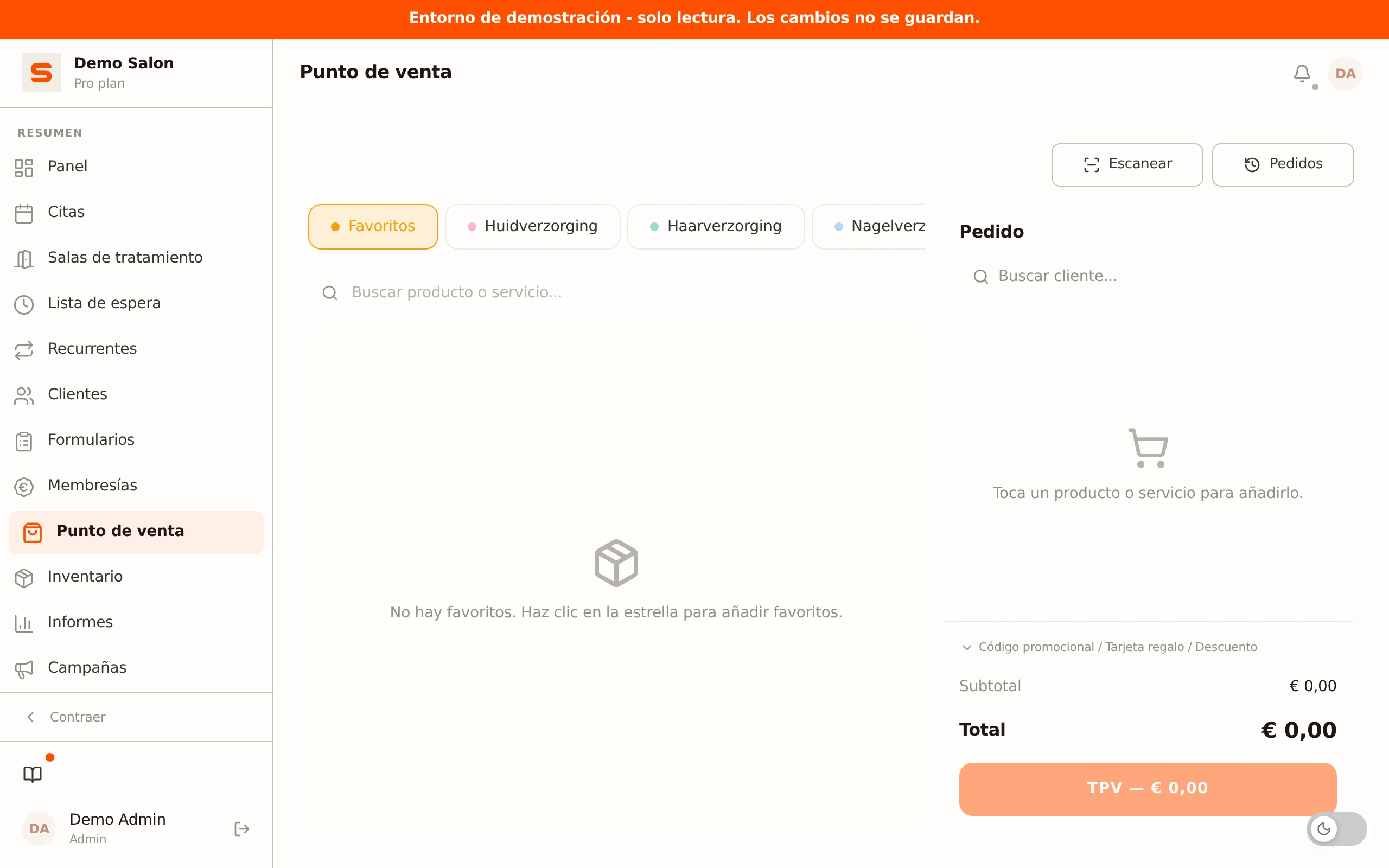
El POS (punto de venta) es tu caja registradora digital. Tras la cita de un cliente, aquí cobras los servicios y productos, aplicas los descuentos que correspondan y procesas el pago. Está diseñado para ser rápido y sencillo -- unos toques y listo.
Procesar una venta
Así cobras a un cliente paso a paso:
- Abre el POS -- haz clic en Punto de venta en la barra lateral.
- Selecciona un cliente -- basta con escribir para buscar. Vincular un cliente es necesario para el saldo, los puntos de fidelidad y el recibo por correo.
- Añade los tratamientos -- haz clic en el tratamiento o tratamientos realizados. En una cita con varios tratamientos aparecen automáticamente como líneas separadas en el recibo -- no hace falta tocarlos de nuevo.
- Añade productos -- si el cliente también compra productos. Usa el botón Escanear para el código de barras si lo necesitas.
- Aplica descuentos -- un descuento que das tú mismo, un código de descuento o una tarjeta regalo (ver abajo).
- Aplica saldo -- si el cliente tiene saldo, dedúcelo del total.
- Elige un método de pago -- efectivo, tarjeta o en línea.
- Haz clic en Cobrar -- la venta se registra y el cliente recibe un recibo por correo (si está activado).
Eso es todo -- venta finalizada.
Si un cliente tiene saldo de paquete activo para el servicio recibido, lo ves durante el cobro. El servicio cubierto no se cobra.
Vincular un cliente
Haz clic en el buscador de clientes arriba y escribe un nombre. Elige el cliente correcto de la lista. Un cliente vinculado es necesario para aplicar saldo o puntos de fidelidad, para una promoción con un máximo por clienta o un descuento de primera visita (consulta Promociones y códigos de descuento), y para enviar automáticamente un recibo por correo. ¿Quieres desvincular al cliente? Haz clic en la cruz junto al nombre.
Añadir productos y servicios
Encima de la pantalla de caja hay pestañas: Favoritos, luego una pestaña por categoría de tratamientos, después una pestaña por categoría de productos, Paquetes (si usas paquetes) y Promociones (para tarjetas regalo). Los tratamientos sin categoría están juntos en la pestaña Otros servicios. En un ordenador puedes arrastrar las pestañas a otro orden; ese orden se guarda y tiene prioridad sobre el orden predeterminado. Una categoría de productos con Visible en el TPV desactivado no tiene pestaña aquí; los productos que contiene sí los encuentras buscando o escaneando. Con el campo de búsqueda encuentras un servicio o producto sin tener que navegar. Toca un servicio o producto para añadirlo al recibo. Por línea puedes ajustar la cantidad con los botones más y menos, o eliminar la línea con el icono de papelera.
El precio de una línea no se cambia en el punto de venta. Un tratamiento o producto con precio de venta recibe siempre el precio de tu lista de precios, aunque se acabe de cambiar mientras el punto de venta estaba abierto. Un tratamiento de una cita conserva el precio que figura en la cita. ¿Quieres restar algo del importe? Aplica un descuento (ver abajo).
Elegir un tamaño
¿Vendes un producto en varios tamaños, el mismo aceite en 200ml y 500ml por ejemplo? Entonces ocupa un solo mosaico. Al tocarlo, la caja pregunta primero Elige un tamaño, con el precio y el stock de cada uno. Un tamaño agotado sigue visible pero no se puede tocar, así ves que existe y que está vacío. Un producto sin tamaños va directo al recibo, como siempre. Si un producto tiene recambio, la caja pregunta ¿Producto o recambio?, también con precio y stock por línea. Cómo se crean los tamaños y los recambios está en Servicios y Productos.
Producto sin precio de venta
Si un producto no tiene precio de venta -- por ejemplo porque solo lo usas tú -- el mosaico muestra Importe libre en lugar de un precio. Al tocarlo, la caja pregunta primero qué importe quieres cobrar, igual que con una tarjeta regalo. Así nunca vendes ese producto por 0,00 sin querer. Lo mismo ocurre al escanear su código de barras.
Si introduces más de 500,00 en una tarjeta regalo o un importe libre, la caja pregunta primero ¿Estás seguro? y muestra el importe. Así, un error de tecleo (5025 en lugar de 50,25) no acaba en el ticket sin que te des cuenta. Añadir pone el importe en el ticket, Cancelar te devuelve al importe para corregirlo.
Escanear productos
Puedes añadir productos al recibo con el botón Escanear en la parte superior del POS. Apunta la cámara al código de barras del producto o usa un escáner de mano conectado. Salonnare busca el producto y te muestra lo que ha encontrado; pulsa Aceptar para añadirlo al recibo.
La cámara solo acepta un código cuando lee el mismo valor dos veces. Cuesta una fracción de segundo, pero evita que una etiqueta leída a medias ponga el producto equivocado en el recibo. Si el escaneo sigue fallando verás un aviso para mantener la cámara quieta, asegurarte de que haya suficiente luz y mostrar una etiqueta cada vez. Si dos etiquetas con código de barras están pegadas una junto a otra, la cámara no puede distinguirlas: tapa la etiqueta de al lado o deja a partir de ahora unos milímetros entre las etiquetas. Un escáner de mano conectado no se ve afectado.
Favoritos
¿Cobras siempre los mismos servicios o productos? Fíjalos como favoritos para acceder rápido. Toca la estrella de una ficha para marcarla como favorita.
Los favoritos aparecen en la pestaña Favoritos, arriba en tu pantalla de caja, para añadirlos con un solo toque en lugar de navegar por las categorías. Cada miembro del equipo tiene su propio juego de favoritos, así cada uno configura la caja a su gusto.
Descuento o vale
Al final del panel del carrito hay un bloque desplegable Descuento o vale. Contiene dos formas de restar algo del importe y, debajo, ves lo que se ha aplicado. Un descuento vale siempre para todo el recibo, no para un solo tratamiento.
Dar tú mismo un descuento
Práctico para un descuento puntual sin código promocional -- por ejemplo, un gesto comercial o un redondeo.
- Introduce el importe en el campo superior. El signo dentro del campo indica lo que estás introduciendo.
- ¿Prefieres restar un porcentaje? Pon el selector estrecho de al lado en %. Por defecto está en un importe fijo (EUR).
- Haz clic en Aplicar descuento o pulsa Intro. Solo escribir todavía no cambia el total.
Después puedes ajustar el descuento sin más: introduce otro valor y vuelve a hacer clic en Aplicar descuento. El campo se queda mientras el descuento esté vigente, así que no tienes que quitarlo primero.
Al cobrar, Salonnare vuelve a calcular el importe del descuento por seguridad, de modo que el total nunca baje de cero.
Introducir un código o una tarjeta regalo
Debajo hay un campo Código de descuento o tarjeta regalo. No necesitas saber qué te da el cliente: escribe el código y haz clic en Añadir, o pulsa Intro. Salonnare prueba primero el código de descuento y luego recurre a la tarjeta regalo.
- Si es un código de descuento válido, el descuento se deduce del total.
- Si es una tarjeta regalo, el saldo de la tarjeta se descuenta del total.
- Si Salonnare no reconoce ninguno de los dos, recibes un solo aviso: "No reconocemos este código como código de descuento ni como tarjeta regalo."
Si el código de descuento sí existe pero no se puede usar aquí -- porque la promoción ha caducado, no se alcanza el importe mínimo de pedido o la clienta ya ha usado la promoción el número máximo de veces, por ejemplo -- verás ese motivo en lugar del aviso general. Si el código no se pudo comprobar en ese momento, por ejemplo por una conexión inestable, Salonnare te lo indica y no prueba el código como tarjeta regalo. Inténtalo de nuevo.
Al cobrar, Salonnare vuelve a comprobar el código de descuento y calcula él mismo el importe del descuento. Si la promoción ya no es válida -- por ejemplo porque se acaba de alcanzar el uso máximo en otra caja --, el ticket no se guarda y ves el motivo. Quita entonces el descuento y vuelve a cobrar. Todas las comprobaciones están en Promociones y códigos de descuento.
Con el botón del icono de cámara junto al campo escaneas el código QR de una tarjeta regalo. El código escaneado se aplica de inmediato.
Los códigos de descuento pertenecen al plan Starter y superiores. Sin códigos de descuento, el campo solo acepta tarjetas regalo y se llama Código de tarjeta regalo.
Aplicado
Cada descuento vigente aparece bajo Aplicado como una etiqueta con el importe y una cruz -- por ejemplo Descuento (25%) - EUR 31,63 o Tarjeta regalo (ABC123) - EUR 10,00. Un código de descuento y el descuento de fidelidad también reciben su etiqueta; en un código de descuento aparece el nombre de la promoción.
Haz clic en la cruz para quitar ese descuento. Las etiquetas siguen visibles cuando pliegas el bloque, de modo que al cobrar siempre ves qué se resta del recibo.
Debajo están Subtotal, Descuento y Total. Cada tipo de descuento aparece además como línea propia en el recibo que el cliente recibe por correo, con el porcentaje incluido cuando es un descuento porcentual.
Vender una tarjeta regalo
También puedes vender una tarjeta regalo directamente desde el POS:
- Vincula al cliente que compra la tarjeta regalo.
- Abre la pestaña Promociones y elige Tarjeta regalo.
- Introduce el importe deseado.
- Finaliza el pago.
- Salonnare crea automáticamente la tarjeta regalo con un código único. Si la fila Tarjeta regalo está activada en Ajustes > Plantillas de correo, el cliente vinculado recibe la tarjeta regalo por correo. Sin cliente vinculado (o con esa fila desactivada), la tarjeta regalo se crea igualmente y tú le das el código.
Las tarjetas regalo tienen un código único que los clientes pueden canjear en una próxima visita. Consulta Tarjetas regalo.
Aplicar saldo
Si el cliente seleccionado tiene saldo (por ejemplo de un reembolso anterior), el panel del carrito muestra el bloque Saldo disponible. Introduce el importe que quieres deducir del total, o haz clic en Aplicar saldo para usar de una vez el importe máximo aplicable. Salonnare limita automáticamente el importe al saldo y al total pendiente.
El bloque solo es visible si el saldo está activado para tu salón y el cliente realmente tiene saldo. Consulta Saldo para saber cómo se crea y se gestiona el saldo.
Anticipos
Si un cliente pagó un anticipo al reservar en línea, lo ves en el cobro como una línea de deducción en el total. No necesitas introducir nada aparte -- Salonnare resta automáticamente el anticipo del importe pendiente.
Canjear puntos de fidelidad
Si tu programa de fidelidad está activo, los clientes acumulan puntos en cada compra. Los puntos se canjean por tarjeta completa: un número fijo de puntos da un importe de descuento fijo (ambos los configuras tú en el programa de fidelidad).
- Vincula al cliente. Si tiene puntos suficientes para al menos una tarjeta completa, aparece en el panel del carrito el botón Canjear tarjeta completa.
- Introduce el número de tarjetas completas que el cliente quiere usar y confirma.
- El descuento aparece bajo Aplicado y los puntos se descuentan del saldo al cobrar.
- Cualquier importe restante se cobra con el método de pago normal.
Propina
En el panel del carrito hay un campo Propina. Introduce ahí el importe de la propina si el cliente da algo extra. La propina se suma al total a pagar, pero no cuenta en tu facturación ni en el IVA.
Cobrar y método de pago
Haz clic en Cobrar para abrir el paso de pago. Los métodos de pago que ves dependen de lo que esté conectado para tu salón:
| Método | Cómo funciona | Visible cuándo |
|---|---|---|
| Efectivo | Registra un pago en efectivo. | Siempre |
| Tarjeta | Marca la venta como pagada con tu terminal de tarjeta independiente. Es una opción manual sin integración -- procesas el pago con tarjeta en tu propio terminal y confirmas la venta en la caja. | Siempre |
| SumUp | Envía la solicitud de pago a tu lector de tarjetas SumUp conectado. Integración real: el lector se activa automáticamente. | Solo con conexión SumUp |
| Mollie | Procesa un pago a través de tu terminal Mollie conectado. | Solo con conexión Mollie |
| Enlace de pago | Crea un enlace de pago en línea, muéstralo como código QR o envíalo por correo al cliente. El cliente paga en una página segura de Stripe o Mollie. | Solo si tu proveedor de pagos por defecto es Stripe o Mollie y ese proveedor está conectado |
Efectivo y Tarjeta están siempre disponibles. SumUp, Mollie y Enlace de pago solo aparecen una vez que los has conectado. Consulta Configuración de pagos para más detalles.
Tarjeta frente a SumUp. Tarjeta es un botón manual para quien usa un terminal de tarjeta independiente y no conectado -- Salonnare solo registra la venta como pagada. SumUp es una integración real que envía el importe directamente a tu lector de tarjetas SumUp. Si tienes SumUp conectado, usa el botón de SumUp para el pago con tarjeta.
Pagar con un enlace de pago (QR o correo)
El método Enlace de pago es para clientes que quieren pagar en línea -- por ejemplo con iDEAL, tarjeta de crédito o Apple Pay -- sin que necesites un terminal físico. Qué proveedor crea el enlace depende de tu proveedor de pagos por defecto (consulta Configuración de pagos): si está en Stripe, el enlace pasa por Stripe; si está en Mollie, por Mollie.
- Elige Enlace de pago como método de pago.
- Salonnare crea el enlace y muestra un código QR. En una pantalla estrecha, el QR llena la pantalla en grande; en una pantalla ancha, aparece en la columna del carrito.
- Pide al cliente que escanee el código QR con la cámara de su teléfono. Será dirigido a la página de pago segura.
- ¿Prefieres enviar el enlace por correo? Haz clic en Enviar el enlace al cliente por correo. El cliente recibe el enlace de pago por correo. Ese botón solo aparece si la fila Enlace de pago está activada en Ajustes > Plantillas de correo.
- La caja muestra Esperando el pago... y comprueba el estado automáticamente. En cuanto el cliente paga, la venta se completa y aparece la pantalla de éxito.
¿Al final pagó en efectivo o de otra forma? Haz clic en Marcar como pagado manualmente en la pantalla del QR. La venta queda registrada como pagada de inmediato y se ignora el enlace de pago pendiente. Úsalo como solución de emergencia cuando el cliente paga de otra manera.
Cuando el pago se procesa, el pedido queda registrado. Si la fila Recibo está activada en Ajustes > Plantillas de correo y hay un cliente con dirección de correo vinculado, el cliente recibe automáticamente el recibo. Consulta Plantillas de correo.
Después de cobrar
Cuando el pago se completa, el punto de venta muestra ¡Pago completado!. Si cobras una cita, después ocurre lo mismo que cuando completas esa cita en la agenda:
- La cita pasa a Completado, aunque todavía estuviera en Provisional. Las tareas de esa cita en el centro de notificaciones desaparecen.
- La solicitud de reseña sigue las reglas habituales: la mañana siguiente a la cita a las 09:00, solo si las solicitudes de reseña están activadas, la clienta las permite y tiene correo electrónico, y como máximo una vez por clienta. Consulta Reseñas de Clientes.
- Si las Secuencias de seguimiento están activadas (en Ajustes > Funciones), se inician para esta cita, pero solo si la cita terminó hace menos de 72 horas. Una cita que cobras más tarde ya no las recibe.
Si la cita ya estaba en Completado, no se vuelve a iniciar nada. Y si Salonnare vincula un ticket a una cita solo a posteriori -- automáticamente, o porque eliges el ticket mediante la tarjeta del centro de notificaciones --, nunca se envía correo a la clienta: ni solicitud de reseña ni seguimiento. Consulta La cita se queda en Programada.
Vincular un pago suelto
Si la caja se interrumpe entre la creación del ticket y el inicio del pago, el dinero llega igualmente pero el ticket se queda abierto. Salonnare suele resolverlo por su cuenta: si hay exactamente un ticket abierto con ese mismo importe en ese momento, el pago se vincula automáticamente y no te enteras de nada.
Cuando la elección no puede hacerse sin adivinar -- dos tickets del mismo importe, o un importe que no coincide exactamente con ninguno -- recibes una notificación Pago sin ticket. Haz clic en ella para abrir la pantalla de vinculación:
- Elige el pago (si hay varios abiertos, verás importe y hora).
- Elige el ticket al que corresponde. Los tickets con el mismo importe aparecen primero y llevan la marca mismo importe.
- Haz clic en Vincular.
El ticket se completa después solo en unos minutos, en cuanto Salonnare confirma con el proveedor de pagos que el dinero ha llegado de verdad.
También puedes abrir la pantalla por separado con el botón Vincular un pago suelto en la pestaña Pedidos, útil si la notificación ya ha desaparecido.
¿No hay ningún ticket que encaje? Vuelve a crear el ticket en la caja y cóbralo con el método con el que el cliente ya ha pagado.
Ver el historial de pedidos
¿Necesitas buscar una venta anterior? En el punto de venta, haz clic arriba a la derecha en Pedidos. Aquí puedes:
- Filtrar por fecha, método de pago o estado (Pagado, Pendiente, Reembolsado o Nota de crédito).
- Hacer clic en un pedido para ver todos los detalles.
- Con el menú del clic derecho (o pulsación larga en móvil), reenviar el recibo, abrir el cliente o reembolsar el pedido.
El estado muestra si un ticket está Reembolsado o Reembolsado en parte. La facturación de arriba es neta: los reembolsos ya están descontados. Los números de ticket y de nota de crédito son correlativos por salón, sin huecos; consulta Reembolsos y notas de crédito.
Reembolsar
Un ticket pagado no se elimina, se reembolsa. Haz clic en el ticket y elige Reembolsar. El ticket original se mantiene y Salonnare añade al lado una nota de crédito, de modo que la facturación y el IVA del día original no cambian. Puedes reembolsar todo el ticket o una parte, devolver productos al stock y elegir cómo se devuelve el dinero, por ejemplo en efectivo o como saldo en el perfil de la clienta.
Todo sobre reembolsos, reembolsos parciales y notas de crédito está en Reembolsos y notas de crédito.
Consejos para un cobro fluido
- Selecciona primero al cliente -- necesario para el saldo, los puntos y el recibo por correo.
- Comprueba los paquetes -- Antes de cobrar, mira si el cliente tiene saldo de paquete que cubra el servicio.
- Usa favoritos -- Configura tus artículos más frecuentes para que el cobro tarde segundos.
- Recibos por correo -- Es más rápido que imprimir y los clientes siempre tienen una copia.
¿Quieres configurar los métodos de pago? Consulta Configuración de pagos. ¿Quieres saber más sobre el saldo? Consulta Saldo.