Configuración de Pagos
Gestionas todas las conexiones de pago en Ajustes > Conectar pagos (grupo Financiero). Salonnare funciona con tres proveedores de pago: Mollie, SumUp y Stripe. Puedes usar uno, dos o los tres, según cómo acepte pagos tu salón. Todos son opcionales -- si solo cobras en efectivo, no necesitas conectar nada.
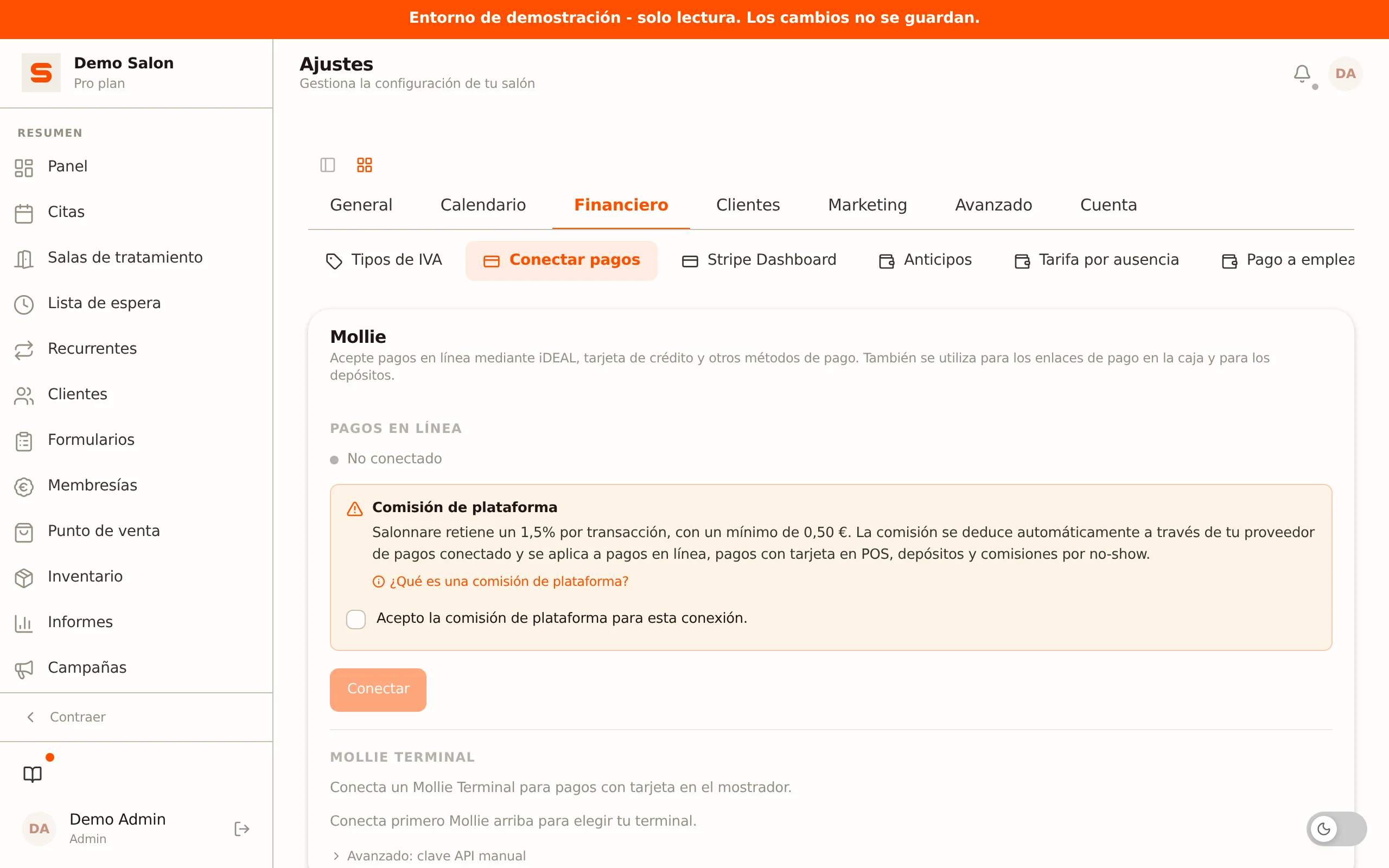
Mollie
Mollie gestiona los pagos en línea (iDEAL, tarjeta de crédito y más) y los pagos con tarjeta en el mostrador. La tarjeta de Mollie en Ajustes > Conectar pagos tiene dos secciones: Pagos en línea (vía OAuth) y Mollie Terminal (para el datáfono).
Guía completa de Mollie - crear una cuenta, activar pagos presenciales, pagos recurrentes para membresías y todas las tarifas de domiciliación: Crear y activar una cuenta de Mollie.
Pagos en línea vía Mollie Connect (recomendado)
Mollie admite iDEAL, tarjeta de crédito, Bancontact y más. Ideal para pagos en línea.
- Ve a Ajustes > Conectar pagos.
- En Mollie > Pagos en línea, haz clic en Conectar. Marca primero el acuerdo de la tarifa de plataforma (ver más abajo) -- solo entonces se activa el botón de conexión.
- Autoriza el acceso en el sitio web de Mollie.
- Vuelves a Salonnare; el estado muestra Conectado con el nombre de tu cuenta.
Para desconectar, haz clic en Desconectar en la misma sección.
Si atiendes a clientes neerlandeses, Mollie con iDEAL es prácticamente indispensable. Es el método de pago en línea más popular en los Países Bajos.
Mollie Terminal -- pagos con tarjeta en el mostrador
En cuanto Mollie está conectado en línea, Salonnare obtiene automáticamente tus terminales físicos. Elige tu terminal en el menú desplegable de la sección Mollie Terminal.
- Conecta primero Mollie arriba.
- En la sección Mollie Terminal aparece una lista desplegable con tus terminales emparejados.
- Elige el terminal que quieras; la selección se guarda de inmediato.
¿No tienes conexión OAuth o prefieres configurarlo manualmente? Haz clic en Avanzado: clave API manual e introduce tu clave API de Mollie Terminal (empieza por live_) y tu Terminal ID (formato term_...). Haz clic en Guardar.
Añadir un terminal de Mollie
Un terminal físico de Mollie se activa en tu cuenta de Mollie:
- Asegúrate de que el terminal esté encendido y conectado a internet (wifi o red móvil).
- Activa el terminal en tu panel de Mollie y vincúlalo a tu perfil.
- Después el terminal aparece en la lista desplegable de Salonnare (ver arriba).
Documentación oficial de Mollie. Lee cómo activar y gestionar tu terminal.
Consulta las guías en el sitio web de Mollie:
Mollie: activar tu terminal y el resumen completo de Point of Sale.
Ahorra con la app Mollie Tap -- sin terminal físico
¿No quieres comprar un terminal de pago? Con la app Mollie Tap conviertes tu propio teléfono en un terminal de pago. Gracias a Tap to Pay aceptas pagos con tarjeta sin contacto (y Apple Pay / Google Pay) directamente en tu teléfono -- así no necesitas un datáfono aparte. Eso le ahorra a tu salón el coste de comprar hardware.
Descarga la app gratuita Tap desde la App Store o Google Play y activa Tap to Pay en tu cuenta de Mollie. Requisitos: un iPhone XS o más reciente con iOS 17.4+, o un dispositivo NFC con Android 11+.
Más información: Mollie Tap to Pay en iPhone y Mollie Tap to Pay en Android.
SumUp
SumUp sirve para aceptar pagos con tarjeta con un terminal lector de tarjetas. Conectas SumUp vía OAuth (SumUp Connect) o vía una clave API manual.
Guía completa de SumUp - crear una cuenta, pedir un lector de tarjetas o activar Tap to Pay, y tarifas: Crear y activar una cuenta de SumUp.
Vía SumUp Connect (recomendado)
Si SumUp Connect está disponible para tu salón:
- Ve a Ajustes > Conectar pagos > SumUp Terminal.
- Haz clic en Conectar.
- Autoriza en el sitio web de SumUp.
- Vuelves; el estado muestra Conectado con tu código de comercio.
- Elige tu lector de tarjetas (reader) en la lista desplegable que aparece.
Para desconectar, haz clic en Desconectar junto al código de comercio conectado.
Vía clave API manual
- Haz clic en Avanzado: clave API manual.
- Introduce tu clave API de SumUp.
- Haz clic en Guardar.
Tras la configuración, los pagos con tarjeta en la caja se envían automáticamente a tu terminal SumUp. El cliente acerca o inserta su tarjeta y el pago se procesa.
Conectar un lector de tarjetas SumUp
Conectas un lector de tarjetas SumUp (como el SumUp Solo o Air) vía la app SumUp en tu teléfono o tablet:
- Enciende el lector de tarjetas y asegúrate de que el Bluetooth esté activado en tu teléfono o tablet.
- Abre la app SumUp e inicia sesión con tu cuenta de SumUp (la misma cuenta que conectas en Salonnare).
- En la app, ve a los ajustes del lector de tarjetas y elige Conectar lector de tarjetas.
- La app busca lectores cercanos. Comprueba los últimos dígitos del número de serie y toca Conectar.
- El lector de tarjetas queda vinculado a tu cuenta de SumUp y aparece en la lista desplegable de readers en Salonnare.
Documentación oficial de SumUp. Allí encuentras las instrucciones completas para tu lector de tarjetas.
Consulta las guías en el sitio web de SumUp:
SumUp: configurar el lector de tarjetas y SumUp: conectar o reconectar tu lector de tarjetas.
Stripe
Stripe procesa pagos en línea (entre otros, tarjeta de crédito e iDEAL) y, igual que Mollie, puede ser el proveedor de los enlaces de pago en la caja, los anticipos en las reservas en línea y las tarifas por no-show.
Guía completa de Stripe - crear una cuenta vía Stripe Connect, verificación KYC, pagos recurrentes para membresías (domiciliación SEPA) y todas las tarifas: Crear y activar una cuenta de Stripe.
Conectar vía Stripe Connect (recomendado)
- Ve a Ajustes > Conectar pagos > Stripe.
- Marca el acuerdo de la tarifa de plataforma y haz clic en Conectar.
- Se te redirige a Stripe para crear o vincular una cuenta. Sigue los pasos.
- Cuando termines, vuelves a Salonnare. El estado cambia a Conectado.
Si el onboarding aún no está completo (registro mercantil, IBAN, verificación de identidad), Salonnare muestra el estado Conectado — incorporación incompleta con el botón Completar incorporación. Stripe solo puede hacer pagos una vez que la incorporación está completa.
Para desconectar, haz clic en Desconectar.
Después también gestionas tu cuenta de Stripe desde Salonnare, en Ajustes > Panel de Stripe.
Tarifa de plataforma
En los pagos en línea vía Mollie o Stripe (también los enlaces de pago en la caja, los pagos con tarjeta en un terminal Mollie, los anticipos y las tarifas por no-show), Salonnare retiene una tarifa de plataforma del 0,5 % por transacción, con un mínimo de 0,30 €. El mínimo es un suelo, no un recargo: en un pago de 100 € la tarifa es de 0,50 €, en uno de 20 € es de 0,30 €. La tarifa se retiene automáticamente a través de tu proveedor conectado y se suma a los costes de transacción propios de Mollie o Stripe. En los pagos en efectivo, el botón manual de tarjeta y SumUp, Salonnare no cobra tarifa de plataforma. Al conectar, marcas que estás de acuerdo con ella.
Recibo por correo (todos los pagos)
Para todos los pagos en caja -- sea cual sea el proveedor usado -- Salonnare puede enviar un recibo por correo al cliente. Ese interruptor ya no está en esta página, sino en Ajustes > Plantillas de correo, en la fila Recibo. Consulta Plantillas de correo.
Los clientes pueden anularlo individualmente desde su ficha de cliente. La preferencia de la ficha del cliente manda: si está en «enviar siempre», el recibo sale aunque este interruptor esté apagado.
Proveedor de pagos por defecto
Si Stripe o Mollie está totalmente conectado, aparece la tarjeta Configuración de pagos al final de la página. En Proveedor activo eliges tu proveedor de pagos por defecto: Stripe, Mollie o Ninguno.
Esta elección es el interruptor principal de todos los pagos en línea y determina dos cosas:
- Enlace de pago en la caja -- el método de pago Enlace de pago usa el proveedor elegido para crear el enlace de pago en línea (QR o correo).
- Anticipos -- si puedes pedir anticipos en las reservas en línea, y a través de qué proveedor se gestionan.
Las tarifas por no-show pasan por Mollie si Mollie está conectado, y si no por Stripe cuando es tu proveedor activo. Consulta Tarifas por no-show.
| Elección | Consecuencia |
|---|---|
| Stripe | Los enlaces de pago y los anticipos se gestionan con Stripe (Stripe debe estar conectado). |
| Mollie | Los enlaces de pago y los anticipos se gestionan con Mollie (Mollie debe estar conectado). |
| Ninguno | No hay botón de Enlace de pago en la caja ni anticipos posibles. El efectivo, la tarjeta y un terminal SumUp/Mollie conectado siguen funcionando. |
Si conectas Stripe o Mollie mientras el proveedor por defecto sigue en Ninguno y no tienes otro proveedor, Salonnare establece automáticamente el proveedor por defecto en el que acabas de conectar. Si tienes ambos proveedores conectados, sigue siendo una elección deliberada que haces aquí tú mismo.
¿Qué proveedor debo usar?
| Situación | Lo que necesitas |
|---|---|
| Solo aceptas efectivo | No necesitas integración de pago |
| Quieres aceptar pagos con tarjeta en el salón | Mollie Terminal o SumUp |
| Quieres aceptar pagos en línea | Stripe o Mollie |
| Quieres cobrar tarifas por no-show o pedir anticipos | Stripe o Mollie |
| Atiendes a clientes neerlandeses en línea | Mollie o Stripe, ambos con iDEAL |
| Quieres todas las opciones | Configura las tres |
Enlaces de pago
Salonnare puede enviar enlaces de pago a los clientes -- en la caja (como código QR o por correo), o automáticamente para tarifas por no-show y anticipos. Cuando un cliente hace clic en el enlace o escanea el código QR, ve una página de pago segura de tu proveedor de pagos por defecto (Stripe o Mollie). En cuanto paga, Salonnare se informa automáticamente y el pago queda registrado.
En la caja eliges para esto el método Enlace de pago. Consulta Pagar con un enlace de pago para los pasos (mostrar el QR, enviar el enlace por correo, marcar como pagado manualmente).
Anticipos
Puedes pedir un anticipo en las reservas en línea (plan Pro). Para ello tiene que haber un proveedor activo (Stripe o Mollie):
- Ve a Ajustes > Anticipos.
- En ¿Quién paga un depósito?, elige Todos los clientes o Solo clientes nuevos.
- Elige un importe fijo (p. ej. EUR 10) o un porcentaje (p. ej. 25 %) del precio del tratamiento.
- Opcional: configura reglas adicionales, por ejemplo un anticipo a partir de un importe determinado o para tratamientos concretos.
Al reservar en línea, los clientes pagan el anticipo en la página de pago de tu proveedor activo antes de que la reserva sea definitiva. Todos los detalles están en Configurar los anticipos.
Nunca compartas tus claves del proveedor de pago con nadie. Dan acceso a tu cuenta de cobros. Salonnare las guarda de forma segura y nunca las muestra completas una vez guardadas.
¿Listo para configurar las tarifas por no-show? Consulta Tarifas por no-show. ¿Quieres saber más sobre la caja? Consulta Punto de Venta.