Configurar los anticipos
Con los anticipos pides a los clientes que paguen una parte del precio del servicio por adelantado cuando reservan en línea. Esto reduce el riesgo de inasistencias y da más seguridad a tu agenda. El pago se realiza a través de tu proveedor de pagos conectado (Mollie o Stripe).
Requisitos
Los anticipos requieren un proveedor de pagos por defecto: debes haber elegido Stripe o Mollie como proveedor por defecto en Configurar los pagos, y ese proveedor debe estar conectado. Salonnare usa ese proveedor para el anticipo.
Si tu proveedor de pagos por defecto está en Ninguno (o quitas el proveedor elegido), no puedes activar los anticipos -- la opción ¿Quién paga un depósito? no se muestra y ves el aviso de que no hay ningún proveedor de pagos conectado. Si los anticipos ya estaban activados y después pones el proveedor en Ninguno, el ajuste vuelve automáticamente a Nadie y las dos reglas adicionales también se desactivan, también cuando solo pagaban los clientes nuevos.
Los anticipos están disponibles a partir del plan Pro. En un plan inferior ves un mensaje que te pide mejorar el plan y no puedes activar el ajuste.
El mismo proveedor de pagos por defecto también controla el método de pago Enlace de pago en la caja. Así, una sola elección en Configurar los pagos determina tanto tus anticipos como los enlaces de pago.
Sin proveedor de pagos conectado
Un anticipo va siempre a tu propia cuenta de Mollie o Stripe. Si no hay ningún proveedor de pagos de tu salón conectado, Salonnare no pide anticipo: el dinero no tendría adónde ir.
Desconectas Stripe o Mollie. Si desconectas el proveedor en Ajustes > Conectar pagos, Salonnare desactiva tus anticipos de inmediato: ¿Quién paga un depósito? pasa a Nadie, las reglas adicionales se desactivan y una ubicación que había activado el anticipo por su cuenta vuelve a seguir al salón. Ves enseguida el mensaje "Los anticipos están ahora desactivados: sin un proveedor de pago conectado no se puede cobrar ningún anticipo. Las clientas pueden seguir reservando online." En el centro de notificaciones aparece además Anticipos desactivados: Stripe se ha desconectado (o Mollie). Si vuelves a conectar más adelante, vuelve a activar el anticipo: no ocurre automáticamente.
Una reserva online que debería haber tenido anticipo. Si un cliente tiene que pagar un anticipo mientras no hay ningún proveedor de pagos conectado -- por ejemplo porque para ese cliente has configurado Siempre (obligatorio para este cliente) --, la reserva sigue adelante sin anticipo. El cliente ve la pantalla de confirmación normal y recibe el correo de confirmación normal. Tú recibes en el centro de notificaciones el aviso Anticipo no solicitado: ningún proveedor de pago conectado, con el nombre del cliente. Ese aviso llega como máximo una vez cada 24 horas, aunque entren más reservas así en ese tiempo.
Si ves uno de estos avisos, tu protección contra inasistencias mediante anticipos no está activa. Vuelve a conectar Mollie o Stripe y activa de nuevo el anticipo, o devuelve la obligación del cliente a Por defecto (seguir ajuste del salón).
¿Quién paga un depósito?
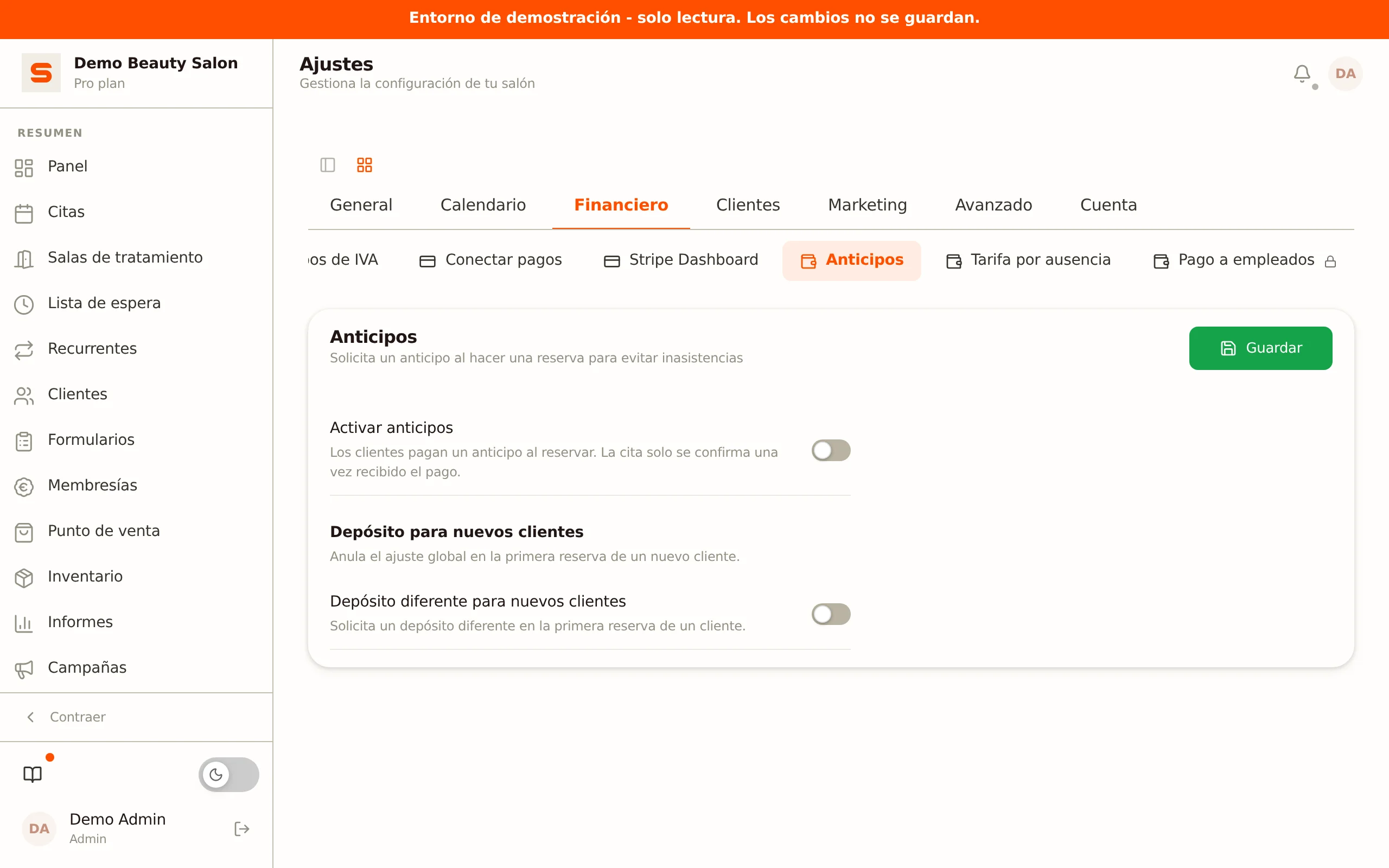
- Ve a Ajustes.
- En el grupo Financiero, elige la sección Anticipos.
- En ¿Quién paga un depósito? elige uno de los tres ajustes.
| Ajuste | Qué hace |
|---|---|
| Nadie | Nunca se solicita un anticipo. |
| Todos los clientes | Todo el que reserva en línea paga por adelantado, también los clientes habituales. |
| Solo clientes nuevos | Solo los clientes sin cita previa pagan por adelantado. Los clientes habituales no pagan nada. |
En cuanto eliges algo distinto de Nadie, aparecen las opciones adicionales.
Solo clientes nuevos
Un cliente cuenta como nuevo mientras no tenga ninguna cita anterior sin cancelar a su nombre. A partir de su segunda cita ya no paga nada por adelantado.
En este ajuste indicas un importe propio en Depósito para nuevos clientes. Ese importe es obligatorio: sin él, Salonnare no guarda el ajuste.
Si quieres que paguen todos pero que los clientes nuevos paguen un importe distinto, elige Todos los clientes y activa debajo Depósito diferente para nuevos clientes.
Reglas adicionales: por tratamiento o por encima de un importe
Además de la opción anterior puedes activar dos reglas que tratan sobre la cita en lugar de sobre el cliente. Las encuentras en Reglas adicionales.
| Regla | Cuándo se aplica |
|---|---|
| Anticipo para determinados tratamientos | Uno de los tratamientos seleccionados forma parte de la cita. Útil para tratamientos largos o caros que bloquean un sillón durante horas. |
| Anticipo por encima de un importe | El total de la cita alcanza el umbral que indicas. El umbral es inclusivo: una cita de exactamente ese importe cuenta. |
Estas reglas se aplican junto a la opción de ¿Quién paga un depósito?. Una cita requiere un anticipo en cuanto se cumple una de las reglas activas. Así que aunque la opción esté en Nadie, un cliente que reserve un tratamiento seleccionado paga igualmente por adelantado.
¿Qué importe se aplica si se cumplen varias reglas?
Cada regla tiene su propio importe. Si se cumplen varias a la vez, se cobra el importe más alto. De esta forma activar una regla adicional nunca puede reducir un anticipo: gana la regla más estricta que hayas configurado.
Si dejas el importe de una regla en 0, esa regla usa el importe de anticipo general de arriba.
Salonnare no permite activar una regla sin importe: un interruptor encendido que no cobra nada es peor que no tener regla. La regla por tratamiento necesita además al menos un tratamiento seleccionado, y la regla de umbral un umbral mayor que 0.
Elegir el tipo de anticipo
Puedes elegir entre dos tipos:
| Tipo | Descripción |
|---|---|
| Porcentaje | Un porcentaje del precio total del servicio. Por ejemplo, 25% de un servicio de 60 euros = 15 euros de anticipo. Con varios servicios cuenta la suma de los precios. |
| Importe fijo | Un valor fijo en euros, independientemente del precio del servicio. Por ejemplo, siempre 10 euros. |
Elige el tipo mediante los botones de opción Porcentaje del precio del servicio o Importe fijo.
Estos campos corresponden al ajuste Todos los clientes. Con Solo clientes nuevos eliges el tipo y el importe en Depósito para nuevos clientes; las reglas adicionales tienen cada una su propio tipo e importe.
Establecer el importe
- En porcentaje: introduce el porcentaje, por ejemplo
25para 25%. - En importe fijo: introduce el importe en euros, por ejemplo
10para EUR 10.
Importe mínimo (solo en porcentaje)
Con un tipo de porcentaje puedes indicar un importe mínimo. Es el importe más bajo que se cobrará, aunque el porcentaje calculado salga inferior.
Ejemplo: configuras 20% con un mínimo de 8 euros. En un servicio de 30 euros, el 20% serían normalmente 6 euros -- pero por el mínimo el cliente paga 8 euros.
Plazo del anticipo
Esta es la regla más importante, que determina qué ocurre cuando un cliente no paga el anticipo. Una reserva con un anticipo pendiente queda provisional en tu agenda. Con el plazo cancelas automáticamente esas reservas para que el hueco vuelva a quedar libre.
Elige uno de los tres modos:
| Modo | Qué hace |
|---|---|
| Desactivado | Las reservas no pagadas permanecen; las cancelas manualmente si es necesario. |
| Tras la creación | La reserva caduca estas horas después de crear la reserva. Indica el número de horas. |
| Antes de la cita | La reserva caduca estas horas antes de la hora de la cita. Indica el número de horas. |
Cuando el plazo está en Tras la creación o Antes de la cita, Salonnare revisa cada hora los anticipos pendientes. Si el plazo ha pasado, el anticipo se marca como caducado y la cita provisional se cancela automáticamente.
Antes de la cita es útil cuando los clientes reservan con mucha antelación: les das tiempo, pero te aseguras de que una reserva no pagada se libere bastante antes de la cita para otra persona.
Los correos de un anticipo
Los interruptores de estos correos ya no están en esta sección, sino en Ajustes > Plantillas de correo. Son dos, cada uno con su propia fila:
| Fila | Qué envía |
|---|---|
| Depósito requerido | El correo con el enlace de pago con el que el cliente abona el anticipo. |
| Depósito recibido | La confirmación en cuanto el anticipo se completa con éxito. |
Los dos están activados por defecto. Desactiva Depósito recibido si prefieres comunicarte tú mismo.
No desactives Depósito requerido a la ligera. Sin este correo el cliente no recibe ningún enlace de pago. La cita queda pendiente y se cancela automáticamente tras la fecha límite.
Hasta este cambio, un solo interruptor enviaba los dos correos. Tu ajuste existente se ha trasladado a ambas filas, así que nada cambia hasta que tú modifiques algo. Consulta Plantillas de correo.
Guardar
Haz clic en Guardar para fijar los ajustes. Si eliges Todos los clientes sin introducir un importe, o Solo clientes nuevos sin importe para clientes nuevos, Salonnare muestra un error de validación.
¿Cuándo se requiere un anticipo?
Se solicita un anticipo en las reservas en línea en modo directo al grupo que hayas elegido en ¿Quién paga un depósito?. En el modo solicitud no se pide anticipo (consulta Reservas en línea).
Puedes anularlo por cliente. Abre un cliente en Clientes y configura Anticipo requerido:
- Por defecto (seguir ajuste del salón) -- se aplica el ajuste general.
- Nunca (exento) -- este cliente nunca tiene que pagar un anticipo, aunque el ajuste del salón esté activado.
- Siempre (obligatorio para este cliente) -- este cliente siempre debe pagar un anticipo, aunque el ajuste del salón esté desactivado.
Cómo funciona para el cliente
Cuando un cliente reserva en línea y se requiere un anticipo:
- Recorre los pasos normales de reserva (servicio, empleado, fecha/hora, datos) y confirma.
- No hay un paso de pago aparte en el asistente. Tras confirmar, es redirigido automáticamente a la página de pago segura de Mollie o Stripe.
- Paga el anticipo.
- La cita queda provisional en tu agenda hasta que se confirma el pago; después la cita pasa a ser definitiva.
Si el pago falla o el cliente no paga antes del plazo, la reserva provisional se cancela automáticamente (consulta Plazo del anticipo).
Si no hay ningún proveedor de pagos conectado, los pasos 2 a 4 no se producen: la cita se crea directamente, sin anticipo (consulta Sin proveedor de pagos conectado).
Cuando un pago no llega en el orden habitual
Confirmas tú misma la cita mientras el anticipo sigue pendiente. La cita queda fijada, pero el anticipo sigue pendiente: Salonnare solo lo registra como pagado cuando Mollie o Stripe confirma el pago. En la caja tampoco se descuenta nada. Si la clienta paga el enlace más tarde, el anticipo cuenta con normalidad.
La clienta paga cuando la cita ya está cancelada. Por ejemplo, porque venció el plazo o porque cancelaste tú la cita mientras el enlace de pago seguía abierto. Salonnare reembolsa entonces el importe automáticamente a través de Mollie o Stripe, la cita sigue cancelada y la clienta no recibe confirmación. En el centro de notificaciones ves Anticipo de ... € pagado tras la cancelación reembolsado automáticamente. Si el proveedor rechaza el reembolso, verás el reembolso ha fallado: reembolsa el importe tú misma en el panel de Mollie o Stripe, o vuelve a programar la cita.
La clienta paga el mismo anticipo dos veces, por ejemplo con dos enlaces de pago. El segundo pago se reembolsa automáticamente y recibes la notificación Anticipo duplicado de ... € reembolsado automáticamente. En la caja, la cita sigue mostrando la línea Anticipo (ya pagado) con el importe del pago que se mantiene.
Anticipo e inasistencias
Si un cliente no se presenta a pesar de haber pagado un anticipo, puedes marcar la cita como inasistencia. El anticipo no se reembolsa automáticamente -- tú decides qué hacer con él. Si además quieres cobrar una tarifa por ausencia, consulta Configurar la tarifa por inasistencia. Atención: esa tarifa se calcula sobre el precio completo del servicio; el anticipo pagado no se descuenta automáticamente.
Un ajuste habitual es un anticipo del 25% con un mínimo de 10 euros. Esto filtra eficazmente las reservas poco fiables sin ahuyentar a tus clientes.
Asegúrate de que tu proveedor de pagos esté totalmente activado y verificado antes de activar los anticipos. Una cuenta sin verificar puede bloquear los pagos.