Paquetes de servicios
Con los paquetes agrupas varios tratamientos y los ofreces a un precio de paquete fijo, normalmente más bajo que comprar los tratamientos por separado. Piensa en un paquete "Corte + color" o en un pack de bienestar. Tu cliente consigue una oferta atractiva y Salonnare muestra el ahorro de un vistazo.
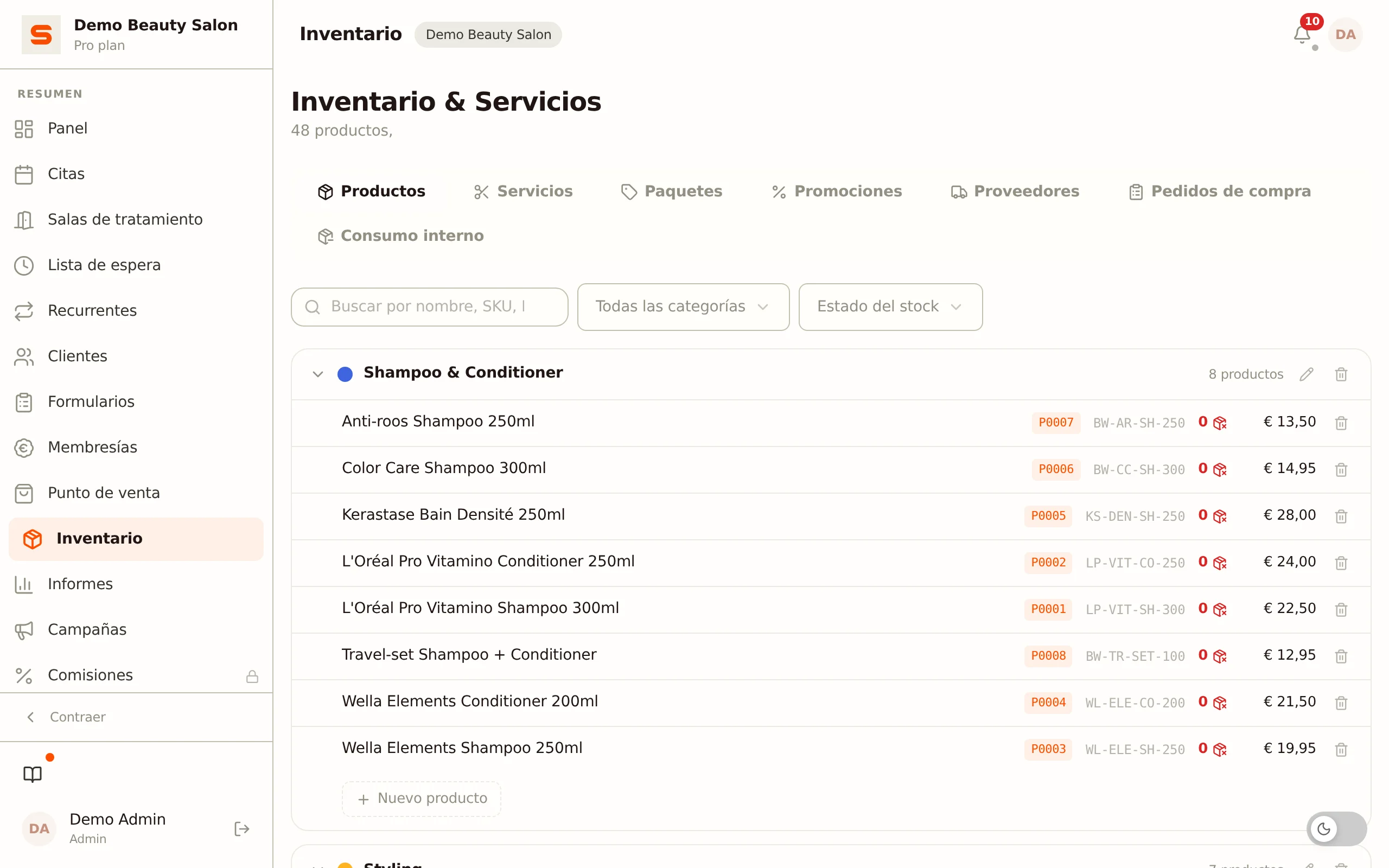
Los paquetes forman parte del plan Starter y superiores. En el plan gratuito verás, en lugar de tus paquetes, una explicación para mejorar tu plan.
¿Dónde encuentro los paquetes?
Los paquetes se gestionan en Servicios y Productos, en la barra lateral. Abre la pestaña Promociones y elige dentro Paquetes.
Crear un paquete
- Ve a Servicios y Productos, abre la pestaña Promociones y elige Paquetes.
- Haz clic en Nuevo paquete.
- Rellena los detalles:
- Nombre -- Cómo llamas al paquete (por ejemplo "Paquete Corte + color").
- Descripción -- Opcional. Una breve explicación.
- Seleccionar tratamientos -- Busca y marca los tratamientos que forman parte del paquete. Debes seleccionar al menos un tratamiento. Debajo de la lista verás cuántos tratamientos has seleccionado.
- Precio del paquete -- El precio total del paquete. Salonnare también muestra el precio original (la suma de los tratamientos individuales) y el ahorro.
- Haz clic en Guardar.
El ahorro se calcula automáticamente: precio original menos precio del paquete. Si fijas el precio del paquete por debajo de la suma de los tratamientos, el ahorro aparece en verde.
Vender un paquete en la Caja
Un paquete se vende a través de la Punto de venta, igual que un tratamiento individual o un producto.
- Abre la Punto de venta.
- Selecciona un cliente si lo deseas.
- Busca el paquete por su nombre o elígelo en la pestaña Paquetes del punto de venta.
- Añádelo al pedido.
- Cobra como de costumbre.
El paquete aparece como un bloque propio en el pedido: primero los tratamientos que incluye, con su precio individual tachado, después el ahorro (o el recargo, si tu precio de paquete supera la suma) y por último el precio del paquete. Tu cliente ve el mismo desglose en el ticket que recibe por correo.
Editar un paquete
- Ve a Servicios y Productos > Promociones > Paquetes.
- Haz clic en el icono del lápiz del paquete.
- Ajusta el nombre, la descripción, los tratamientos o el precio.
- Haz clic en Guardar.
Eliminar un tratamiento que forma parte de un paquete
Si eliminas un tratamiento en Servicios y Productos > Servicios, ese tratamiento también desaparece de todos los paquetes en los que estaba. El paquete se mantiene, pero su contenido ya no coincide.
Si en ese momento hay una pestaña de la Caja abierta con ese tratamiento, la Caja rechaza ese ticket y te pide que actualices. Y si un paquete pierde así todos sus tratamientos, la Caja ya no cobra un precio de paquete: las líneas del ticket conservan su propio precio. Revisa tus paquetes después de eliminar un tratamiento.
Activar o desactivar un paquete
¿Quieres dejar de vender un paquete temporalmente sin eliminarlo? En la fila del paquete, haz clic en el botón con el signo de prohibido para ponerlo en Inactivo; otro clic lo vuelve a poner en Activo. Un paquete inactivo desaparece de la venta pero se conserva, así puedes reactivarlo más adelante.
Eliminar un paquete
- Ve a Servicios y Productos > Promociones > Paquetes.
- Haz clic en el icono de la papelera del paquete.
- Confirma que quieres eliminar el paquete.
La eliminación no se puede deshacer. Si solo quieres pausar un paquete, ponlo en inactivo en lugar de eliminarlo.
Ideas de paquetes
- Corte + color -- Corte y tratamiento de color juntos a precio fijo.
- Paquete de novia -- Sesión de prueba más peinado y maquillaje el día de la boda.
- Pack de bienestar -- Tratamiento facial, masaje y manicura a precio de pack.
- Paquete de bienvenida -- Primer corte más un tratamiento acondicionador.
¿Quieres saber más sobre la venta en la Caja? Consulta Caja.