Ajustes de clientes
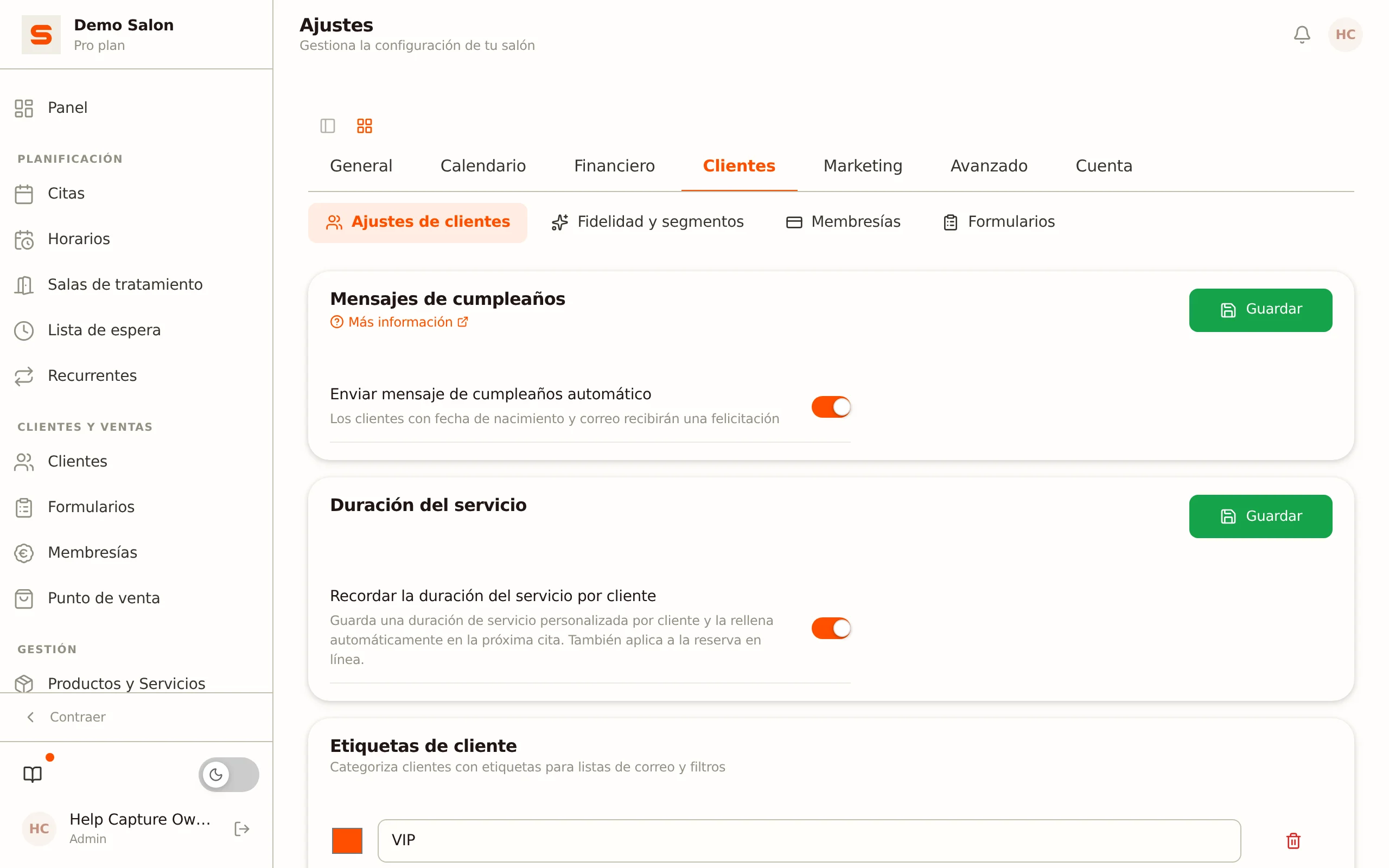
En la sección Ajustes de clientes configuras varias cosas relacionadas con tu base de clientes: si Salonnare recuerda la duración del servicio por cliente, si las fórmulas de color aparecen en la ficha del cliente, si los clientes reciben su recibo por correo, y tus propias etiquetas de cliente.
Abrir la vista general
- Ve a Ajustes.
- En el grupo Clientes, abre la sección Ajustes de clientes.
Verás cuatro tarjetas: Duración del servicio, Fórmulas de color, Recibo por correo y Etiquetas de cliente.
Recordar la duración del servicio por cliente
Activa el interruptor Recordar la duración del servicio por cliente y Salonnare guarda una duración personalizada para cada combinación de cliente y servicio, y la rellena automáticamente en la siguiente cita.
- Activa el interruptor Recordar la duración del servicio por cliente. Está desactivado por defecto.
En cuanto el ajuste está activo, aparece en el editor de citas, junto al campo de duración de un tratamiento, la casilla Predeterminado para este cliente. Márcala al guardar la cita y Salonnare recuerda esa duración para la próxima vez -- también cuando el cliente reserva en línea por su cuenta.
Consulta Gestionar citas para ver cómo ajustar y recordar la duración por cita.
Fórmulas de color
El interruptor Mostrar fórmulas de color en la ficha del cliente activa u oculta la sección Fórmulas de color en el detalle del cliente. Es útil sobre todo para peluquerías y está desactivado por defecto. Si lo desactivas más adelante, las fórmulas guardadas se conservan -- solo dejan de verse. Consulta Fórmulas de color.
Recibo por correo
Activa Enviar recibos por correo y los clientes reciben automáticamente su recibo por correo después de pagar. Es el ajuste para todo tu salón.
Un cliente puede apartarse de él. Abre el cliente, haz clic en Editar cliente y elige en Preferencia de recibo una de tres opciones:
- Seguir ajuste del salón -- el cliente sigue el interruptor de arriba. Es el valor predeterminado para clientes nuevos.
- Enviar siempre el recibo por correo -- este cliente recibe su recibo aunque desactives el ajuste del salón.
- No enviar nunca el recibo por correo -- este cliente nunca recibe un recibo por correo.
¿Hay clientes en Enviar siempre el recibo por correo aunque nunca lo configuraste así? Proceden de una importación o de una reserva en línea anterior al 23 de septiembre de 2026; entonces, los clientes creados fuera del formulario de cliente recibían ese ajuste automáticamente. Ponlos en Seguir ajuste del salón si quieres controlarlos con un solo interruptor.
Etiquetas de cliente
Las etiquetas son marcas que eliges tú y asignas a los clientes para clasificarlos. Piensa en "VIP", "Tratamiento de color", "Solo sábados" o "Boletín". Usas las etiquetas para reconocer a tus clientes y para crear audiencias para tus envíos.
Crear una etiqueta
- Abajo en la tarjeta Etiquetas de cliente, escribe un nombre en el campo Nombre de etiqueta....
- Elige un color con el selector de color de al lado.
- Haz clic en Añadir (o pulsa Intro). La etiqueta aparece al instante en la lista.
Si aún no hay etiquetas, Salonnare muestra "Aún no se han creado etiquetas".
Renombrar o eliminar una etiqueta
- Renombrar -- cambia el nombre; el cambio se guarda en cuanto sales del campo. El color se cambia con el selector delante de la etiqueta.
- Eliminar -- haz clic en el icono de la papelera. Primero se te pide confirmación. Si eliminas una etiqueta, desaparece de todos los clientes que la tenían.
Asignar etiquetas a clientes
Las etiquetas se asignan en el propio cliente, no en estos ajustes: abre el cliente, haz clic en Editar cliente y elige las etiquetas en Etiquetas. Consulta Gestión de clientes.
Las etiquetas son la base de las Campañas dirigidas. En el asistente de campañas eliges una o varias etiquetas como audiencia, para escribir por ejemplo solo a tus clientes VIP o a tus suscriptores del boletín.
Qué no está en esta sección
- Los mensajes de cumpleaños se activan o desactivan en la plantilla de correo Cumpleaños, en Ajustes > Plantillas de correo: haz clic en Ajustes en esa plantilla y usa el interruptor Enviar este correo. Solo los clientes con fecha de nacimiento y dirección de correo reciben el mensaje, y cada cliente como máximo una vez al año. Consulta Personalizar plantillas de correo.
- Los segmentos automáticos y niveles de fidelidad (durmientes, grandes gastadores, bronce/plata/oro) se configuran en Ajustes > Fidelidad y segmentos. Consulta Niveles de fidelidad y segmentos de clientes.
- Los consentimientos y la privacidad (RGPD) se gestionan en la sección aparte Privacidad y RGPD. Consulta Privacidad y RGPD.
Temas relacionados
- Gestión de clientes -- la ficha del cliente, asignar etiquetas y datos del cliente.
- Campañas -- correos dirigidos basados en etiquetas.
- Personalizar plantillas de correo -- incluido el mensaje de cumpleaños.