Tarjetas regalo
Las tarjetas regalo son una de las mejores formas de atraer nuevos clientes. Cuando alguien compra una tarjeta regalo para un amigo o un familiar, ganas un nuevo visitante que puede convertirse en habitual. A continuación leerás cómo vender, canjear y gestionar tarjetas regalo en Salonnare.
Las tarjetas regalo forman parte del plan Starter y superiores.
Vender una tarjeta regalo
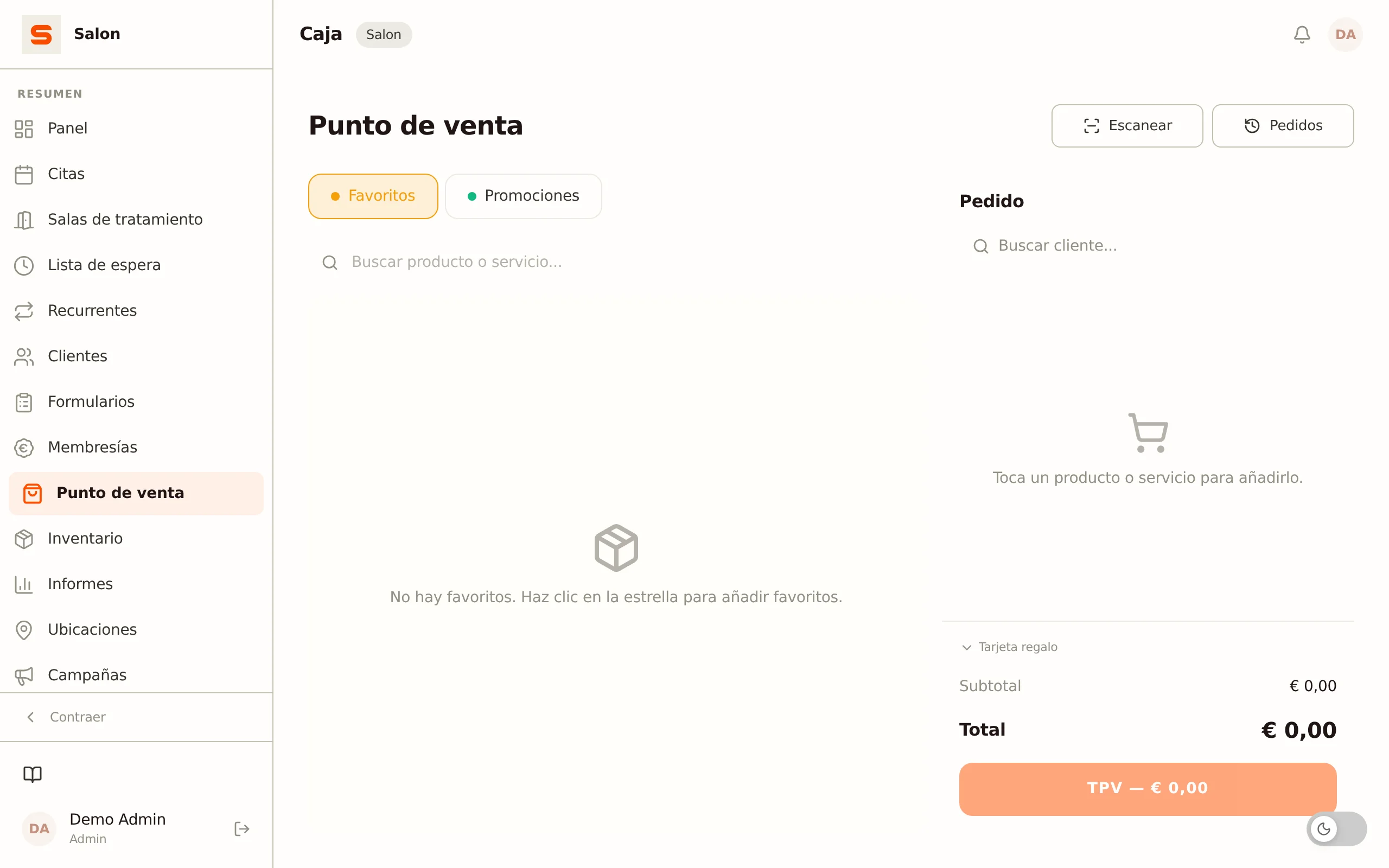
Las tarjetas regalo se venden a través del Punto de venta.
- Abre el Punto de venta desde la barra lateral.
- Vincula al cliente que compra la tarjeta regalo. Así podrás encontrar la tarjeta más adelante en ese perfil de cliente, y Salonnare puede enviársela por correo a ese cliente.
- Abre la pestaña Promociones y haz clic en el mosaico Tarjeta regalo.
- Introduce el valor que se cargará en la tarjeta y confirma.
- La tarjeta regalo aparece ahora como una línea en el pedido. Cobra como de costumbre.
Al cobrar, Salonnare crea automáticamente una tarjeta regalo con un código único y (según tu ajuste) una fecha de caducidad. Si vendes varias tarjetas regalo a la vez, cada tarjeta recibe su propio código.
Si has vinculado un cliente con dirección de correo y la fila Tarjeta regalo está activada en Ajustes > Plantillas de correo, ese cliente recibe la tarjeta regalo con el código por correo. El correo sale con el nombre de tu salón, a través del dominio de envío verificado de Salonnare. Sin cliente vinculado, o con esa fila desactivada, la tarjeta regalo se crea igualmente y tú le das el código al cliente.
Vender tarjetas regalo es una excelente venta adicional durante las fiestas. Coloca un pequeño cartel en tu mostrador para recordárselo a los clientes.
Canjear una tarjeta regalo
Cuando un cliente quiere pagar con una tarjeta regalo:
- Abre el Punto de venta y añade los tratamientos o productos al pedido.
- Al final del panel del carrito, despliega el bloque Descuento o vale.
- Escribe el código único en el campo Código de descuento o tarjeta regalo y haz clic en Añadir. ¿Prefieres escanear? Haz clic en el botón del icono de cámara que hay al lado y pon el código QR del correo delante de la cámara -- el código escaneado se aplica de inmediato.
- El saldo de la tarjeta regalo se descuenta del pedido y aparece bajo Aplicado como una etiqueta con el código.
Si el pedido cuesta más que el saldo restante, el cliente paga la diferencia con otro método de pago. Si el pedido cuesta menos, el saldo restante permanece en la tarjeta para la próxima vez.
Una tarjeta regalo puede usarse en varias visitas. El saldo disminuye hasta llegar a cero -- entonces la tarjeta recibe el estado "agotada".
Ver las tarjetas regalo de un cliente
Si vinculaste la tarjeta regalo a un cliente, la encuentras en el perfil del cliente.
- Ve a Clientes y abre el perfil.
- Abajo está el bloque Tarjetas regalo, que muestra el código, el saldo, el estado y la fecha de caducidad de cada tarjeta.
Ver todas las tarjetas regalo
¿Quieres una vista general de todas las tarjetas regalo vendidas o comprobar el saldo de un código concreto?
- Ve a Clientes en la barra lateral.
- Haz clic en el botón Tarjetas regalo de la parte superior.
- Busca por código o nombre de cliente para encontrar la tarjeta -- verás el código, el saldo, el estado y la fecha de caducidad.
Establecer una fecha de caducidad
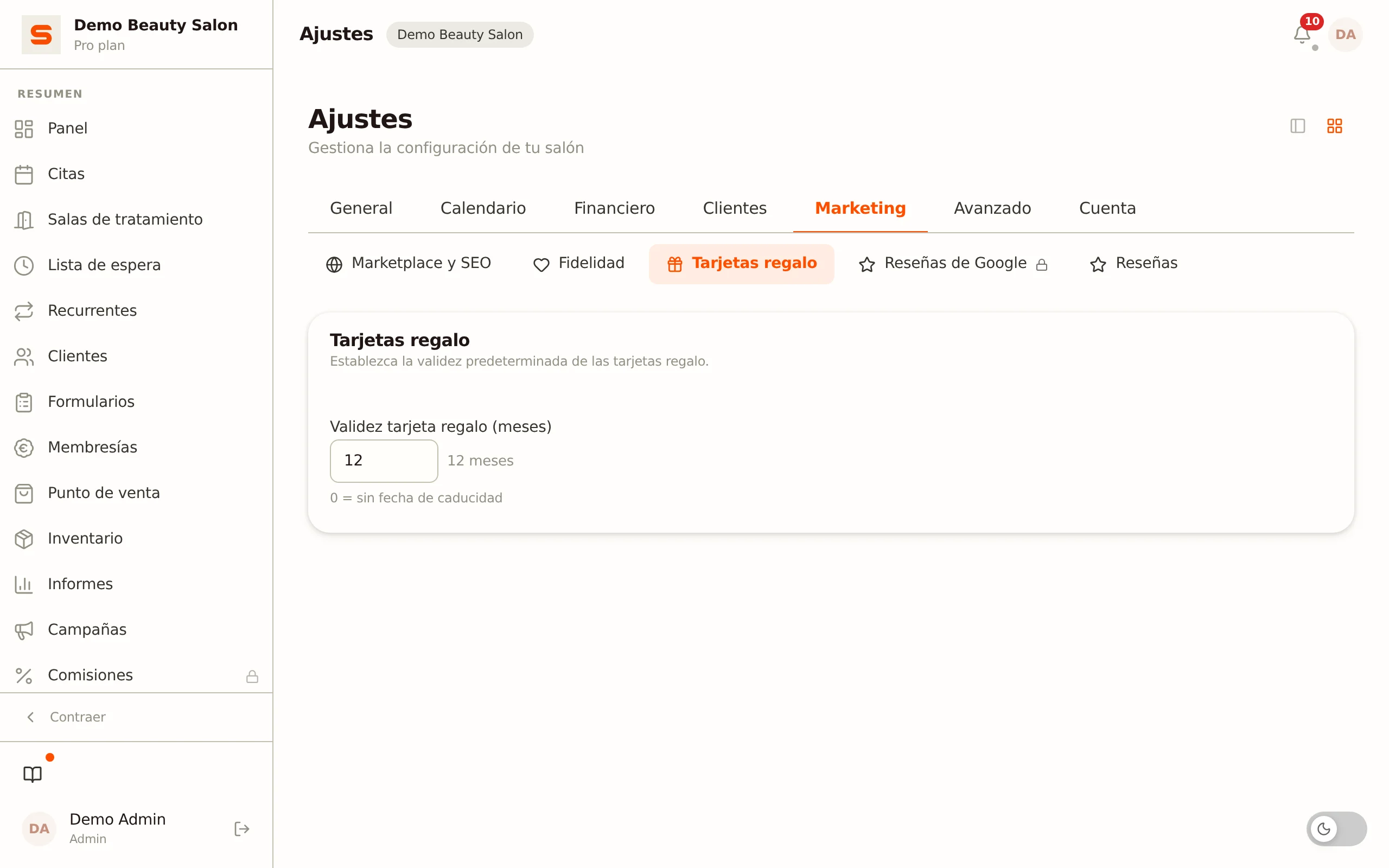
De forma predeterminada, las nuevas tarjetas regalo tienen una validez de 12 meses. Para cambiarla:
- Ve a Ajustes > Tarjetas regalo (grupo Marketing).
- Configura Validez de la tarjeta regalo (meses).
- Introduce el número de meses, o
0para sin caducidad.
La fecha de caducidad figura en el correo de la tarjeta regalo. Una tarjeta regalo caducada ya no se puede canjear.
Cambiar el periodo de validez solo se aplica a las tarjetas regalo recién vendidas. Las tarjetas ya vendidas conservan su fecha de caducidad original.