Reseñas de Clientes
Saber lo que piensan tus clientes es increíblemente valioso. Salonnare puede pedir automáticamente una reseña a los clientes después de su cita, para que obtengas opiniones honestas sin tener que perseguir a nadie.
Cómo Funciona
Este es el flujo:
- Un cliente termina su cita y la cobras en la caja, con lo que la cita queda completada.
- A la mañana siguiente, a las 09:00 en la zona horaria de tu salón, Salonnare envía al cliente un email pidiendo una reseña. Ese momento es fijo, sin excepciones; consulta Cuándo Sale la Solicitud más abajo.
- El cliente hace clic en el botón del email y siempre llega primero a una página de Salonnare. Lo que ve allí depende del campo Enlace de reseña de Google en Ajustes > Reseñas de Google:
- Si ese campo está vacío, ve un formulario de reseña sencillo de Salonnare.
- Si contiene un enlace, ve una breve confirmación y pasa automáticamente a Google a los tres segundos. También hay un botón Ir a Google ahora.
- En el formulario de Salonnare da una valoración con estrellas (de 1 a 5) y, si quiere, escribe un comentario. En ¿Añadir más? (opcional) también puede puntuar por separado el ambiente, el personal y la higiene, y puede elegir publicar su reseña de forma anónima.
- Lo envía, ve un mensaje de agradecimiento y listo. No necesita cuenta.
Como el botón pasa siempre primero por la propia página de Salonnare, puedes premiar las reseñas con puntos de fidelidad, también si envías a tus clientes a Google. Consulta Programa de fidelización.
Todo el proceso es automático. Lo configuras una vez y las reseñas van llegando.
Si hay un Enlace de reseña de Google, la reseña acaba en Google y no en Salonnare. Por lo tanto no se añade ninguna reseña en Ajustes > Reseñas, tu media en tu página de salón no se mueve y no recibes ningún aviso de nueva reseña. Si quieres conservar tu propio formulario, vacía el campo Enlace de reseña de Google.
Si conectas tu Perfil de Empresa de Google, Salonnare rellena ese campo por su cuenta cuando aún está vacío. A partir de ese momento tus clientes pasan, por tanto, a Google. Si más adelante desconectas el perfil, Salonnare también borra ese enlace: la solicitud de reseña vuelve entonces a enviar a los clientes al formulario de reseña de Salonnare.
Activar las Solicitudes de Reseña
La solicitud de reseña es un correo automático al cliente, así que la activas junto con los demás correos: Ajustes > Plantillas de correo.
- Ve a Ajustes en la barra lateral.
- Abre la sección Plantillas de correo.
- Activa el interruptor de la fila Solicitud de reseña.
No hay nada más que configurar: el momento de envío es fijo (ver más abajo). El asunto y el contenido de ese correo se editan en la misma fila, con el botón Editar. Consulta Plantillas de correo.
Cuándo Sale la Solicitud
La solicitud de reseña sale a la mañana siguiente de la cita, a las 09:00 en la zona horaria de tu salón. La hora a la que fue la cita no influye.
Lo que cuenta es el día natural de tu salón, no las horas transcurridas. Una cita que terminó un martes -- a las 09:30, a las 19:00 o a las 23:45 -- recibe su solicitud el miércoles por la mañana a las 09:00.
Esto vale también a primera hora. Si una cita termina a las 08:45, no sale ningún mensaje a las 09:00 de ese mismo día: espera a la mañana siguiente. Una solicitud de reseña mientras tu clienta todavía está en la puerta es justo el tipo de mensaje que te cuesta una buena valoración.
Da igual si completas la cita en la agenda o desde la caja: en ambos casos la solicitud sale a la mañana siguiente a las 09:00, y nunca justo después de completarla. Si Salonnare completa una cita después porque se le vincula un ticket pagado, no sale ninguna solicitud: es una corrección administrativa y no lleva correo al cliente.
Hasta hace poco configurabas aquí tú mismo un tiempo de espera en horas (2 horas por defecto). Ese campo ha desaparecido. Con una cita de tarde producía un correo a última hora del día: una cita hasta las 19:00 enviaba un mensaje a las 21:00. La mañana siguiente fija es predecible y nunca llega en mal momento.
Tres cosas que van con ello:
- Una solicitud por cliente, para siempre. Si el mismo cliente vuelve más adelante, no recibe una segunda solicitud de reseña. La solicitud se refiere a su última visita.
- Si el procesamiento estuvo parado un rato, la ronda se recupera el mismo día, como máximo hasta las 21:00 hora del salón. La solicitud llega entonces más tarde ese día en lugar de no llegar.
- Si un cliente no quiere solicitudes de reseña, desactiva Recibir solicitud de reseña después de la cita en su ficha de cliente. No recibe nada, aunque el correo esté activado para el resto de tu salón.
Ver tus Reseñas
Las reseñas que llegan se gestionan en la sección Ajustes > Reseñas:
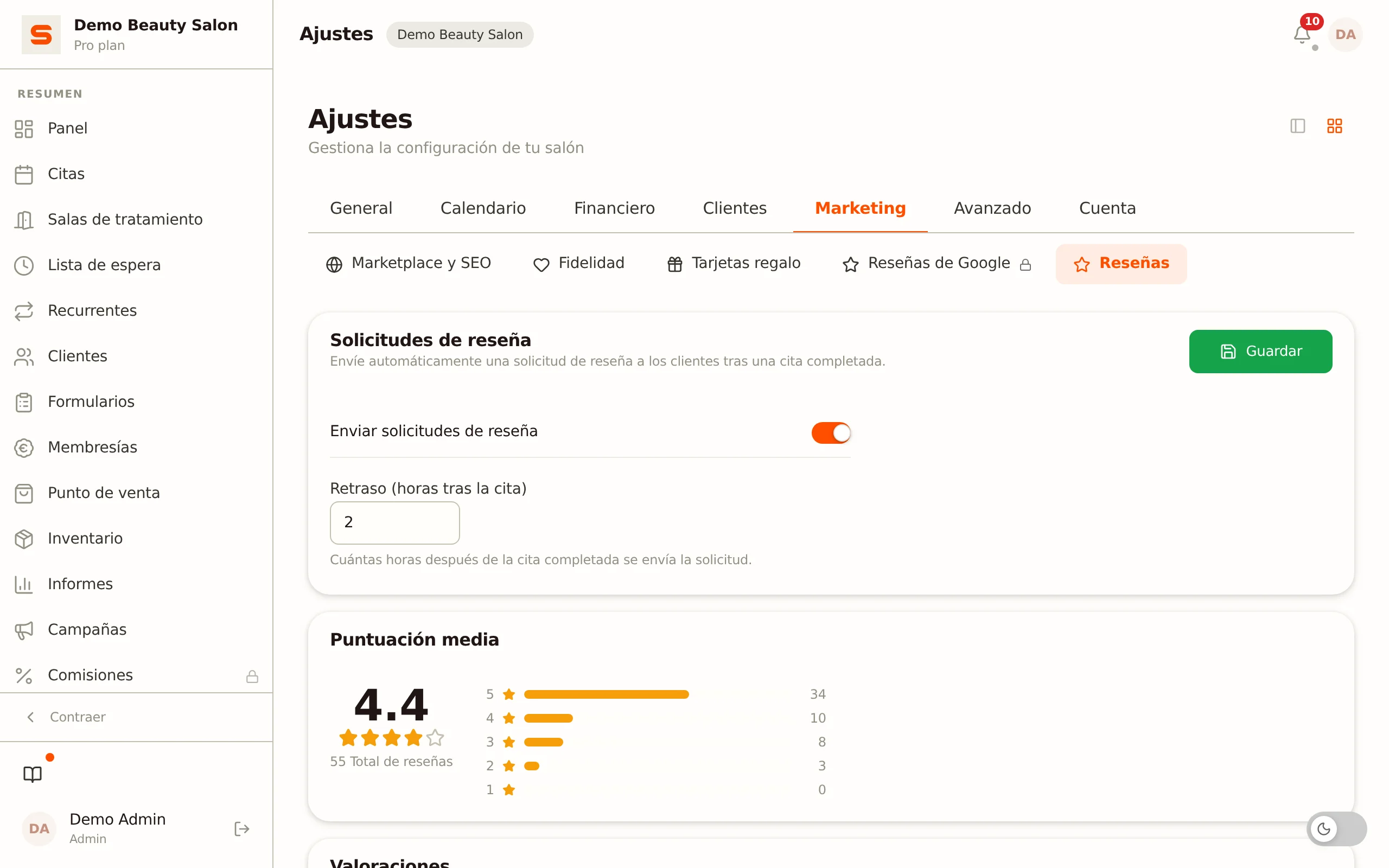
- Puntuación media -- una tarjeta con tu puntuación media, el número total de reseñas y el desglose por estrella (de 1 a 5).
- Valoraciones -- una tabla con todas las reseñas recibidas. Puedes:
- Buscar por cliente, servicio, empleado o comentario.
- Filtrar por una valoración de estrellas específica.
- Ordenar haciendo clic en una cabecera de columna (valoración, cliente, servicio, empleado o fecha).
Cada fila muestra la valoración con estrellas, el nombre del cliente, cómo se muestra ese nombre públicamente (Mostrado públicamente como), el servicio, el miembro del equipo que lo realizó, el comentario, el estado y la fecha.
Si has conectado tu Perfil de Empresa de Google y se han obtenido reseñas de Google, encima de la tabla aparece también una tarjeta Reseñas vía Google. Es solo de lectura: a esas reseñas se responde en el propio Google.
Entender tus Estadísticas de Reseñas
La tarjeta Valoración media resume tu rendimiento:
- Puntuación media -- tu puntuación global en todas las reseñas.
- Total de reseñas -- cuántas reseñas has recibido en total.
- Desglose de valoraciones -- cuántas reseñas de 1 estrella, 2 estrellas, 3 estrellas, 4 estrellas y 5 estrellas tienes, con una barra por nivel.
¿Quieres ver cómo evoluciona tu puntuación por período? La pestaña Resumen de tus Informes incluye una tarjeta Reseñas con la media del período elegido y las últimas reseñas. Al hacer clic vuelves aquí.
Si un cliente da una puntuación baja en el formulario de Salonnare, recibes un aviso para que puedas ponerte en contacto. Ese límite lo defines con Avisarme con en Ajustes > Reseñas de Google. Recibes un aviso con la puntuación elegida o una más baja: si eliges 4 estrellas o menos, un 4 también genera un aviso, y con Cada valoración, cualquier puntuación.
¿Dónde ven tus clientes las reseñas?
Si tu salón aparece en el mercado, tus reseñas también se muestran en tu página de salón pública, bajo el título Valoraciones. Arriba está tu puntuación media con el desglose por estrella y, debajo, las reseñas.
Los visitantes filtran esa lista en la columna de la izquierda:
- Filtrar por tratamiento - solo las reseñas de, por ejemplo, "Corte" o "Uñas de gel". Si la cita incluía varios tratamientos, la reseña cuenta para cada uno de ellos.
- Filtrar por valoración - solo las reseñas con un número concreto de estrellas.
En cada reseña se indica de qué tratamiento se trataba y el nombre de pila del miembro del equipo que lo realizó. Como cada reseña pertenece a una cita reservada y finalizada a través de Salonnare, en tu página de salón aparecen como verificadas.
Si has conectado tu Perfil de Empresa de Google, Salonnare recoge tus reseñas de Google cada hora. A tu página de salón solo llega la puntuación: arriba de tus reseñas aparece una línea con tu puntuación en Google, el número de reseñas allí y un enlace Leerlas en Google. Los textos de las reseñas no aparecen ahí, se quedan en Google. Cuando conectas tu Perfil de Empresa por primera vez, esa línea se activa de inmediato. La desactivas o vuelves a activar con el interruptor Tu puntuación de Google en tu página de salón en Ajustes > Reseñas de Google. Si más adelante vuelves a conectar sin desconectar antes, se mantiene tu propia elección.
Que los textos no aparezcan es intencionado: las condiciones de Google no nos permiten mostrar sus textos de reseña en nuestra propia web. Una puntuación, en cambio, es un hecho sobre tu salón y sí se puede mostrar.
Las reseñas de Google no cuentan en tu propia media. La puntuación de arriba sigue siendo exclusivamente la de las reseñas que los clientes dejan a través de Salonnare; la puntuación de Google aparece al lado como una segunda cifra independiente, tal y como la comunica Google. Una cifra que mezcla dos fuentes no dice nada, y las condiciones de Google tampoco nos permiten agregar sus datos de reseñas.
Si tu salón no aparece en el mercado, tus reseñas siguen siendo visibles solo para ti y tu equipo dentro de Salonnare, salvo que las pongas en tu propia web con el widget de reseñas.
Reseñas en tu Propia Web
En Ajustes > Reseñas de Google está el bloque Widget de reseñas para tu sitio web, con un pequeño fragmento de código. Copia ese código con el icono de copiar arriba a la derecha del bloque de código y pégalo en tu propia web. Allí aparecerán tus últimas reseñas.
- El widget muestra las reseñas que los clientes dejaron a través de Salonnare y que incluyen un comentario, con estrellas y texto. Por defecto son las cinco últimas.
- De Google, el widget solo muestra tu puntuación, el número de reseñas allí y un enlace para leerlas en Google. Esa línea solo aparece si Tu puntuación de Google en tu página de salón está activado y se ha obtenido una puntuación de Google.
- Los textos de reseñas de Google no aparecen, por el mismo motivo que en tu página de salón: las condiciones de Google no lo permiten.
- El widget habla el idioma de tu salón (Ajustes > General). ¿Quieres otro idioma en una página de tu web en otro idioma? Añade
data-langal elemento de inserción, por ejemplodata-lang="es". Los valores posibles sonnl,en,de,fryes; un valor desconocido vuelve al idioma de tu salón.
Responder y denunciar
En la tabla de Ajustes > Reseñas tienes dos acciones por reseña:
- Responder - tu respuesta aparece debajo de la reseña en tu página de salón, identificada como respuesta del salón. Una respuesta breve y amable a una crítica suele hacer más bien que daño hace la crítica.
- Denunciar - si consideras que una reseña es injusta o inapropiada, indica un motivo. La denuncia llega a Salonnare, que decide si la reseña se oculta.
Así que no puedes eliminar ni ocultar reseñas por tu cuenta. Es intencionado: justamente por eso los clientes pueden fiarse de la puntuación. La columna Estado muestra en qué situación está una reseña: Pública, Denunciada u Oculta. Una reseña oculta desaparece de tu página de salón y deja de contar en tu media.
Si quieres aprovechar tus reseñas de forma más amplia, todavía puedes:
- Copiar tus mejores testimonios a tu web o redes sociales.
- Pedir una reseña en tu Perfil de Empresa de Google a los clientes contentos. Si hay un Enlace de reseña de Google en Ajustes > Reseñas de Google, eso ya ocurre solo: la solicitud de reseña envía entonces a los clientes a Google a través de la propia página de Salonnare.
Solo las citas completadas activan una solicitud de reseña. Si una cita se cancela o se marca como ausencia, no se envía ningún email de reseña.