Gestión de clientes
Tus clientes están en el centro de todo lo que haces. Salonnare guarda sus datos, su historial de visitas y sus preferencias en un solo lugar -- para que siempre sepas quién está en tu silla. Desde el 24 de abril de 2026 existe una bóveda de salud cifrada aparte para los datos médicos (ver más abajo).
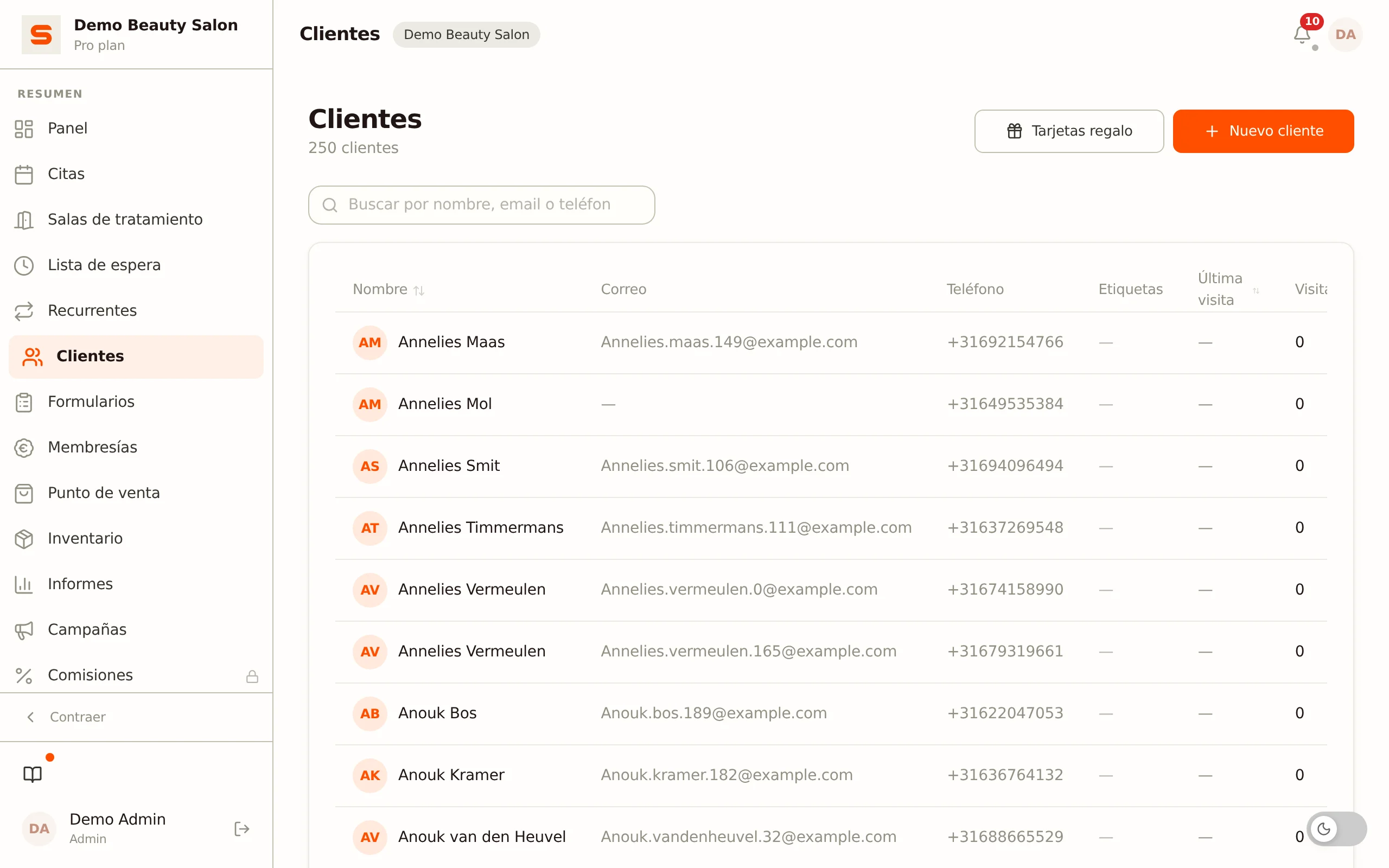
Buscar un cliente
- Ve a Clientes en la barra lateral.
- Empieza a escribir en la barra de búsqueda de arriba.
- Busca por nombre, dirección de email o número de teléfono.
Los resultados aparecen mientras escribes, así encuentras rápido a quien buscas.
Añadir un nuevo cliente
- Ve a Clientes.
- Haz clic en Nuevo cliente.
- Rellena los datos:
- Nombre -- Nombre y apellidos. Para un cliente nuevo el apellido es obligatorio: solo un nombre ("Nanda") no se guarda. Un cliente existente sin apellido, por ejemplo de una importación, se puede seguir editando. Quien reserva en línea como cliente nuevo también debe indicar un apellido.
- Nombre preferido -- Opcional; el nombre con el que te diriges al cliente.
- Correo electrónico -- Para confirmaciones de reserva, recibos y marketing.
- Teléfono -- Un número de móvil para el contacto.
- Género y Fecha de nacimiento -- Opcionales; la fecha de nacimiento es útil para los mensajes de cumpleaños.
- Dirección, Código postal y Ciudad -- Opcionales.
- Notas, Preferencia de recibo, Anticipo requerido y Etiquetas -- Opcionales.
- Haz clic en Guardar.
Eso es todo -- el cliente está en tu sistema y listo para reservar.
Los clientes también se crean automáticamente cuando alguien reserva a través de tu página de reserva online. Sus datos de contacto se guardan a partir de la información que introducen al reservar.
Consultar una ficha de cliente
Haz clic en un cliente para abrir la ficha completa. El panel de detalle reúne todo lo relativo a este cliente:
- Datos de contacto -- nombre, email, teléfono, nombre de facturación opcional, etiquetas y la insignia de nivel de fidelidad.
- Segmentos automáticos -- insignias calculadas automáticamente (como durmiente o gran gastador), ver Niveles de fidelidad y segmentos de clientes.
- Riesgo de no presentarse -- un indicador basado en el patrón de no-show del cliente.
- Recordatorios pausados -- activa o desactiva todos los recordatorios de cita automatizados para este cliente.
- Preferencias de marketing -- desactiva o reactiva el correo de marketing para este cliente. Las confirmaciones de cita y los correos de servicio siempre se envían; esto solo afecta a las campañas.
- Historial de visitas -- todas las citas con este cliente: fecha con día de la semana, estado y tratamiento. La ventana muestra cinco filas; haz clic dentro para desplazarte por el resto. Si una cita tiene varios tratamientos, aparecen todos uno debajo de otro.
- Recibos -- los recibos de caja recientes de este cliente.
- Formularios -- los formularios de admisión rellenados (ver Formularios).
- Historial de fotos -- las fotos de portfolio vinculadas a este cliente.
- Fórmulas de color -- las recetas de color registradas por cliente. Solo visibles si las activas en Ajustes > Ajustes de clientes (ver Fórmulas de color).
- Bóveda de salud -- una sección cifrada aparte para los datos médicos (ver más abajo).
- Estadísticas -- número de visitas, total gastado, última visita y (si el programa de fidelidad está activo) puntos de fidelidad.
- Notas -- notas internas, visibles para todo tu equipo.
- Historial de correos -- qué correos recibió este cliente (ver más abajo).
- Historial financiero -- el saldo (solo cuando el crédito de tienda está activado), los reembolsos, una tarjeta registrada (solo si la exiges para la tarifa por ausencia) y las tarjetas regalo a nombre de este cliente con saldo restante y fecha de caducidad. Este bloque solo aparece si hay algo que mostrar.
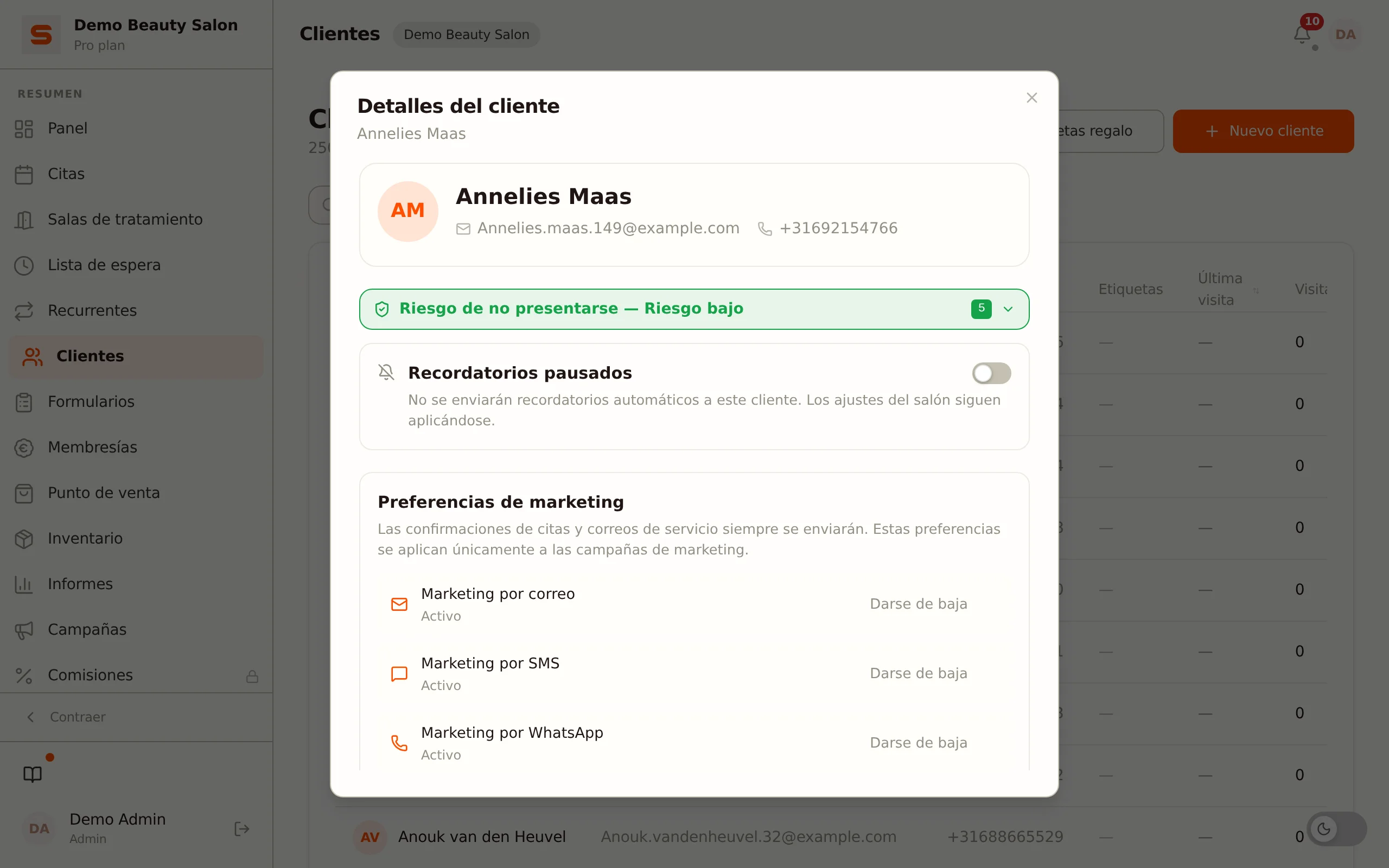
En la parte inferior del panel están los botones Bloquear, Exportar (solo administradores) y Editar cliente.
Una ficha de cliente abierta forma parte de la dirección web. Copia la dirección de tu barra de direcciones y reenvíala: tu compañera abre justo esta ficha sin tener que buscarla antes. Recargar mantiene la ficha abierta y el botón atrás la cierra en lugar de sacarte de la página. Consulta Vuelves justo donde estabas.
Añadir notas
Las notas son una manera estupenda de recordar las preferencias del cliente, conversaciones pasadas o detalles del tratamiento.
- Abre la ficha del cliente.
- Ve a la sección Notas; el campo se puede editar directamente.
- Escribe tu nota y haz clic en Guardar.
Las notas son visibles para todo tu equipo, para que todos se mantengan al día.
Para alergias, afecciones médicas u otros datos de salud, usa la bóveda de salud (más abajo), no el campo de notas habitual. Las notas no están cifradas y son para observaciones prácticas generales ("cuero cabelludo sensible", "siempre un café de más"). Los detalles médicos deben estar cifrados, con consentimiento.
Bóveda de salud -- RGPD artículo 9
Las alergias, la medicación, las afecciones cutáneas y otros datos de salud son categorías especiales de datos personales según el artículo 9 del RGPD. Salonnare los guarda estrictamente separados de tus notas de cliente normales en una bóveda cifrada por inquilino (AES-256-GCM con cifrado de sobre por salón).
Cómo funciona:
- Abre la ficha del cliente.
- Busca la sección Notas de salud (cámara segura).
- La primera vez: el cliente debe dar su consentimiento explícito. Regístralo con Registrar consentimiento en la sección Categorías especiales (RGPD Art. 9). Sin consentimiento no puedes registrar nada.
- Pide al cliente que confirme expresamente qué datos puedes registrar.
- Haz clic en Nueva nota de salud -- elige el Tipo (por ejemplo alergia o medicación) y la Gravedad, y rellena el Contenido.
- Los adjuntos (p. ej. una foto de una prueba de parche) también se almacenan cifrados y no son accesibles mediante una URL normal.
Quién tiene acceso: los administradores, y el personal para el que el propietario haya activado Acceso a notas de salud (Ajustes > Personal). La suplantación desde la plataforma NO puede ver estos datos.
Conservación: una nota caduca por defecto 12 meses después de registrarla. Entonces se elimina automáticamente y 30 días más tarde se borra definitivamente.
Consulta Privacidad y RGPD para el contexto legal.
Historial de correos -- ¿qué ha recibido este cliente?
En el perfil del cliente, debajo de los formularios, está el bloque Historial de correos. Allí ves, mensaje por mensaje, qué se envió a este cliente: el tipo de correo, el asunto, la dirección a la que fue, la hora y el resultado.
El resultado tiene tres valores, y la diferencia importa:
- Enviado -- el correo se entregó al proveedor de correo.
- Suprimido -- Salonnare retuvo el correo a propósito. Eso ocurre, por ejemplo, cuando el envío para tu salón está pausado temporalmente, o cuando la dirección del destinatario es una dirección de prueba o desechable. El motivo aparece al lado, en lenguaje claro.
- Fallido -- el proveedor de correo rechazó el mensaje. La línea indica que fue un error técnico; pasa el ratón por encima para leer el mensaje del propio proveedor.
A un cliente que dice "no he recibido nada" puedes responderle de un vistazo. Si no hay línea, nunca se envió nada. Si pone Suprimido o Fallido, sí se intentó pero no llegó.
De forma predeterminada el bloque muestra los cinco mensajes más recientes; con Mostrar todo despliegas el resto.
La mayoría de los mensajes tienen un enlace Ver correo. Muestra el correo exactamente como se envió, aunque tu plantilla o la cita hayan cambiado después.
Qué no aparece
- El asunto y el contenido de los correos de salud. En la invitación y el recordatorio del formulario de admisión verás Asunto no almacenado (datos de salud). La línea en sí se mantiene, de modo que puedas demostrar QUE se envió la invitación -- solo se omite el texto, porque puede mencionar una dolencia o una alergia (RGPD artículo 9).
- El contenido de un correo con enlace de acceso o de contraseña. El asunto se guarda, el correo en sí no: contiene un enlace válido con el que alguien podría iniciar sesión como el cliente.
- Correos anteriores a esta función. De los correos antiguos solo se guarda la línea.
- Correos de más de un año. El historial de correos se limpia automáticamente tras 365 días.
Si un cliente pide el borrado de sus datos, su historial de correos desaparece con él.
Etiquetas
Las etiquetas te ayudan a organizar y reconocer a los clientes de un vistazo. Puedes crear etiquetas como:
- "VIP"
- "Embarazada"
- "Cliente nuevo"
- "Cumpleaños este mes"
Las etiquetas se crean en Ajustes > Ajustes de clientes. Se asignan a un cliente mediante Editar cliente, en Etiquetas. Aparecen como insignias de color en la lista de clientes, lo que facilita reconocer grupos importantes. En una campaña eliges la audiencia por etiquetas, opcionalmente junto con los filtros Última visita (días) y Gasto mín..
Editar los datos de un cliente
- Abre la ficha del cliente.
- Haz clic abajo en Editar cliente.
- Ajusta lo que necesites.
- Haz clic en Guardar.
Los cambios surten efecto de inmediato.
Bloquear a una clienta para la reserva en línea
Si una clienta falta repetidamente a sus citas, puedes bloquearla para que no reserve en línea por su cuenta. Abre la ficha y haz clic en Bloquear. Puedes añadir un motivo interno; solo lo veis tú y tu equipo.
Lo que hace el bloqueo:
- La clienta ya no puede reservar desde tu página de reservas, desde una reserva de tratamiento ni desde Google.
- Esto vale también si lo intenta con otra dirección de correo, siempre que use el mismo número de teléfono.
Lo que el bloqueo no hace:
- Tú y tu equipo podéis seguir programándola en la agenda. El salón tiene que poder atender a alguien en el mostrador o por teléfono.
- Las citas existentes se mantienen. Cancélalas tú si quieres quitarlas.
A la clienta no se le comunica que está bloqueada. Si intenta reservar en línea, solo ve que no funciona y que puede ponerse en contacto con el salón.
El desbloqueo se hace en el mismo sitio. Mientras el bloqueo esté activo, la ficha lleva la marca No puede reservar en línea.
Ten en cuenta: alguien decidido lo evita con un correo y un teléfono nuevos. El bloqueo está pensado para una clienta que nunca aparece, no para quien intenta entrar activamente.
Eliminar un cliente
Si un cliente pide ser eliminado de tu sistema:
- Abre la ficha y haz clic abajo en Editar cliente.
- Haz clic en Eliminar cliente.
- Confirma.
En la lista de clientes es más rápido: haz clic derecho en el cliente (en el móvil: mantén pulsado) y elige Eliminar.
Qué pasa después:
- Si el cliente aún tiene citas futuras, Salonnare te lo vuelve a preguntar. Verás la ventana El cliente aún tiene citas, con el número de citas que siguen pendientes. Si haces clic en Cancelar citas y eliminar (con una sola cita: Cancelar cita y eliminar), esas citas se cancelan y después se anonimiza al cliente, igual que con las citas pasadas más abajo. El cliente no recibe ningún correo sobre esas cancelaciones. Haz clic en Cancelar si quieres conservar las citas. Después de eliminar verás el mensaje Cliente eliminado, con el número de citas canceladas.
- Si el cliente tiene citas pasadas, se anonimiza de inmediato: se borran nombre, correo, teléfono, dirección, fecha de nacimiento y notas, y desaparece su historial de correos. Las citas en sí se mantienen (como "cliente eliminado"), para que tus ingresos e informes sigan cuadrando.
- Si el cliente nunca tuvo una cita, se elimina por completo.
La eliminación es inmediata y no se puede deshacer. Consulta Privacidad y RGPD para más detalles.
Exportar los datos de un cliente
¿Un cliente pide una copia de todos sus datos (solicitud de acceso RGPD)? Desde el panel de detalle del cliente exportas todos los datos de ese único cliente:
- Abre la ficha del cliente.
- Haz clic en Exportar en la parte inferior (solo los administradores ven este botón).
- Se descarga un archivo JSON con todos los datos de este cliente.
Está pensado para solicitudes de acceso y de portabilidad de datos. Consulta Privacidad y RGPD para el contexto completo sobre exportaciones y eliminaciones.