

Los servicios son los tratamientos que ofrece tu salón: corte, color, manicura, un tratamiento facial. Los agrupas en categorías, para encontrarlos rápido y para que los clientes vean enseguida en tu página de reservas lo que hay.
Los servicios se gestionan en Servicios y Productos en la barra lateral. Esa página se abre en la pestaña Servicios.
Crear una categoría
Una categoría es una carpeta para tratamientos que van juntos, como Cabello, Uñas o Piel. Los clientes ven las categorías en el mismo orden en tu página de reservas.
-
Paso 1: Abre Servicios y Productos
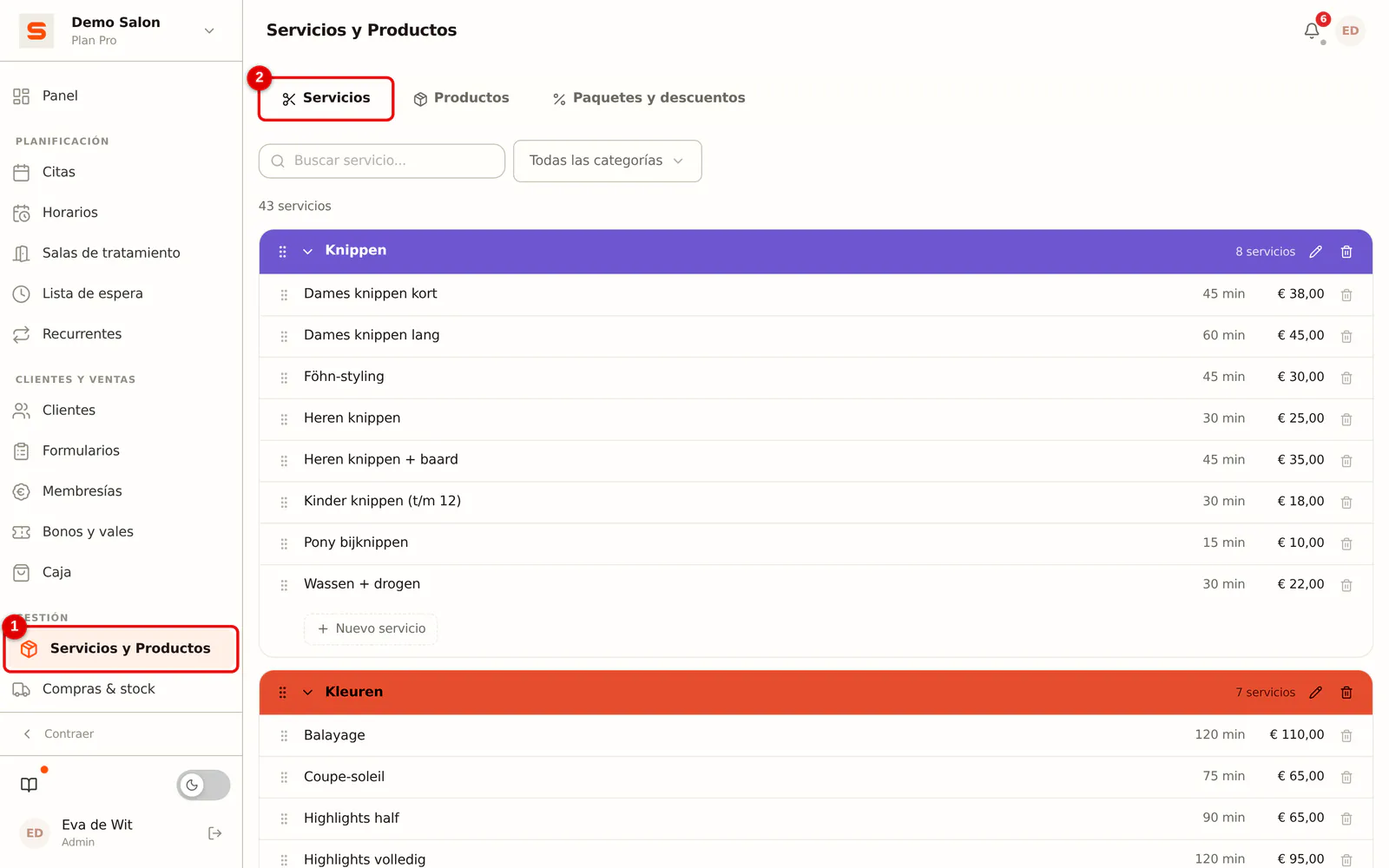
Haz clic en Servicios y Productos en la barra lateral. La pestaña Servicios está abierta, con todas tus categorías y tratamientos.
 (Ampliar imagen)
-
Paso 2: Haz clic en Nueva categoría
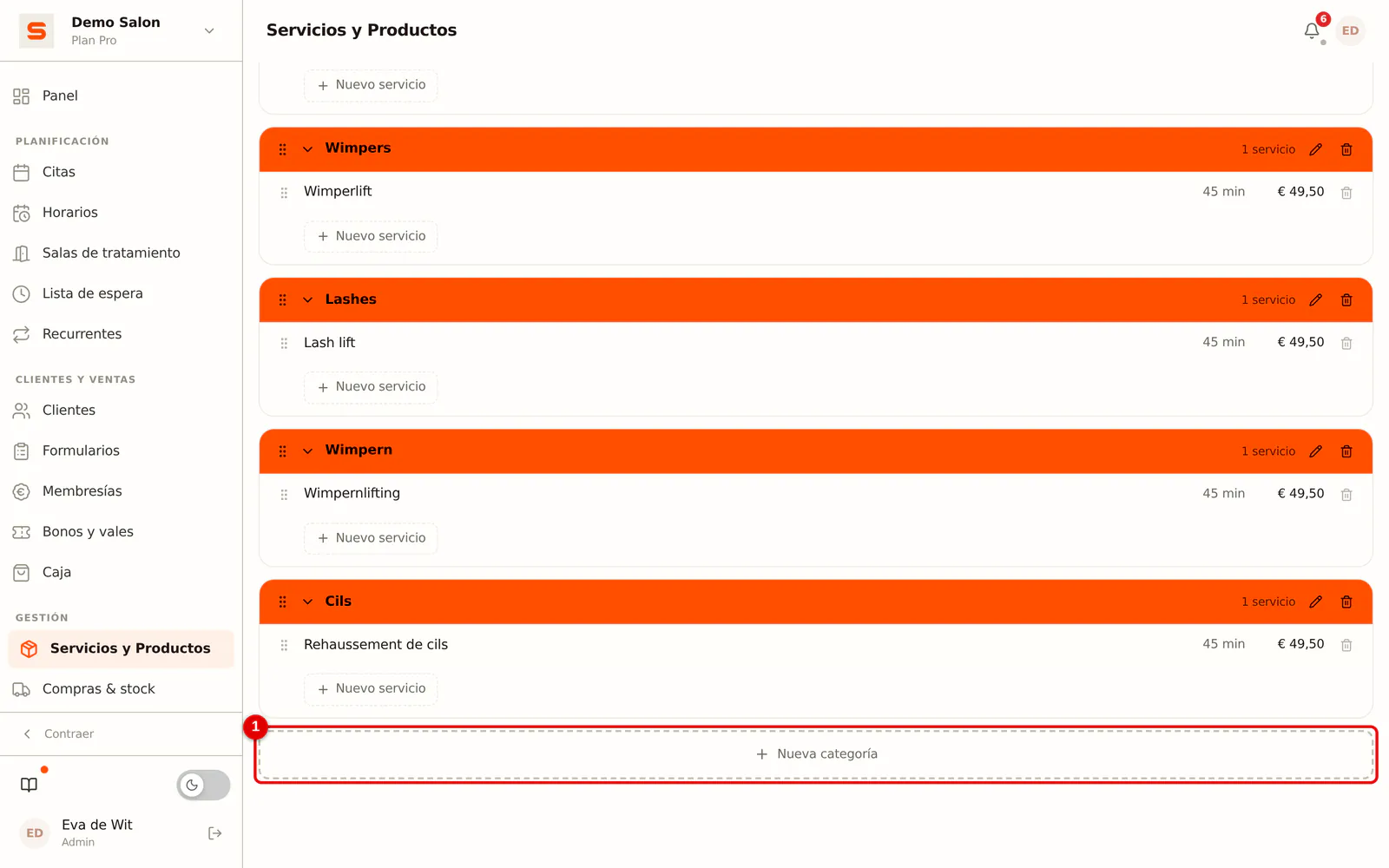
Desplázate hacia abajo y haz clic en Nueva categoría.
 (Ampliar imagen)
-
Paso 3: Ponle un nombre a la categoría
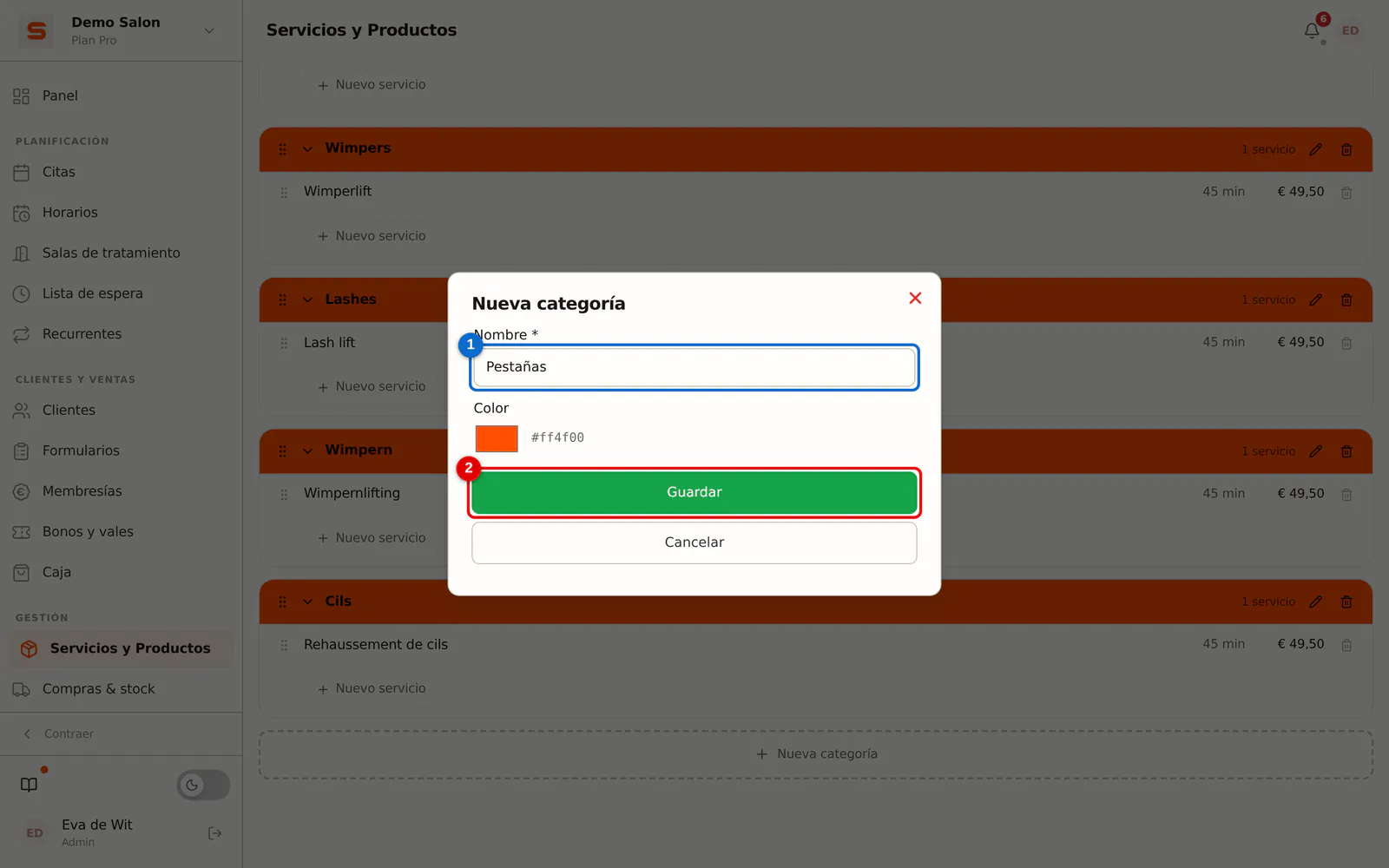
Rellena el Nombre y, si quieres, elige un Color para la cabecera de la categoría. Haz clic en Guardar.
 (Ampliar imagen)
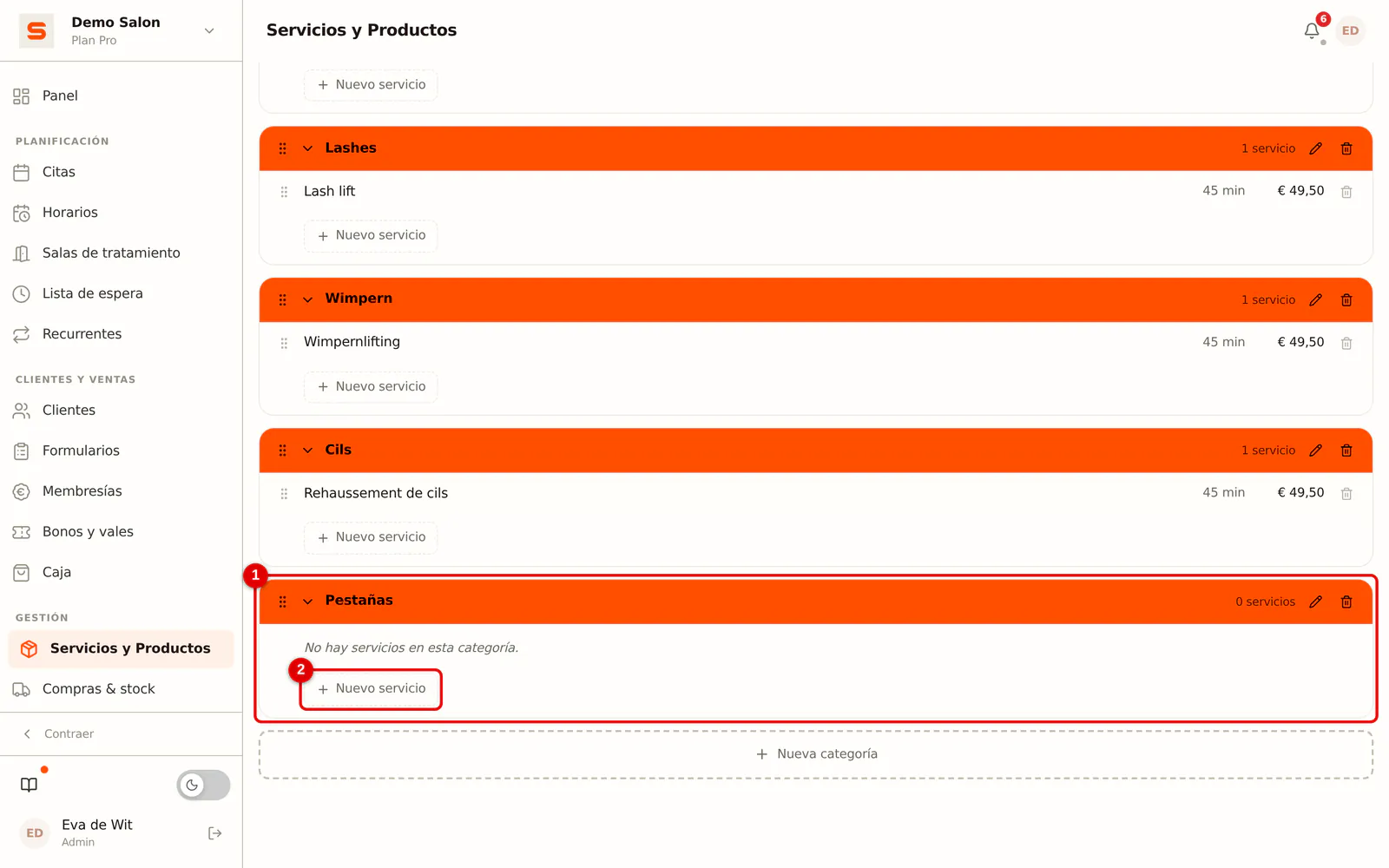
La nueva categoría aparece abajo del todo. ¿Quieres otro orden? Agarra la categoría por el icono de arrastre de la izquierda y arrástrala al lugar correcto.
Añadir un servicio
-
Paso 1: Haz clic en Nuevo servicio en la categoría
En la categoría a la que pertenece el tratamiento, haz clic en Nuevo servicio. La categoría ya aparece rellenada.
 (Ampliar imagen)
-
Paso 2: Rellena el nombre, la duración, el precio y el IVA
Rellena:
- Nombre: como ven los clientes el tratamiento en tu página de reservas y en el ticket.
- Duración (min): cuánto tiempo ocupa el tratamiento en la agenda, en minutos enteros.
- Precio: el precio con IVA incluido.
- Tipo de IVA: elige el tipo que corresponde a este tratamiento.
El servicio recibe automáticamente su Número de artículo.
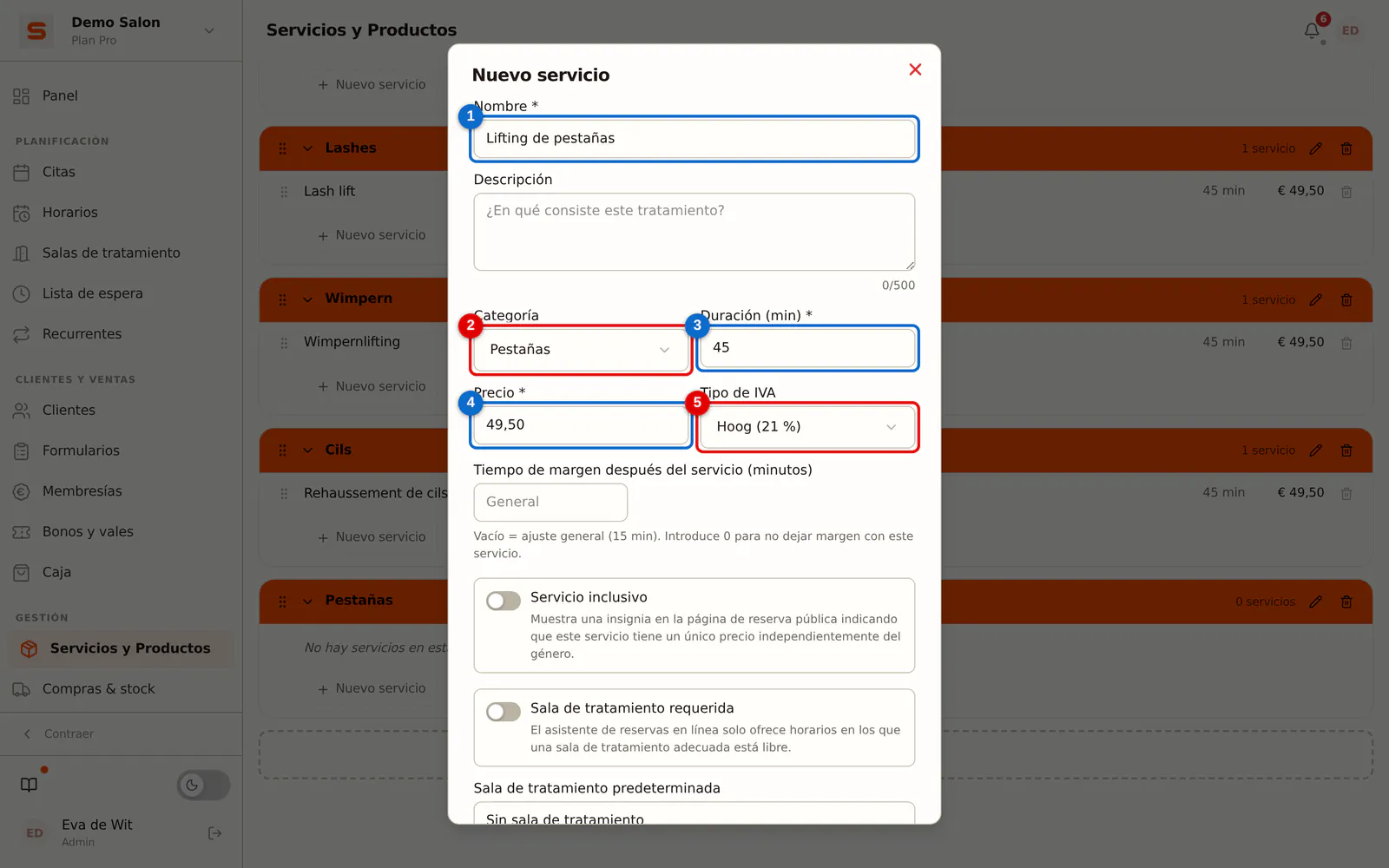 (Ampliar imagen)
-
Paso 3: Elige 1 o 2 empleados
En ¿Cuántos empleados hacen falta? el valor por defecto es 1 empleado. Elige 2 empleados (pareja) para un tratamiento para dos personas a la vez, como un masaje en pareja. Solo entonces puedes elegir una segunda profesional y una segunda persona en una cita. Consulta Tratamiento en pareja con dos clientes.
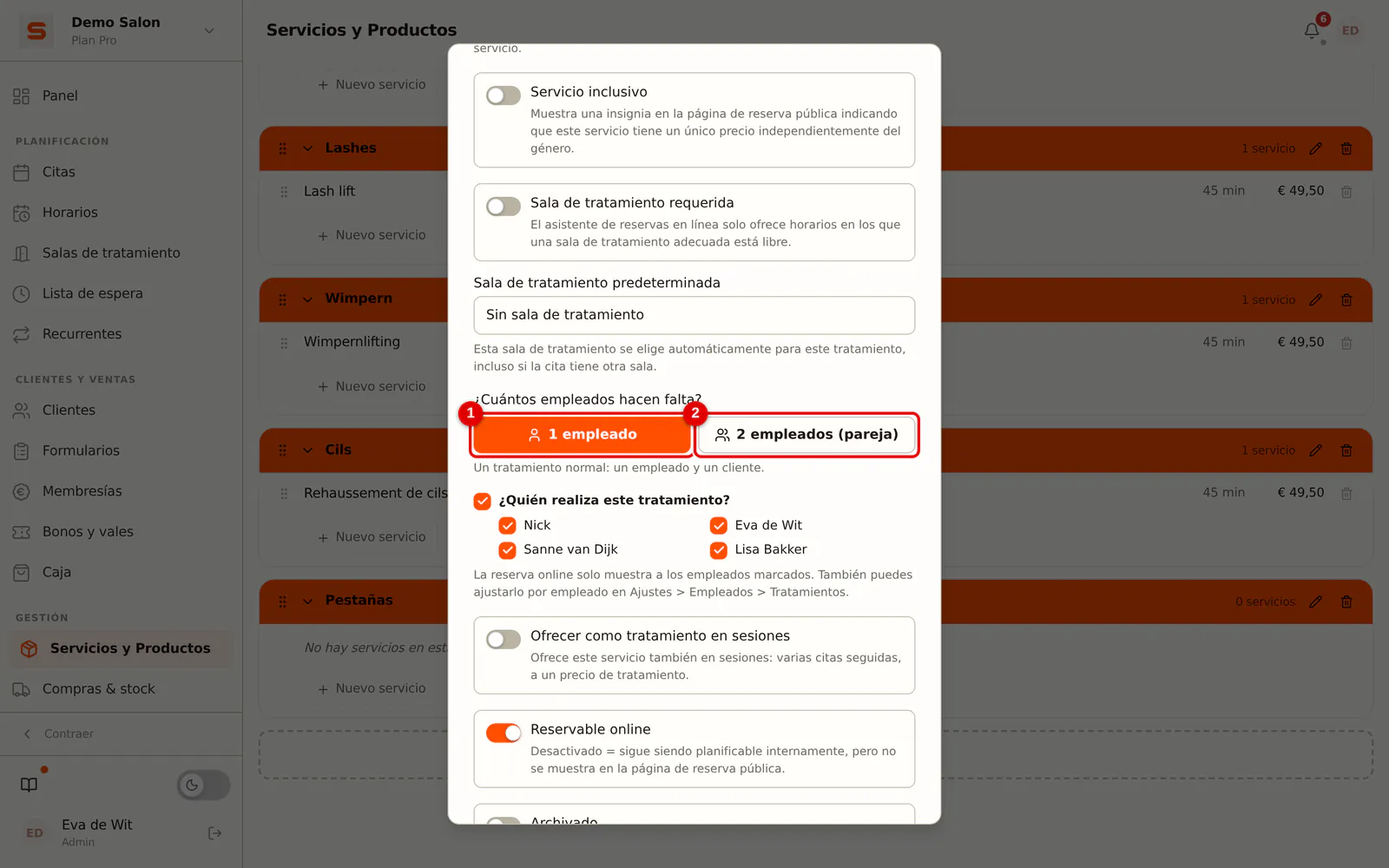 (Ampliar imagen)
-
Paso 4: Guarda el servicio
Si quieres, revisa las demás opciones (consulta más abajo) y haz clic en Guardar.
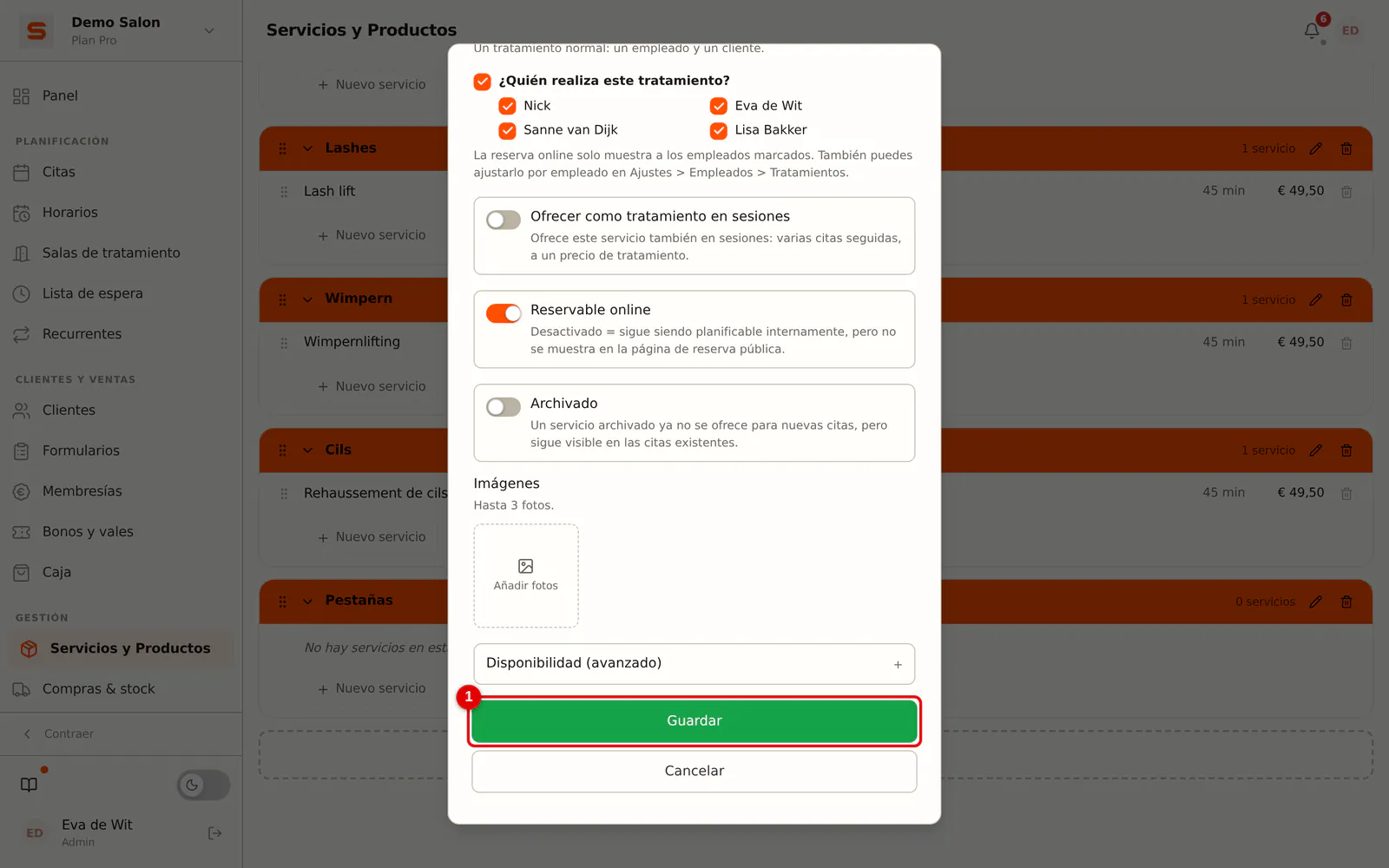 (Ampliar imagen)
-
Paso 5: Comprueba la lista
El servicio aparece en la categoría. Haz clic en un servicio para editarlo. Los cambios se aplican de inmediato, también en tu página de reservas.
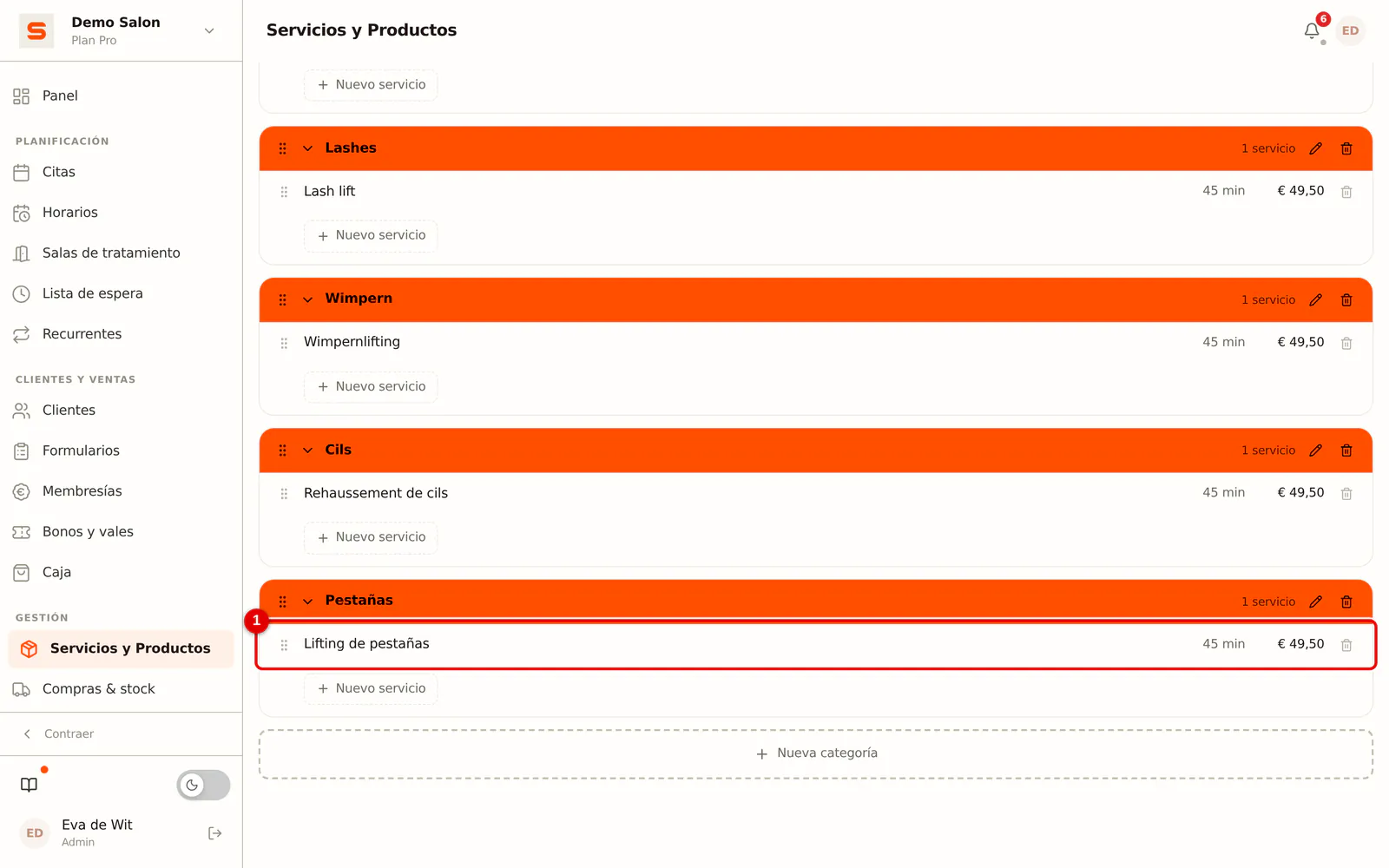 (Ampliar imagen)
Las demás opciones de un servicio
En la misma ventana hay más ajustes. Todos son opcionales.
- Descripción: una breve explicación (500 caracteres como máximo). Los clientes la ven en tu página de reservas mediante el icono (i) junto al nombre.
- Servicio inclusivo: un solo precio, sea cual sea el género del cliente. Tu página de reservas muestra entonces una insignia.
- Sala de tratamiento requerida: la página de reservas solo ofrece horas en las que también hay libre una sala adecuada. Con Sala de tratamiento predeterminada eliges la sala que se selecciona automáticamente. Consulta Salas de tratamiento y espacios.
- ¿Cuántos empleados hacen falta?: 1 empleado o 2 empleados (pareja). Con un tratamiento en pareja, la cita bloquea dos agendas y puedes añadir una segunda persona. Si vuelves a poner el servicio en 1, las citas existentes se quedan como están.
- Imágenes: 3 fotos del tratamiento como máximo.
- Tiempo de margen después del servicio (minutos): tiempo libre después de este servicio, por ejemplo para recoger. Vacío = el margen general, 0 = ninguno. Consulta Tiempo de margen después de un servicio.
- Ofrecer como tratamiento en sesiones: el mismo tratamiento varias veces, por un precio de cura. Por cada variante eliges el Número de sesiones (de 2 a 12), el Precio del tratamiento y si el cliente paga todo por adelantado o por sesión. Consulta Curas.
- Reservable online: si está desactivado, programas tú el servicio en la agenda, pero no aparece en tu página de reservas. En la lista lleva la etiqueta No online.
- Copiar enlace de reserva: un enlace a tu página de reservas que se abre directamente en este servicio, para compartir en Instagram o por correo. También lo encuentras como icono de enlace junto al precio en la lista. Solo aparece en un servicio que se puede reservar online. Consulta Reservas online.
- Archivado: el servicio ya no se puede elegir para citas nuevas, pero sigue visible en las citas existentes.
- Disponibilidad (avanzado): elige los días y las franjas horarias en las que el servicio se puede reservar online. Sin selección no hay restricción.
¿Y si...
... ya no ofrezco un tratamiento? Archiva el servicio. Desaparece de las opciones para citas nuevas, pero las citas antiguas y los informes lo conservan. También puedes eliminarlo, con la papelera junto al servicio. Si el servicio ya figura en citas, tickets, un tratamiento por sesiones o un bono de sesiones, Salonnare lo archiva en lugar de eliminarlo (la pregunta te lo dice antes), para que esas citas y tickets conserven su tratamiento. Un servicio que nunca se ha usado se elimina de verdad; si el servicio está en un paquete, también desaparece de ese paquete (consulta Paquetes de servicios).
... introduzco una duración de 0 o un precio negativo? Salonnare no guarda el servicio e indica qué campo no es correcto: la duración debe ser de al menos 1 minuto y el precio de 0 o más.
... quiero crear un servicio sin categoría? Se puede; pon Categoría en Ninguno. Ese servicio aparece en Sin categoría.
Preguntas frecuentes
¿En qué orden ven los clientes mis servicios?
En el orden de la lista de la pestaña Servicios: primero las categorías y, dentro de ellas, los servicios. Arrástralos al orden que quieras, por ejemplo tu tratamiento más popular arriba.
¿Un cambio de precio modifica las citas existentes?
No. Una cita conserva el precio del momento en que se programó. Las citas nuevas reciben el precio nuevo.
¿Cómo ofrezco varios tratamientos juntos a un precio fijo?
Con un paquete. Consulta Paquetes de servicios.