La cita sigue en Programado
El cliente ha venido y ha pagado, y aun así la cita sigue en Programado. Eso ocurre si cobraste el servicio por separado en la caja en lugar de cobrar la cita: entonces Salonnare no sabe que ese ticket pertenece a esa cita. La cita cuenta entonces como trabajo sin cobrar y se queda en Por gestionar en el centro de notificaciones.
Lo que hace Salonnare por sí mismo
Cada hora, Salonnare revisa las citas pasadas que siguen en Programado y busca un ticket pagado del mismo cliente el mismo día. Si está claro, Salonnare vincula el ticket y pone la cita en Completado. Claro significa: exactamente un ticket así, exactamente una cita abierta de ese cliente ese día, ningún anticipo pendiente, al menos un servicio en el ticket, y un importe del ticket de al menos el 60 por ciento del precio de la cita.
Si no está claro, Salonnare no vincula nada y recibes la tarjeta Revisar el ticket de la cita. Entonces eliges tú.
Normalmente no tienes que esperar: justo después de pagar un ticket, Salonnare ya comprueba con las mismas reglas si una cita abierta de ese cliente de hoy corresponde a él. Solo se vincula al momento una cita que ya ha empezado. Si en la caja elegiste No, venta aparte, Salonnare nunca vincula ese ticket por sí mismo, tampoco más tarde.
Elegir el ticket correcto
-
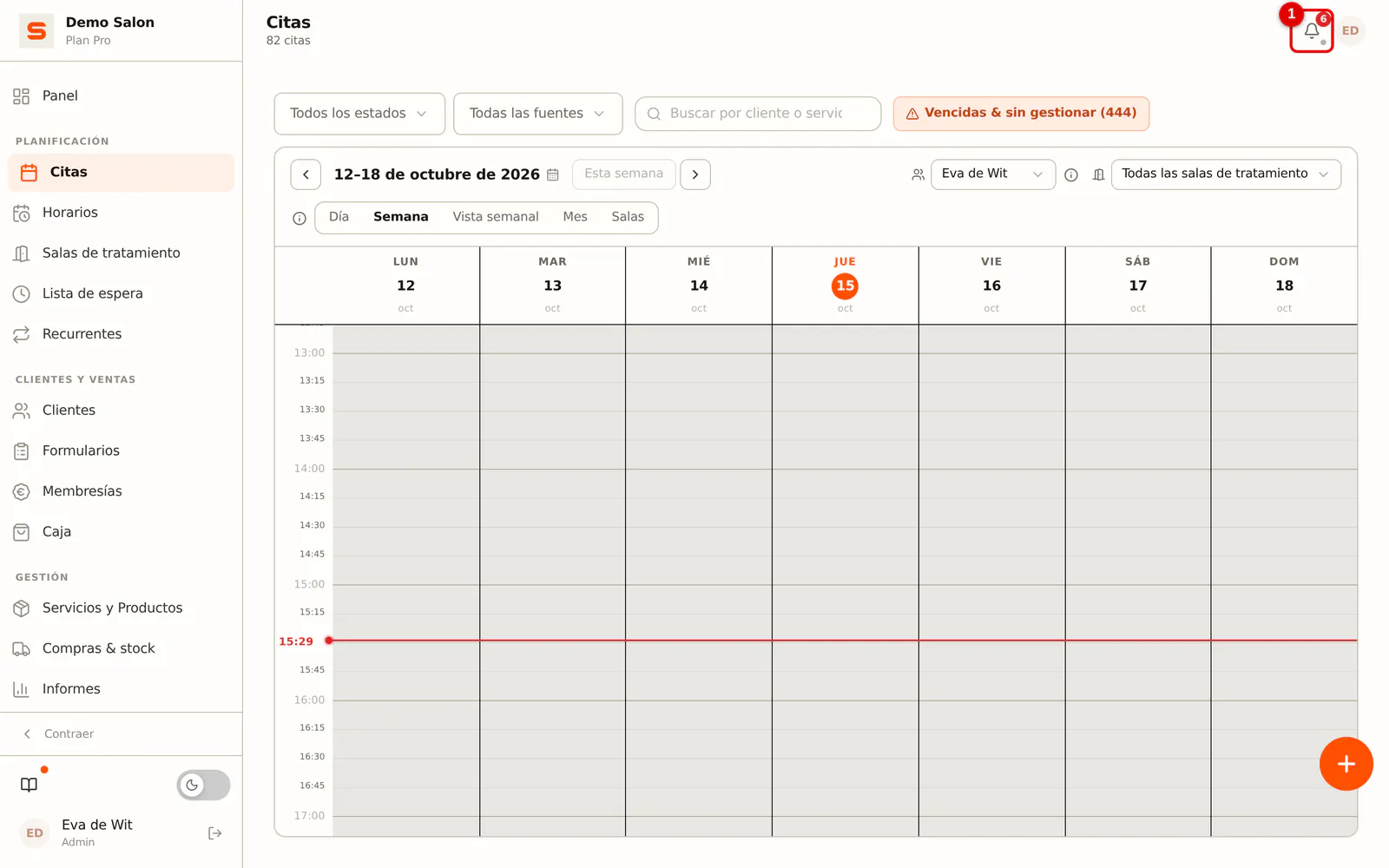
Paso 1: Abre el centro de notificaciones
Haz clic en la campana, arriba a la derecha.
 (Ampliar imagen)
 -
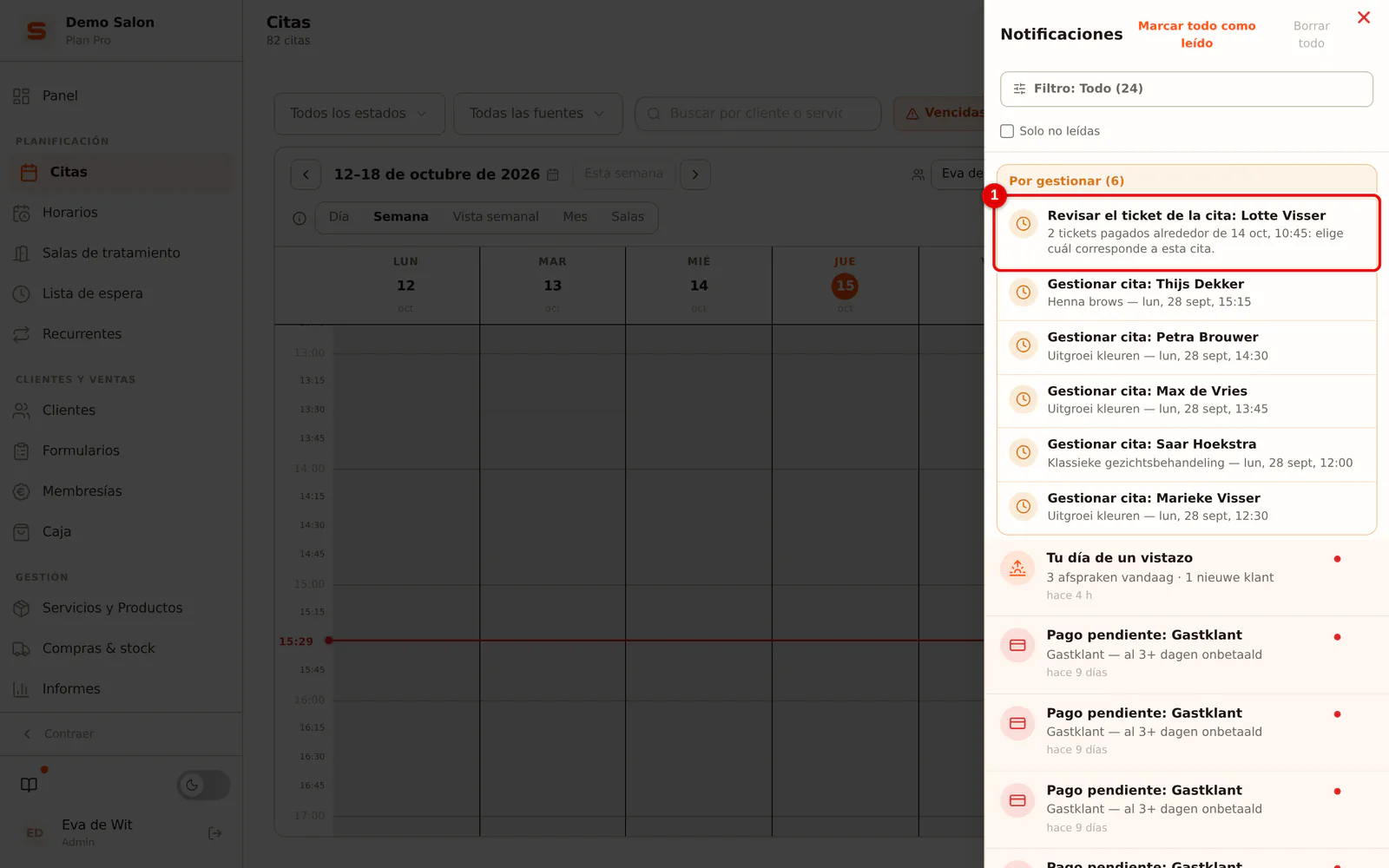
Paso 2: Abre la tarjeta
En el bloque Por gestionar está la tarjeta Revisar el ticket de la cita con el nombre del cliente. El texto dice por qué Salonnare no pudo hacerlo solo, por ejemplo porque hay dos tickets pagados alrededor de esa hora. Haz clic en la tarjeta.
 (Ampliar imagen)
 -
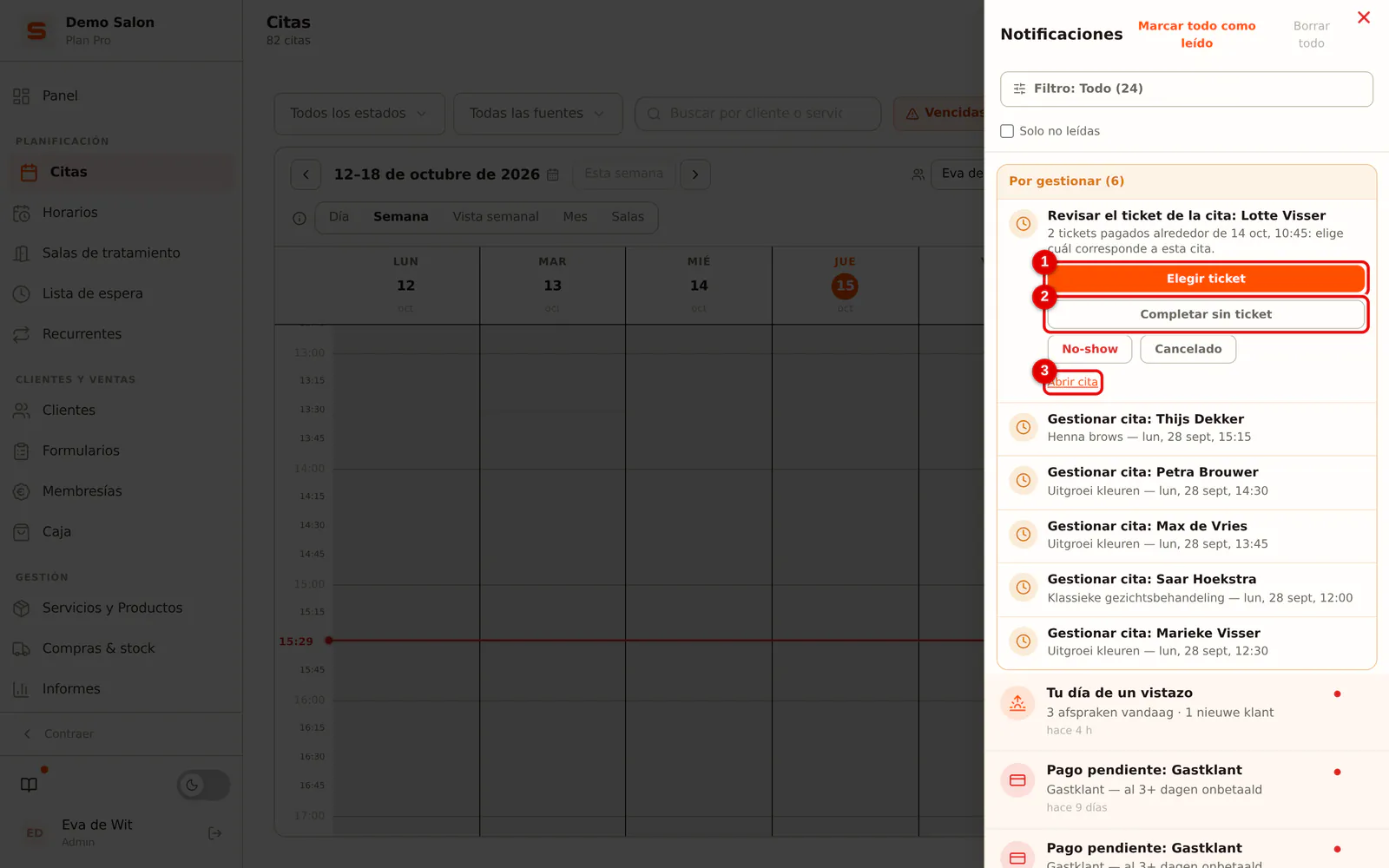
Paso 3: Elige Elegir ticket
Haz clic en Elegir ticket. Si no hubo ticket, elige Completar sin ticket, o No-show o Cancelado si el cliente no vino. Con Abrir cita vas a la cita en la agenda.
 (Ampliar imagen)
 -
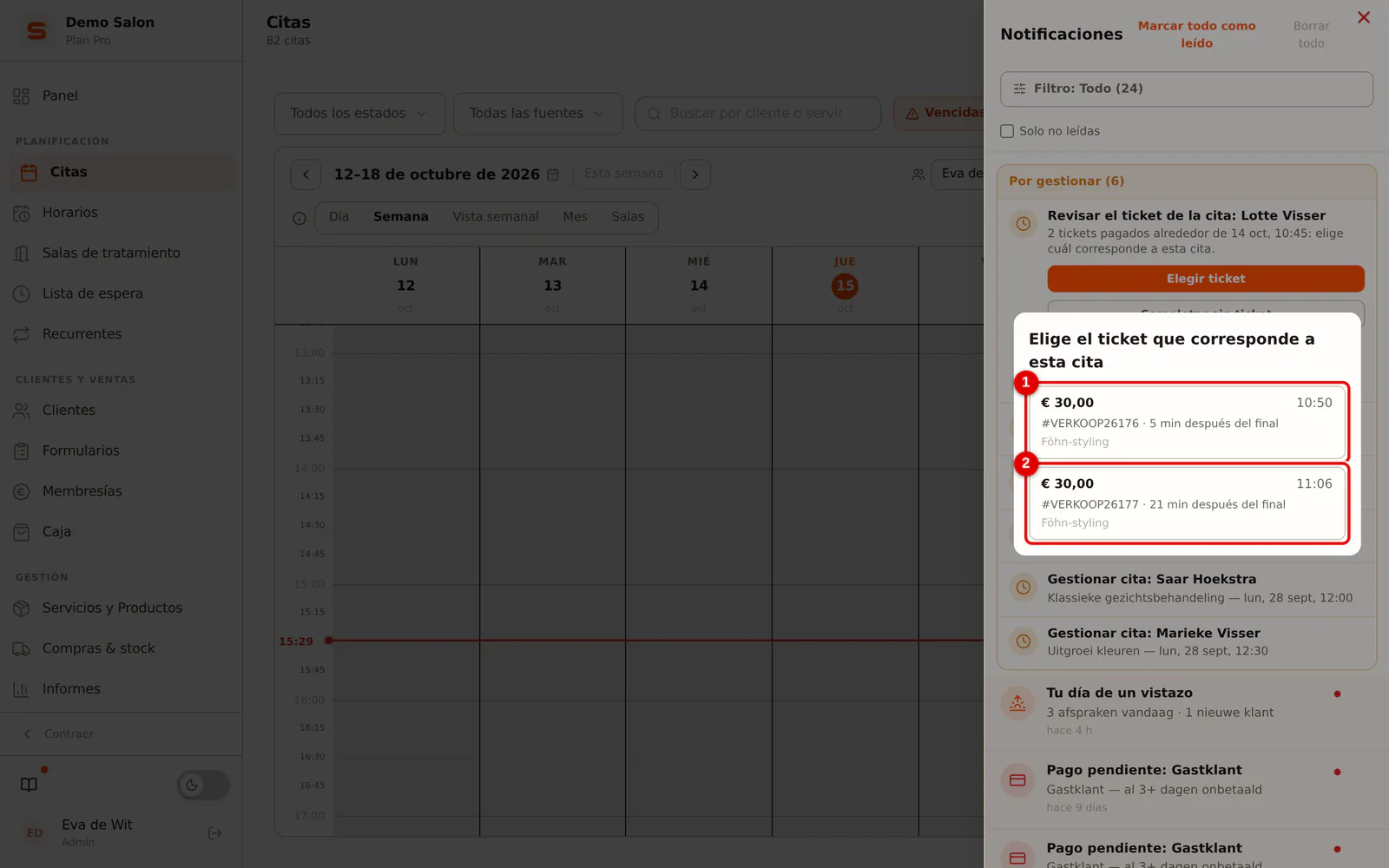
Paso 4: Elige el ticket
Ves todos los tickets pagados de ese cliente ese día, con el importe, la hora, el número de ticket, cuántos minutos antes o después del final de la cita se cobró, y sus líneas. Haz clic en el ticket que corresponde a la cita. La cita pasa al instante a Completado.
 (Ampliar imagen)
Justo después de vincular aparece Deshacer. También se puede más tarde: abre el ticket en la caja en Pedidos y, en Citas vinculadas, haz clic en Deshacer vinculación. La cita vuelve entonces a Programado y la tarjeta reaparece.
Los motivos de la tarjeta
| Lo que pone | Lo que haces |
|---|---|
| Varios tickets pagados alrededor de esa hora | Elige qué ticket corresponde a esta cita. |
| Varias citas del mismo cliente el mismo día | Decide qué cita se pagó con el ticket. |
| El importe del ticket es muy distinto | Comprueba si se trata del mismo servicio. |
| El ticket solo contiene productos | Comprueba si fue una venta suelta de productos. |
| Queda un anticipo pagado sin aplicar | Mira primero si el cliente ha pagado dos veces. |
Un ticket con la marca Ya vinculado a otra cita puedes elegirlo de todos modos, por ejemplo si una madre pagó a la vez lo suyo y lo de su hija.
Cómo evitarlo
Cobra una cita desde la propia cita: haz clic en la cita en la agenda y elige Ir a cobrar. La caja se abre con los servicios ya puestos, y después de pagar la cita pasa a Completado.
Si en la caja cobras un servicio por separado mientras el cliente todavía tiene una cita abierta para él, la caja pregunta ¿Esto pertenece a una cita?. Elige Vincular cita o, si de verdad es aparte, Cobrar por separado.
Si el cliente elegido tiene hoy una cita abierta que no aparece en el ticket, al cobrar la caja pregunta primero ¿Este ticket corresponde a una cita?. Elige la cita, o No, venta aparte si de verdad es aparte.
Preguntas frecuentes
¿Recibe el cliente una solicitud de reseña si vinculo un ticket después? No. Una vinculación posterior es una corrección administrativa; no genera ningún correo. Si eliges Completar sin ticket, la solicitud de reseña sale a la mañana siguiente a las 09:00, igual que al completar en la agenda (consulta Reseñas de Clientes).
¿Qué pasa si la cita cae en un trimestre de IVA ya cerrado? En Completar sin ticket aparece entonces un aviso: completar sin ticket aumenta la facturación y la base del IVA de ese trimestre.
¿Puedo deshacer una vinculación hecha al cobrar? No. Una vinculación creada al cobrar es la verdad de ese ticket. Si el ticket no es correcto, reembólsalo en la caja.