Configurar la tarifa por inasistencia
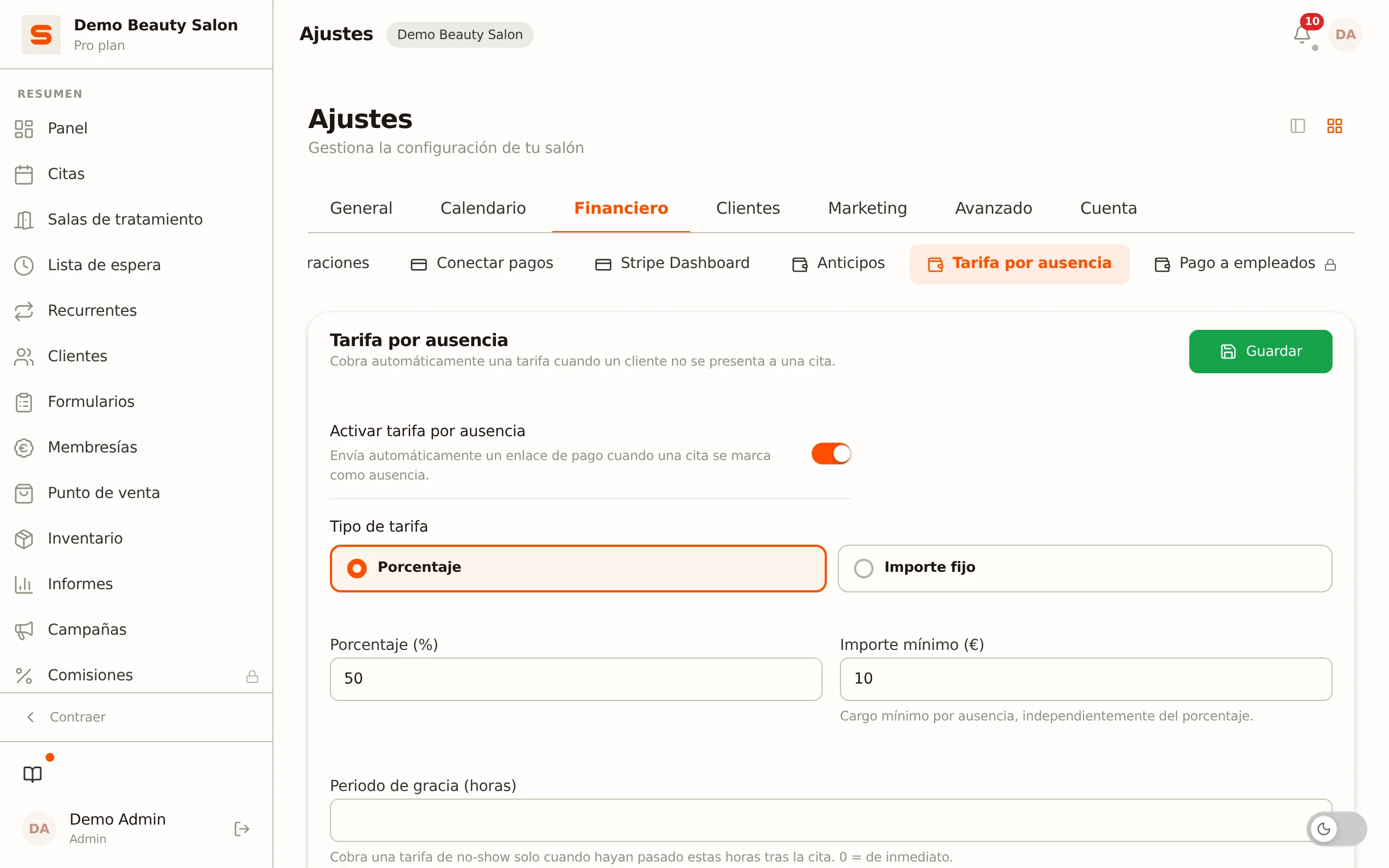
Una tarifa por inasistencia te permite cobrar a un cliente cuando no se presenta a una cita. Configuras el importe (porcentaje o fijo) y las reglas una sola vez. Cuando marcas una cita como inasistencia, Salonnare primero pide confirmación y después te deja elegir en un segundo paso: un correo de recuperación sin enlace de pago, un correo de tarifa con enlace de pago (el importe se muestra en la elección) o no enviar nada. Así nunca vuelves a enviar una factura por error.
Lo que necesitas
Las tarifas por inasistencia requieren que Mollie o Stripe esté conectado. Salonnare usa Mollie si lo has configurado, de lo contrario recurre a Stripe. Si aún no tienes un proveedor de pagos, consulta primero Configurar los pagos.
Configurar las tarifas por inasistencia
- Ve a Ajustes.
- En el grupo Financiero, elige la sección Tarifa por ausencia.
- Activa Activar tarifa por ausencia.
- Configura las reglas:
| Ajuste | Qué hace |
|---|---|
| Tipo de tarifa | Elige Porcentaje (un porcentaje del precio del servicio) o Importe fijo (un importe fijo en euros). |
| Porcentaje / Importe fijo | El porcentaje (por ejemplo 50) o el importe fijo (por ejemplo 25). |
| Importe mínimo | Solo en porcentaje. La tarifa más baja que se cobrará. Ejemplo: si configuras 20% con un mínimo de 10, un servicio de 30 euros cuesta igualmente 10 euros (no 6 euros). |
| Periodo de gracia (horas) | Cobra una tarifa solo cuando hayan pasado estas horas tras la hora de la cita. 0 = inmediatamente. |
| Requerir tarjeta (cobro automático) | Recoge una tarjeta al reservar. Si marcas una cita como inasistencia y eliges Tarifa por inasistencia, la tarifa se cobra automáticamente a esa tarjeta tras el periodo de cortesía. Requiere Stripe y el correo Cuota no-show requerida (ver abajo). |
- Haz clic en Guardar.
No puedes activar la tarifa por inasistencia sin introducir un importe. Salonnare mostrará un error de validación.
Un ajuste habitual es el 50% del precio del servicio con un mínimo de 15 euros. Es justo para los clientes y a la vez protege tus ingresos.
Los correos relacionados con las tarifas por inasistencia ya no están en esta sección. Los activas o desactivas en Ajustes > Plantillas de correo: la fila Cuota no-show requerida es el correo con la tarifa y el enlace de pago, y la fila Cuota no-show recibida es la confirmación una vez que el cliente ha pagado. Los dos están activados por defecto. Hasta este cambio, un solo interruptor enviaba los dos correos; tu ajuste existente se ha trasladado, así que nada cambia hasta que tú modifiques algo. Consulta Plantillas de correo.
Si el correo Cuota no-show requerida está desactivado, no se envía ninguna solicitud de pago tras una ausencia y no se cobra nada: ni automáticamente ni cuando marcas tú misma una cita como ausencia. Esto también vale para una tarjeta que el cliente guardó de antemano: sin correo, sin cobro. Así puedes registrar ausencias sin que el cliente reciba una factura.
Qué ocurre automáticamente en una inasistencia
Paso 1 -- Marcar la cita como inasistencia
- Abre la cita en la agenda (o desde el centro de notificaciones).
- Haz clic en el menú desplegable de estado (o el botón Marcar como no-show) y confirma.
Primero aparece una ventana de confirmación con el nombre del cliente, la fecha y el servicio. Al hacer clic en Sí, inasistencia, la cita solo se marca realmente como inasistencia después de elegir el correo en el paso 2.
Paso 2 -- Elige el correo (o sáltatelo)
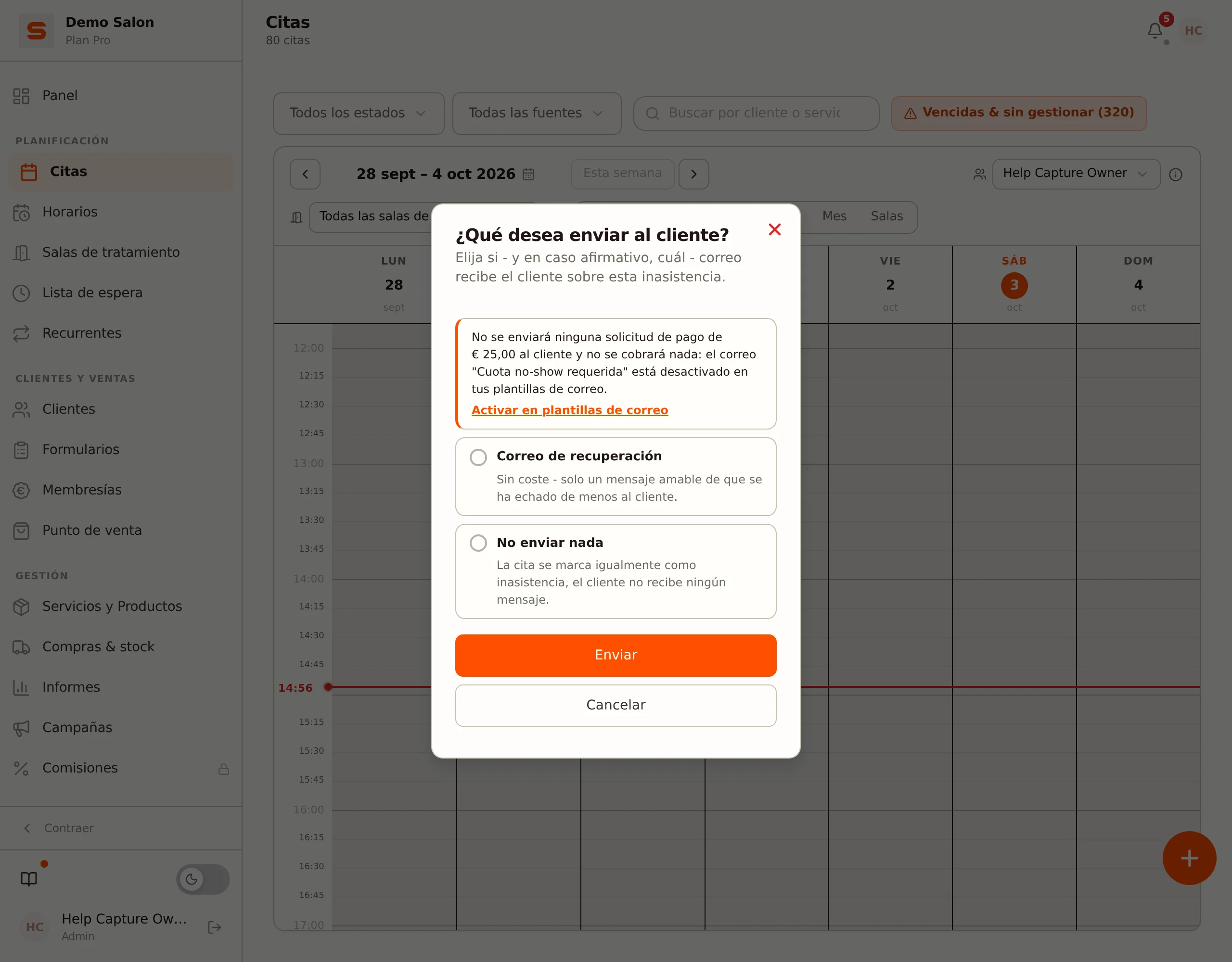
Después de confirmar, aparece una segunda ventana con tres opciones:
| Opción | Enlace de pago | Cuándo está disponible |
|---|---|---|
| Correo de recuperación | No | Siempre |
| Tarifa por inasistencia | Sí, con el importe visible en la elección. Si el cliente tiene una tarjeta guardada, no hay enlace sino un cobro a esa tarjeta | Solo si la tarifa por inasistencia está activada, el correo Cuota no-show requerida está activado en tus plantillas de correo Y se aplica una tarifa a esta cita |
| No enviar nada | -- | Siempre |
La opción de tarifa tiene una insignia clara "Incluye enlace de pago", para que nunca la confundas con el correo de recuperación. Elige una opción y haz clic en Enviar.
Lo que la elección de correo te dice sobre la solicitud de pago:
- Si el correo Cuota no-show requerida está desactivado, arriba de la elección aparece: No se enviará ninguna solicitud de pago de [importe] al cliente y no se cobrará nada: el correo "Cuota no-show requerida" está desactivado en tus plantillas de correo. La opción Tarifa por inasistencia no aparece entonces, y el enlace Activar en plantillas de correo te lleva al interruptor.
- Si el correo está activado y se aplica una tarifa, elige Tarifa por inasistencia: debajo aparece Si eliges Tarifa por inasistencia, el cliente recibe una solicitud de pago de [importe] con un enlace de pago.
- Si el cliente tiene una tarjeta guardada (en Requerir tarjeta), la opción sigue llamándose Tarifa por inasistencia, pero significa: tras el periodo de cortesía se cobra el importe a esa tarjeta, sin enlace de pago aparte. Si eliges otra cosa, no se cobra nada.
Paso 3 -- Salonnare calcula y envía el correo elegido
- Salonnare calcula la tarifa según tus ajustes (con varios servicios, sobre la suma de los precios). Un anticipo pagado no se descuenta.
- Si hay un periodo de gracia configurado y aún no ha transcurrido, la opción de tarifa no muestra ningún importe y no aparece en la lista de elección.
- Si eliges el correo de tarifa, el cliente recibe un correo con la fecha de la cita, el servicio, el importe y un enlace de pago.
- Si eliges el correo de recuperación, el cliente recibe un mensaje amable sin enlace de pago y sin coste.
- Si eliges no enviar nada, la cita se marca igualmente como inasistencia, pero el cliente no recibe ningún mensaje. No se envía ninguna solicitud de pago ni se cobra nada, y la ventana lo indica en cuanto haces esta elección.
Si Requerir tarjeta (cobro automático) está activado y el cliente tiene una tarjeta guardada, la tarifa se cobra automáticamente de la tarjeta tras el periodo de cortesía, pero solo si eliges Tarifa por inasistencia al marcar y el correo Cuota no-show requerida está activado. No se envía ningún enlace de pago aparte. Si marcas la cita como inasistencia de otra forma (correo de recuperación, no enviar nada, varias citas a la vez), no se cobra nada.
Paso 4 -- El cliente paga
- El cliente hace clic en el enlace de pago del correo (solo en la opción de tarifa).
- Ve una página de pago segura (a través de Mollie o Stripe, según tus ajustes).
- Introduce sus datos de pago y paga.
Paso 5 -- Confirmación
Una vez que el cliente paga, la tarifa por inasistencia se registra como pagada en los informes.
Encontrar las tarifas por inasistencia
¿Quieres ver todas las inasistencias y el estado de las tarifas?
- Ve a Informes.
- Abre la pestaña No asistió.
Arriba ves los indicadores clave:
| Indicador | Qué muestra |
|---|---|
| Total no asistencias | Número de citas perdidas |
| Pagado | Número de tarifas por inasistencia pagadas |
| Pendiente | Número de tarifas aún no pagadas |
| Cargos totales | Suma de todas las tarifas cobradas |
| Cargos cobrados | Suma de las tarifas pagadas |
| Tasa de recuperación | Porcentaje de las tarifas que se ha pagado |
Si todavía hay solicitudes de pago pendientes, primero ves Solicitudes de pago pendientes: por solicitud, el cliente, la fecha de la cita y el importe. Con Reenviar el cliente recibe un nuevo enlace de pago por correo (solo para una solicitud a través de Stripe y si el correo Cuota no-show requerida está activado; una solicitud a través de Mollie no se puede reenviar aquí).
Debajo encuentras No asistencias por cliente: una tabla con, por cliente, el número de inasistencias, cuántas de ellas se pagaron y la fecha de la última inasistencia.
Clientes que faltan con frecuencia
Bajo los mismos ajustes encuentras Señalización de patrones de ausencia. Cuando está activada, los clientes que alcanzan el umbral reciben una insignia de advertencia en la agenda y en el buscador de citas.
- Umbral (número de ausencias) -- a partir de este número el cliente recibe la insignia.
- Período (meses) -- las inasistencias se cuentan dentro de este número de meses.
Consejos para reducir las inasistencias
Las tarifas por inasistencia son una red de seguridad, pero prevenir es mejor:
- Envía recordatorios -- Salonnare puede enviar correos de recordatorio automáticos.
- Pide un anticipo -- consulta Configurar los anticipos.
- Facilita el cambio de fecha -- los clientes acuden más a menudo si pueden mover su cita fácilmente.
¿Quieres saber más sobre los pagos? Consulta Configurar los pagos. ¿Necesitas ayuda para gestionar las citas? Consulta Gestionar las citas.