Reembolsos y notas de crédito
¿Un cliente devuelve un producto, o algo no fue bien en un servicio? Entonces reembolsas el ticket desde el historial de tickets de la Caja. El ticket original se queda tal cual. Salonnare crea a su lado una nota de crédito: un segundo ticket con líneas negativas, con la fecha del día del reembolso. Así la facturación y el IVA del día original no cambian a posteriori; el reembolso cuenta en el periodo en el que lo haces.
Puede reembolsar cualquiera con el permiso Caja en Ver + editar; un administrador siempre puede. Devolver el dinero como saldo, o reembolsarlo automáticamente a través de Mollie o Stripe, solo lo puede hacer un administrador. Los permisos se configuran por empleado, consulta Personal.
Reembolsar un ticket
-
Paso 1: Abre Pedidos
Abre la Caja y haz clic arriba a la derecha en Pedidos.
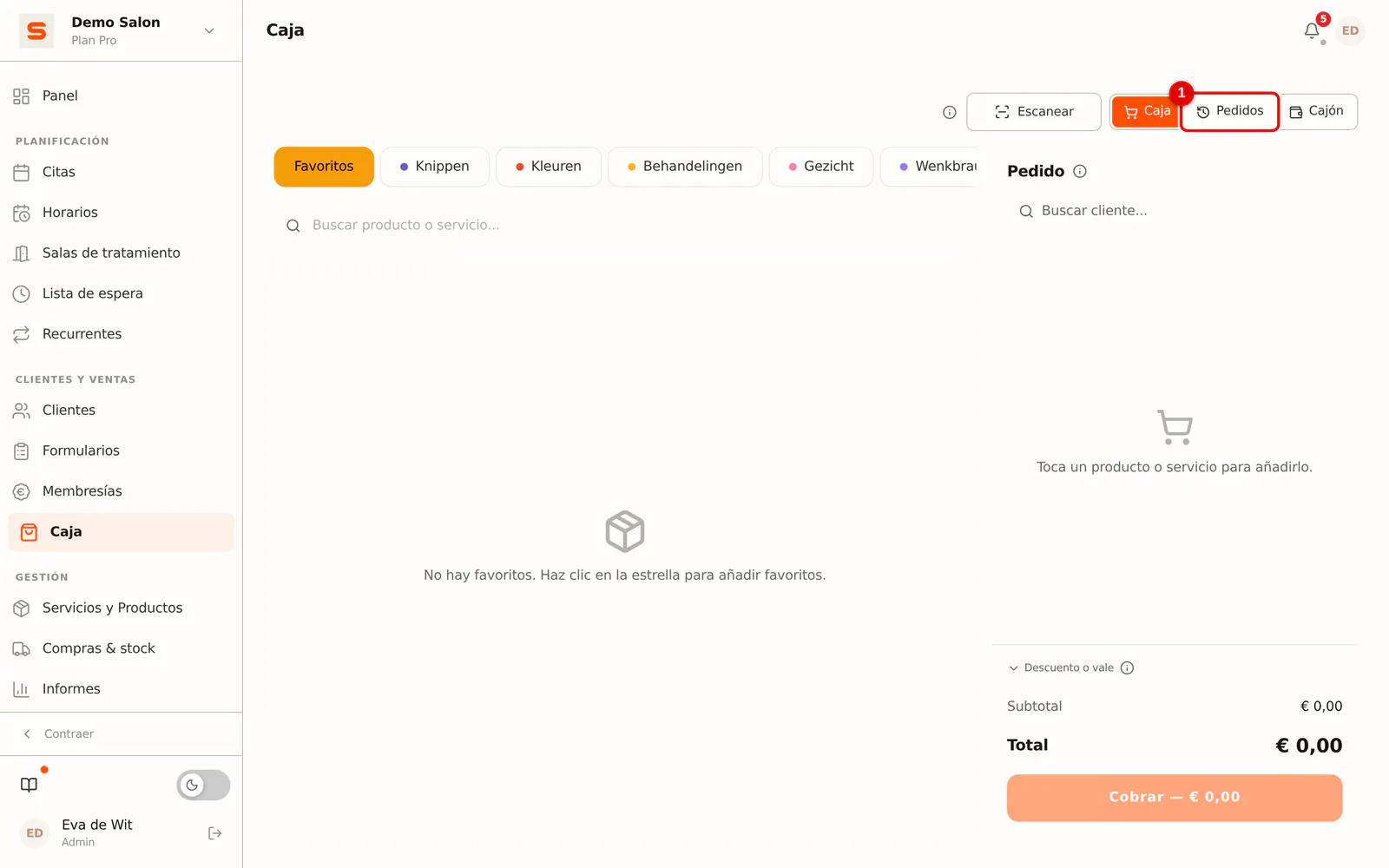 (Ampliar imagen)
-
Paso 2: Haz clic en el ticket
Busca el ticket (con los filtros de fecha y estado si hay muchos) y haz clic en él.
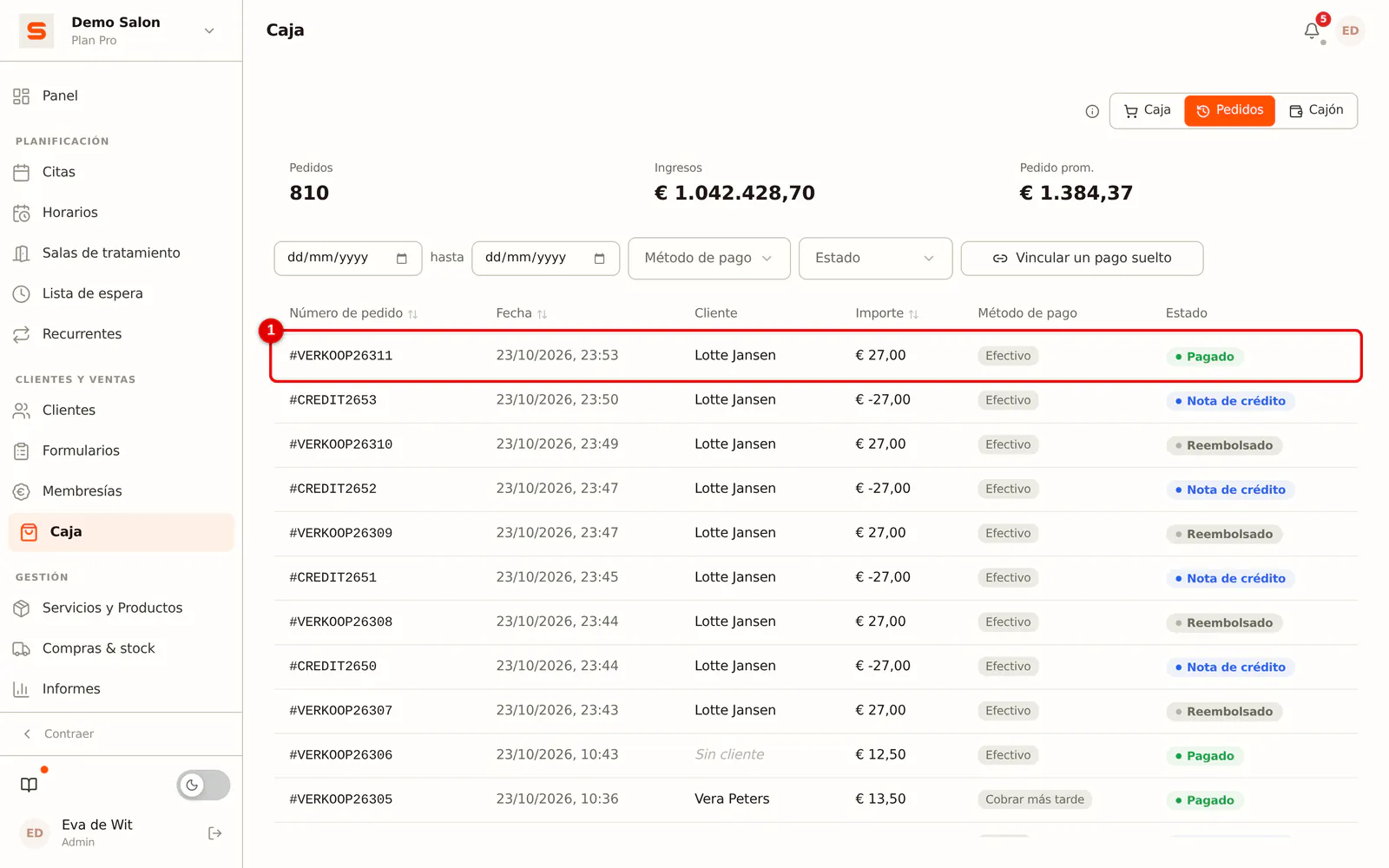 (Ampliar imagen)
-
Paso 3: Haz clic en Reembolsar
Se abre la ventana de detalle del ticket. Haz clic en Reembolsar. También puedes hacer clic con el botón derecho del ratón en el ticket de la lista (en un teléfono: mantener pulsado) y elegir allí Reembolsar.
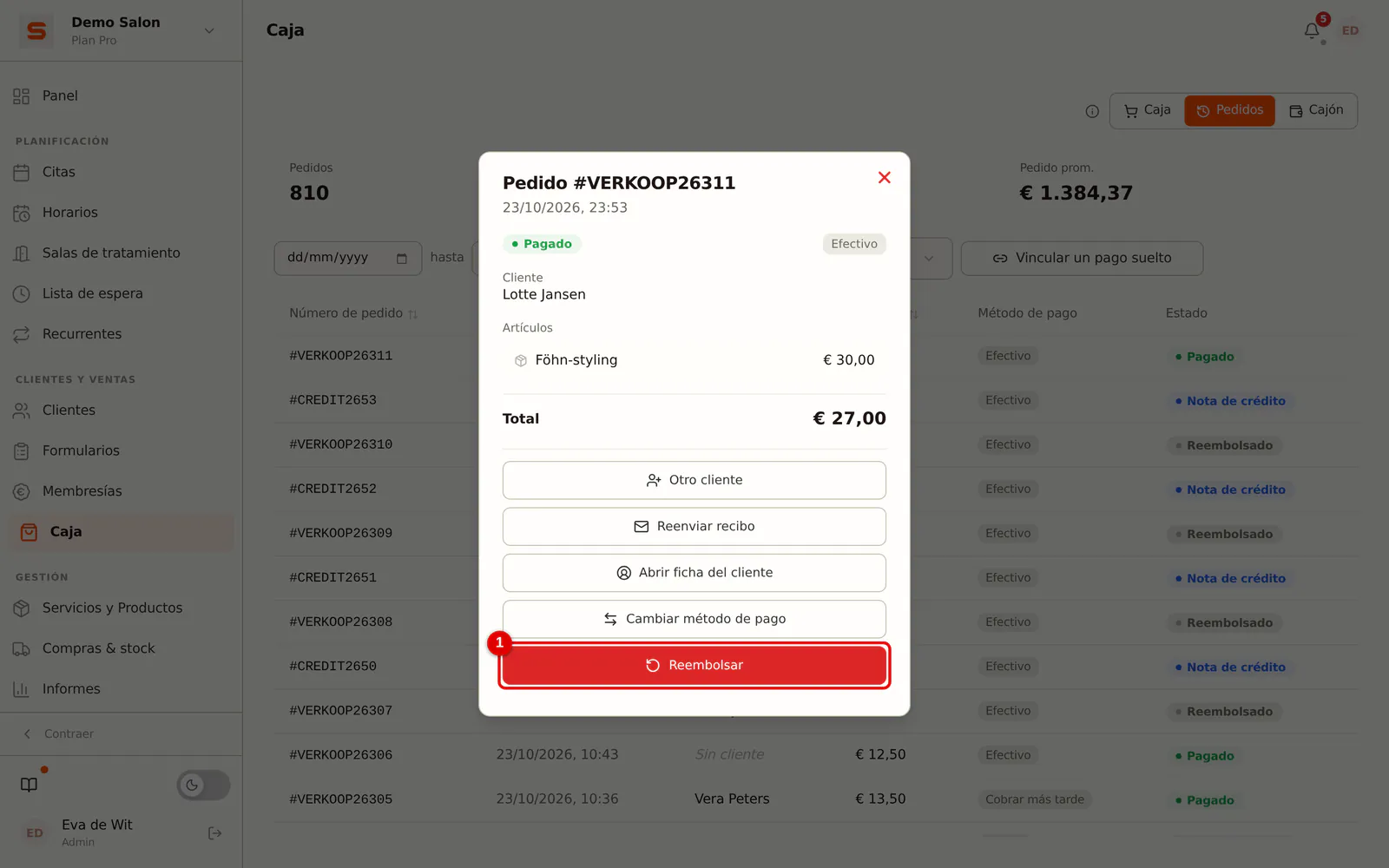 (Ampliar imagen)
-
Paso 4: Elige las líneas y cómo se devuelve el dinero
Se abre la ventana Reembolsar ticket con todas las líneas que aún están pendientes ya seleccionadas.
- Si no quieres reembolsarlo todo, baja la cantidad de cada línea con el botón de menos.
- En ¿Cómo se devuelve el dinero? elige cómo recibe el cliente su dinero (ver más abajo).
- Si quieres, rellena un motivo. Aparece en la nota de crédito y en el historial del cliente.
Debajo de las líneas aparece Líneas seleccionadas con el importe antes de descuentos. Si el ticket tenía un descuento, se devuelve una parte proporcional, para que el cliente nunca reciba más de lo que pagó. Una propina no se devuelve.
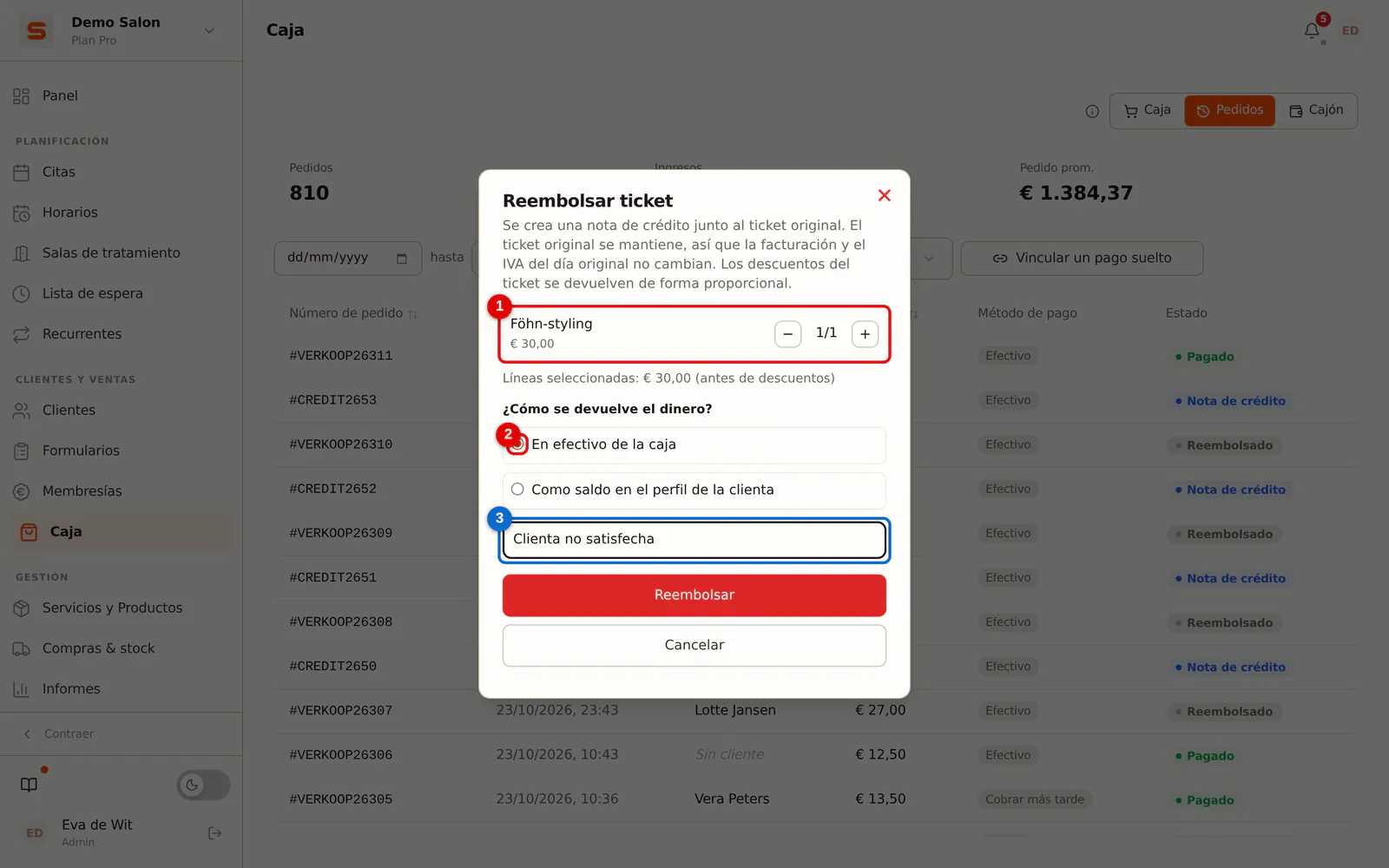 (Ampliar imagen)
-
Paso 5: Confirma
Haz clic en Reembolsar. Recibes un aviso con el importe reembolsado.
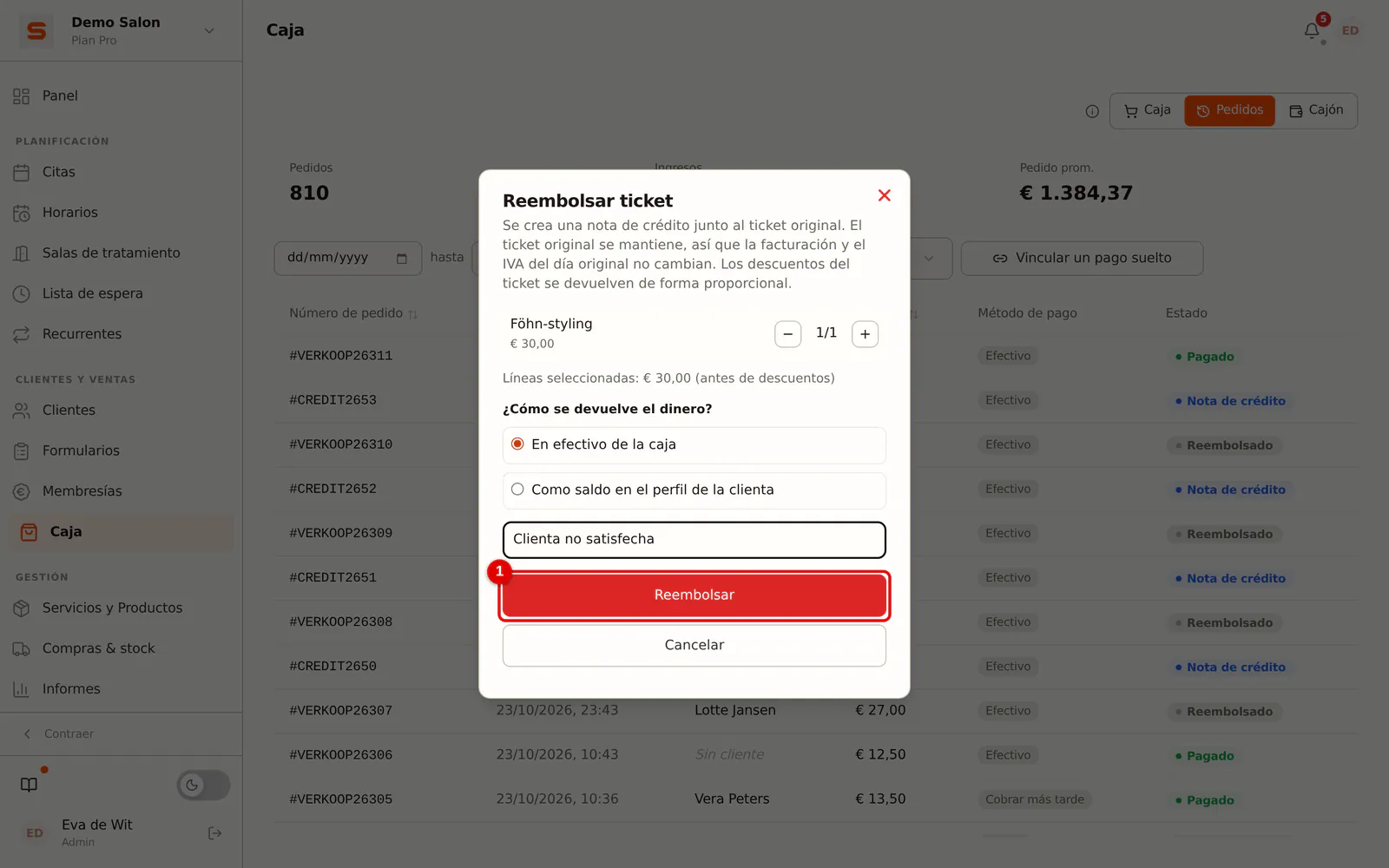 (Ampliar imagen)
-
Paso 6: Comprueba la nota de crédito
Arriba del historial de tickets está la nota de crédito (número
CREDIT..., importe negativo) y debajo el ticket original con el estado Reembolsado.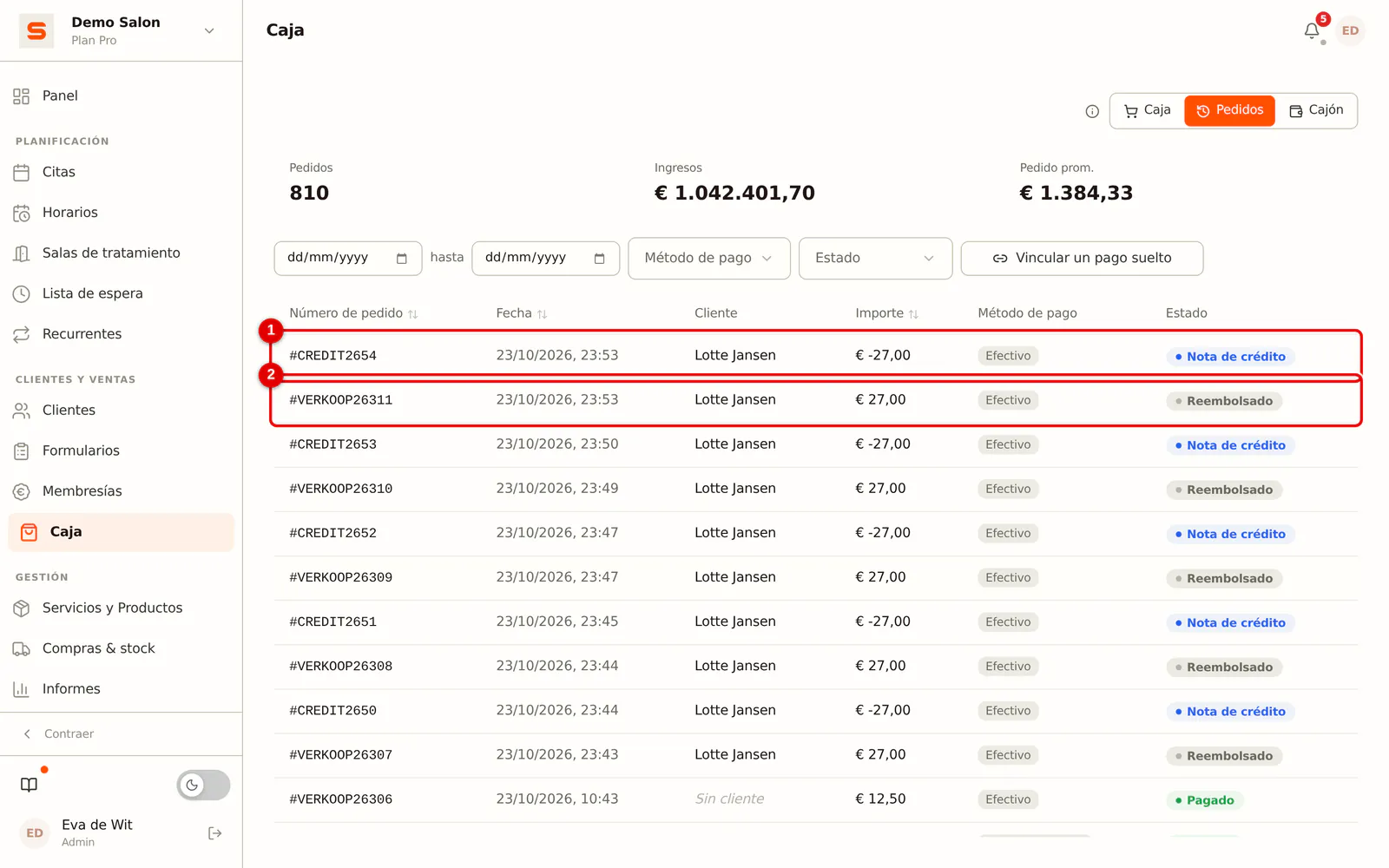 (Ampliar imagen)
¿Cómo se devuelve el dinero?
| Opción | Qué ocurre | Cuándo es visible |
|---|---|---|
| Por el datáfono: de vuelta a la tarjeta (lo haces tú en el dispositivo) | Salonnare registra el reembolso con el método de pago del ticket (tarjeta o SumUp). El dinero lo devuelves tú a la tarjeta del cliente, en tu datáfono. En el informe del día cuenta como Tarjeta o SumUp, no como efectivo. | En un ticket pagado con Tarjeta o SumUp (entonces viene seleccionado) |
| En efectivo de la caja | Salonnare registra el reembolso como efectivo. El dinero lo devuelves tú de la caja. | Siempre |
| Reembolsar a través de Mollie o Reembolsar a través de Stripe | Salonnare reembolsa el importe automáticamente al pago original. | Para un administrador, en un ticket pagado con Mollie (terminal o enlace de pago) o con un enlace de pago de Stripe, mientras ese proveedor esté conectado |
| Como saldo en el perfil de la clienta | El importe se añade como saldo del cliente en la ficha del cliente. | Para un administrador, si hay un cliente en el ticket y Saldo del cliente está activado |
¿Pagó el cliente con SumUp? Devuelve entonces el dinero en el dispositivo SumUp (o en el panel de SumUp) y elige Por el datáfono. ¿No aparece la opción de reembolso automático en un pago de Mollie o Stripe? Haz entonces el reembolso en el panel de ese servicio de pago y elige aquí En efectivo de la caja, para que la nota de crédito también quede en Salonnare.
Corregir el método de pago después
¿Elegiste el método equivocado al cobrar o reembolsar, por ejemplo Efectivo cuando el dinero pasó por el datáfono? Un administrador puede corregirlo. Funciona entre Efectivo y Tarjeta (terminal aparte), en un ticket pagado y en una nota de crédito.
-
Paso 1: Abre el ticket
En la caja, haz clic arriba a la derecha en Pedidos y haz clic en el ticket o la nota de crédito.
-
Paso 2: Haz clic en Cambiar método de pago
Abajo en la ventana está Cambiar método de pago. Solo ves este botón como administrador.
-
Paso 3: Elige el método correcto y guarda
En Ahora ves el método actual. Elige Efectivo o Tarjeta (terminal aparte) y haz clic en Guardar. El ticket, la lista y el informe del día muestran después el nuevo método. En una nota de crédito también se actualiza el registro del reembolso en la ficha del cliente.
El cambio queda en el registro con tu nombre, el método antiguo y el nuevo. No se pueden cambiar: un ticket pagado en partes (el método está fijado por parte), un ticket pagado o reembolsado a través de Mollie, Stripe o SumUp (ese método es la prueba del pago), un ticket aún no pagado, una nota de crédito devuelta como saldo y un ticket de un arrendatario de sillón.
Devolver los productos al stock
Si entre las líneas que reembolsas hay un producto, en la ventana aparece el interruptor Devolver los productos al stock. Está activado por defecto: el stock sube con la cantidad devuelta. Desactívalo si el producto ya no se puede vender, por ejemplo porque está abierto.
Qué más se revierte
- Puntos de fidelidad: los puntos que el cliente ganó con el ticket se descuentan, en proporción si es una parte. En un reembolso completo recupera los puntos canjeados.
- Tarjeta regalo como pago: el importe pagado con una tarjeta regalo vuelve a esa tarjeta regalo.
- Anticipo y saldo del cliente: en un reembolso completo vuelven a quedar libres.
- Tarjeta regalo vendida: solo se devuelve si no se ha usado nada; después deja de ser válida.
- Comisión: si usas comisiones, en las líneas devueltas aparece una línea de contrapartida en el resumen de comisiones.
La cita se queda en Completado: el servicio sí se realizó, solo se devuelve el dinero.
Reembolsar un ticket pagado en partes
Si un ticket se pagó en partes (consulta Caja), el reembolso también va por partes. La ventana Reembolsar ticket funciona como arriba, con una diferencia: debajo de las líneas está Devolución por parte. Ahí ves cada parte (por ejemplo Efectivo y Tarjeta (terminal aparte)) con lo que aún se puede devolver de esa parte, por ejemplo quedan 60,00 € por devolver.
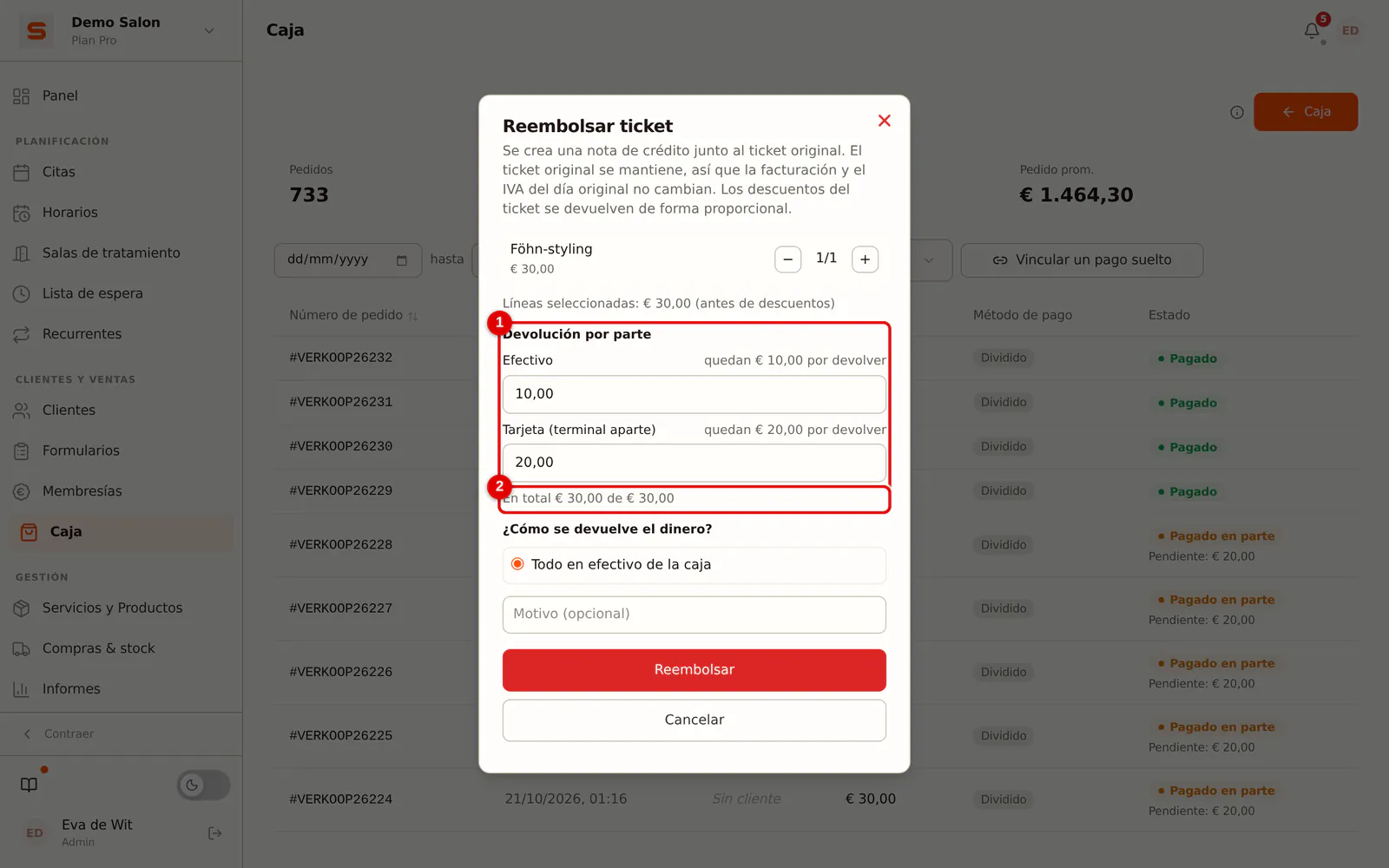
Salonnare rellena los importes de antemano; puedes cambiarlos. Juntos deben ser exactamente el importe a reembolsar: debajo de las partes pone En total 115,00 € de 115,00 €, y si la suma no cuadra, la ventana dice Reparte exactamente 115,00 € entre las partes. De una parte nunca se puede devolver más de lo que se pagó con ella (De esta parte aún se pueden devolver 60,00 €.). Una propina no se reembolsa.
En ¿Cómo se devuelve el dinero? eliges:
- A través del proveedor de pago cuando sea posible, el resto en efectivo, Tarjeta y SumUp con tu propio dispositivo, el resto en efectivo o Pagos online mediante el proveedor de pago, tarjeta y SumUp con tu propio dispositivo, el resto en efectivo (cuál aparece depende de las partes): una parte pagada con Mollie tarjeta, un enlace de pago de Mollie o un enlace de pago de Stripe se devuelve automáticamente mediante el proveedor. Una parte de un datáfono aparte o de SumUp la devuelves en ese mismo dispositivo; ese dinero no sale de la caja y cuenta bajo ese método en el informe diario. Las partes en efectivo las devuelves en efectivo. Esta opción solo aparece si hay una parte así.
- Todo en efectivo de la caja: Salonnare registra todo como devuelto en efectivo y tú devuelves el dinero de la caja.
El dinero que devuelves en efectivo cuenta en el informe diario en Efectivo, aunque la parte se hubiera pagado con tarjeta. Reembolsar como crédito en el perfil del cliente no es posible en un ticket pagado en partes: se devuelve por partes.
Si en un ticket de pago dividido llegó dinero de más (una parte pagada al final después de fallar), lo devuelves con Reembolsar lo cobrado de más en la ventana de detalle del ticket, sin abono. Consulta Caja.
Si abres un ticket pagado en partes en el puente de caja (un inquilino de sillón que trabaja en la caja del arrendador), la ventana muestra Este ticket se pagó en partes. Reembolsar por parte solo es posible en tu propio entorno: inicia sesión allí y reembólsalo desde el historial de ventas. Por tanto, un ticket pagado en partes se reembolsa desde el entorno propio del inquilino de sillón.
Encontrar los reembolsos
En el historial de tickets (Caja > Pedidos) ves por el estado qué ha pasado con un ticket: Reembolsado, Reembolsado en parte, o Nota de crédito para la propia nota de crédito. Con el filtro Estado eliges Reembolsado o Nota de crédito. La facturación de arriba es neta: una nota de crédito resta con su importe negativo, pero no cuenta como pedido adicional.
Los números de ticket (VERKOOP2601, ...) y los números de nota de crédito (CREDIT2601, ...) son correlativos por salón, cada uno en su propia serie que vuelve a empezar cada año. Un cobro o un reembolso que no se completa no consume ningún número.
Si hay un cliente en el ticket, también ves el reembolso en la ficha del cliente, en Historial de reembolsos.
¿Y si ...
... quiero reembolsar un ticket en varias partes? Se puede: reembolsa cada vez las líneas o cantidades que necesites. En la ventana ves por línea lo que ya se ha reembolsado. Juntos, los reembolsos nunca superan el importe del ticket.
... en el ticket se ha aplicado un anticipo, una tarjeta regalo, saldo del cliente o un descuento con puntos de fidelidad? Entonces solo puedes reembolsar el ticket completo; la ventana también lo indica.
... falla el reembolso automático en Mollie o Stripe? Entonces la nota de crédito sí existe, pero el dinero aún no se ha devuelto. Recibes un aviso; devuelve tú el importe en el panel de ese servicio de pago.
Preguntas frecuentes
¿Puedo eliminar un ticket pagado? No. Un ticket pagado se reembolsa. Solo puedes eliminar un ticket que aún no está pagado.
¿Puedo reembolsar una nota de crédito? No, ni tampoco un ticket que ya se ha reembolsado por completo: el botón Reembolsar aparece entonces desactivado.