Cajón de caja y cierre del día
En el Cajón controlas lo que debería haber en el cajón de la caja. Cada pago en efectivo en la caja ya cuenta ahí automáticamente. Lo que metes o sacas al margen de la caja lo registras tú, y al final del día cuentas el cajón y cierras. Así ves enseguida si hay una diferencia, y por qué.
El cajón forma parte de la caja y está incluido en todos los planes, también en Free.
Abrir el cajón
-
Paso 1: Abre el cajón
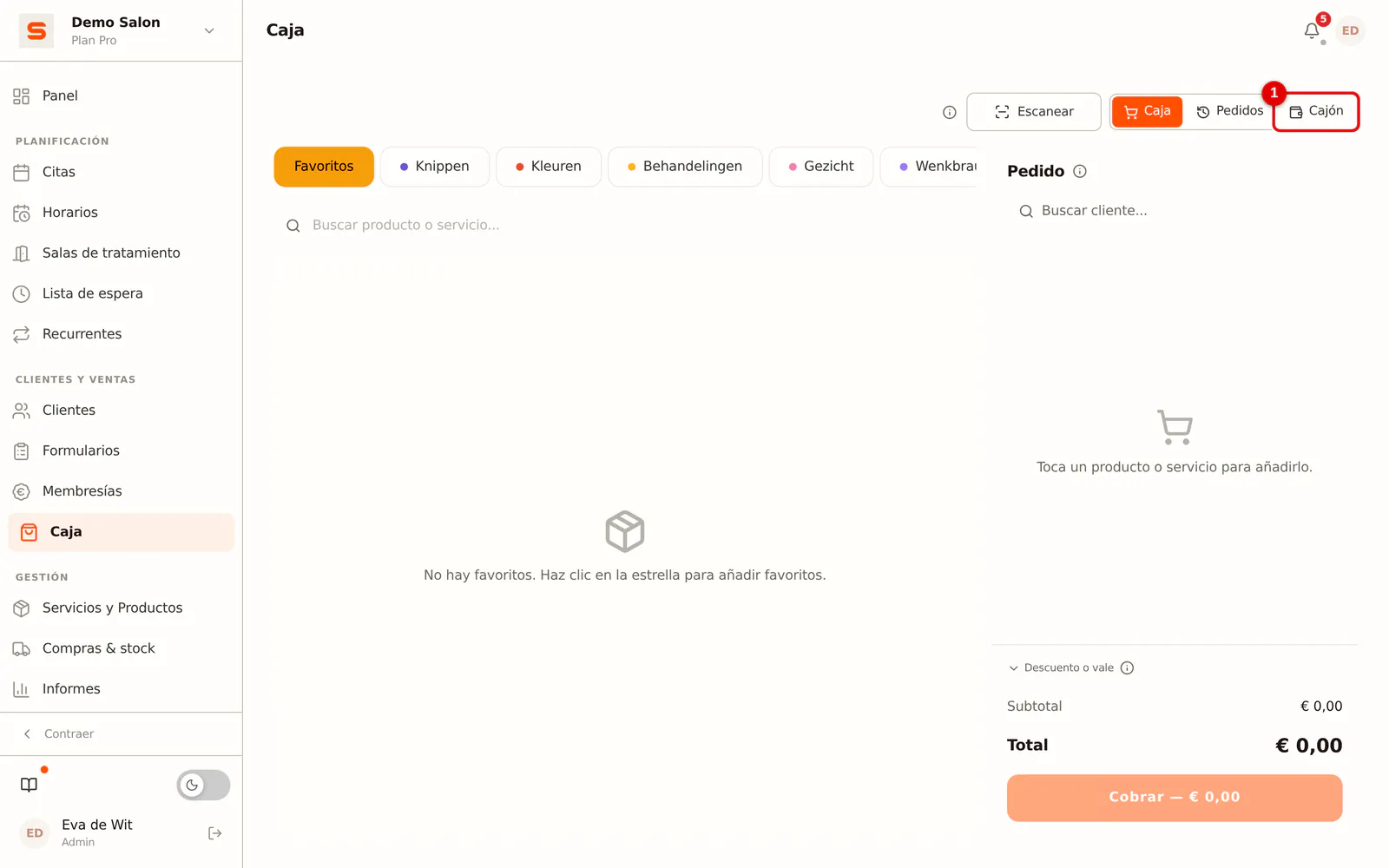
Ve a Caja y haz clic arriba en Cajón. En el móvil, el botón está en la fila debajo del título.
 (Ampliar imagen)
Arriba ves desde cuándo está en marcha el cajón y su estado: Abierta o ya Contada. Un administrador ve ahí también enseguida lo que debería haber en el cajón. Un empleado solo ve ese importe después de haber contado él mismo (recuento a ciegas, ver más abajo).
Meter dinero en la caja
Úsalo para el importe inicial la primera vez, o cuando repones cambio.
-
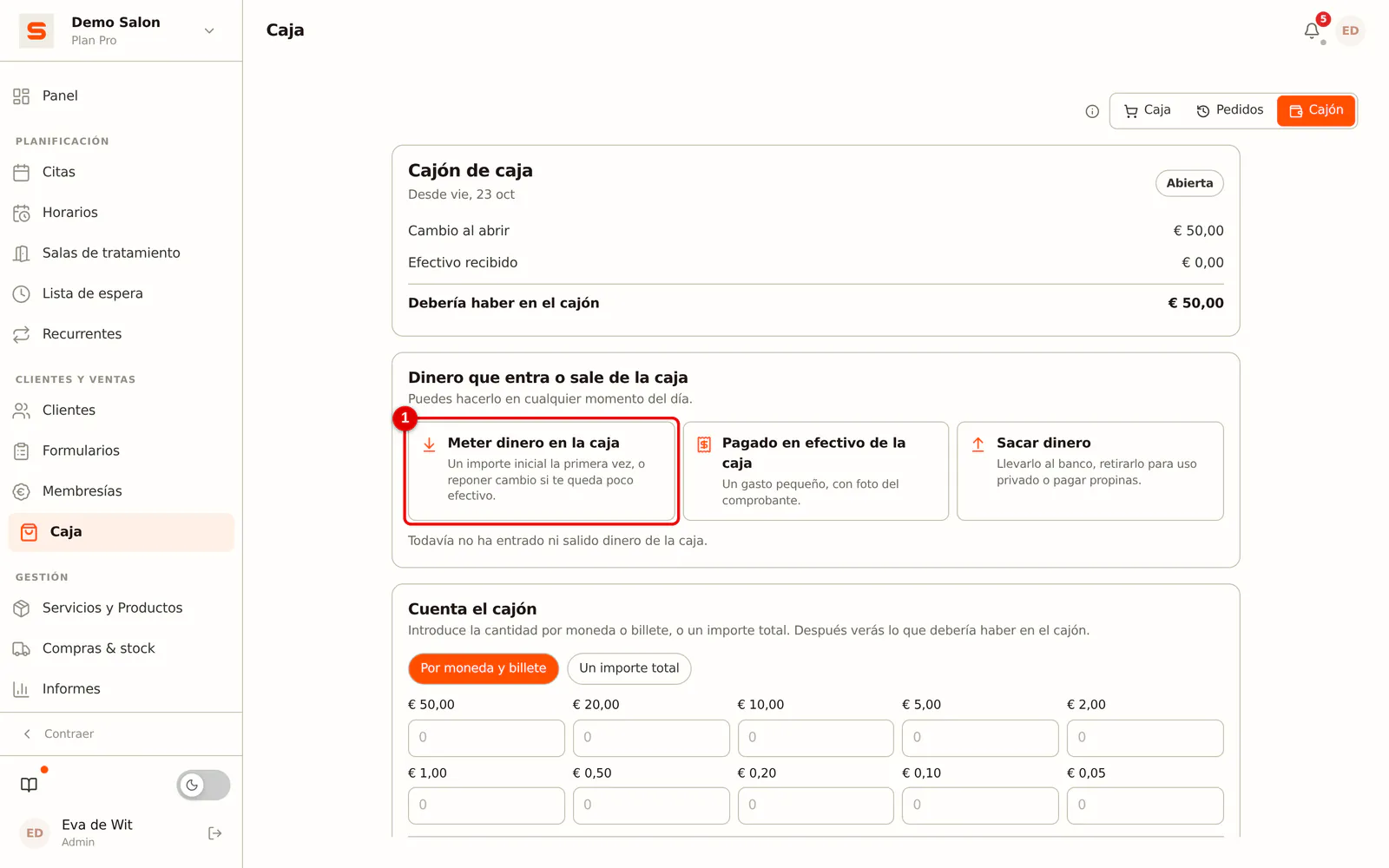
Paso 1: Haz clic en Meter dinero en la caja
En el bloque Dinero que entra o sale de la caja, haz clic en Meter dinero en la caja.
 (Ampliar imagen)
-
Paso 2: Indica el importe y su origen
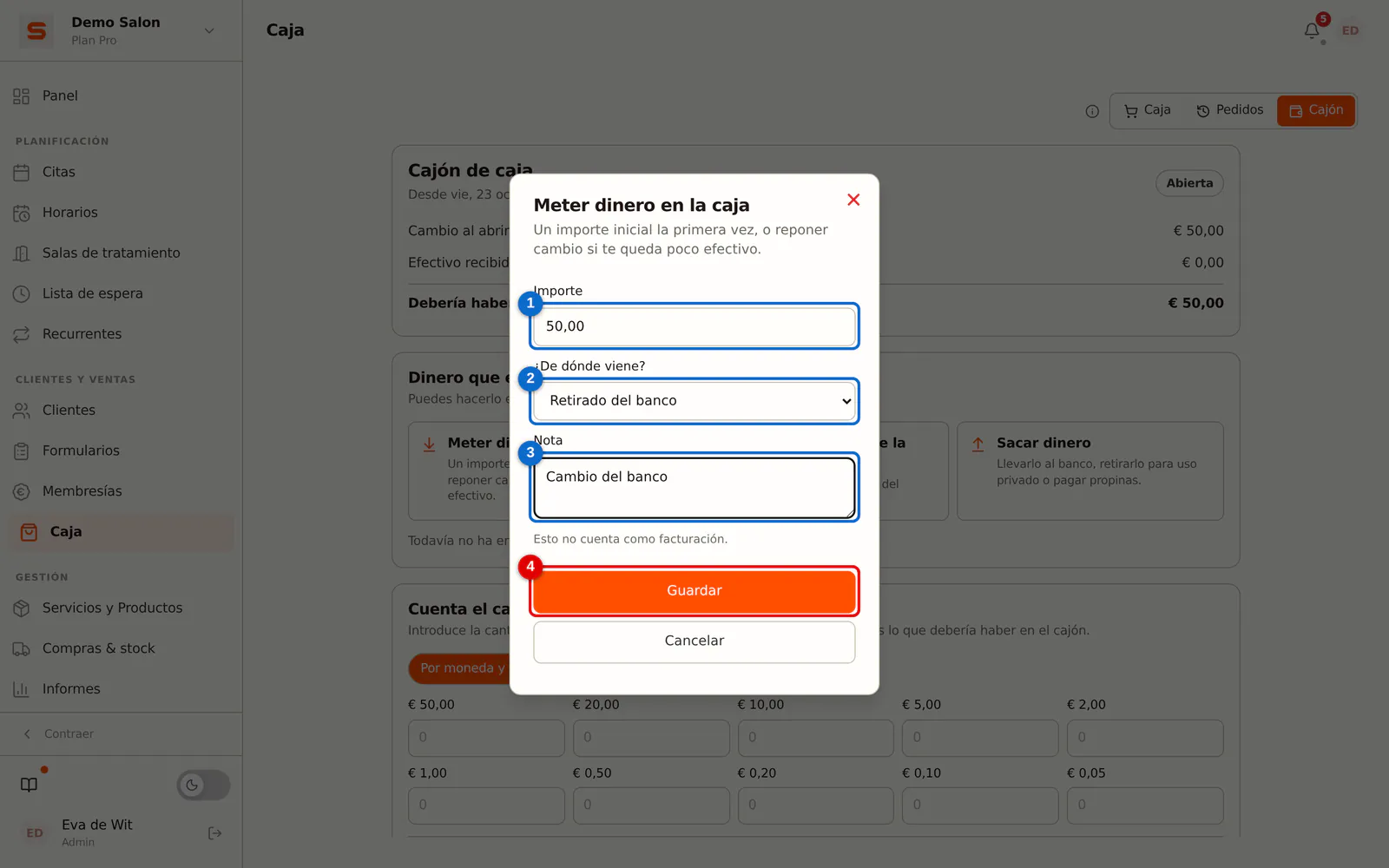
Introduce el importe y elige de dónde viene: Importe inicial de la caja, De tu bolsillo (privado) o Retirado del banco. Puedes añadir una nota.
 (Ampliar imagen)
-
Paso 3: Guarda
Haz clic en Guardar. El importe aparece ahora en la lista del cajón y cuenta en lo que debería haber en el cajón. No es facturación.
Pagar en efectivo de la caja
Para un gasto pequeño que pagas en efectivo del cajón, como leche para el café.
-
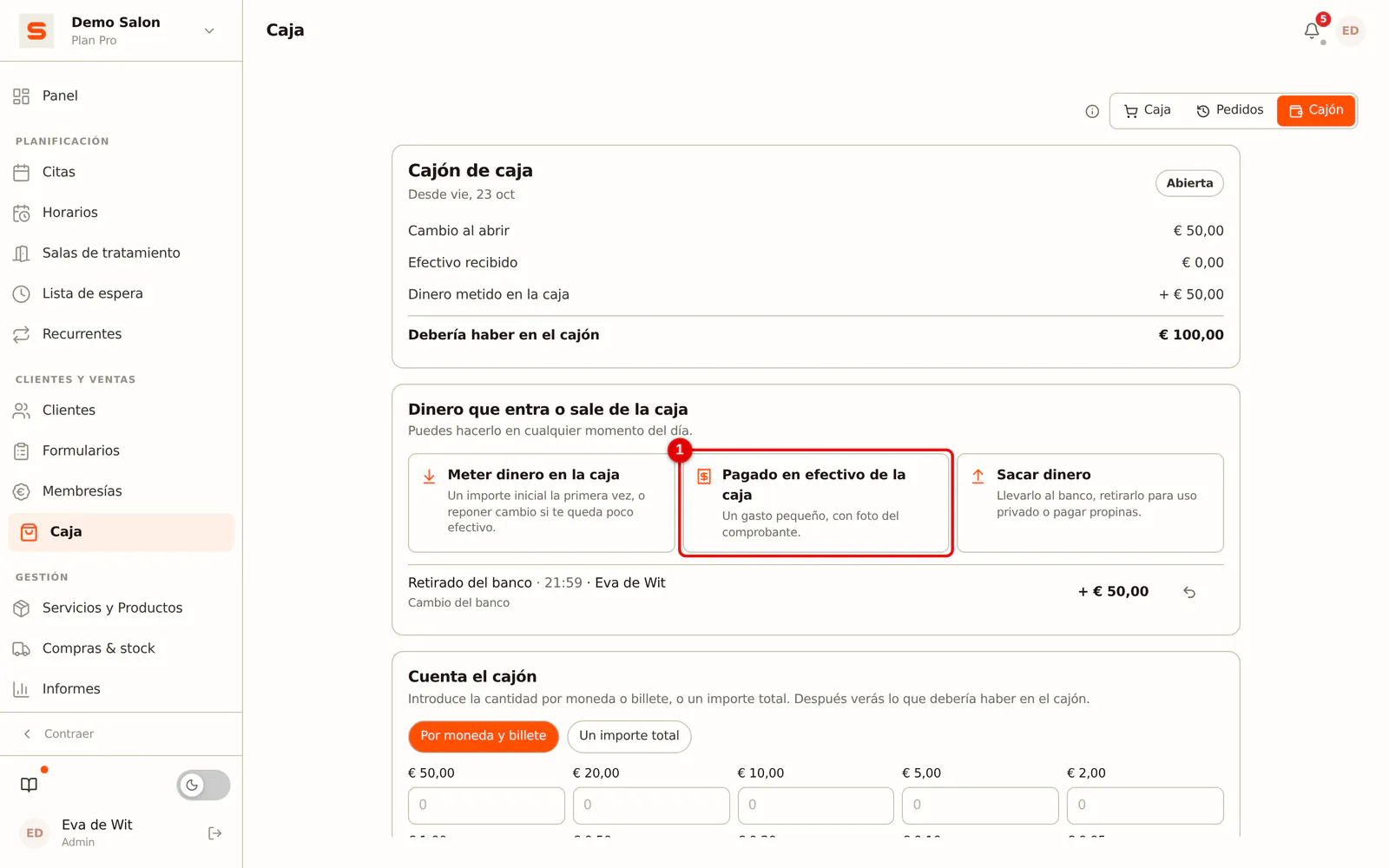
Paso 1: Haz clic en Pagado en efectivo de la caja
Haz clic en Pagado en efectivo de la caja.
 (Ampliar imagen)
-
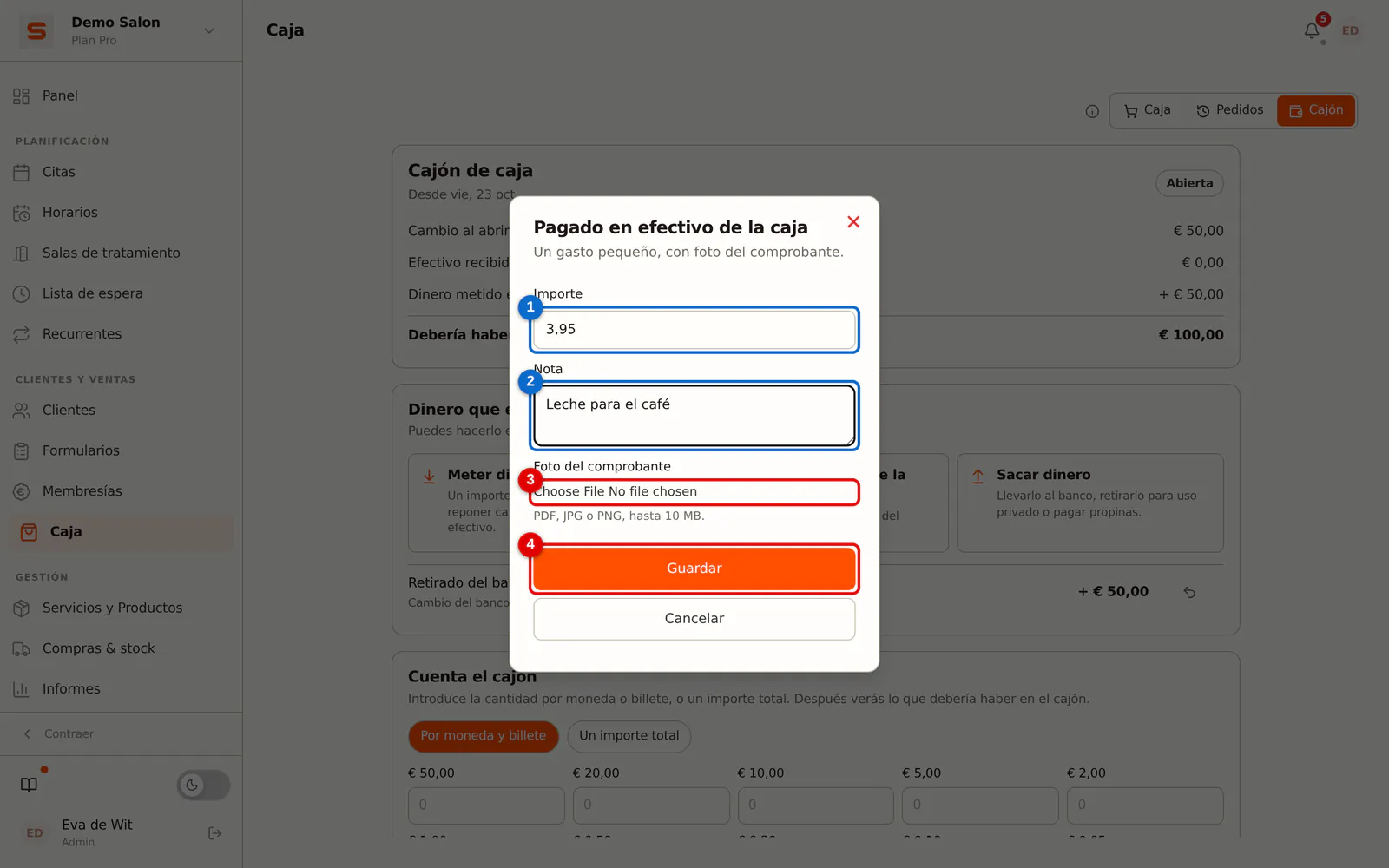
Paso 2: Introduce el importe y añade el comprobante
Introduce el importe y una nota. Añade una foto del comprobante (PDF, JPG o PNG, hasta 10 MB) y haz clic en Guardar.
 (Ampliar imagen)
Sacar dinero de la caja
Para el dinero que llevas al banco, retiras a título privado o pagas como propinas a tu equipo.
-
Paso 1: Haz clic en Sacar dinero
Haz clic en Sacar dinero.
-
Paso 2: Elige adónde va y guarda
Introduce el importe, elige Llevado al banco, Retiro privado o Propinas pagadas y haz clic en Guardar.
¿Te has equivocado? Haz clic en Anular junto a la línea e indica un motivo. La línea sigue visible, tachada, pero ya no cuenta. Puedes anular tus propias líneas; un administrador también las de los demás. Se puede mientras la caja no se haya contado ni cerrado.
Cerrar el día
-
Paso 1: Cuenta el cajón
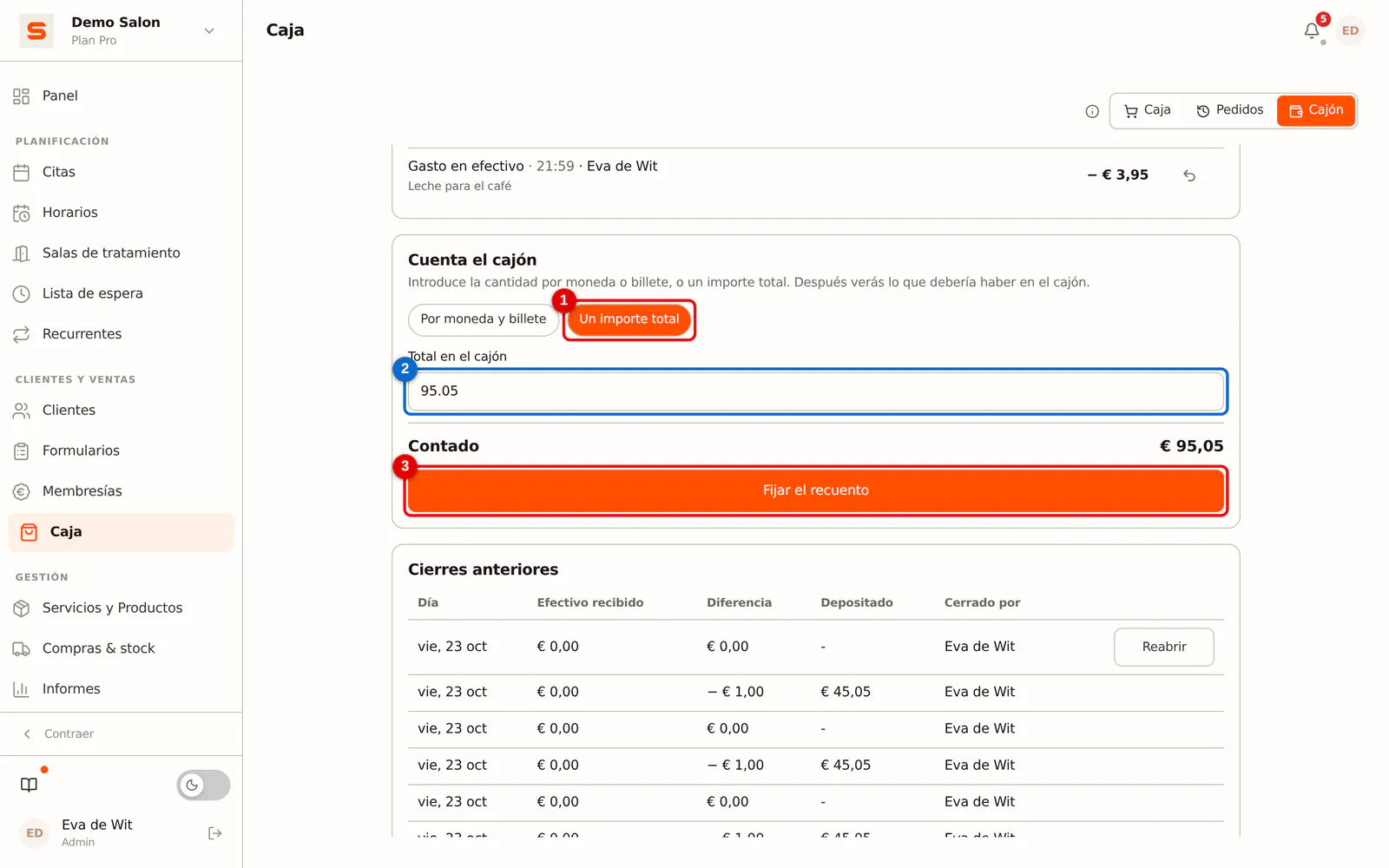
En Cuenta el cajón, elige si cuentas por moneda y billete o introduces un importe total. Introduce lo que hay realmente en el cajón.
 (Ampliar imagen)
-
Paso 2: Fija el recuento
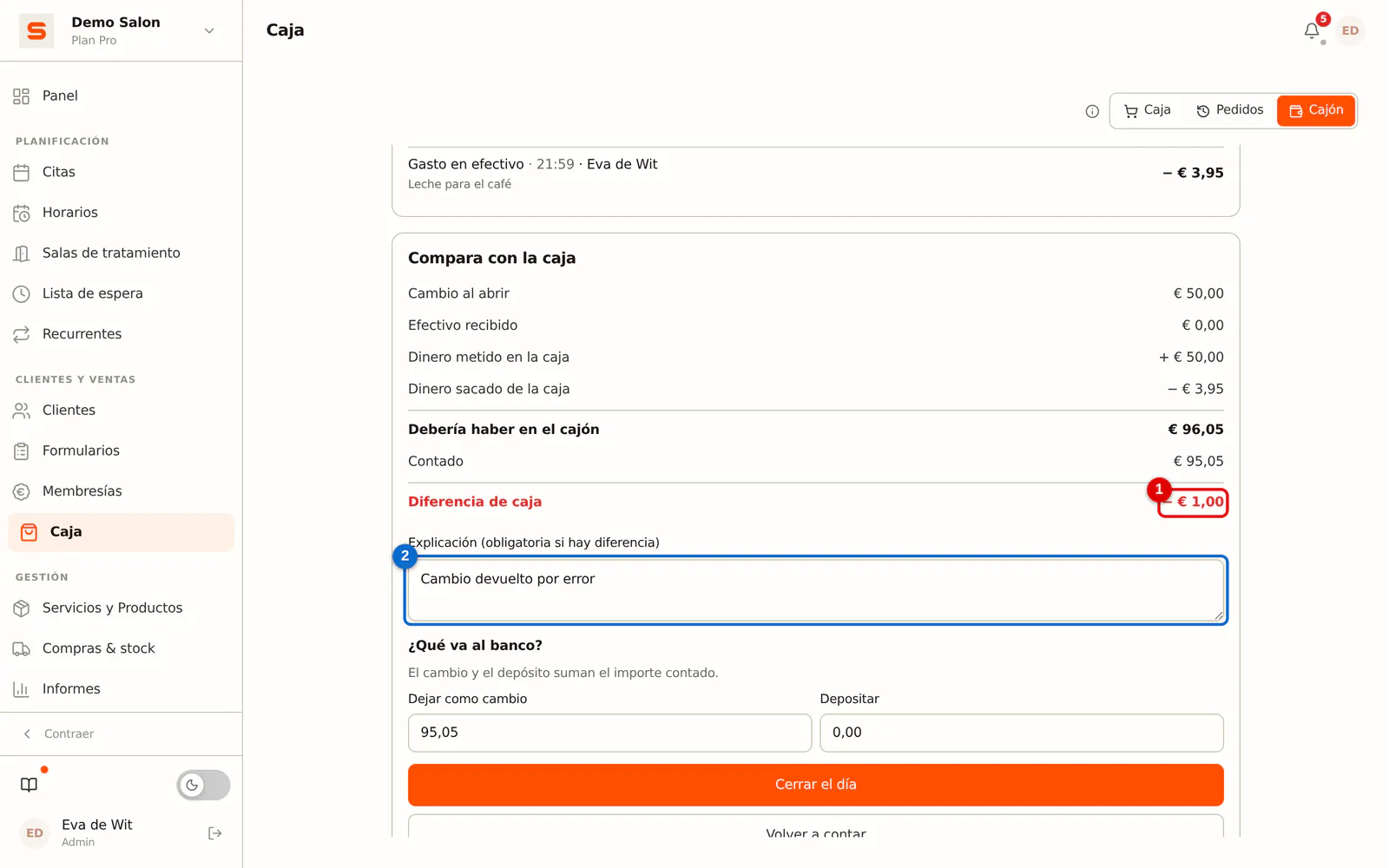
Haz clic en Fijar el recuento. Solo ahora ves lo que debería haber en el cajón: el cambio del cierre anterior, el efectivo recibido, lo que devolviste en efectivo y lo que metiste o sacaste. Debajo aparece la diferencia de caja. Si contaste 0 €, Salonnare te pregunta primero si el cajón está realmente vacío.
-
Paso 3: Explica una diferencia
Si tu recuento no coincide con lo que debería haber en el cajón, una explicación es obligatoria. Escribe lo que crees que ha pasado, por ejemplo «cambio mal devuelto».
 (Ampliar imagen)
-
Paso 4: Reparte el dinero
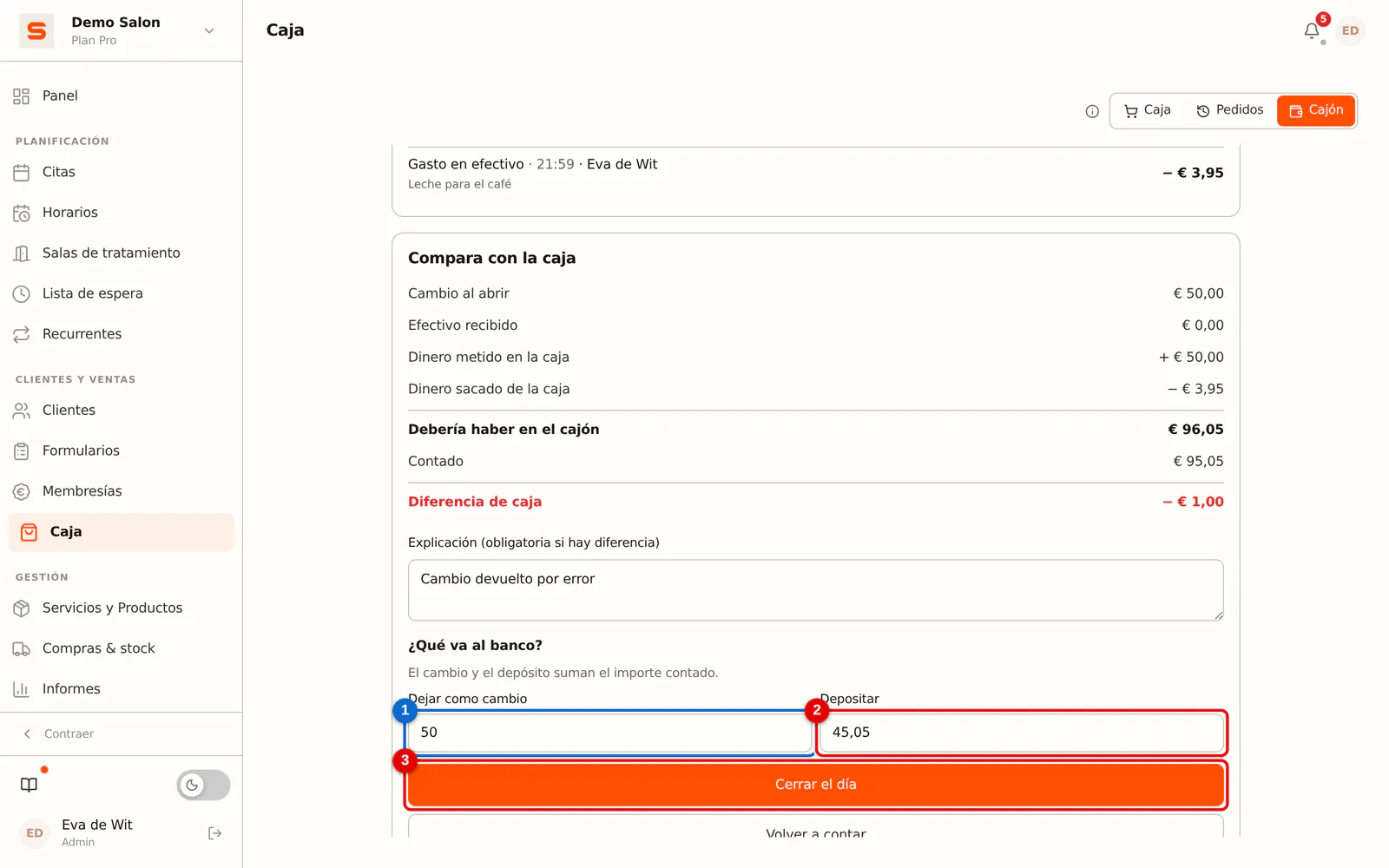
Indica cuánto se queda en el cajón como cambio y cuánto vas a depositar en el banco. Juntos deben sumar exactamente el importe contado. El cambio es el importe inicial de la próxima vez.
 (Ampliar imagen)
-
Paso 5: Cierra
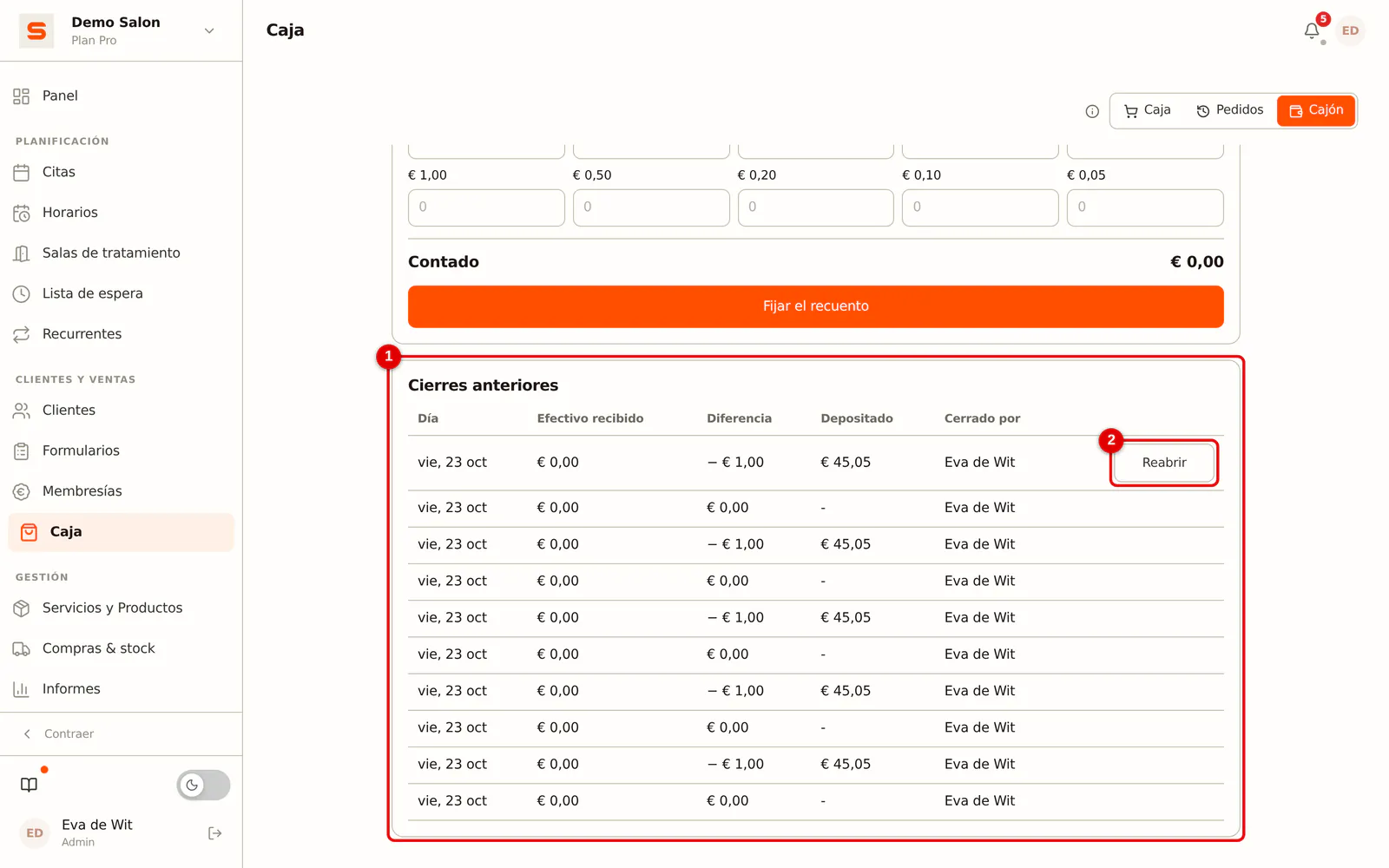
Haz clic en Cerrar el día. El cierre aparece ahora en Cierres anteriores, con el efectivo recibido, la diferencia, lo depositado y quién cerró. Un cierre ya no cambia después.
Solo quien contó la caja, o un administrador, puede cerrar el día. Si hay que volver a contar, un administrador puede liberar el recuento con Volver a contar.
Las monedas de 1 y 2 céntimos solo aparecen en el recuento si tu salón las usa. Por defecto depende del país de tu salón: en los países donde los pagos en efectivo se redondean a 5 céntimos, como los Países Bajos y Bélgica, no las cuentas; en Alemania y Francia, por ejemplo, sí. Si lo quieres de otra forma, ve a Ajustes, grupo Financiero, Caja, activa o desactiva Contar monedas de 1 y 2 céntimos y haz clic en Guardar.
Un cierre abarca todo lo ocurrido desde el cierre anterior. Si no cerraste durante dos días, cuentas una sola vez para ambos días en el siguiente cierre. Si después de un cierre un administrador cambia a efectivo un ticket de un día anterior, cuenta en el siguiente cierre y aparece ahí por separado. Un ticket creado sin conexión cuenta en el cierre que está en curso en el momento en que llega. La primera vez, la caja cuenta desde el inicio de ese día: el efectivo que recibiste antes ese mismo día cuenta con normalidad. Si Cierre del día obligatorio ya estaba activado antes, la caja cuenta desde el momento en que lo activaste.
¿Alquilas una silla a un profesional autónomo? El efectivo que un arrendatario recibe de sus propios clientes va en su propio cajón o cartera, no en la caja del salón. No cuenta en lo que debería haber en tu cajón; si aun así lo metes, verás una diferencia al contar.
Reabrir un cierre (administrador)
-
Paso 1: Haz clic en Reabrir
En Cierres anteriores, haz clic en Reabrir junto al último cierre e indica un motivo.
 (Ampliar imagen)
El periodo vuelve a abrirse y hay que contarlo y cerrarlo de nuevo. Solo se puede reabrir el último cierre: si no, el cambio de los cierres posteriores dejaría de cuadrar. Al reabrir se anula el ingreso en el banco de ese cierre. Ese importe vuelve a contar en lo que debería haber en el cajón, hasta que cierres de nuevo el período. Solo puedes reabrir mientras no haya pasado nada desde el cierre: si ya se hizo un ticket en efectivo o entró o salió dinero de la caja, ya no es posible.
Hacer obligatorio el cierre del día
Por defecto, cerrar no es obligatorio. Si usas el cajón y queda efectivo de un día anterior sin cerrar, sí recibes un recordatorio entre tus avisos pendientes.
-
Paso 1: Abre los ajustes de la caja
Ve a Ajustes, grupo Financiero, y haz clic en Caja.
-
Paso 2: Activa Cierre del día obligatorio
Activa Cierre del día obligatorio y haz clic en Guardar.
Si está activado, solo puedes crear un nuevo ticket cuando la caja de un día anterior con efectivo se haya contado y cerrado. Ten en cuenta:
- Solo cuenta desde el momento en que lo activas. El efectivo de antes no bloquea nada.
- Un pago que ya está en curso, como un enlace de pago o un pago en el terminal de tarjetas, nunca se detiene.
- Un ticket creado sin conexión que llega más tarde no se rechaza: esa venta ya se ha hecho.
Un administrador siempre puede cambiar este ajuste. Un empleado necesita para ello el permiso Caja en los ajustes.