

En el alquiler de sillón, un estilista autónomo alquila un puesto en tu salón. El arrendatario es un negocio propio: sus clientes, sus citas y la facturación de sus propios tratamientos son suyos. Tú pones el espacio y cobras un alquiler por ello. Salonnare mantiene separadas ambas partes y prepara la factura de alquiler por ti.
Este artículo es para el salón que alquila. Si tú eres arrendatario de sillón, lee Trabajar como arrendatario de sillón.
El alquiler de sillón forma parte de la suscripción Pro del salón que alquila. El arrendatario no necesita Pro.
Cómo funciona, en resumen
- ¿Cuánto cuesta? El alquiler de sillón forma parte de la suscripción Pro de tu salón. El arrendatario cuenta en tu salón como empleado. Su propio entorno es gratuito para él mientras alquile en un salón de pago.
- El arrendatario recibe un entorno propio en Salonnare, con su propia agenda, sus propios clientes, sus propios tratamientos y su propia página de reservas.
- En tu salón aparece como empleado, los días de su horario. Ves sus citas en tu agenda, pero no sus fichas de clientes.
- Cobra en tu caja. Sus propios tratamientos van en un ticket con sus datos y llegan a su propia cuenta de Stripe o Mollie. Los productos del salón van en un ticket del salón.
- Al final de cada periodo, Salonnare prepara una factura de alquiler tuya al arrendatario: el alquiler acordado, compensado con su comisión sobre los productos vendidos.
En Pago a empleados antes también estaban los modelos de pago Booth rental e Híbrido. Ya no se pueden elegir: alquilar un sillón solo se hace ahora con Arrendatarios de sillón. Si tu salón todavía usa uno de esos modelos antiguos, sigue funcionando como antes; si cambias a Comisión vía salón, ya no podrás volver atrás.
Si, con un modelo antiguo así, el pago online de una cita llega cuando esa cita ya está cancelada, el dinero se devuelve automáticamente a la clienta y no se reparte nada; recibes un aviso. Si la devolución falla, el aviso lo dice y el estilista devuelve el importe en su panel de Stripe. Cuando esté hecho, pulsa Devuelto manualmente en el aviso y confirma. Solo ves este botón si puedes editar la caja.
Invitar a un arrendatario
-
Paso 1: Abre el bloque Arrendatarios de sillón
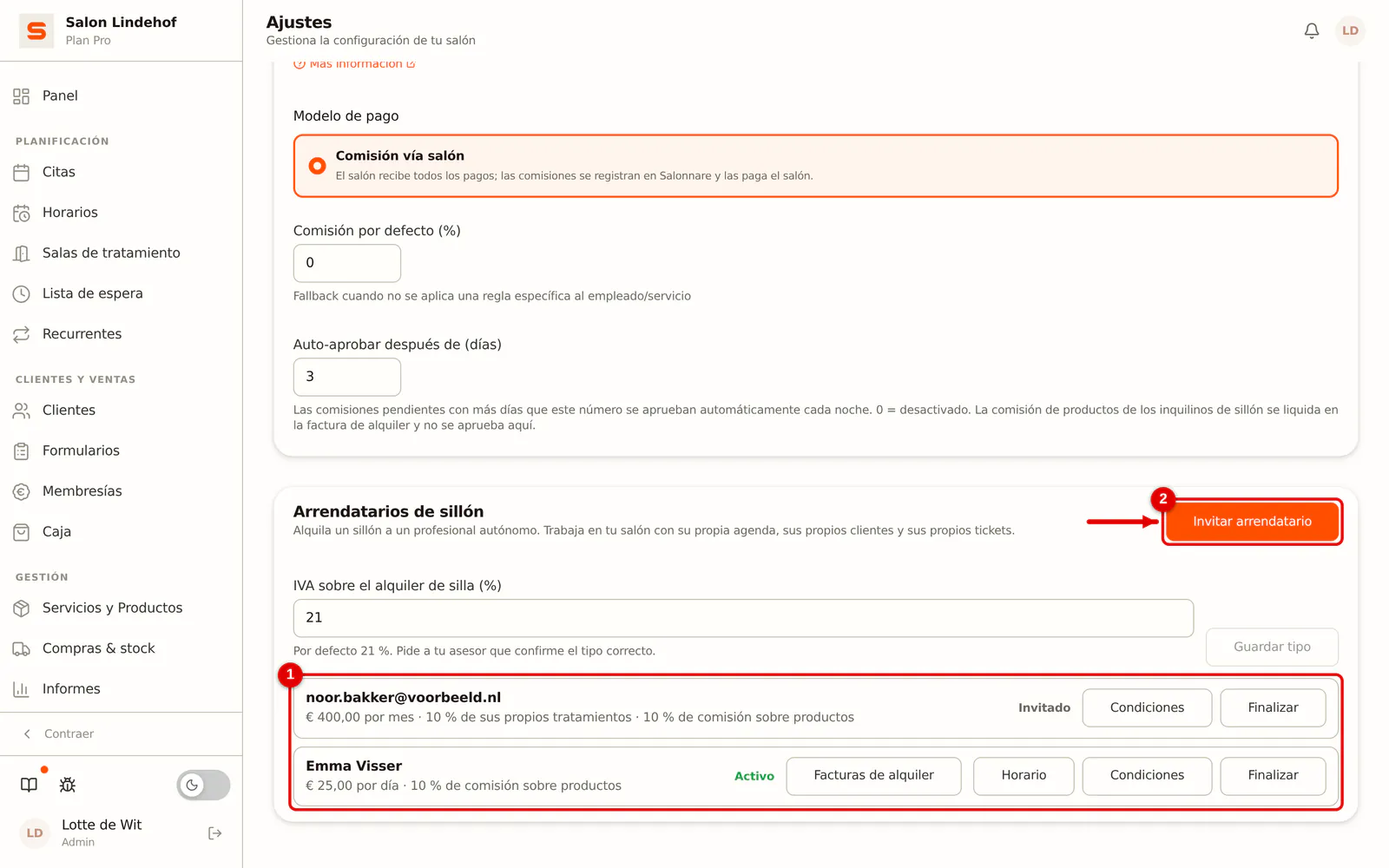
Ve a Ajustes > Financiero > Pago a empleados. Abajo está el bloque Arrendatarios de sillón con tus arrendatarios y las invitaciones pendientes. Haz clic en Invitar arrendatario.
 (Ampliar imagen)
-
Paso 2: Introduce el correo y elige el alquiler
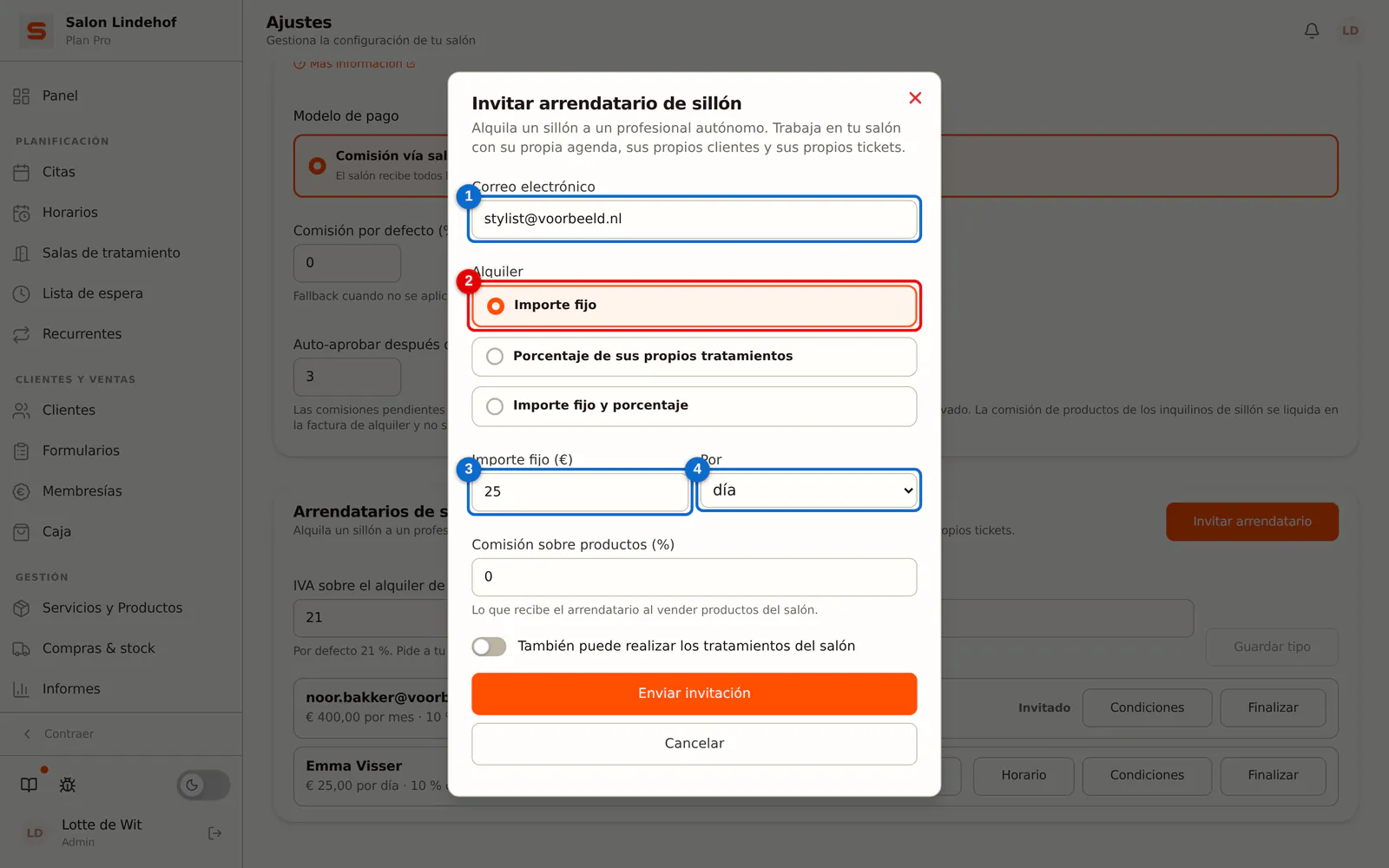
Introduce el correo electrónico del arrendatario y elige cómo paga el alquiler:
- Importe fijo por día, semana o mes;
- Porcentaje de sus propios tratamientos (sobre su facturación sin IVA);
- o Importe fijo y porcentaje.
Con un importe fijo, introduces el importe y eliges el periodo en Por.
 (Ampliar imagen)
-
Paso 3: Comisión sobre productos y envío
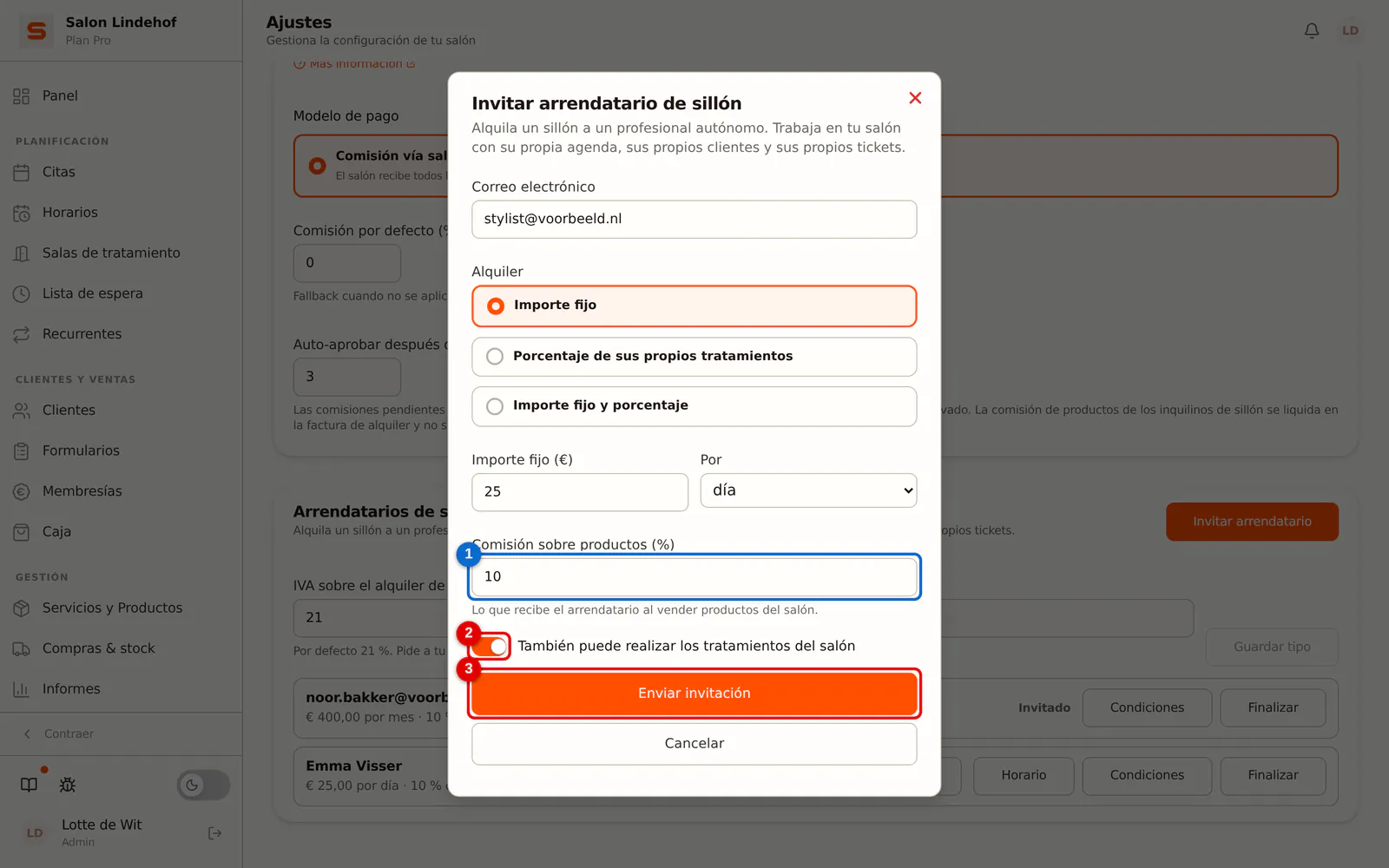
Introduce la Comisión sobre productos (%): lo que recibe el arrendatario cuando vende productos del salón. Activa También puede realizar los tratamientos del salón si el arrendatario también puede ofrecer tus tratamientos. Haz clic en Enviar invitación.
 (Ampliar imagen)
El arrendatario recibe un correo y aparece en la lista como Invitado. En cuanto acepta, pasa a Activo y tiene su propio entorno. Si ya alquila en otro salón, usa ese mismo entorno: una sola agenda para todos sus lugares de trabajo.
Mientras el arrendatario no haya aceptado, ves cuánto tiempo sigue siendo válida la invitación, con los botones Reenviar (un correo nuevo con un enlace nuevo, válido otras 24 horas, con las mismas condiciones) y Retirar (el enlace deja de funcionar y las condiciones quedan sin efecto). Una invitación caducada aparece en rojo como Invitación caducada: reenvíala o haz clic en Quitar. La misma invitación aparece también en Personal, en Invitaciones pendientes (consulta Personal).
Cambiar las condiciones
-
Paso 1: Abre las condiciones del arrendatario
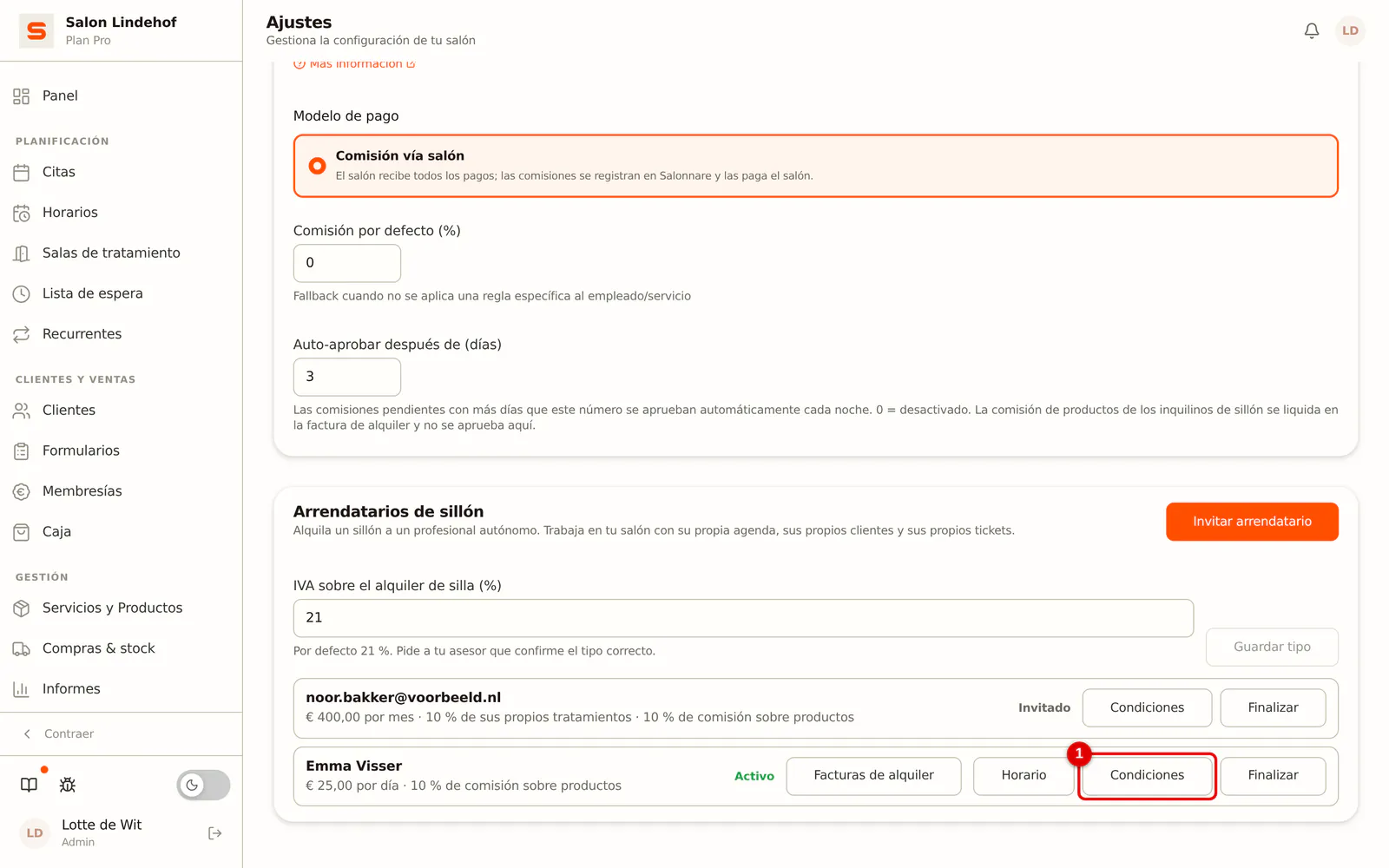
Haz clic en Condiciones junto al arrendatario.
 (Ampliar imagen)
-
Paso 2: Cambia el alquiler y guarda
Ajusta el modelo de alquiler, los importes o la comisión sobre productos y haz clic en Guardar.
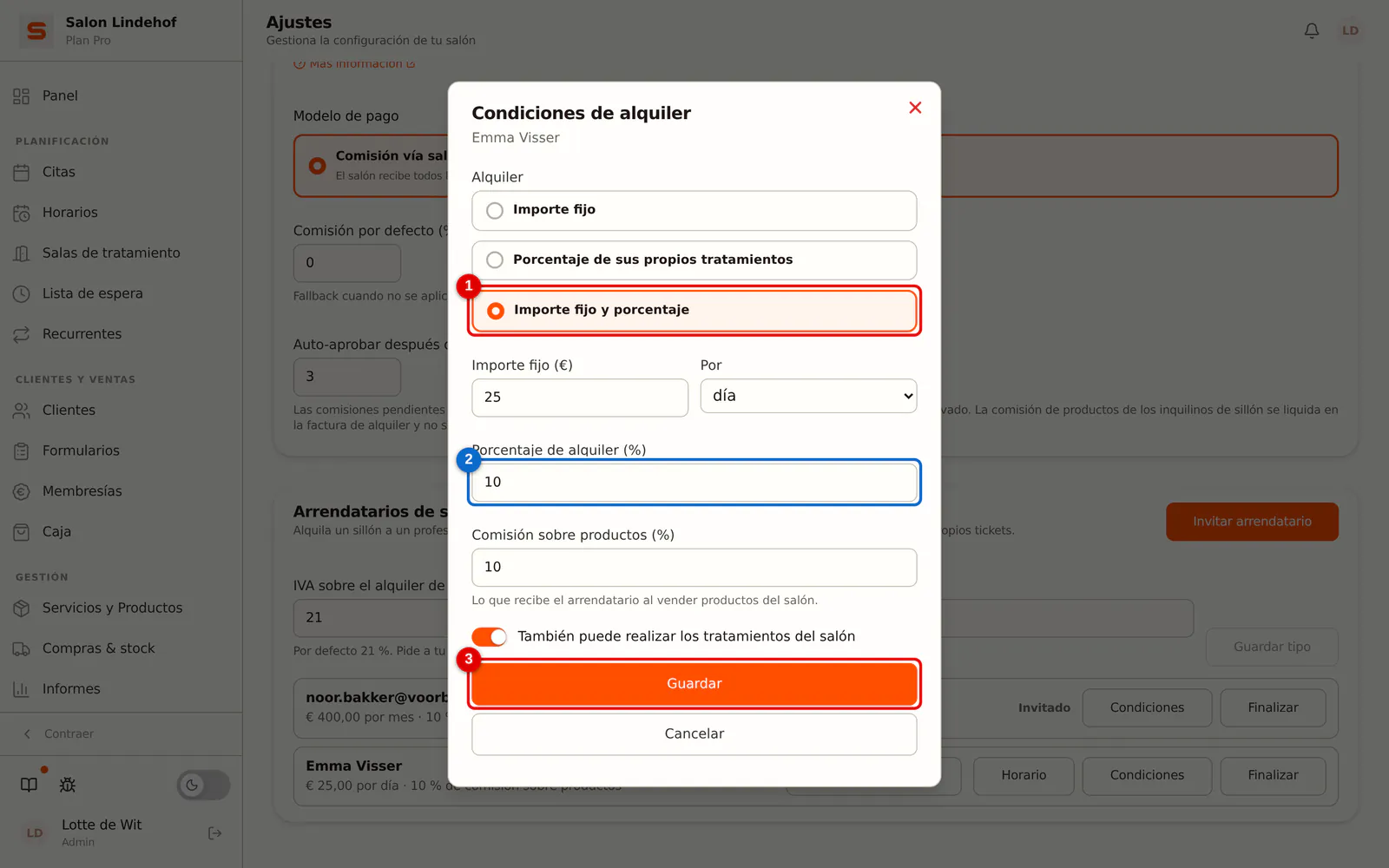 (Ampliar imagen)
Después se vuelve a calcular la factura de alquiler en borrador. Una factura ya enviada no cambia.
Ver el horario y las citas del arrendatario
El arrendatario decide él mismo, en su propio entorno, qué días y a qué horas trabaja en tu salón. Un arrendatario no puede estar en dos salones a la vez.
-
Paso 1: Abre el horario
Haz clic en Horario junto al arrendatario.
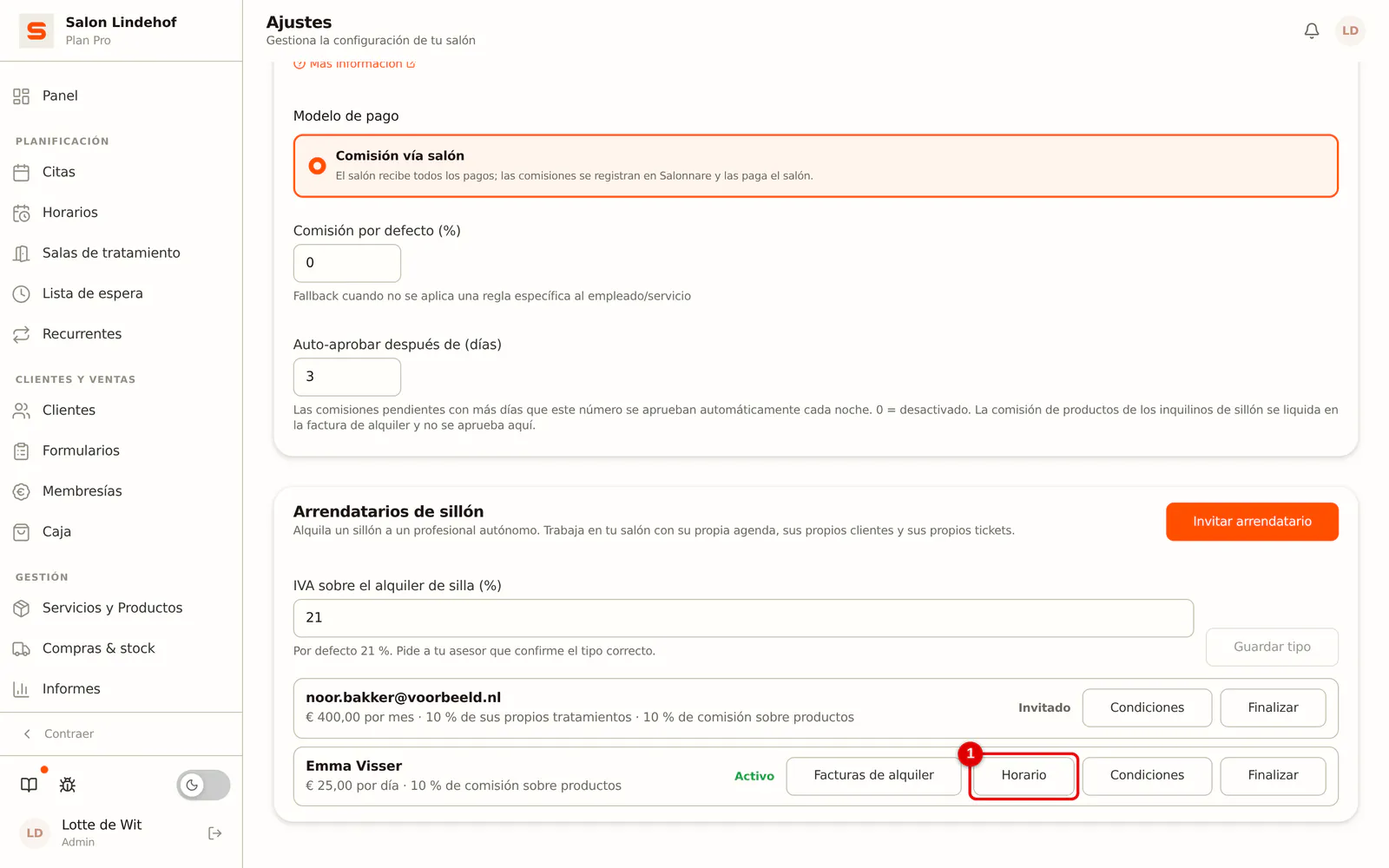 (Ampliar imagen)
-
Paso 2: Revisa los días de trabajo y las excepciones
Ves sus días de trabajo fijos en tu salón y las excepciones por fecha. Es solo de lectura.
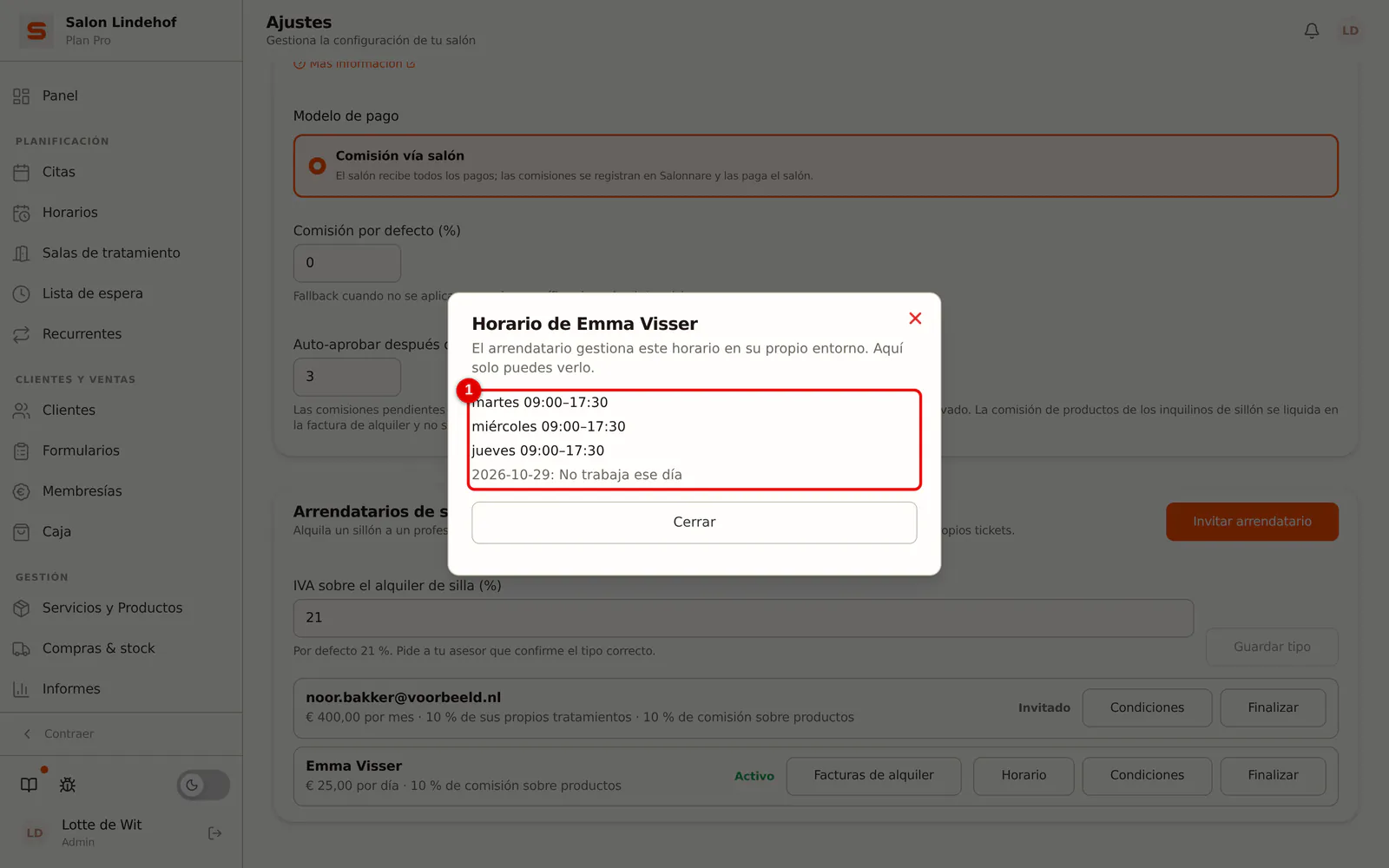 (Ampliar imagen)
-
Paso 3: Sus citas en tu agenda
Ve a Citas. Cada cita del arrendatario en tu salón aparece como copia en tu agenda: hora, tratamiento y nombre del cliente, junto con el nombre del arrendatario. Así ves quién está en tu salón y cuándo, sin acceso a sus fichas de clientes ni a su facturación.
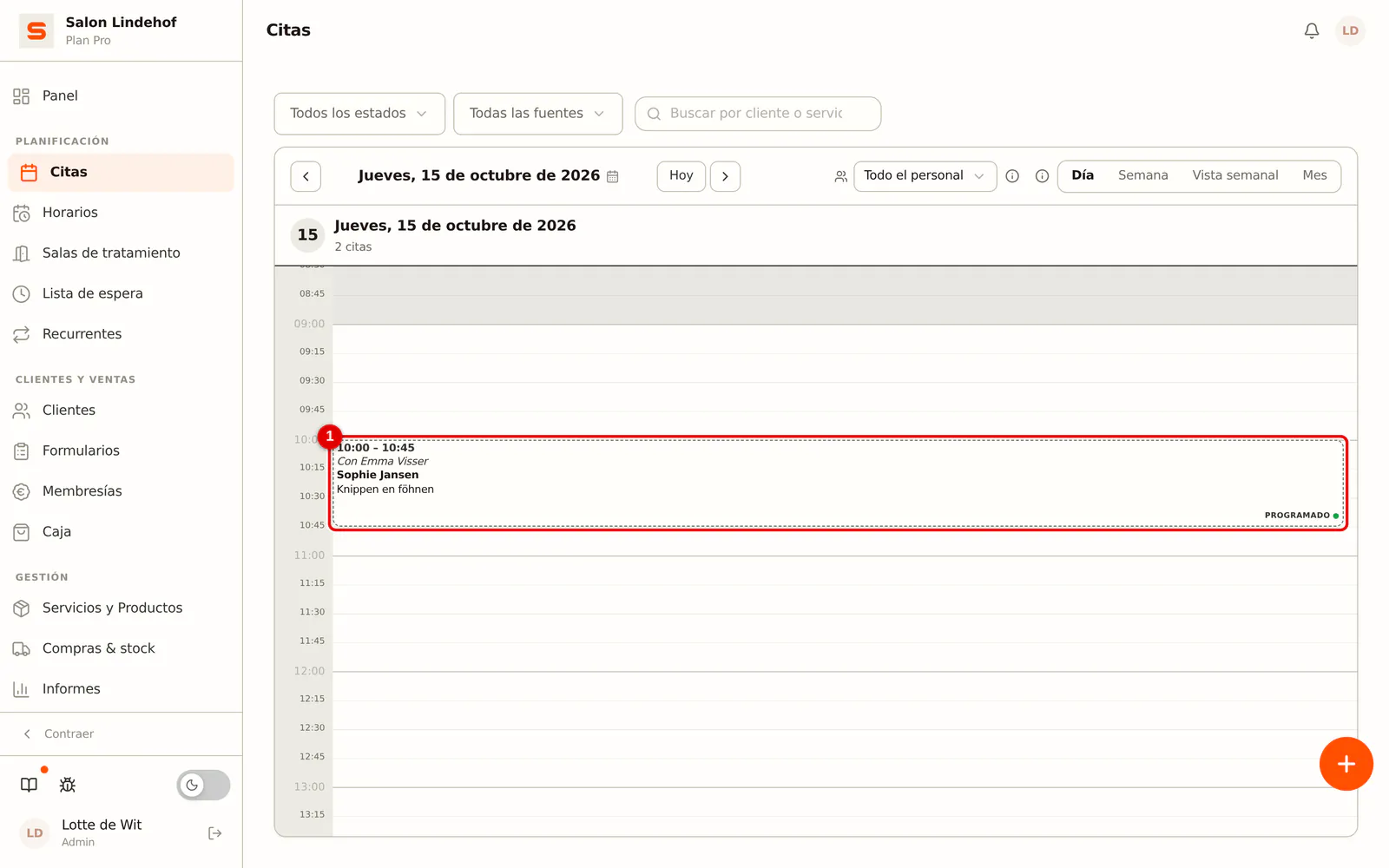 (Ampliar imagen)
Solo el arrendatario puede modificar o cancelar sus citas. Tampoco puedes crear en tu propia agenda una cita a nombre de un arrendatario: el cliente de ese formulario es un cliente de tu salón, no suyo.
Páginas de reservas
- En tu página de reservas, el arrendatario aparece como empleado, en sus días en tu salón. Si un cliente lo elige, la cita va a su agenda. Sin preferencia nunca elige a un arrendatario.
- Con También puede realizar los tratamientos del salón, un cliente puede reservar tus tratamientos con el arrendatario. Si ese interruptor está desactivado, el cliente reserva al arrendatario en su propia página.
- Además, el arrendatario tiene su propia página de reservas. En ella aparece, para cada día, en qué lugar trabaja.
Caja: dos tickets
El arrendatario cobra en tu caja, en sus días de trabajo. Si en la cesta tiene tanto sus propios tratamientos como productos o tratamientos del salón, la caja crea dos tickets:
- Su ticket: sus propios tratamientos, con su registro mercantil y NIF-IVA, pagados en su propia cuenta de Stripe o Mollie.
- El ticket del salón: productos y tratamientos del salón. El dinero y el IVA van para ti; el arrendatario recibe la comisión sobre productos acordada.
Cada ticket tiene su propio pago. En el ticket del salón, el arrendatario no puede usar descuentos, tarjetas regalo, puntos de fidelidad ni saldo; eso pertenece a sus propios clientes. Reembolsar un ticket del salón lo haces tú, no el arrendatario. Cómo cobra el arrendatario se explica en Trabajar como arrendatario de sillón.
Enviar la factura de alquiler y marcarla como pagada
Al final de cada periodo, Salonnare crea un borrador:
- alquiler por semana: por semana natural;
- alquiler por día, por mes o solo un porcentaje: por mes natural.
En la factura aparece:
- Alquiler fijo: con alquiler por día, el número de días en que estaba en tu horario; con semana o mes, en proporción a los días en que corría el alquiler.
- Porcentaje: sobre la facturación de sus propios tratamientos en tu salón, sin IVA. Los tickets reembolsados se descuentan. Lo que una clienta pagó con una tarjeta regalo regalada no cuenta: no hay un pago detrás, así que no son ingresos.
- IVA sobre el alquiler.
- Comisión sobre productos: lo que ganó con tus productos, que se descuenta.
-
Paso 1: Abre las facturas de alquiler
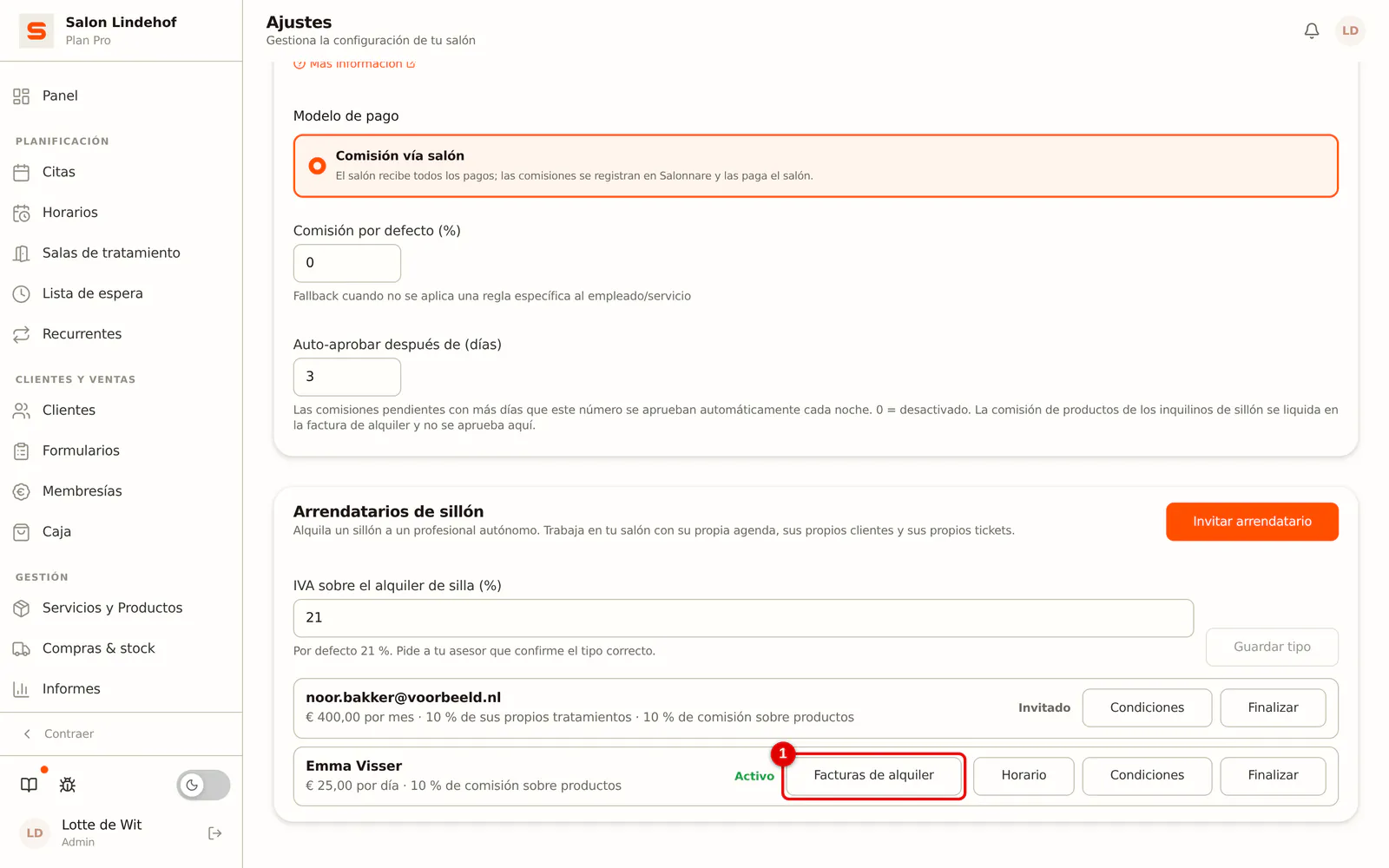
Haz clic en Facturas de alquiler junto al arrendatario.
 (Ampliar imagen)
-
Paso 2: Revisa el borrador
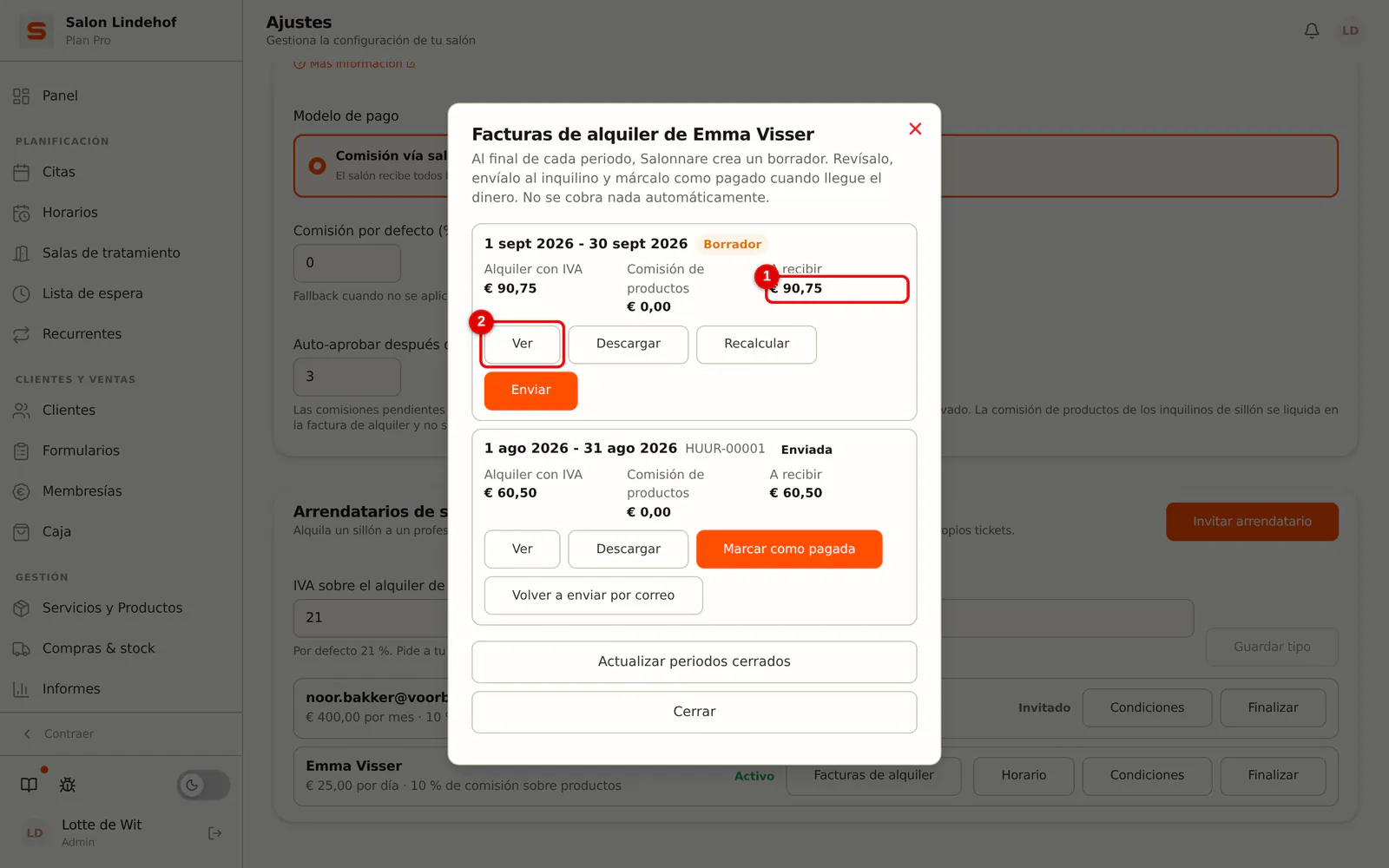
Para cada periodo ves el alquiler con IVA, la comisión sobre productos y lo que tienes que cobrar. Haz clic en Ver para abrir la factura. Si un periodo cerrado todavía no aparece en la lista, haz clic en Actualizar periodos cerrados; con Recalcular vuelves a calcular un borrador.
 (Ampliar imagen)
-
Paso 3: Revisa la factura
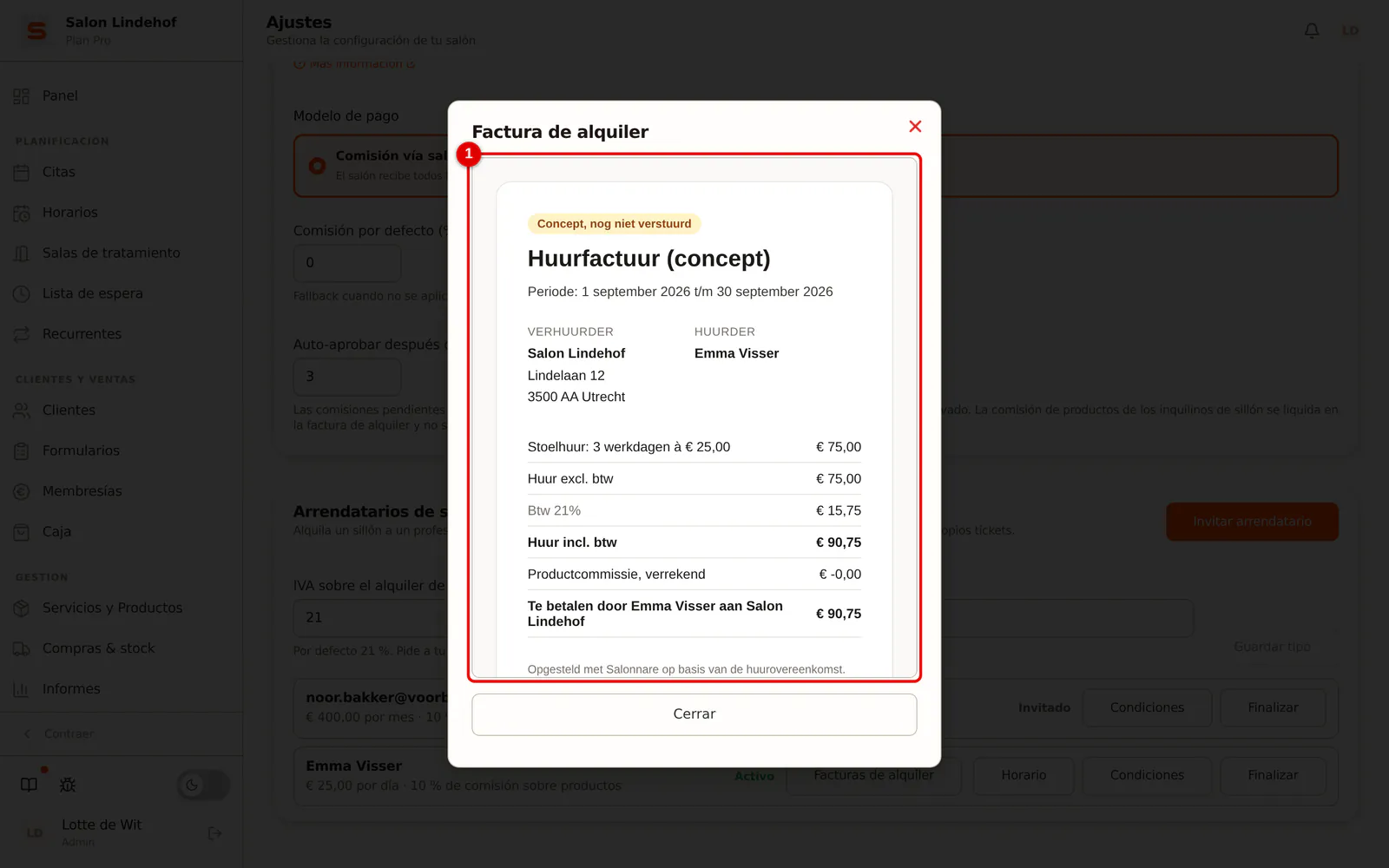
El documento muestra ambas partes, el periodo y el cálculo. Cierra la ventana si todo está bien.
 (Ampliar imagen)
-
Paso 4: Envía la factura
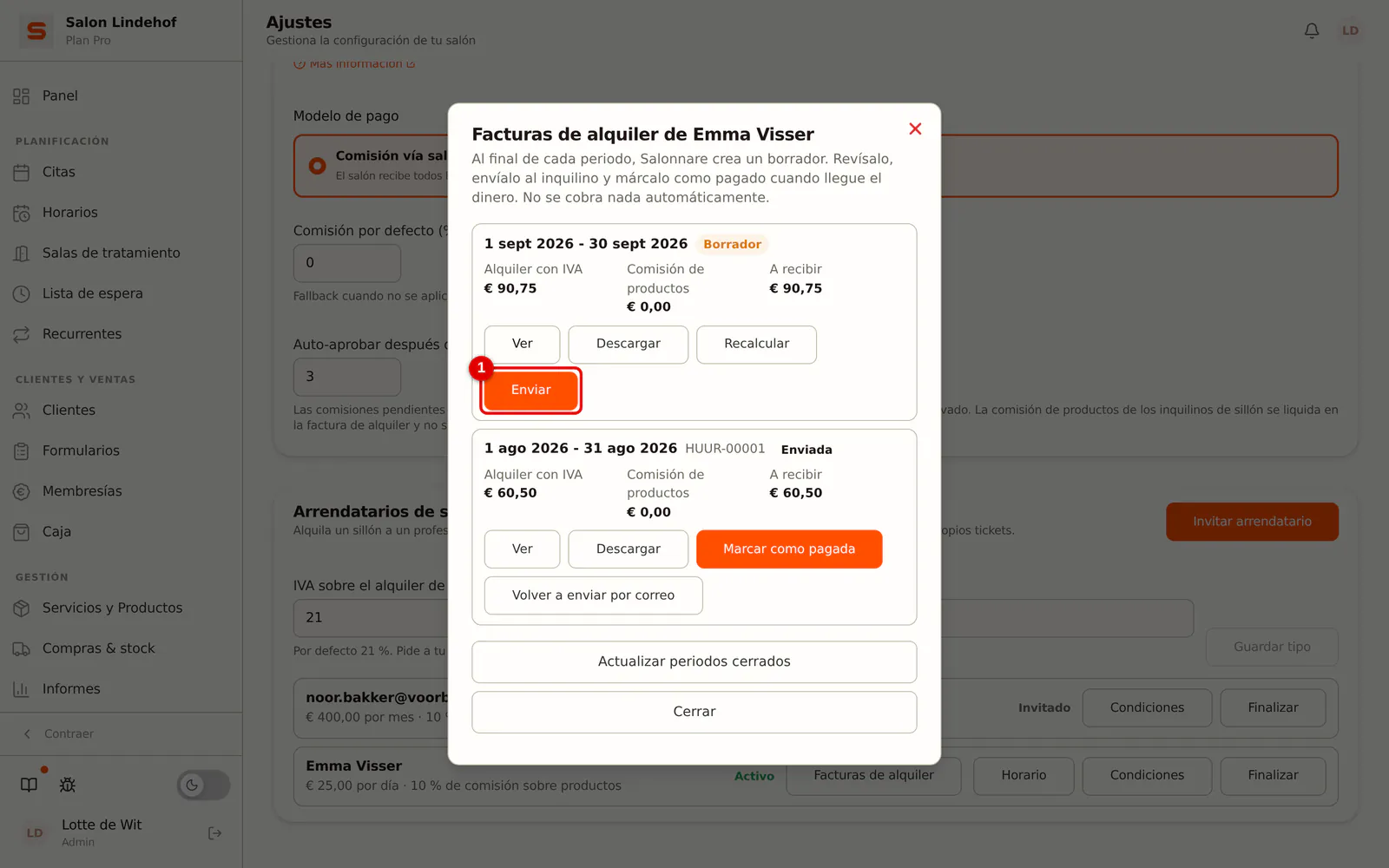
Haz clic en Enviar junto al borrador.
 (Ampliar imagen)
-
Paso 5: Confirma el envío
Confirma. La factura recibe un número fijo (por ejemplo HUUR-00001) y el arrendatario la recibe por correo. A partir de ahí, la factura ya no cambia.
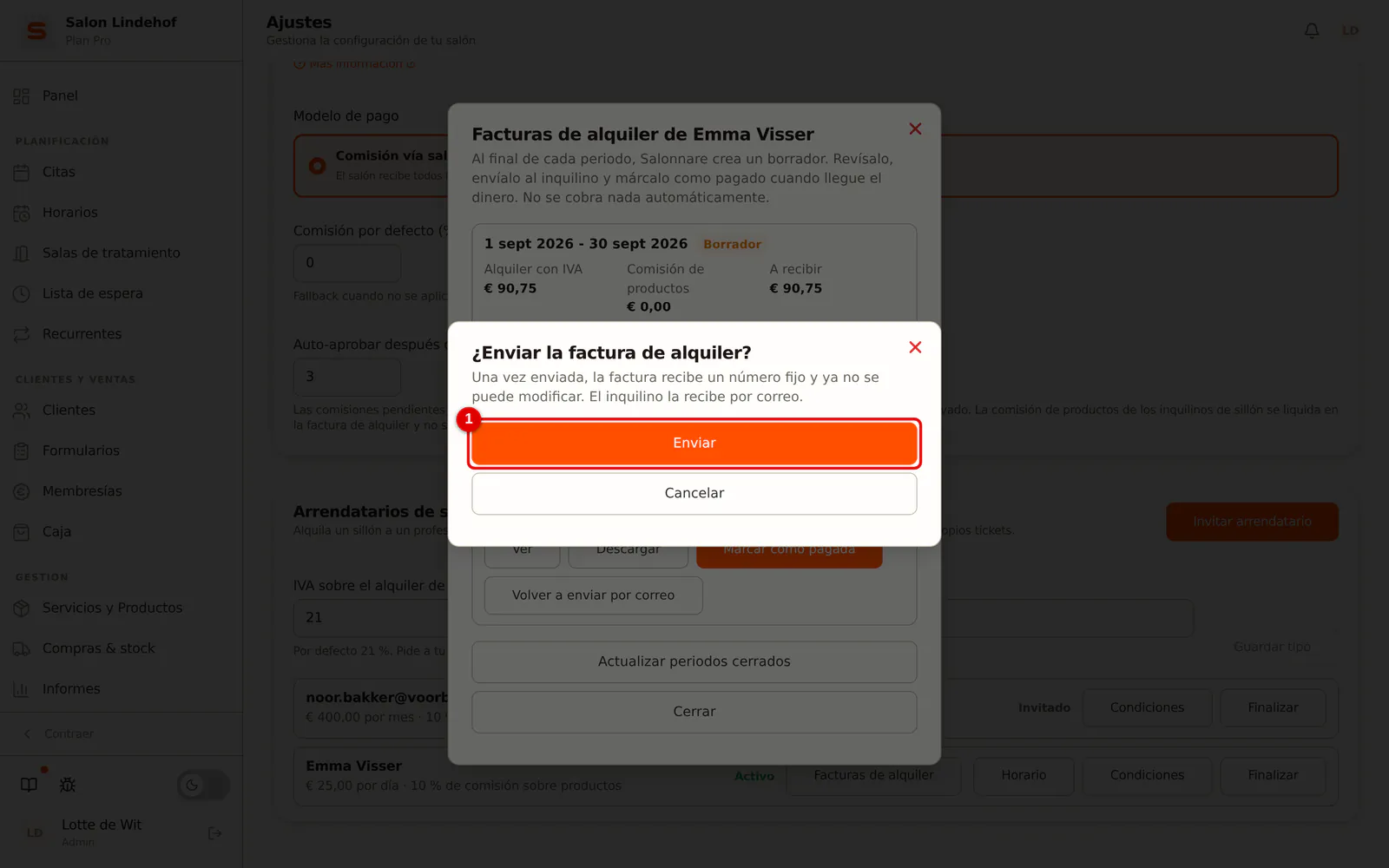 (Ampliar imagen)
-
Paso 6: Marca la factura como pagada
Haz clic en Marcar como pagada cuando hayas recibido el dinero. Con Volver a enviar por correo envías otra vez una factura ya enviada.
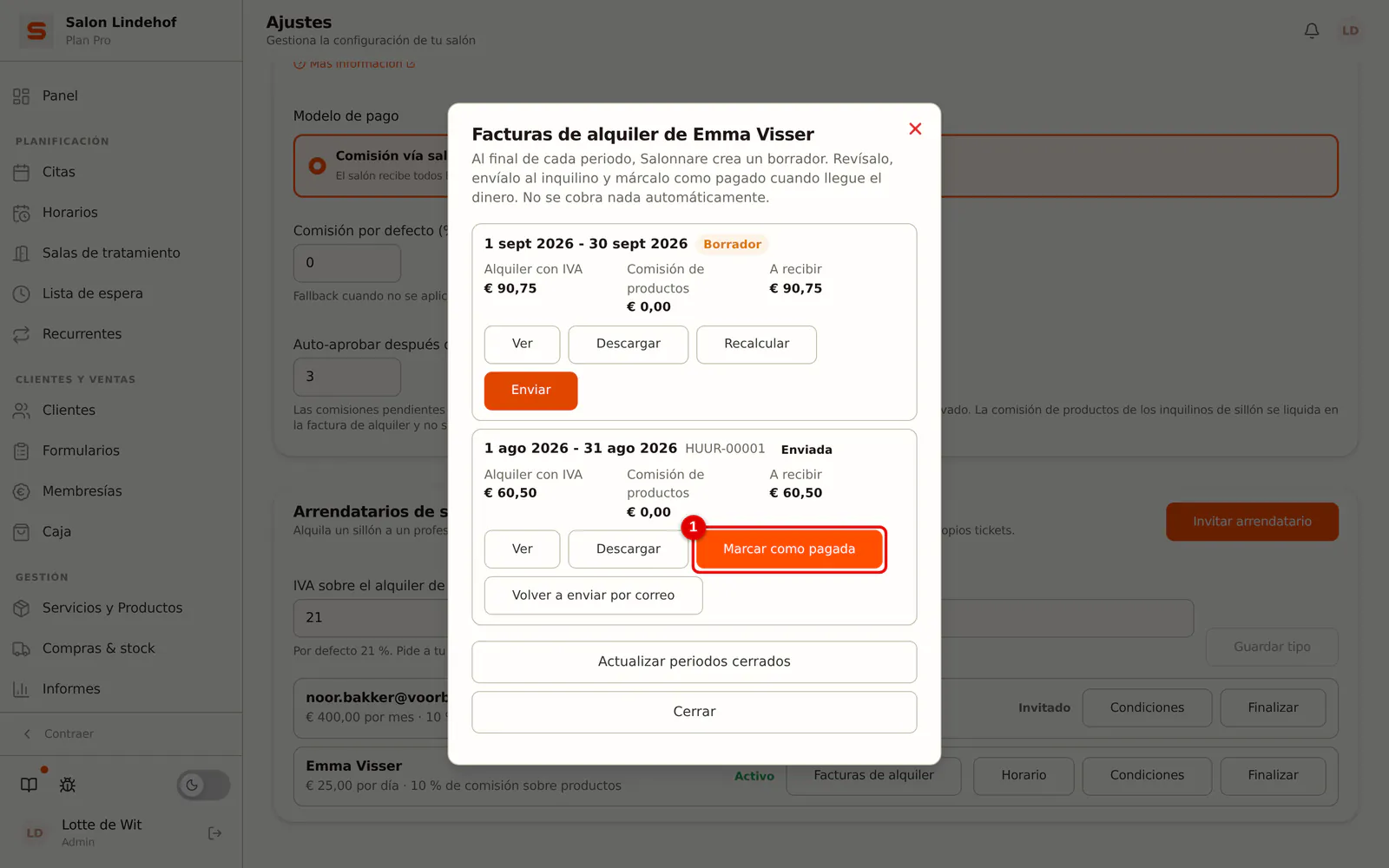 (Ampliar imagen)
Al pie de la factura aparece el saldo. Si es negativo, eres tú quien paga al arrendatario. No se cobra nada automáticamente; os pagáis directamente entre vosotros.
Si en un periodo no hay nada que liquidar, por ejemplo un mes sin días de trabajo con alquiler por día y sin comisión sobre productos, no se crea factura para ese periodo. Al enviar, las líneas de comisión del arrendatario pasan a Pagado en tu resumen de comisiones, con el número de factura: esa comisión queda liquidada y no vuelve a entrar en un pago. Si la comisión sobre productos se anula exactamente en un periodo cerrado sin alquiler, por ejemplo 3 € y un reembolso de 3 €, tampoco se crea factura y Salonnare pasa esas líneas a Pagado con la nota "Liquidada (neto 0)".
IVA sobre el alquiler del sillón
Arriba, en Arrendatarios de sillón, está IVA sobre el alquiler de silla (%), por defecto el 21 %. Que el alquiler de sillón lleve IVA depende de qué alquilas exactamente. Pide a tu gestor que confirme el tipo. La comisión sobre productos se liquida sin IVA.
Dar de baja a un arrendatario
-
Paso 1: Haz clic en Finalizar
Haz clic en Finalizar junto al arrendatario.
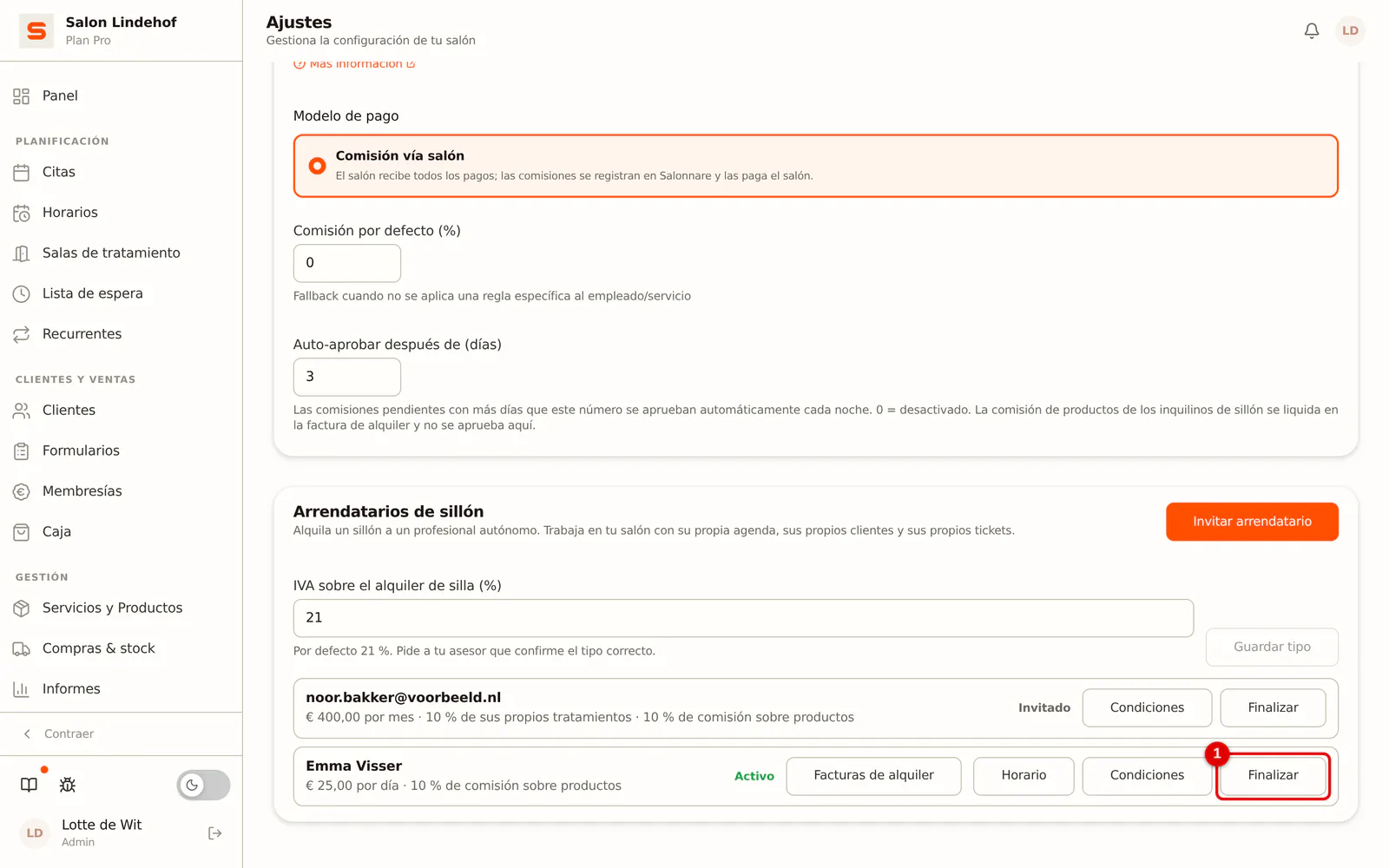 (Ampliar imagen)
-
Paso 2: Elige el final y mira sus citas
Elige En una fecha (el último día del arrendatario en tu salón) o De inmediato. Si el arrendatario todavía tiene citas en tu salón después del final, aparecen en la lista y aún no puedes finalizar. No puedes cancelar esas citas en su nombre: son sus clientes. Haz clic en Poner el último día el ... para rellenar la fecha más próxima sin citas, o pide al arrendatario que primero las cambie de fecha o las cancele.
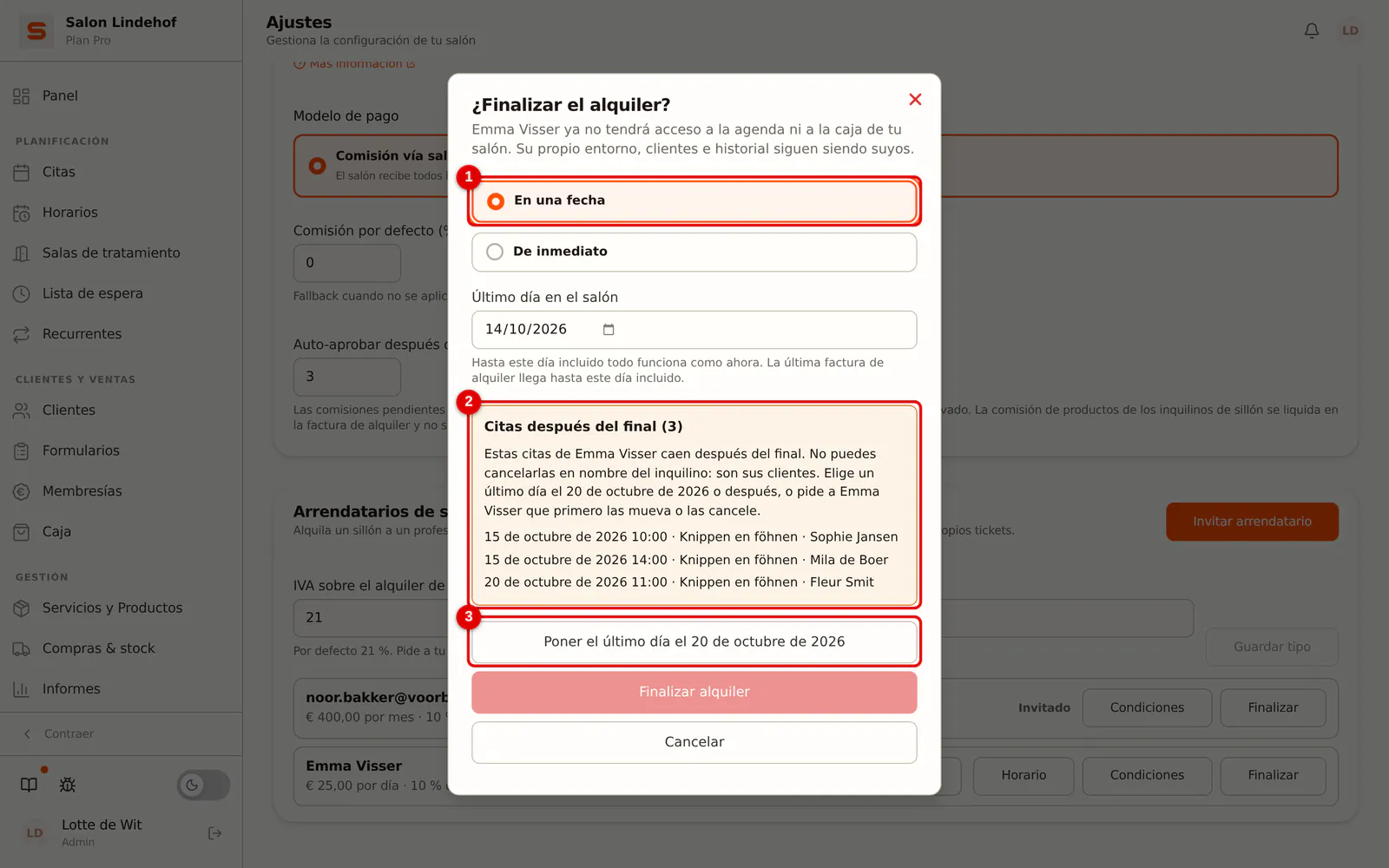 (Ampliar imagen)
-
Paso 3: Confirma el final
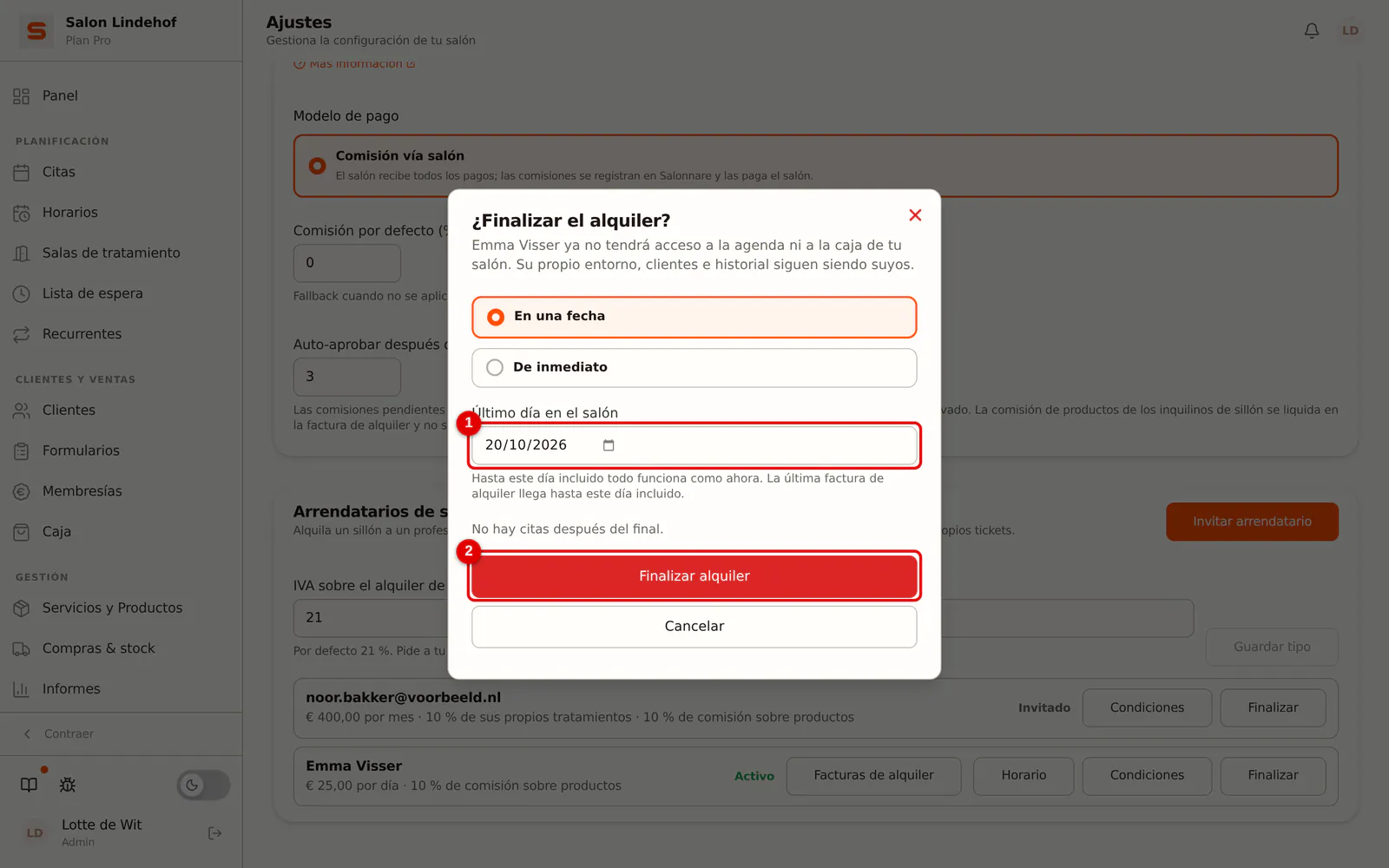
Comprueba el último día y haz clic en Finalizar alquiler.
 (Ampliar imagen)
Hasta el último día incluido, todo funciona como ahora. Después:
- el arrendatario deja de aparecer en tu agenda, tu caja y tu página de reservas;
- su horario y las copias de sus citas en tu salón desaparecen;
- todavía llega la última factura de alquiler, hasta su último día incluido.
El arrendatario conserva su propio entorno, sus clientes, sus citas y su historial. No se borra nada.
Si has programado un final y cambias de opinión, haz clic en Retirar el final previsto junto al arrendatario. Si fue el arrendatario quien pidió el final, solo él puede retirarlo. Recibes una notificación cuando el arrendatario lo deja por su cuenta.
¿Y si ...
- ... eliges una fecha en el pasado? La ventana indica que la fecha de fin no puede estar en el pasado y Finalizar alquiler queda desactivado. Elige hoy o una fecha posterior, o elige De inmediato.
- ... el arrendatario todavía tiene citas después de la fecha? Consulta el paso 2: elige un último día posterior, o pide al arrendatario que las cambie de fecha o las cancele.
Preguntas frecuentes
¿Cómo paga el arrendatario el alquiler? Con la factura de alquiler. Salonnare la prepara por periodo, tú la envías y la marcas como pagada cuando hayas recibido el dinero. No hay domiciliación automática.
¿Adónde va el dinero de sus tratamientos? A su propia cuenta de Stripe o Mollie. Salonnare no retiene dinero de nadie. El dinero de los productos y tratamientos del salón va para ti.
¿Cómo recibe el arrendatario su comisión sobre productos? Se compensa en la factura de alquiler: se descuenta del alquiler. No se paga por separado.
¿Qué pasa con sus clientes si se va? Siguen siendo suyos. Sus clientes, citas e historial se quedan en su propio entorno.
¿Un arrendatario me supone una suscripción extra? El arrendatario cuenta en tu salón como empleado. Su propio entorno es gratuito para él mientras alquile en un salón de pago.
¿Ve el arrendatario mi facturación o mis clientes? No. En tu salón solo ve sus propias citas y su horario, y la caja para sus propios tickets y tus productos.
¿Veo yo los clientes del arrendatario? En tu agenda ves el nombre en una cita en tu salón, nada más. Sus fichas de clientes son suyas.