

Con Mollie recibes pagos en línea (iDEAL, tarjeta de crédito, Bancontact y más), enlaces de pago en la caja, anticipos y pagos con tarjeta mediante el Mollie Terminal o Tap to Pay. Necesitas tu propia cuenta de Mollie; el dinero llega directamente a tu cuenta bancaria.
Esta guía tiene dos partes: primero lo que configuras en Mollie y después la conexión en Salonnare. Solo un administrador puede conectar.
En Mollie: preparar tu cuenta
Esto se hace en el sitio web de Mollie, no en Salonnare:
- Crea una cuenta en mollie.com con los datos de tu empresa (nombre tal como figura en el registro mercantil, número de empresa, IBAN).
- Completa la verificación: Mollie pide un documento de identidad y comprueba tus datos. Suele tardar entre uno y unos pocos días laborables.
- En tu panel de Mollie, activa los métodos de pago que quieres ofrecer, como mínimo iDEAL, Bancontact y tarjeta de crédito. Lo que actives ahí aparece automáticamente en las páginas de pago de Salonnare.
- Si quieres cobrar con tarjeta en el mostrador, solicita también en Mollie los pagos presenciales (point of sale). Es una aprobación aparte. Después, pide un Mollie Terminal o usa la app gratuita Mollie Tap en tu teléfono (Android 11 o posterior con NFC, o un iPhone XS o posterior con iOS 17.4 o posterior).
Las membresías con cobro automático funcionan mediante un mandato de domiciliación SEPA en Mollie: el primer pago (por ejemplo con iDEAL) crea el mandato y después Mollie cobra los importes fijos. Las tarifas de domiciliación de Mollie aparecen en Salonnare justo encima del botón Conectar.
En Salonnare: conectar Mollie
-
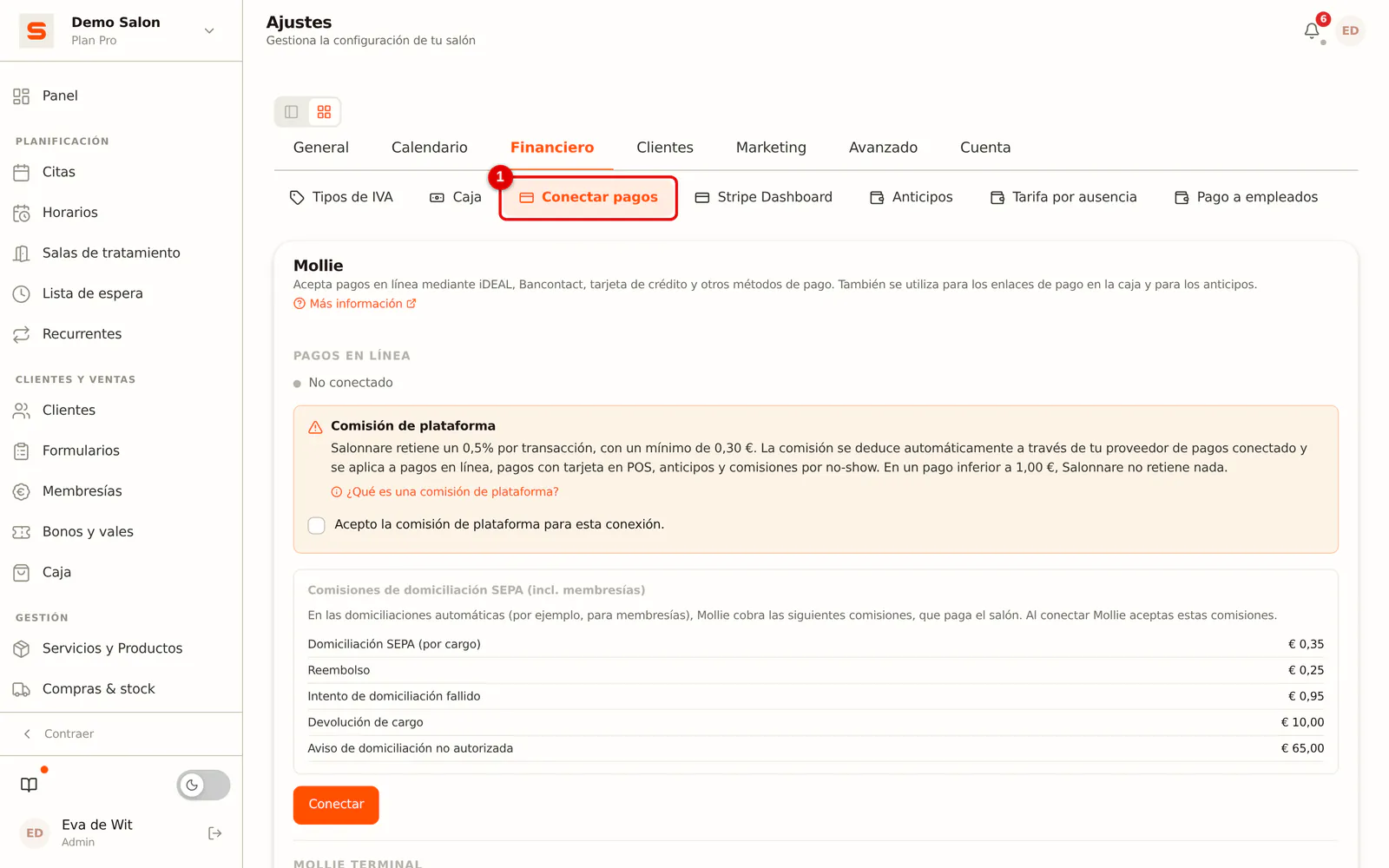
Paso 1: Abre Conectar pagos
Ve a Ajustes > Financiero > Conectar pagos. Arriba está el bloque Mollie con el estado No conectado.
 (Ampliar imagen)
-
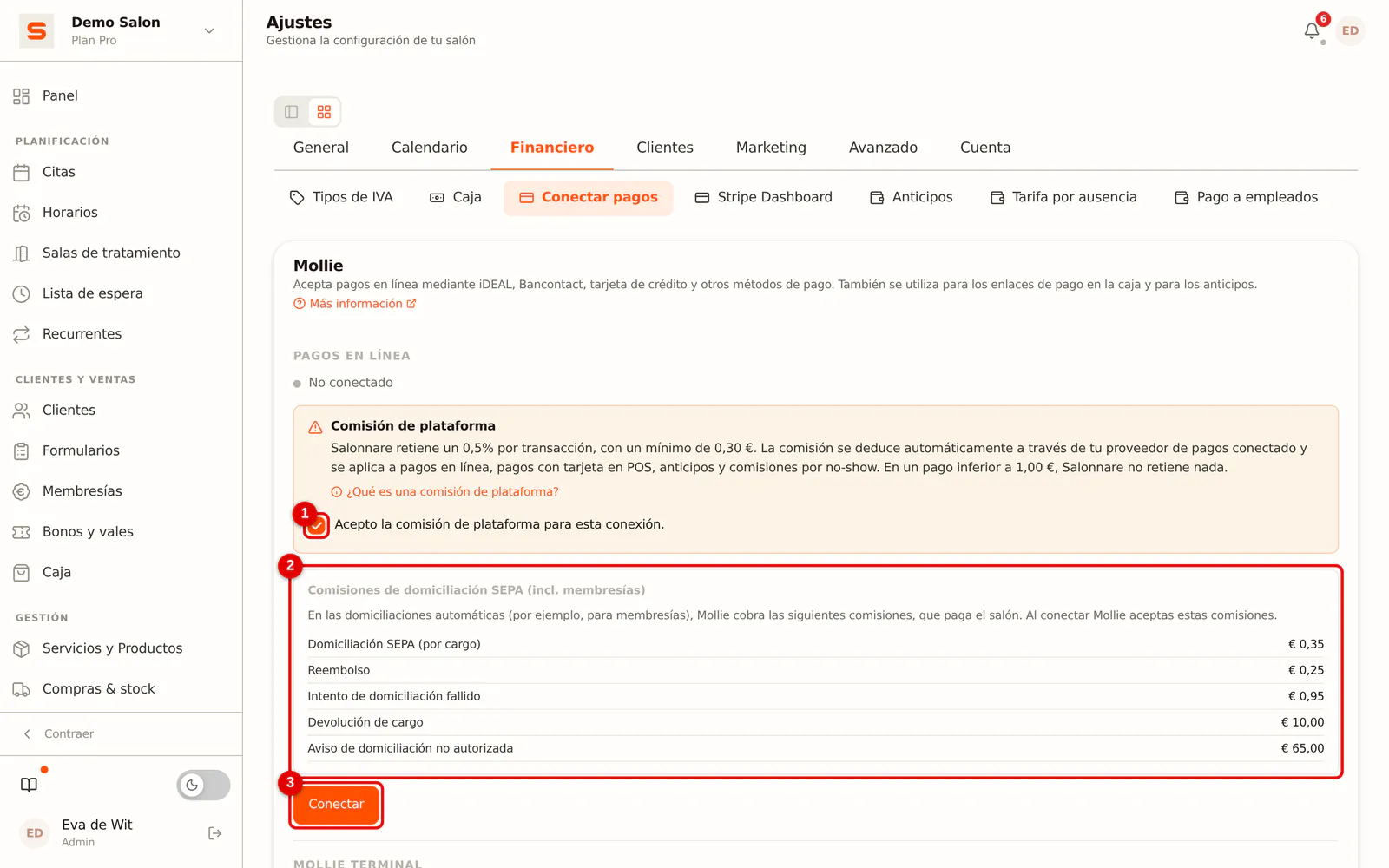
Paso 2: Acepta la comisión de plataforma y haz clic en Conectar
Lee la explicación sobre la comisión de plataforma y marca Acepto la comisión de plataforma para esta conexión. (1). Debajo aparecen las tarifas de domiciliación SEPA que te cobra Mollie (2). Después haz clic en Conectar (3). Sin la casilla marcada, Salonnare indica qué campo falta todavía.
 (Ampliar imagen)
-
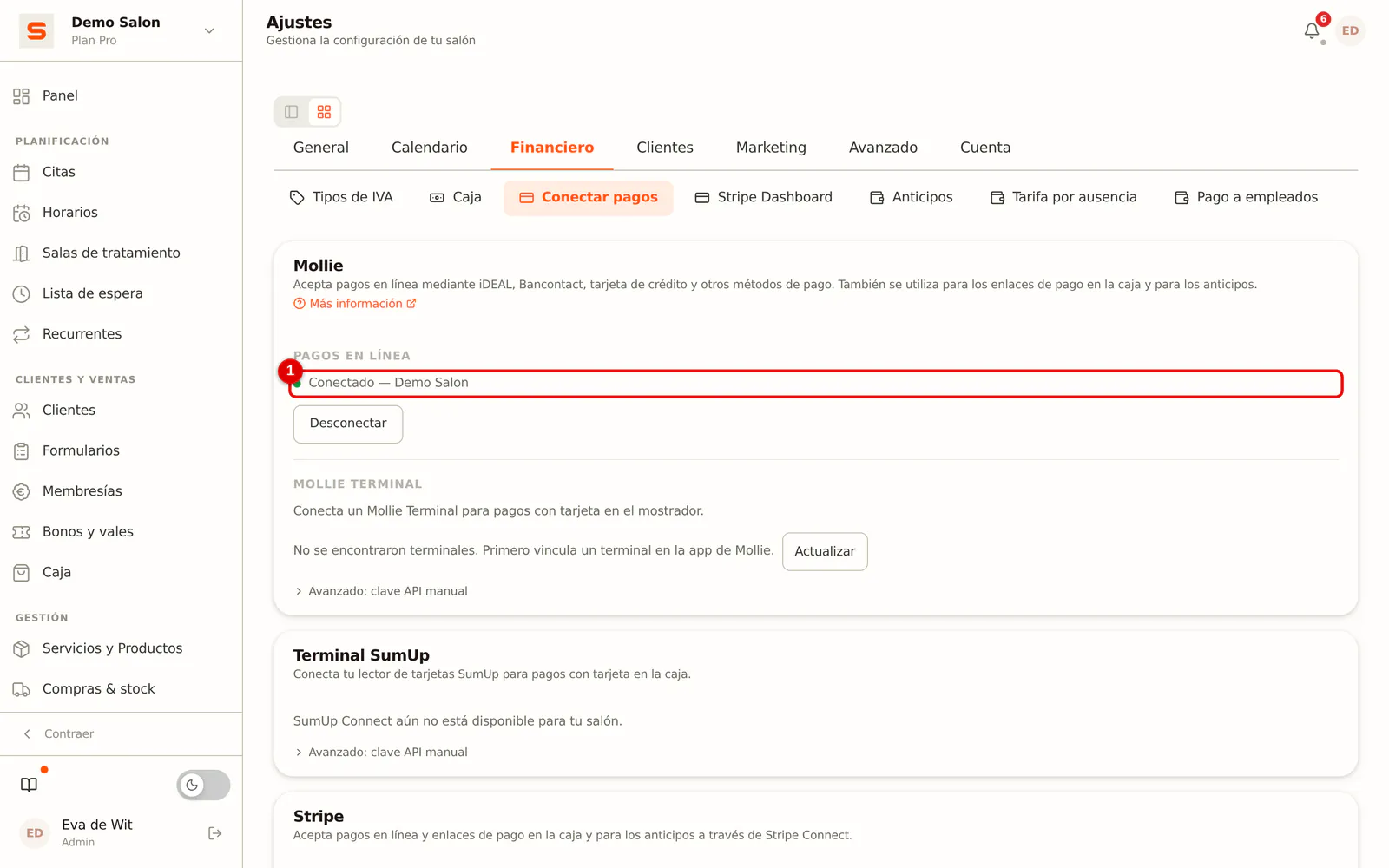
Paso 3: Inicia sesión en Mollie y da tu permiso
Se te redirige al sitio web de Mollie. Inicia sesión con tu propia cuenta de Mollie y da acceso a Salonnare. Después vuelves a Salonnare y el bloque Mollie muestra Conectado con el nombre de tu organización.
 (Ampliar imagen)
Salonnare retiene un 0,5 % por pago, con un mínimo de 0,30 €. El mínimo es un suelo, no un recargo: con 100 € la comisión es de 0,50 €, con 20 € es de 0,30 €. Se aplica a pagos en línea, pagos con tarjeta, anticipos y cargos por no presentarse mediante Mollie. Las tarifas de Mollie se suman aparte; consulta mollie.com/es/pricing. En un pago inferior a 1,00 €, Salonnare no retiene nada.
Elegir un Mollie Terminal para la caja
Tras la conexión, en Mollie Terminal aparece la lista Elegir terminal con los terminales activos de tu cuenta de Mollie. Elige el terminal que usas en el salón; la elección se guarda al instante. Si aparece el mensaje «No se encontraron terminales», vincula primero el terminal en la app de Mollie y haz clic en Actualizar.
Si también has conectado Stripe, elige en Configuración de pagos, en Proveedor activo, cuál de los dos usa Salonnare para los pagos en línea.
¿Y si...
... Mollie todavía necesita datos? El bloque Mollie muestra entonces un mensaje, por ejemplo «Mollie todavía necesita algunos datos tuyos para completar la conexión.» o «Mollie está revisando actualmente tu solicitud.». Haz clic en Completar en Mollie para ir directamente al lugar correcto de tu panel de Mollie.
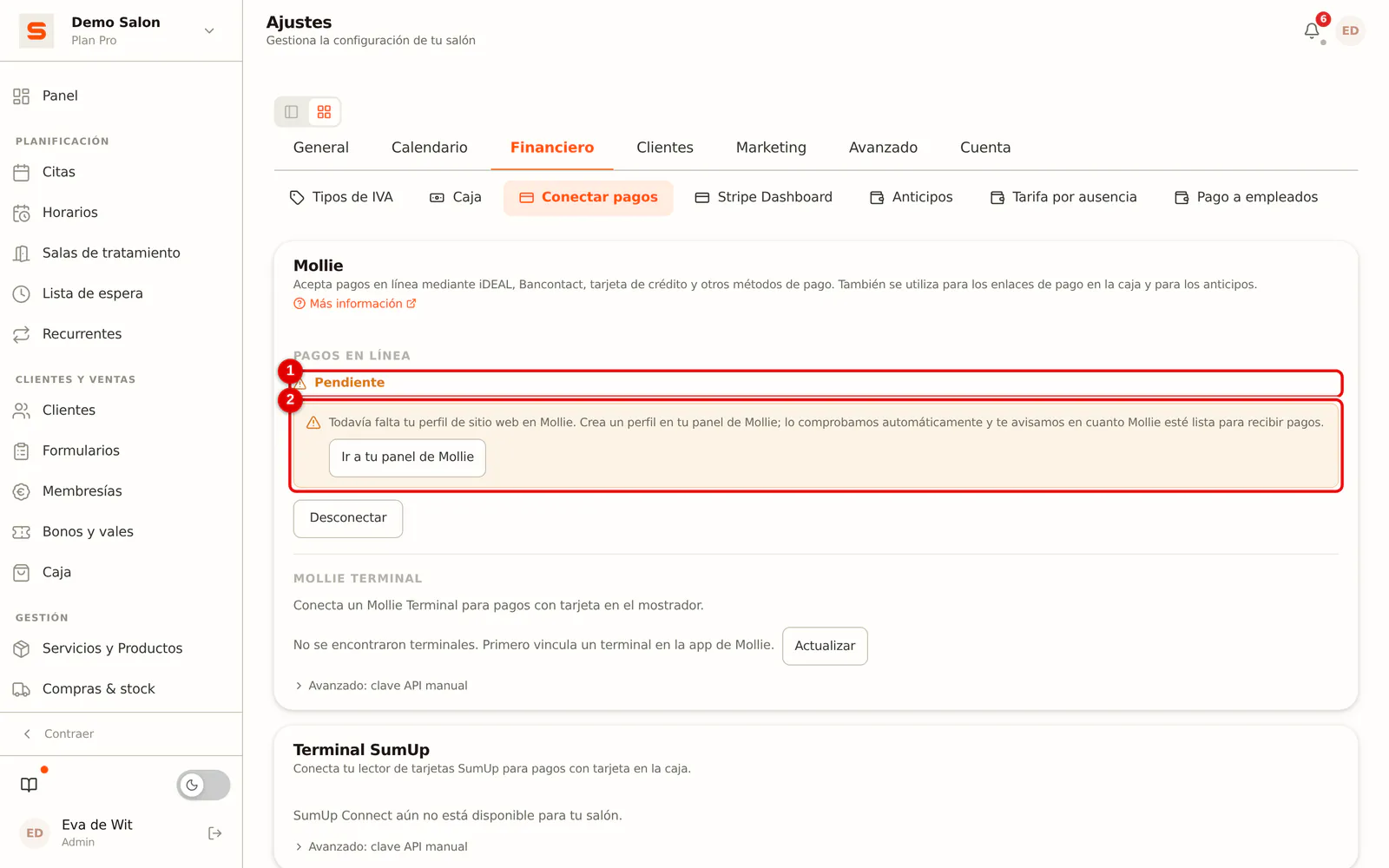
... aparece Pendiente después de conectar? Entonces todavía no tienes un perfil de sitio web en Mollie. Sin perfil, Mollie no puede recibir pagos por ti. Crea un perfil en tu panel de Mollie (haz clic en Ir a tu panel de Mollie). No hace falta volver a conectar: Salonnare lo comprueba por sí mismo, cada vez que abres esta página y cada día, y recibes una notificación en cuanto Mollie esté lista para recibir pagos.
Mientras Mollie esté pendiente, todavía no puedes elegir Mollie como Proveedor activo en Configuración de pagos: los pagos fallarían. Si aún no tenías un proveedor activo, Salonnare activa Mollie por sí mismo en cuanto esté lista, y la notificación te lo indica.
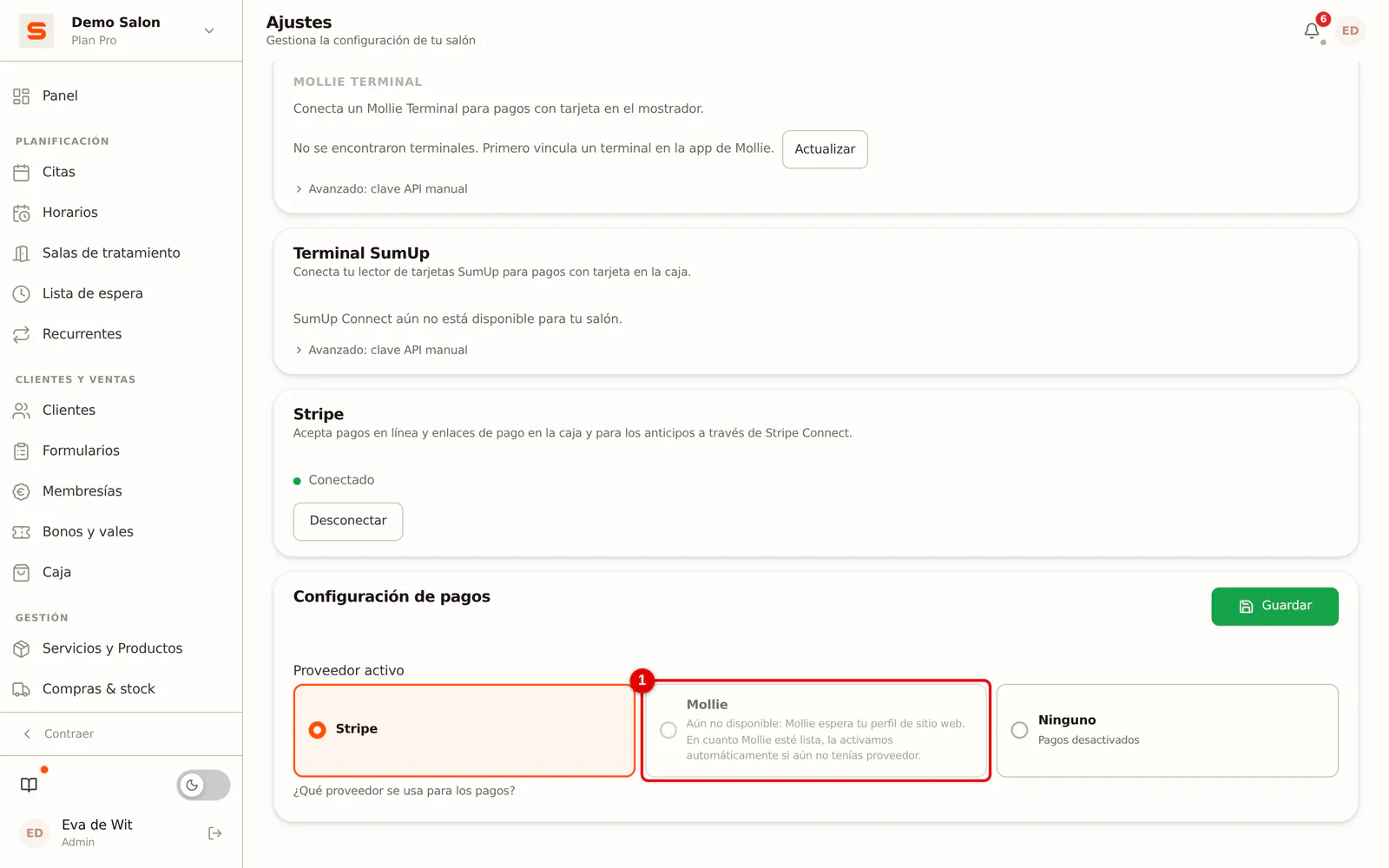
... aparece Hay que volver a conectar? Entonces Mollie rechazó la conexión o ha caducado. Haz clic en Reconectar e inicia sesión con tu cuenta de Mollie. Si ya no quieres usar Mollie, haz clic en Desconectar.
... has iniciado sesión por error con la cuenta de Mollie equivocada? Haz clic en Desconectar, abre una ventana de incógnito (para que Mollie olvide tu sesión anterior) y conecta de nuevo con tu propia cuenta.
... Mollie rechaza un pago con tarjeta con «pointofsale is not enabled»? Los pagos presenciales aún no están aprobados en Mollie. Solicítalos en tu panel de Mollie (consulta la primera parte).
Preguntas frecuentes
¿Recibo el dinero directamente en mi cuenta? Mollie ingresa el dinero en tu IBAN según el calendario que configures en tu panel de Mollie (por ejemplo, a diario). Salonnare no guarda dinero por ti.
¿Puedo probar primero? Sí. Con una cuenta de Mollie en modo de prueba puedes probar la conexión sin dinero real.