Welkom bij Salonnare
Gefeliciteerd met het instellen van Salonnare! Of je nu een gezellige eenmansstudio runt of een bruisende salon met een heel team, je hebt nu alles wat je nodig hebt om je bedrijf op een plek te beheren. Laten we beginnen.
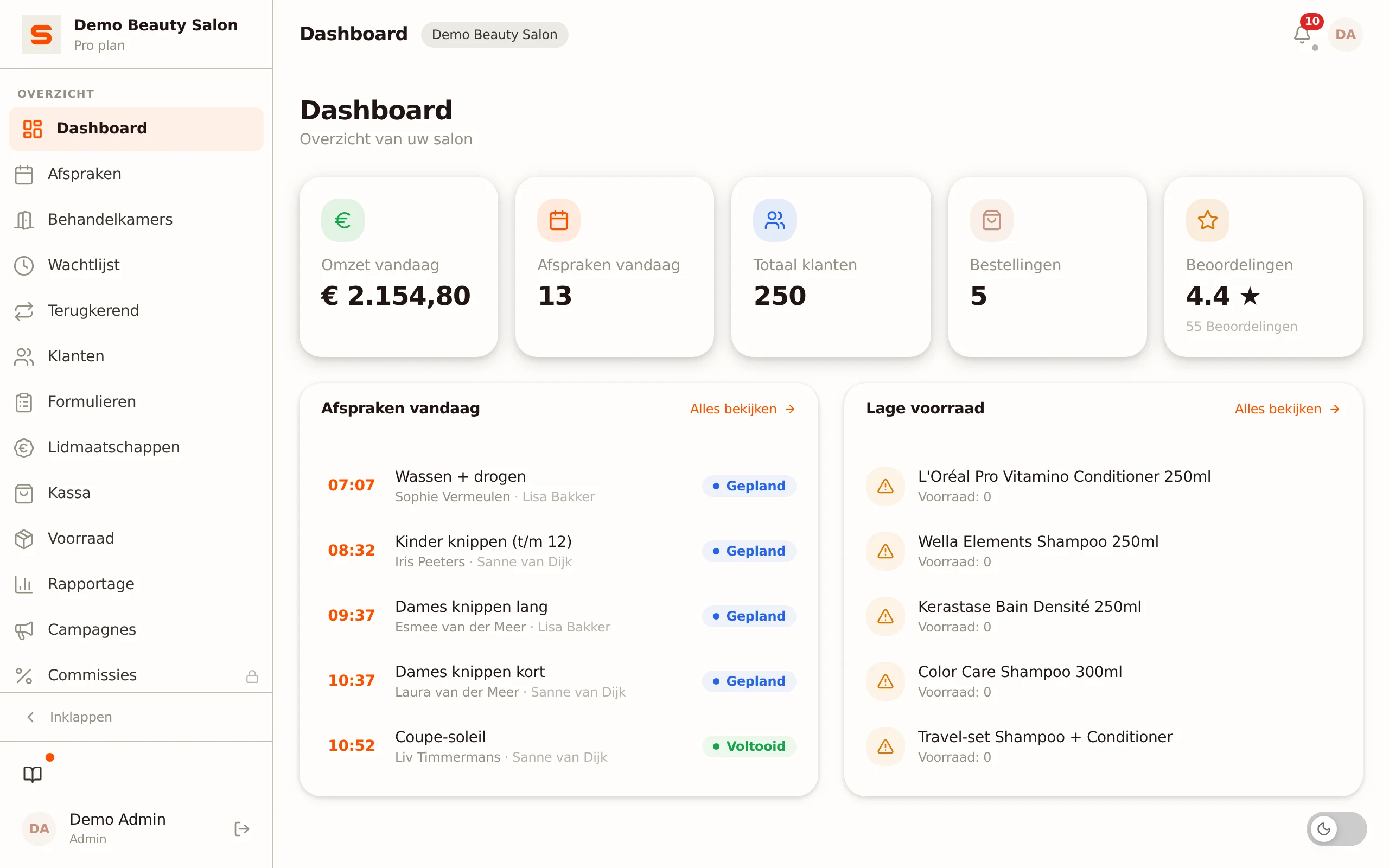
Je salon inrichten in acht stappen
Met deze stappen is je salon klaar voor de eerste afspraak en de eerste betaling aan de kassa. Je hoeft ze niet in één keer te doen en ook niet op volgorde. Is je salon minder dan 30 dagen geleden aangemaakt, dan wijst een venster na het inloggen je op deze gids. Dat venster zien alleen de eigenaar en beheerders, niet de medewerkers. Kies je daar Later, dan komt het bij je volgende sessie terug; met Niet meer tonen verdwijnt het voorgoed. De gids zelf blijft bereikbaar via Ondersteuning > Aan de slag-gids.
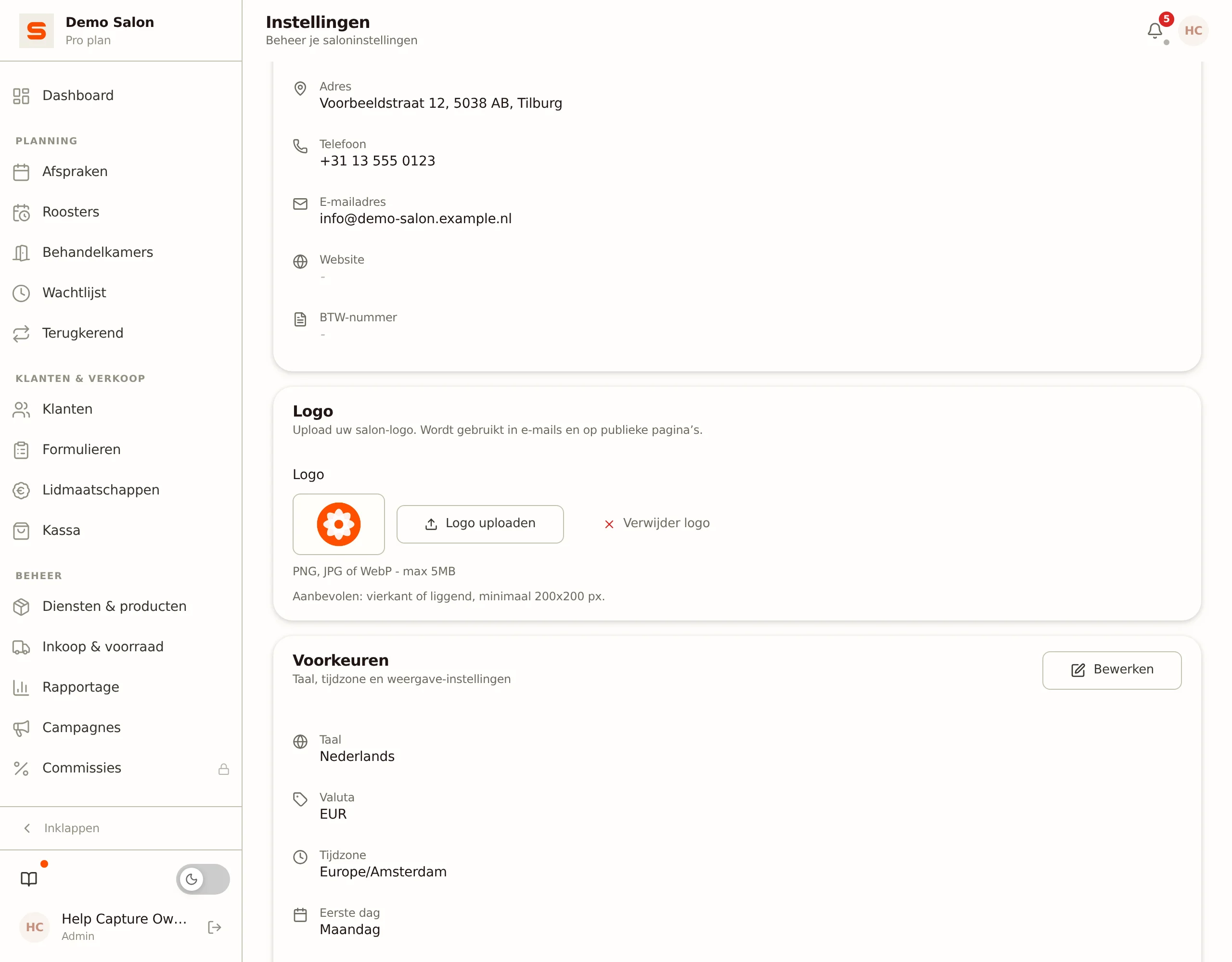
1. Logo en kleuren voor je boekingspagina
Je logo en je kleur zijn het eerste wat een klant op je boekingspagina ziet.
- Ga naar Instellingen > Algemeen > Algemeen.
- Klik in het blok Logo op Logo uploaden en kies je logo (PNG, JPG of WebP, maximaal 5 MB). Het logo verschijnt in je e-mails en op je publieke pagina's.
- Ga naar Instellingen > Agenda > Boekingslink & widget.
- Kies bij Primaire kleur (kaart Kleuren boekingspagina) je salonkleur met de kleurenkiezer of typ de hex-code, en klik op Opslaan.
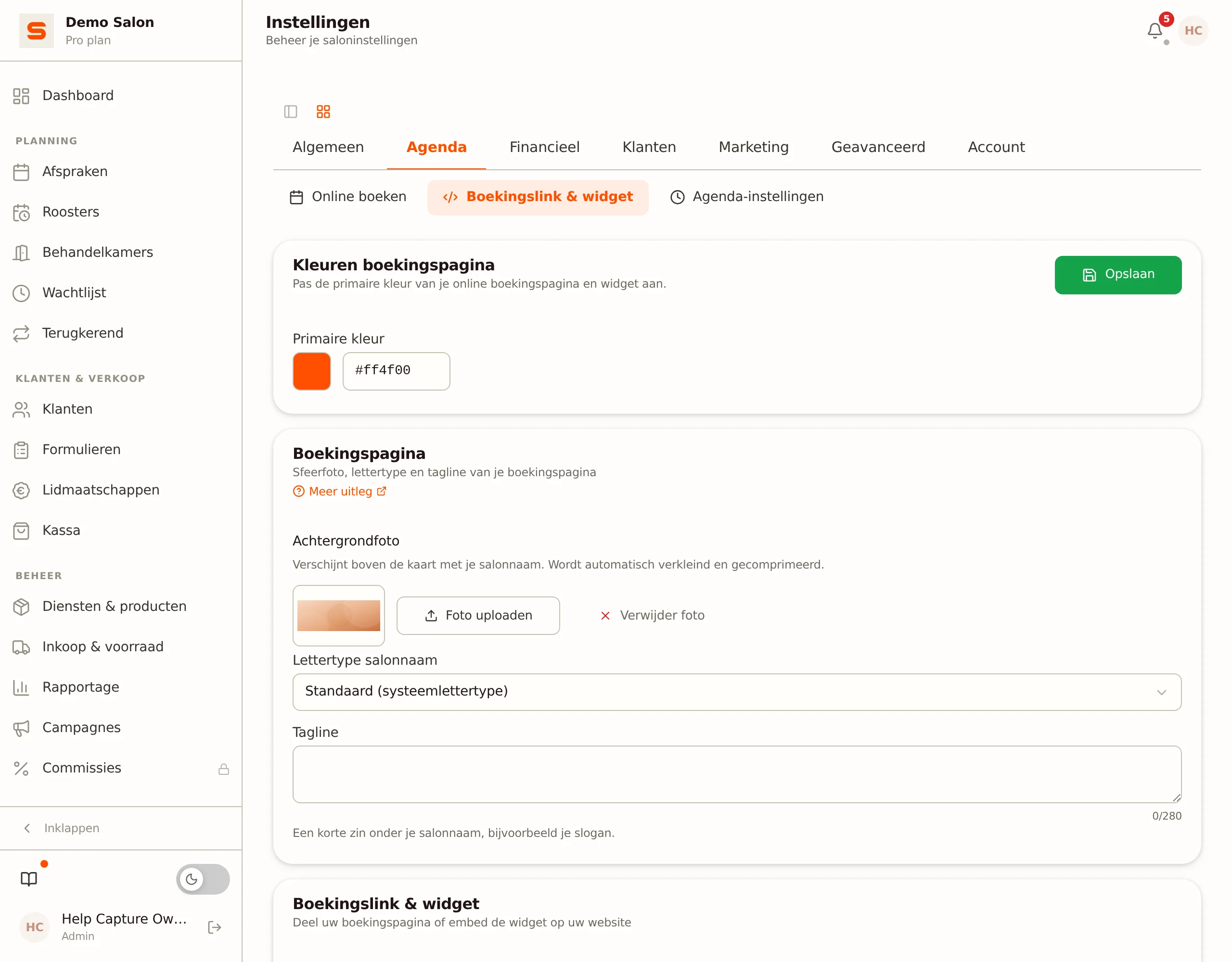
Op dezelfde pagina kun je ook een sfeerfoto, lettertype en tagline instellen (Pro). Zie Online boeken.
2. Je rooster invullen
Klanten kunnen alleen boeken op momenten waarop een medewerker is ingeroosterd.
- Klik in de zijbalk op Roosters, of ga naar Instellingen > Algemeen > Medewerkers en klik op je eigen naam. Het tabblad Rooster opent.
- Klik in het weekraster op een dag.
- Vul Starttijd en Eindtijd in, kies bij Herhaling bijvoorbeeld Elke week en klik op Opslaan.
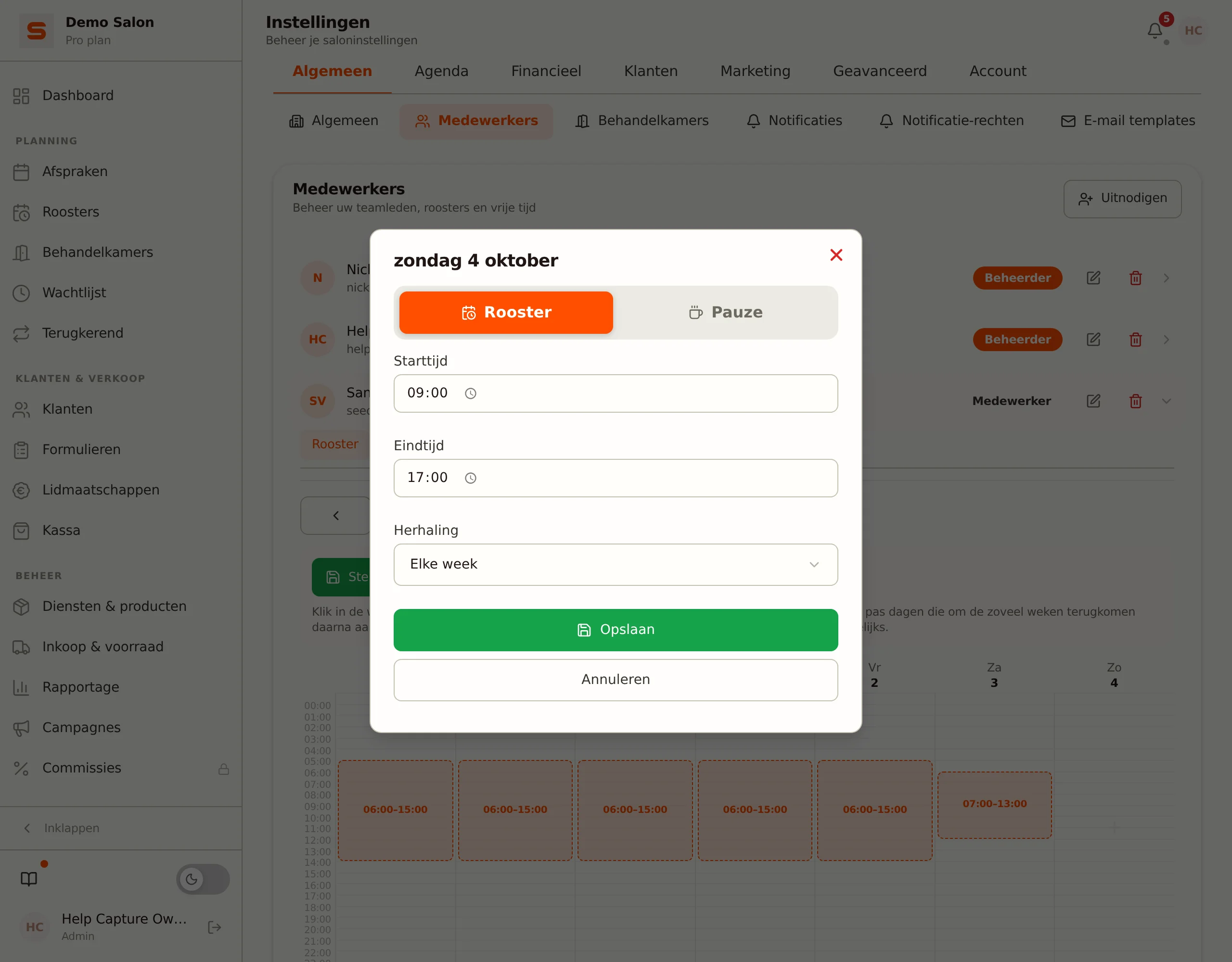
Herhaal dit voor elke werkdag. Zie Medewerkers beheren voor pauzes, meerdere diensten per dag en het uitnodigen van collega's.
3. Je eerste klant aanmaken
- Ga naar Klanten en klik op Nieuwe klant.
- Vul minimaal de naam in, en bij voorkeur een e-mailadres of telefoonnummer.
- Klik op Opslaan.
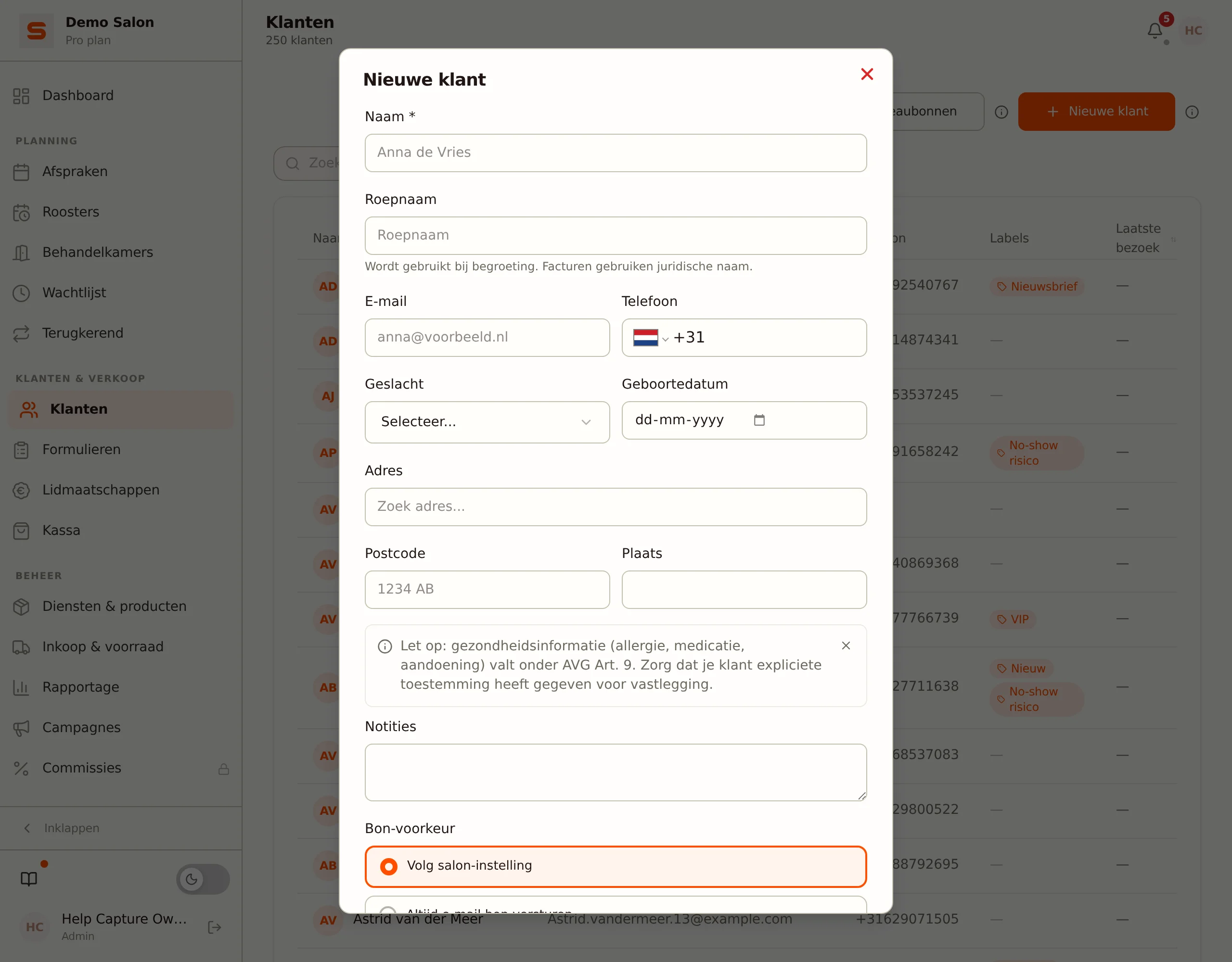
Heb je al een klantenbestand in een ander systeem, dan kun je het importeren. Zie Importeren.
4. Een leverancier aanmaken
- Ga naar Inkoop & voorraad en open het tabblad Leveranciers.
- Klik op Nieuwe leverancier, vul de naam in (de rest is optioneel) en klik op Opslaan.
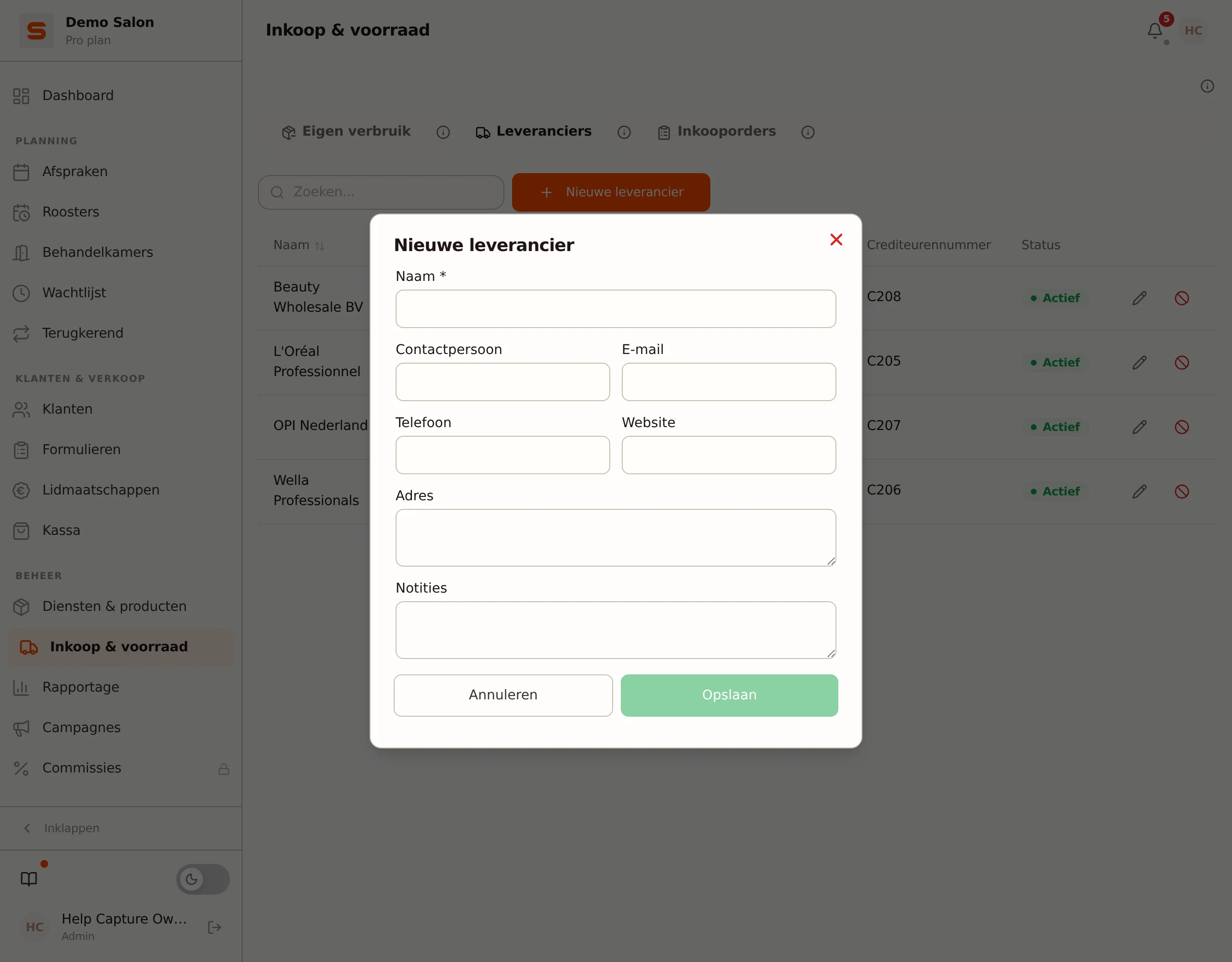
Staat Inkoop & voorraad niet in je zijbalk, zet dan Inkooporders aan bij Instellingen > Geavanceerd > Functies. Zie Leveranciers & inkooporders.
5. Producten voor verkoop en voor eigen verbruik
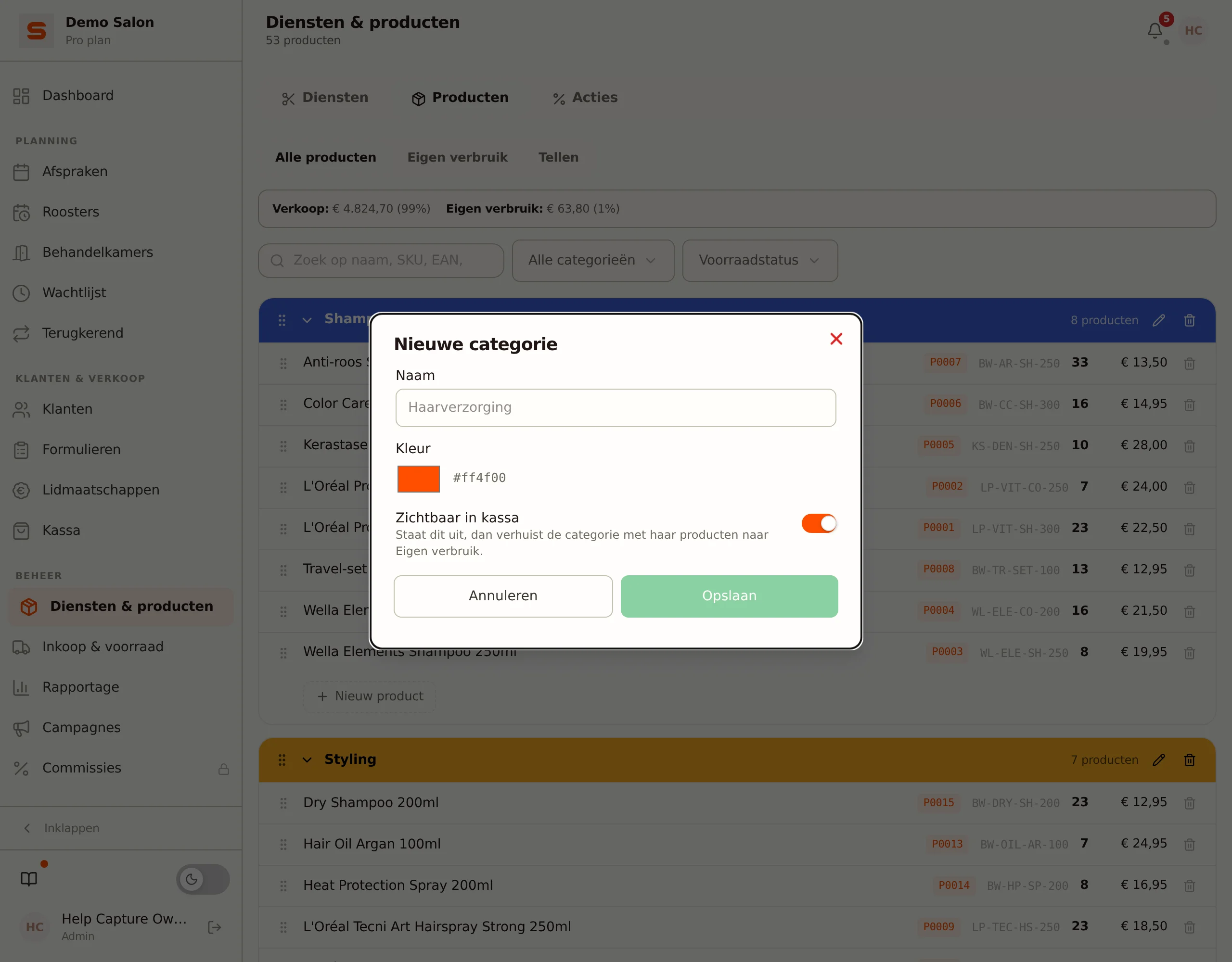
Producten deel je in per categorie. Of een categorie bij de verkoop hoort of bij je eigen verbruik, bepaal je met de schakelaar Zichtbaar in kassa.
- Ga naar Diensten & producten en open het tabblad Producten.
- Klik op Nieuwe categorie. Maak een categorie voor je verkoopproducten (bijvoorbeeld "Haarverzorging") en laat Zichtbaar in kassa aan staan.
- Maak nog een categorie voor producten die je zelf gebruikt bij behandelingen (bijvoorbeeld "Verbruik") en zet Zichtbaar in kassa uit. Die categorie staat daarna onder de werklijst Eigen verbruik en niet in de kassa.
- Klik op Nieuw product. Vul de naam en de prijs in, kies bij Categorie je verkoopcategorie en klik op Opslaan. Dit product staat nu in de kassa.
- Maak op dezelfde manier een product voor eigen verbruik en kies daarbij de categorie waarvan Zichtbaar in kassa uit staat. Een verkoopprijs is dan niet nodig.
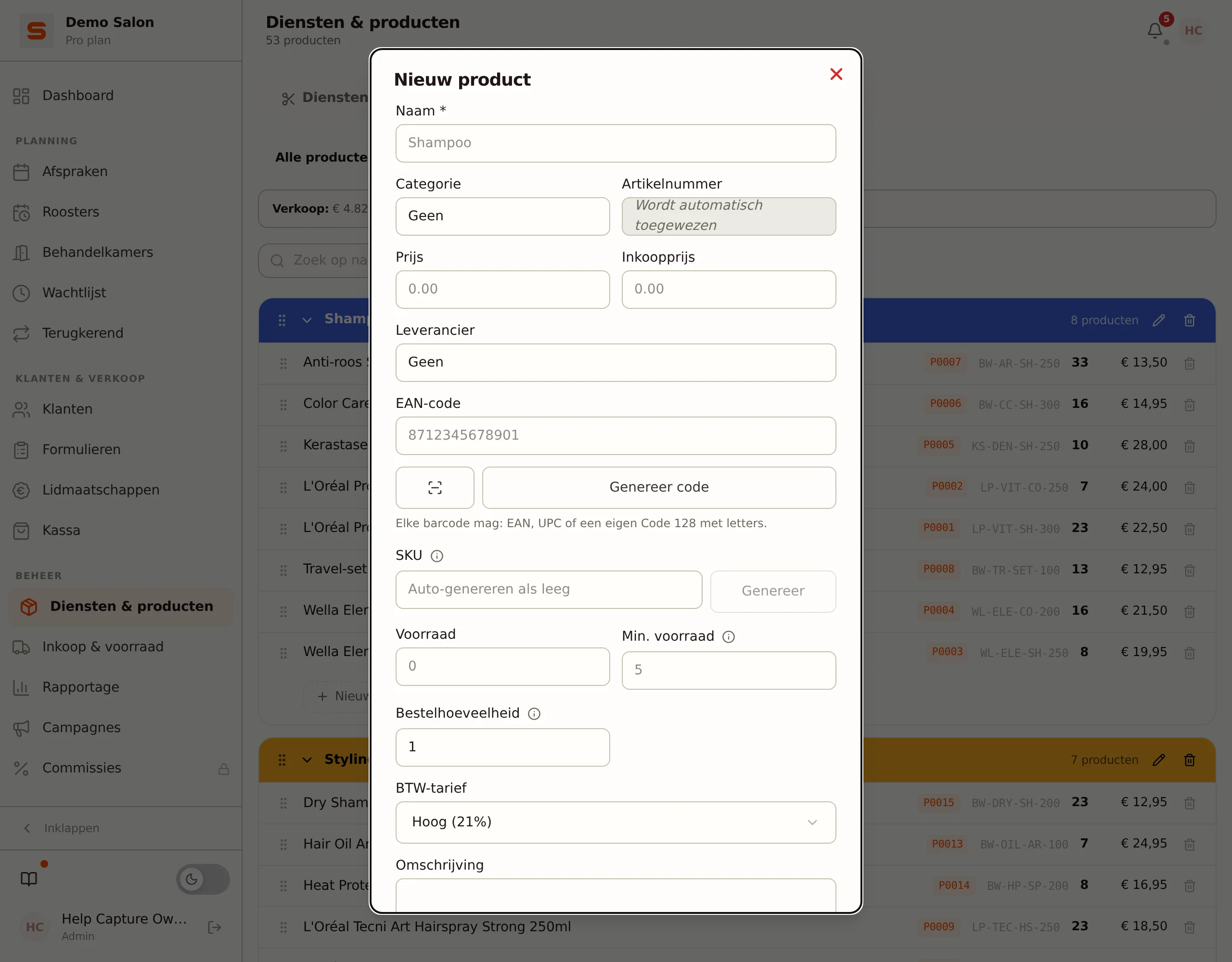
Wil je per product aangeven of het voor verkoop, eigen verbruik of beide is, zet dan Verkoop/eigen verbruik splitsen aan onder Instellingen > Geavanceerd > Functies; het productformulier krijgt dan een veld Voorraadtype. Producten horen bij het Starter- en Pro-abonnement; op Free zie je op het tabblad Producten een uitleg om te upgraden. Zie Diensten & producten en voorraadbeheer en Eigen verbruik.
6. Een dienstcategorie en een dienst
- Blijf op Diensten & producten en open het tabblad Diensten.
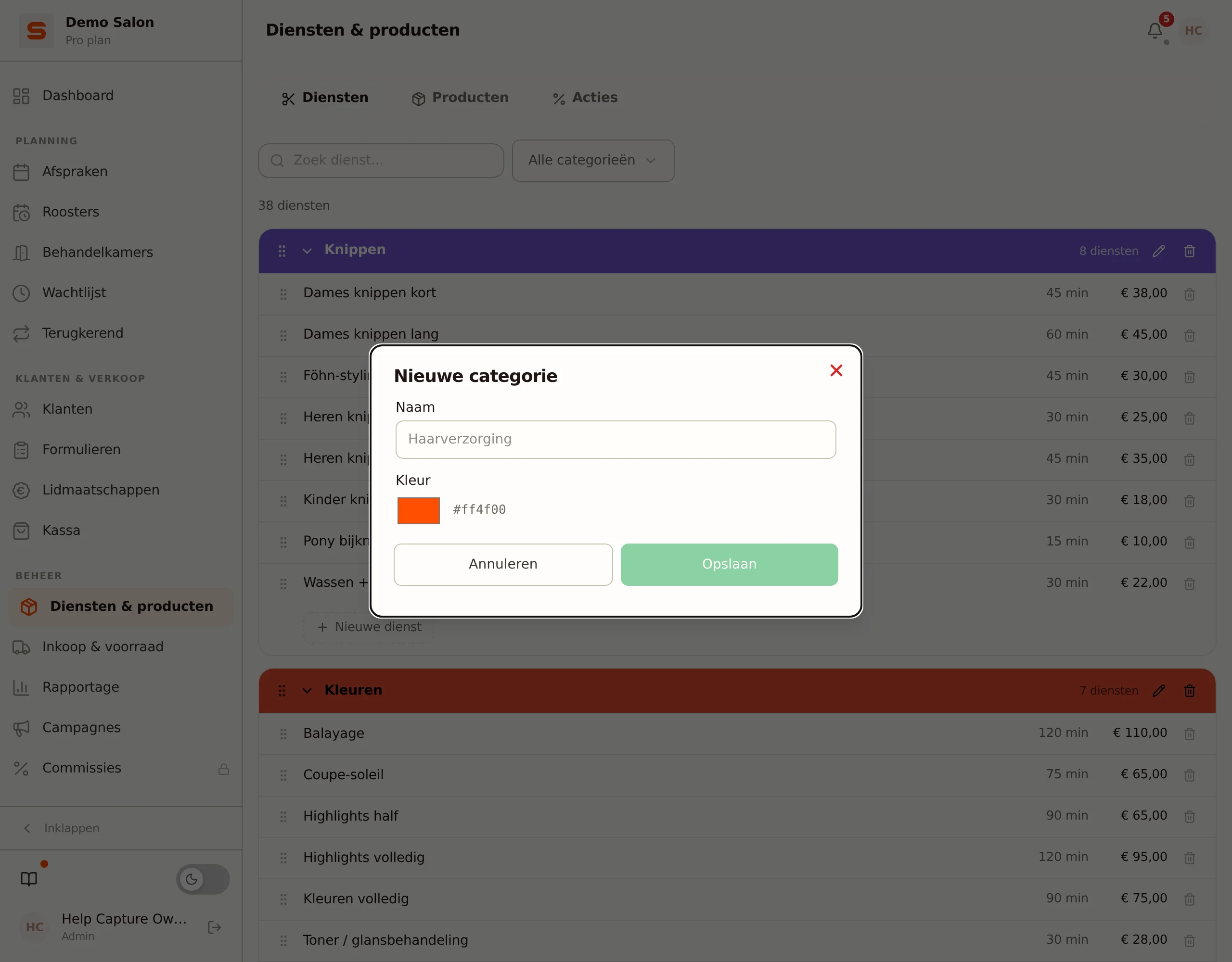
- Klik op Nieuwe categorie, vul een naam in (bijvoorbeeld "Knippen"), kies een kleur en klik op Opslaan.
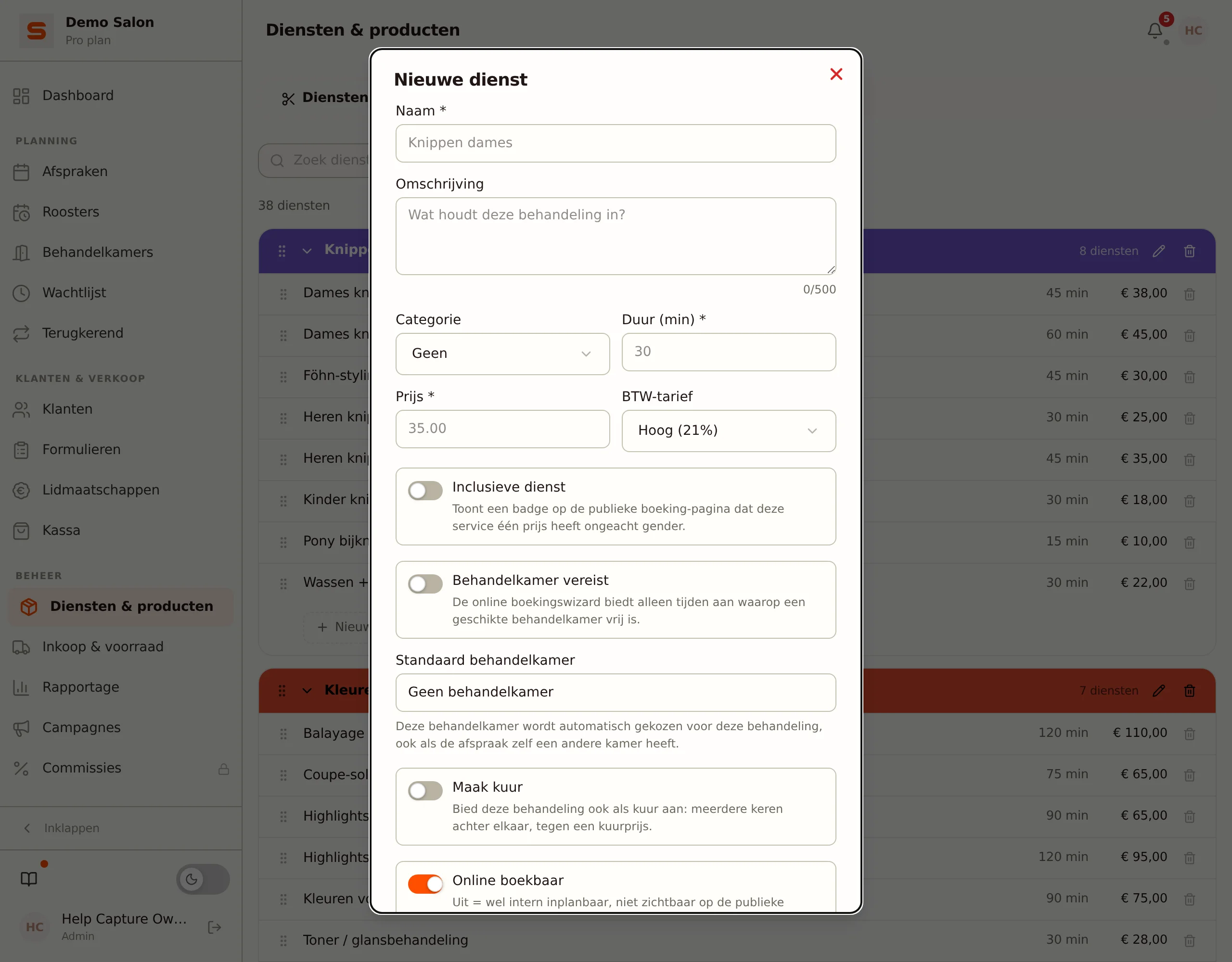
- Klik bij die categorie op Nieuwe dienst. Vul Naam, Duur (min) en Prijs in, kies het BTW-tarief en klik op Opslaan.
Je diensten staan daarna meteen op je online boekingspagina. Zie Diensten en categorieën.
7. Mollie koppelen
Met Mollie ontvang je online betalingen (zoals iDEAL en creditcard) en pinbetalingen aan de balie. Heb je nog geen Mollie-account, maak dat dan eerst aan; zie Mollie account aanmaken en activeren.
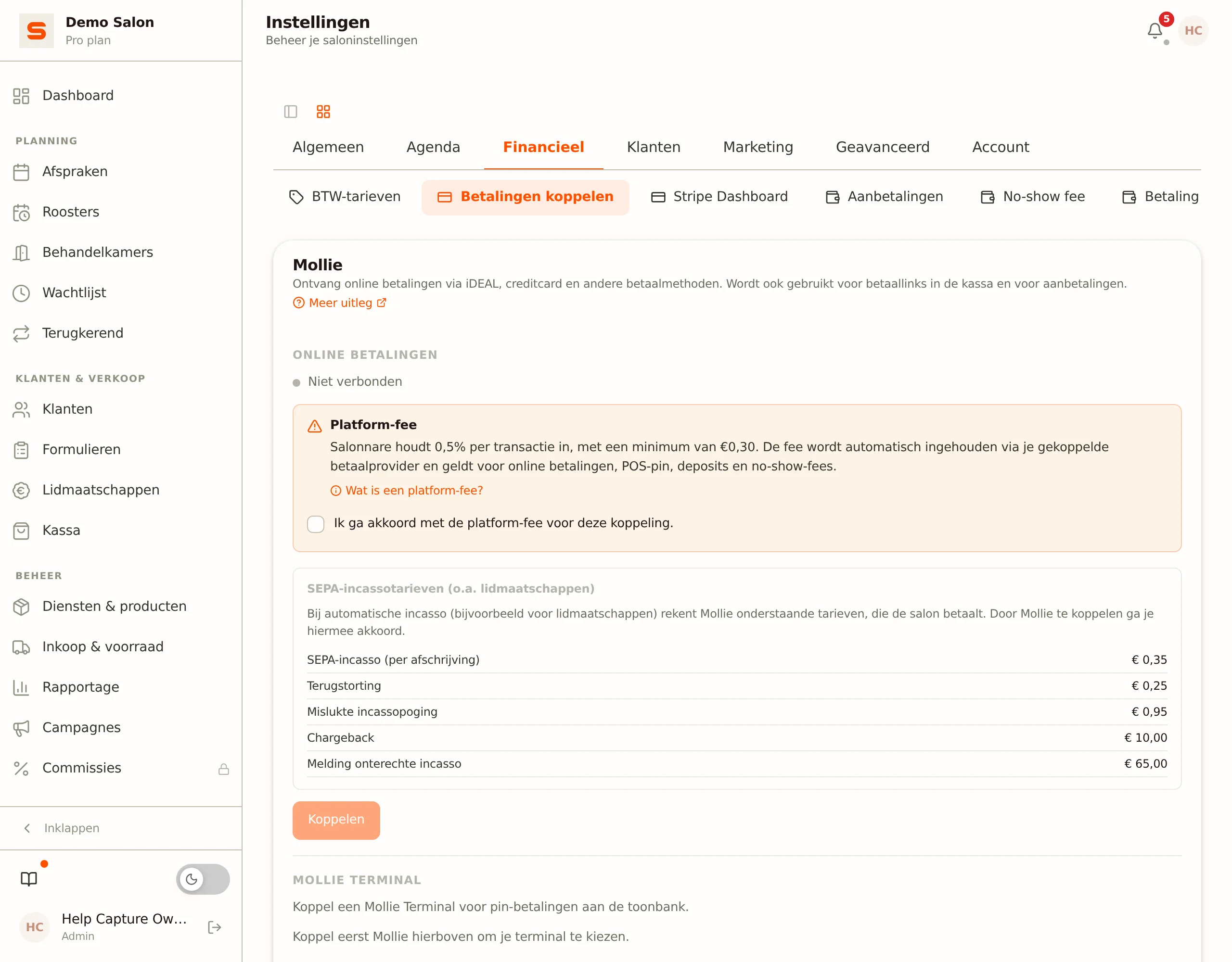
- Ga naar Instellingen > Financieel > Betalingen koppelen.
- Vink bij Mollie het akkoord met de platform-fee aan en klik op Koppelen.
- Log in bij Mollie en geef toegang. Je komt vanzelf terug in Salonnare; de status toont dan Verbonden.
Zie Betalingen instellen voor de details.
8. De Mollie Tap-app voor pinbetalingen
Met de Mollie Tap-app wordt je telefoon een pinautomaat: klanten betalen contactloos met hun kaart, telefoon of horloge. Je hebt dan geen losse terminal nodig.
- Installeer de Mollie Tap-app uit de App Store of Google Play op een telefoon met NFC (iPhone met iOS 17.4 of nieuwer, of Android 11 of nieuwer).
- Activeer de app als terminal in je Mollie-account. Zorg dat bij je Mollie-profiel Point of Sale (in-person betalingen) aan staat. Mollie legt de stappen uit in Hoe stel ik de Tap app in?
- Is Mollie al gekoppeld in Salonnare (stap 7), ga dan terug naar Instellingen > Financieel > Betalingen koppelen. Staat de Tap-app als terminal in je Mollie-account, dan kies je hem in de keuzelijst bij Mollie Terminal.
Vanaf dan kun je aan de Kassa met pin afrekenen via je telefoon.
Inloggen
Het inloggen verloopt in stappen:
- Open je browser en ga naar het Salonnare-adres van je salon (bijvoorbeeld
jouwsalon.salonnare.com). - Voer je e-mailadres in en klik op Doorgaan. Salonnare zoekt op bij welke salon(s) dit adres hoort.
- Heb je toegang tot meerdere salons, dan kies je eerst de juiste salon. Daarna kom je op het wachtwoordscherm.
- Voer je wachtwoord in en klik op Inloggen. Vink eventueel Onthoud mij aan zodat je ingelogd blijft.
Dat is het -- je bent binnen!
Je kunt ook inloggen met Google, Microsoft, Facebook of Apple via de knoppen op het inlogscherm, mits dat e-mailadres aan je account gekoppeld is.
Wachtwoord vergeten? Geen probleem. Klik op Wachtwoord vergeten? op het wachtwoordscherm en we sturen je een resetlink per e-mail. Controleer je spammap als deze niet binnen een paar minuten binnenkomt.
Heb je tweestapsverificatie (2FA) ingeschakeld, dan vraagt Salonnare na je wachtwoord nog om de zescijferige code uit je authenticator-app.
Je weg vinden
Na het inloggen zie je een zijbalk aan de linkerkant van je scherm. Dit is je hoofdmenu. Bovenaan staat los het Dashboard; daaronder zijn de items gegroepeerd onder Planning, Klanten & Verkoop, Beheer en Account.
- Dashboard -- Je thuisbasis. Bekijk de afspraken, omzet en meldingen van vandaag in een oogopslag.
Onder Planning:
- Afspraken -- Je afsprakenagenda. Maak, bewerk en beheer alle boekingen hier.
- Roosters -- Opent je eigen werkrooster (onder Instellingen > Medewerkers).
- Behandelkamers -- Beheer je kamers en zie de bezetting per ruimte.
- Wachtlijst -- Klanten die wachten op een vrij tijdslot.
- Terugkerend -- Vaste, terugkerende afspraken voor je trouwe klanten.
Onder Klanten & Verkoop:
- Klanten -- Je klantendatabase met contactgegevens, notities, afspraakgeschiedenis en meer.
- Formulieren -- Intake- en toestemmingsformulieren die je klant of medewerker invult.
- Lidmaatschappen -- Beheer abonnementen en lidmaatschappen van je klanten.
- Kassa -- Reken klanten af na hun afspraak met slechts een paar klikken.
Onder Beheer:
- Diensten & producten -- Je diensten, producten (met voorraad) en acties zoals pakketten en promoties.
- Inkoop & voorraad -- Eigen verbruik, leveranciers en inkooporders. Dit item verschijnt alleen als je inkooporders hebt aangezet.
- Rapportage -- Bekijk hoe je bedrijf presteert, inclusief boekhoudexports en het controlelogboek.
- Campagnes -- Stuur e-mailcampagnes en marketingacties.
- Commissies -- Medewerkers zien hier Mijn commissie. Deze functie staat nog op "Binnenkort" en is nog niet te gebruiken.
Onder Account:
- Instellingen -- Pas alles aan, van je salongegevens tot betaalmethoden, marketing, integraties en je eigen account.
- Ondersteuning -- Stel een vraag of open een supportticket.
Sommige items zijn afhankelijk van je abonnement, van functieschakelaars of van de rechten die je als medewerker hebt gekregen. Een item dat niet in je abonnement zit, toont een slotje.
Op kleinere schermen heb je onderaan een navigatiebalk met de belangrijkste items (Dashboard, Afspraken, Klanten, Kassa) en een Meer-knop voor de rest.
Heb je je tijdens de beta geregistreerd of ben je early-access-lid, dan heb je ook de knop Feedback geven met een bug-pictogram: in de zijbalk naast "Wat is er nieuw?", in het menu achter je initialen rechtsboven en op mobiel onder Meer. Daarmee meld je direct wat je opvalt.
Wat kan Salonnare?
Hier is een snel overzicht van alles wat je tot je beschikking hebt:
- Afsprakenbeheer -- Een visuele agenda met dag-, week- en maandweergaven. Slepen en neerzetten om te verzetten. Stel terugkerende afspraken in voor vaste klanten.
- Online boeken -- Laat klanten zelf boeken via een mooie boekingspagina die je kunt delen op je website en social media.
- Klantenbeheer -- Houd de voorkeuren, kleurformules, bezoekgeschiedenis en loyaliteitspunten van elke klant bij.
- Kassa -- Verwerk betalingen contant, met pin of online. Verkoop cadeaubonnen, pas kortingen toe en e-mail bonnen automatisch.
- Medewerkersbeheer -- Voeg je team toe, stel roosters en rechten in en volg prestaties.
- Voorraad -- Monitor voorraadniveaus, ontvang meldingen bij lage voorraad en beheer leveranciers.
- Marketing -- Stuur e-mailcampagnes, voer acties, stel een loyaliteitsprogramma in en verzamel reviews.
- Rapportage -- Omzetrapportages, no-show tracking, boekhoudexports en een controlelogboek.
Twee rollen: Beheerder en Medewerker
Salonnare heeft twee gebruikersrollen:
- Beheerder -- Volledige toegang tot alles, inclusief instellingen, rapportages en accountbeheer. Als saloneigenaar ben jij dit.
- Medewerker -- Standaard toegang tot de agenda, klanten, de kassa, formulieren, de wachtlijst, terugkerende afspraken en voorraad tellen. Instellingen en rapportages zijn standaard afgeschermd. Een beheerder kan per medewerker en per pagina de rechten aanpassen (geen toegang, bekijken of bewerken). Zie Medewerkers beheren.
De checklist op je dashboard
Naast deze gids bevat het dashboard een onboarding-checklist met een voortgangsindicator: rooster maken, diensten toevoegen, klanten toevoegen, betaling instellen, je eerste afspraak maken en de kassa gebruiken. Stappen die je al hebt gedaan, vinkt hij zelf af. Zie Aan de slag-checklist voor de volledige uitleg.
Je taal kiezen
Salonnare is beschikbaar in vijf talen: Nederlands, Engels, Duits, Frans en Spaans.
- Ga naar Instellingen > Algemeen.
- Klik in het blok Voorkeuren op Bewerken.
- Kies bij Taal je voorkeurstaal en sla op.
De interface schakelt direct om -- herladen is niet nodig. Let op: dit is de taal van je salon, dus ook de taal waarin je klanten hun e-mails ontvangen. Op het inlogscherm kun je de taal van dat scherm los kiezen.
Hulp nodig?
Je leest nu ons helpcentrum, en dat is een goed begin! Blader door de categorieën aan de linkerkant of gebruik de zoekbalk bovenaan om te vinden wat je nodig hebt. Als je vastloopt, open dan een ticket via Ondersteuning in de zijbalk.
Klaar om erin te duiken? Ga naar je Dashboard om te zien wat er vandaag gebeurt.