Overstappen van Salonized
Kom je van Salonized? Dan neem je je klanten, je afspraken (de historie én de afspraken die nog moeten komen), je afwezigheden en je producten mee. Je exporteert ze in Salonized als CSV-bestanden en zet ze met de overstapwizard in Salonnare. Er wordt pas iets opgeslagen nadat je een proefrun hebt bekeken.
Liever dat wij het doen? Overstaphulp is gratis. Mail je exportbestanden naar support@salonnare.com, dan zetten we ze voor je over of kijken we mee als er iets niet klopt.
Wat gaat er mee?
| Uit Salonized | In Salonnare |
|---|---|
| Klantenbestand | Klanten: naam, e-mail, telefoon, adres, geboortedatum, geslacht, spaarpunten en het aantal no-shows. Een notitiekolom gaat mee als notitie bij de klant. |
| Afspraken | Afspraken met klant, medewerker, behandeling(en), duur en notitie. Afspraken in het verleden komen binnen als afgerond, afspraken in de toekomst als gepland. Een no-show blijft een no-show. |
| Afwezigheden | Vrije dagen en andere blokkades in de agenda van de medewerker. |
| Producten | Producten. Salonized heeft hier geen vast profiel bij ons: de wizard herkent de kolommen aan hun naam. Loop de koppeling dus extra goed na. |
Wat er niet mee kan:
- Diensten. Salonized heeft geen export van je dienstenlijst. Maak je diensten daarom eerst zelf aan (zie hieronder).
- Medewerkers. Die maak je ook eerst zelf aan; de import koppelt afspraken en afwezigheden op naam.
- Kassa en betalingen. Bonnen, omzet en betaalgegevens nemen we nooit over, ook niet als ze in een bestand staan.
- Klantformulieren en ondertekende formulieren van het klantprofiel in Salonized. Daar bestaat in Salonized geen export voor.
- Verwijderde afspraken. Salonized heeft daar een aparte export voor; die upload je niet.
Behandelverslagen en andere gezondheidsgegevens kunnen mee, maar alleen naar de beveiligde gezondheidskluis van de klant en alleen als je bevestigt dat je klanten daar in Salonized toestemming voor gaven. Hoe dat werkt staat in Overstappen van andere software. Lukt het niet met je bestand van Salonized, mail het ons dan.
Voorbereiden in Salonnare
Doe dit voordat je importeert, dan komt alles meteen goed terecht:
- Maak je medewerkers aan onder Instellingen > Algemeen > Medewerkers, met dezelfde naam als in Salonized. Een afspraak of afwezigheid van een medewerker die de import niet kan vinden, wordt overgeslagen. Heb je maar één medewerker, dan gaat alles naar die medewerker.
- Maak je diensten aan onder Diensten & producten, met precies dezelfde naam als in Salonized, en met de juiste prijs en duur. De import koppelt elke afspraak op die naam. Vindt hij een naam niet, dan maakt hij een nieuwe dienst aan met prijs € 0 in de categorie Geïmporteerd; die kun je daarna nalopen en aanpassen. Die dienst is niet online boekbaar tot jij de prijs invult en online boeken aanzet.
Exporteren uit Salonized
Je hebt in Salonized een account met Volledige toegang nodig: alleen dat niveau mag gegevens exporteren.
- Ga in Salonized naar Instellingen > Algemeen > Gegevens exporteren (in sommige versies heet dit Data exporteren).
- Open het tabblad Lifetime exporten.
- Kies bij elk van deze exports CSV en klik op Exporteren:
- Klantenbestand
- Afspraken
- Afwezigheden
- Producten (als je producten verkoopt)
- Salonized zet de exports op de achtergrond klaar. Na een paar minuten krijg je een e-mail met een downloadlink, en staan ze in de Exporttabel onderaan dezelfde pagina. Download ze daar.
De bestanden blijven 14 dagen staan bij Salonized en worden daarna automatisch gewist. Importeer ze binnen die tijd, of maak een nieuwe export.
Heb je meerdere vestigingen in Salonized, kies dan bij de export Hele bedrijf of Per locatie.
Deze stappen komen uit het helpcentrum van Salonized (gegevens exporteren, gebruikersaccounts). Salonized kan namen van menu's en knoppen veranderen; zie je iets anders, mail ons dan.
Importeren in Salonnare
-
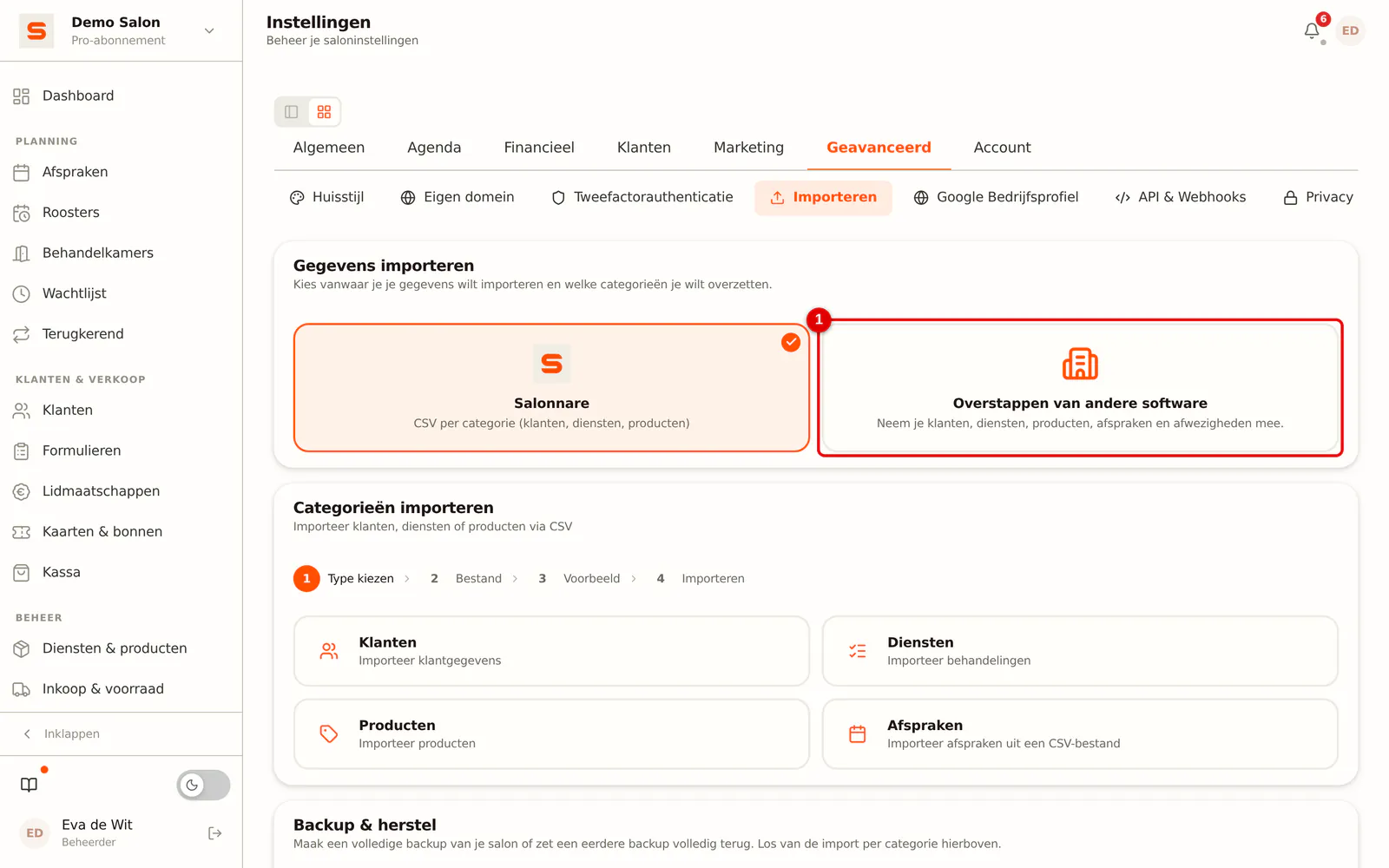
Stap 1: Open de overstapwizard
Ga naar Instellingen > Geavanceerd > Importeren en kies Overstappen van andere software. Alleen een beheerder kan dit.
 (Afbeelding vergroten)
-
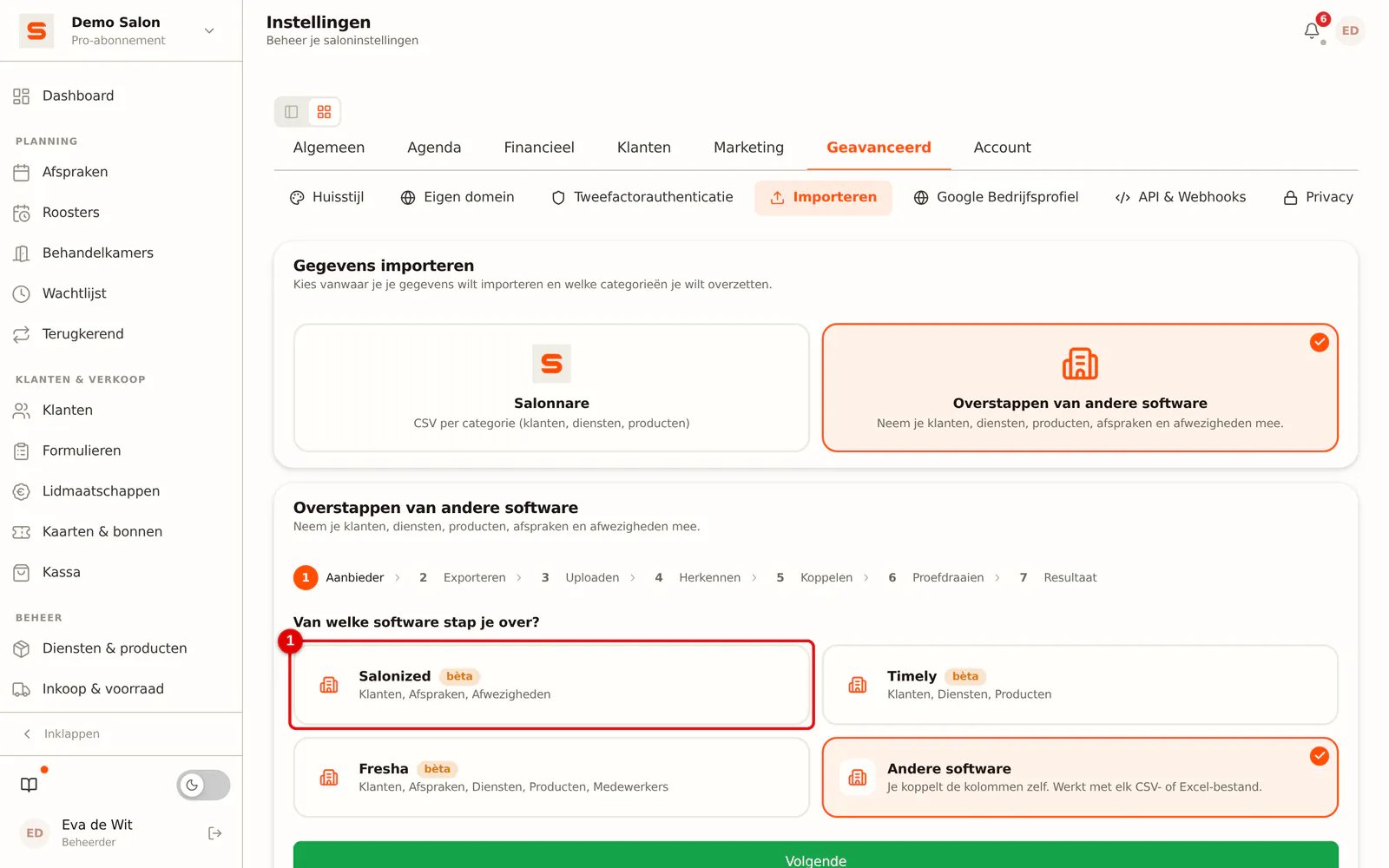
Stap 2: Kies Salonized
Klik op Salonized.
 (Afbeelding vergroten)
-
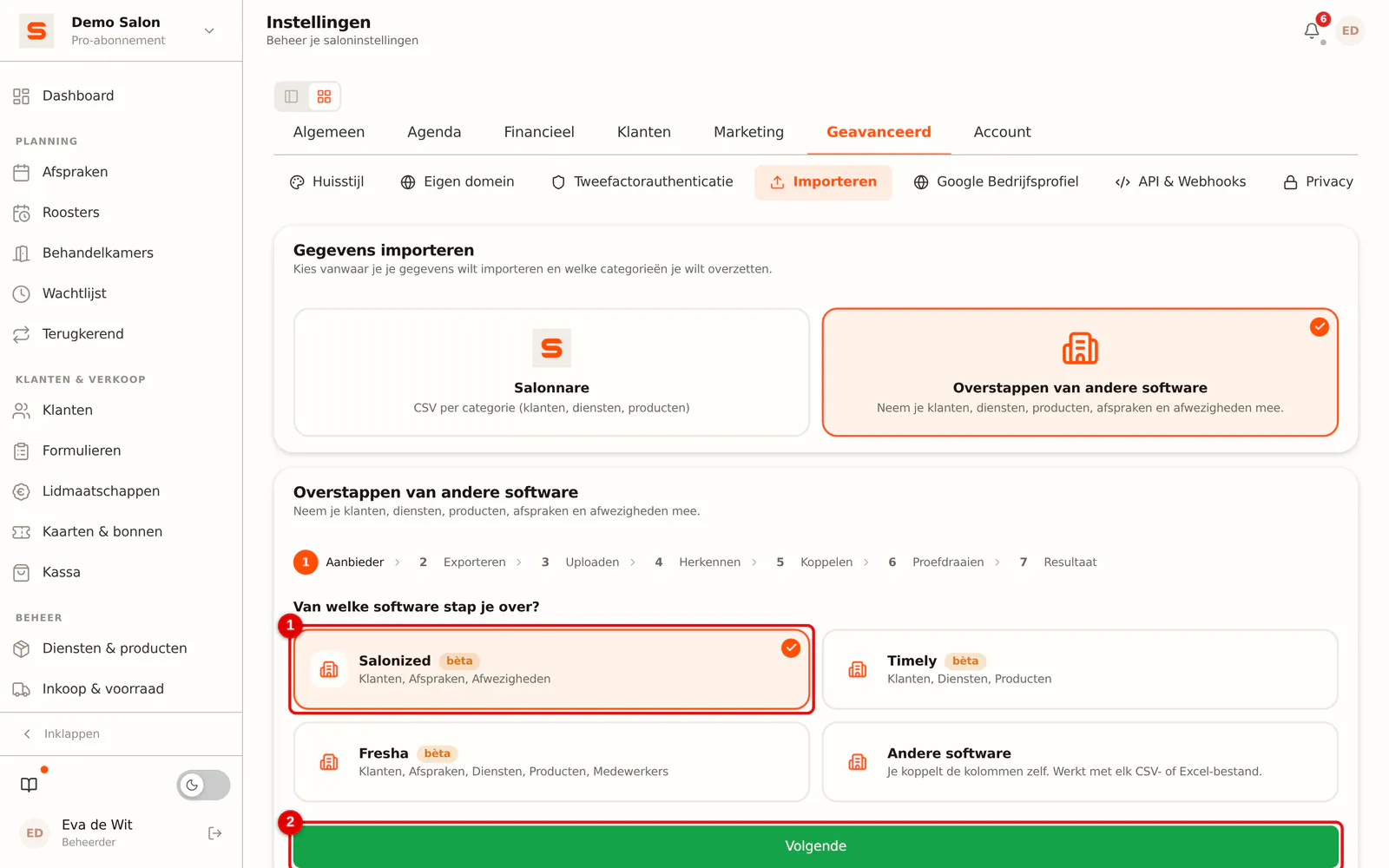
Stap 3: Ga verder
De gekozen aanbieder krijgt een oranje rand en een vinkje (1). Klik op Volgende (2).
 (Afbeelding vergroten)
-
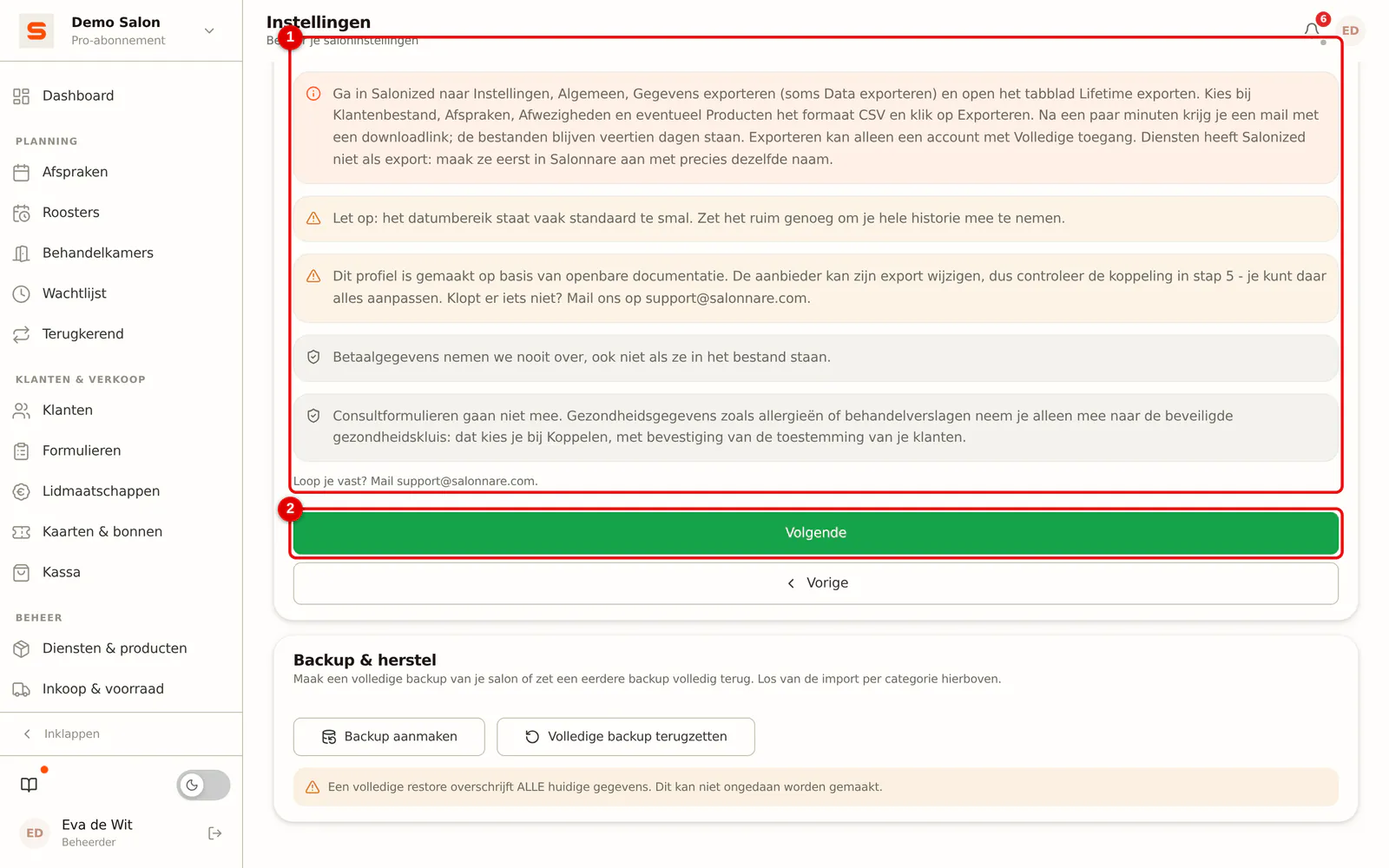
Stap 4: Lees de exportuitleg
De wizard zet nog eens op een rij hoe je de export in Salonized maakt (1). Heb je de bestanden al gedownload, klik dan op Volgende (2).
 (Afbeelding vergroten)
-
Stap 5: Kies je exportbestanden
Sleep de bestanden in het vak of klik om ze te kiezen. Je mag ze allemaal tegelijk uploaden (tot tien bestanden); sorteren hoeft niet.
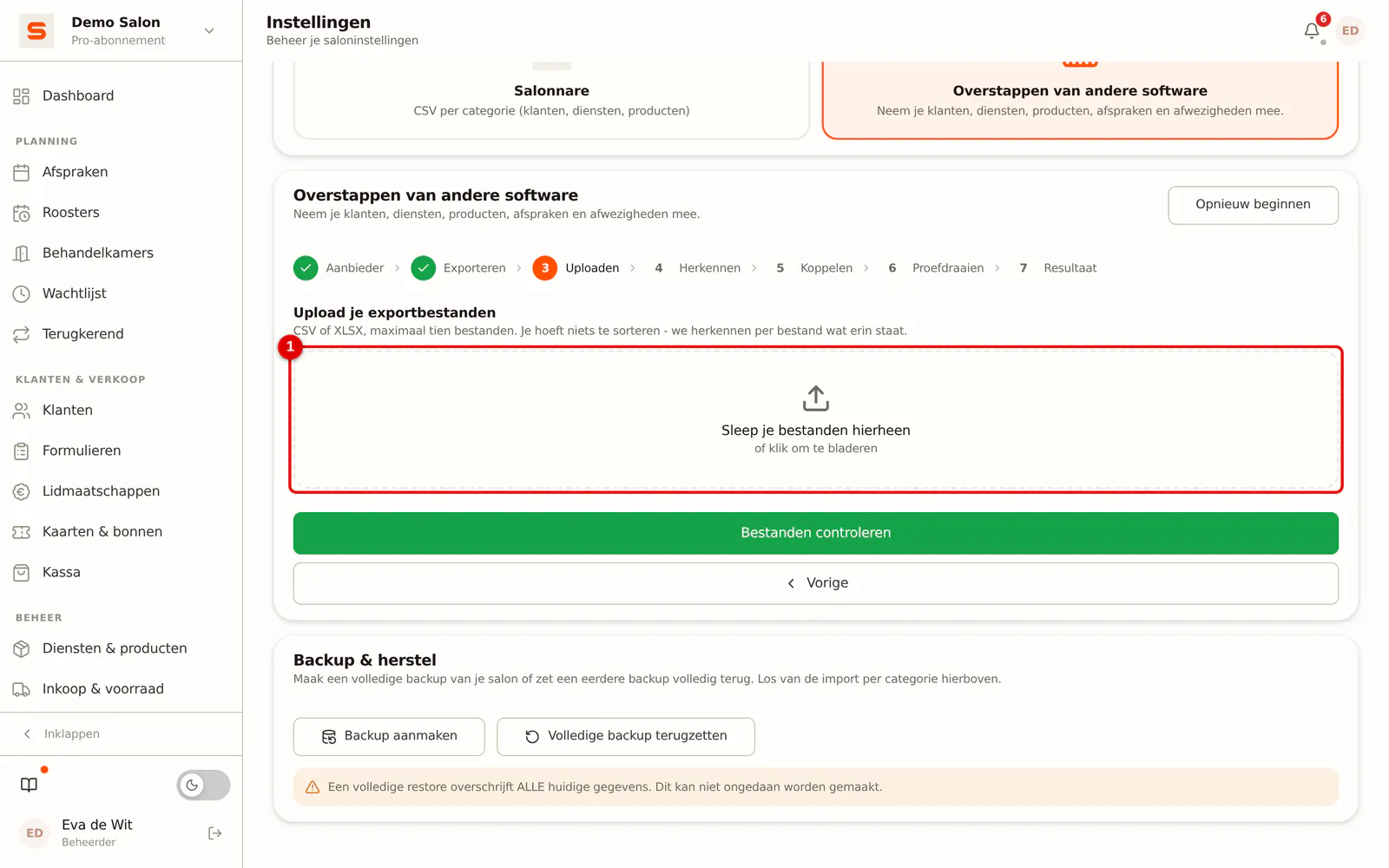 (Afbeelding vergroten)
-
Stap 6: Laat de bestanden controleren
Klik op Bestanden controleren.
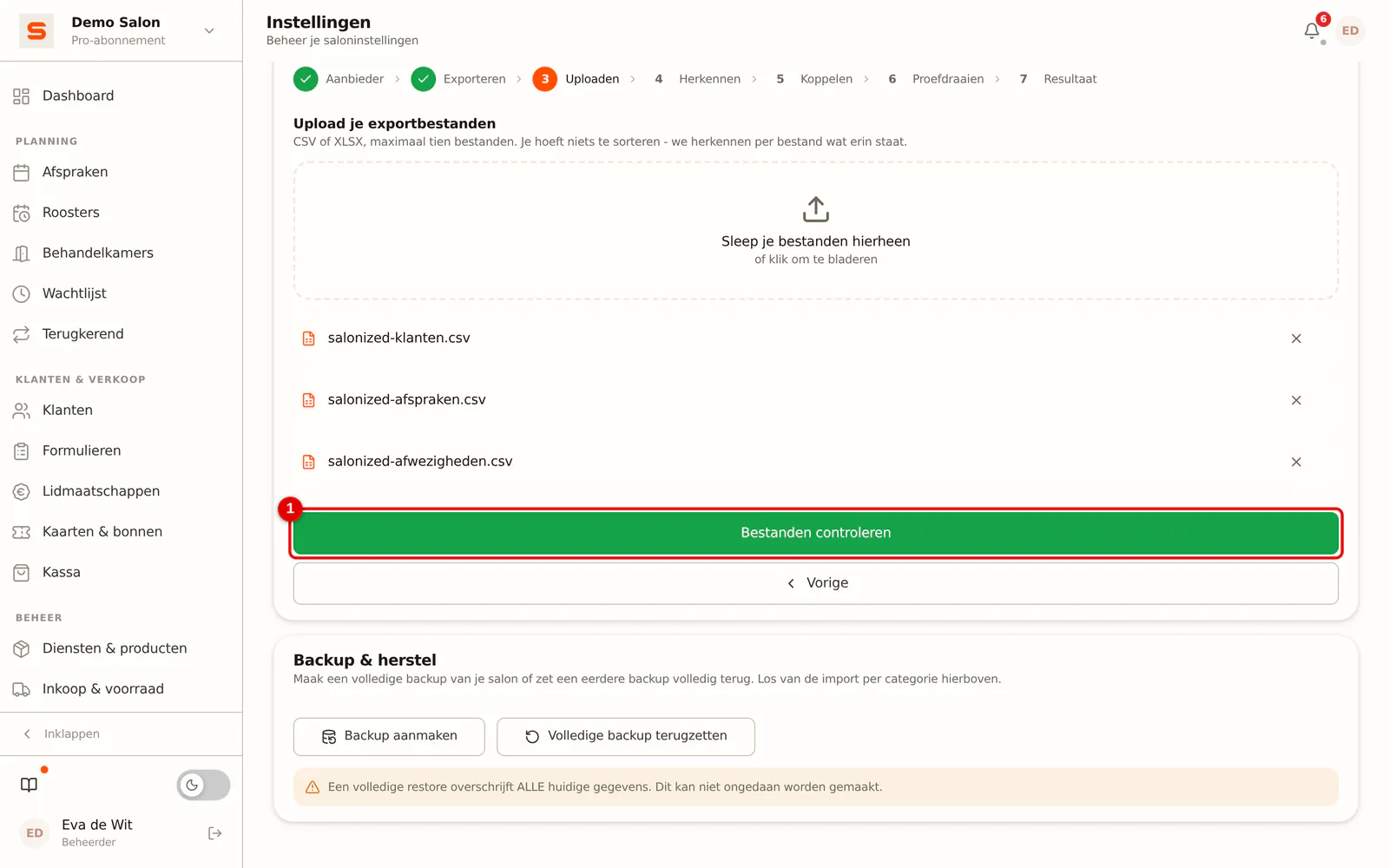 (Afbeelding vergroten)
-
Stap 7: Controleer wat er is herkend
Per bestand zie je dat het als Salonized is herkend en als welke soort gegevens: klanten, afspraken of afwezigheden (1). Klopt de soort niet, kies dan zelf de juiste. Klik op Volgende (2).
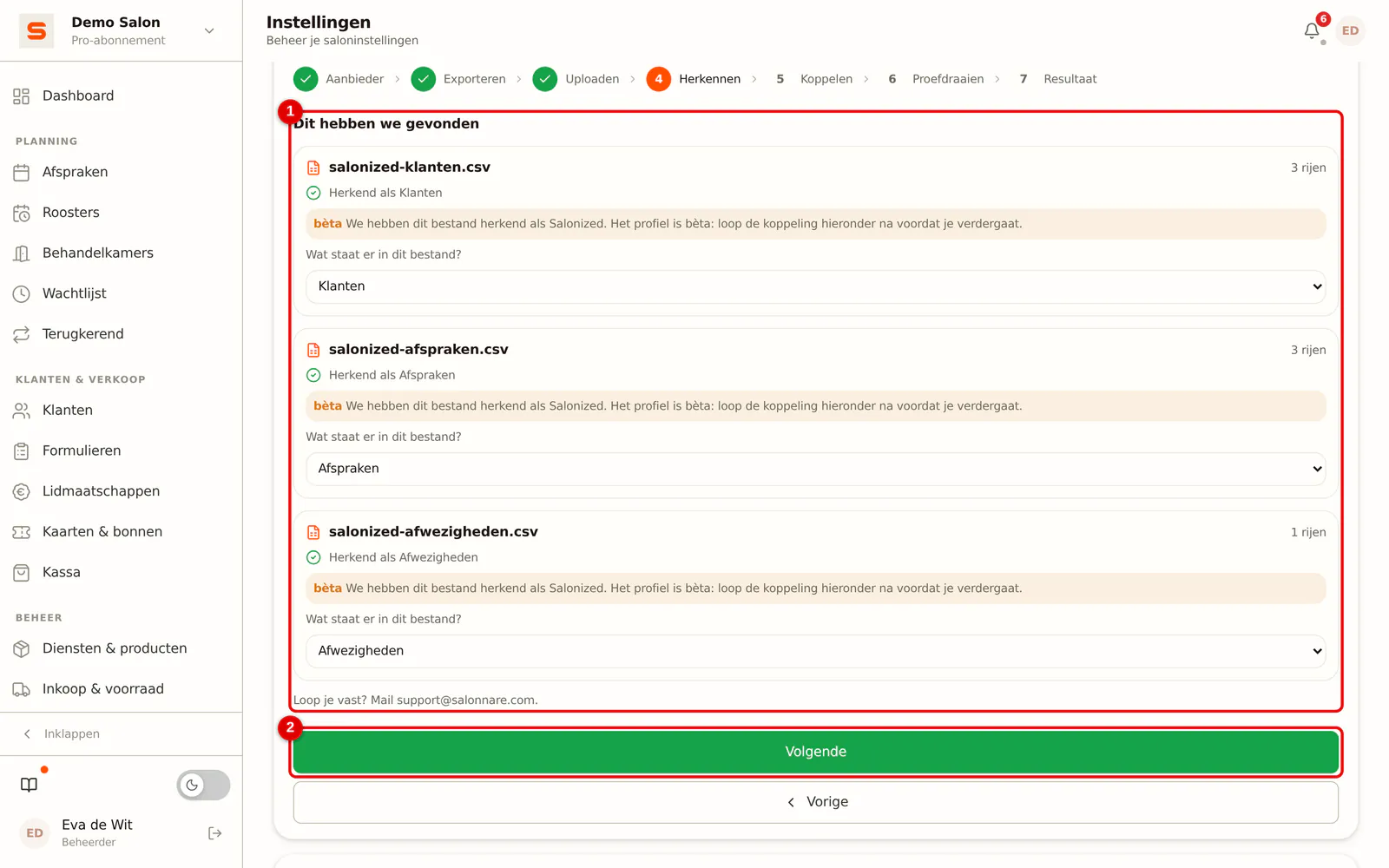 (Afbeelding vergroten)
-
Stap 8: Controleer de koppeling
Per bestand staan links de kolommen uit Salonized met een voorbeeldwaarde, en rechts het veld in Salonnare waar ze terechtkomen. Bij Salonized staat dit meestal al goed; loop het toch even na, vooral bij producten. Klik daarna onderaan op Volgende.
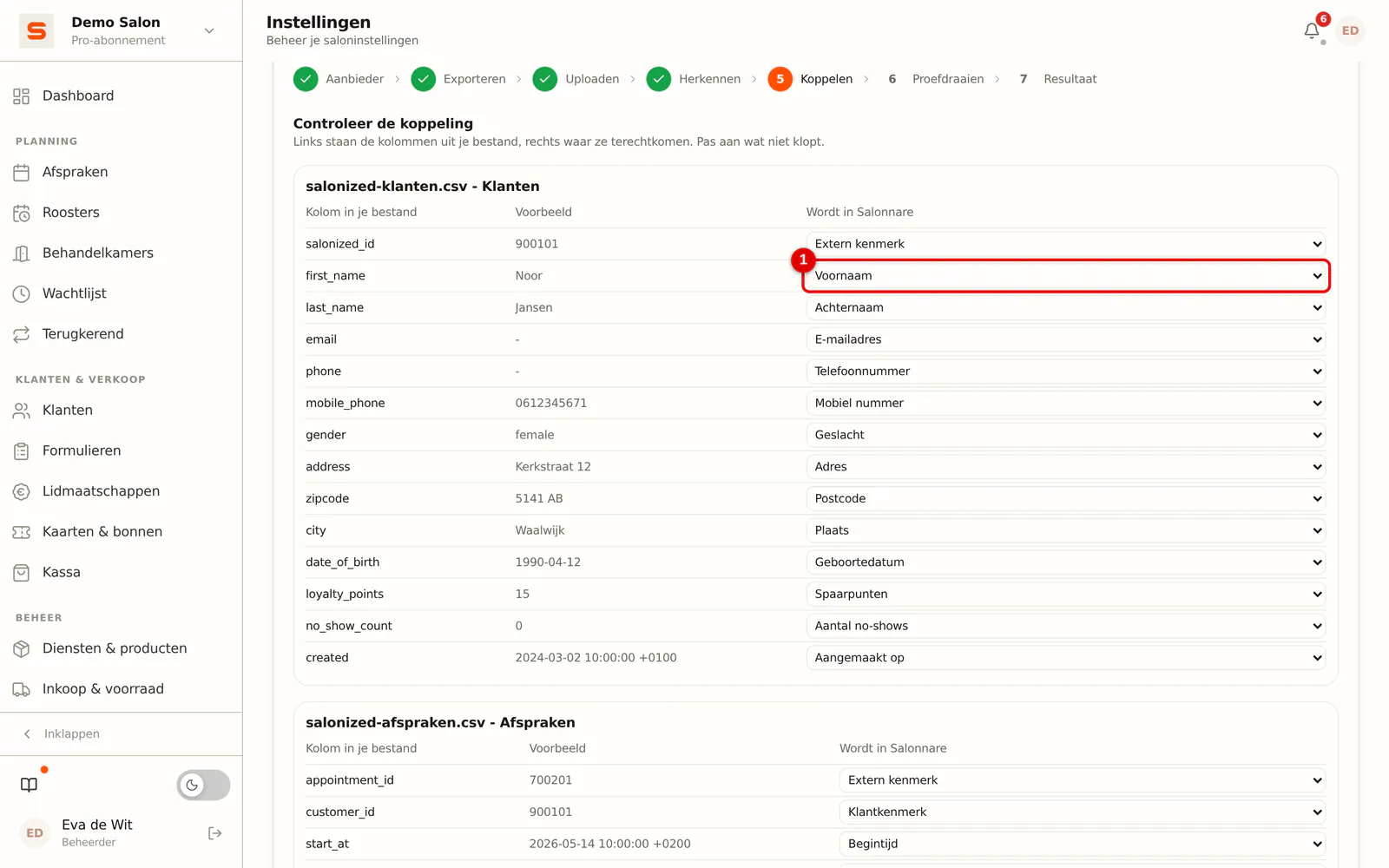 (Afbeelding vergroten)
-
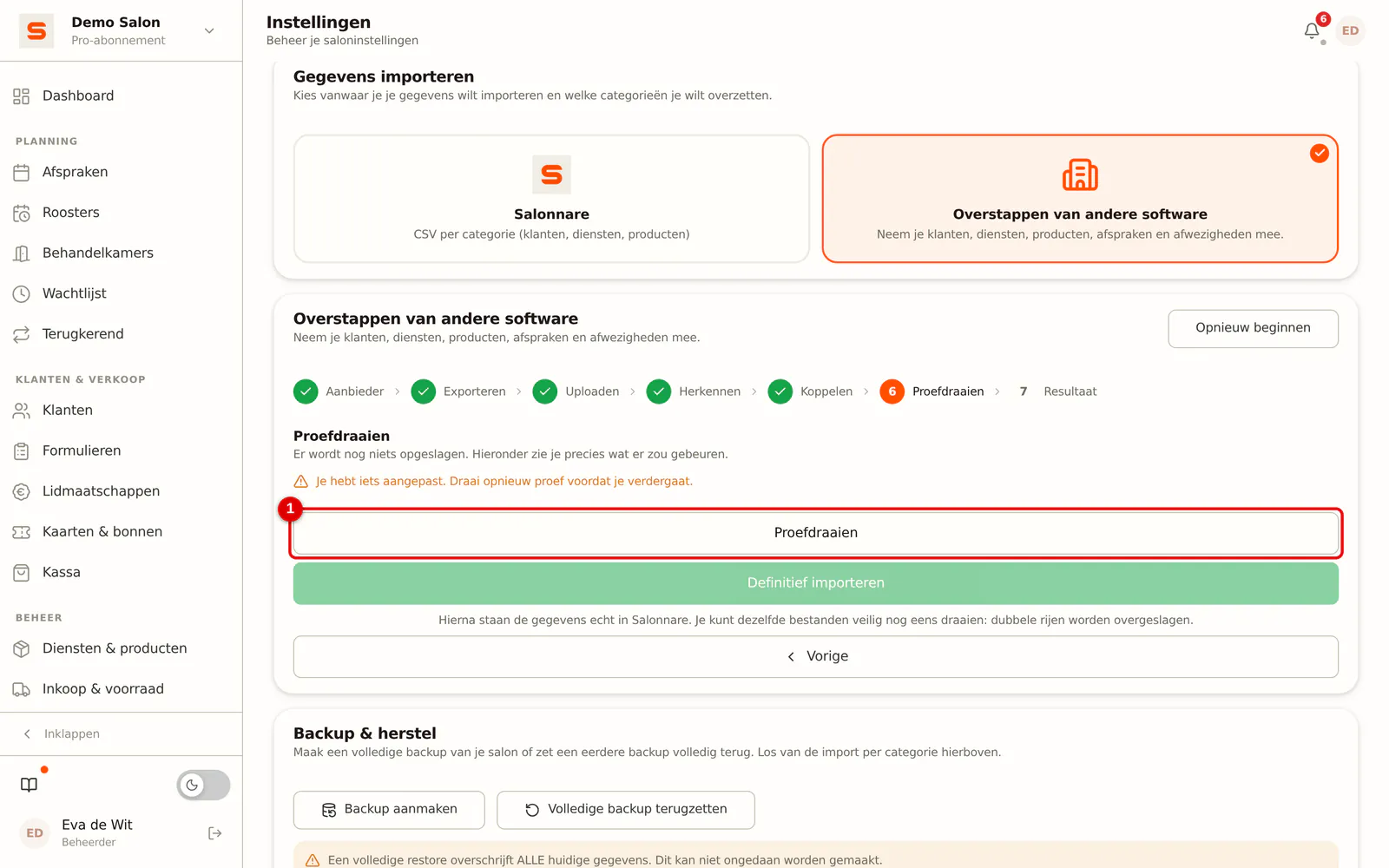
Stap 9: Draai eerst een proef
Klik op Proefdraaien. Er wordt nog niets opgeslagen.
 (Afbeelding vergroten)
-
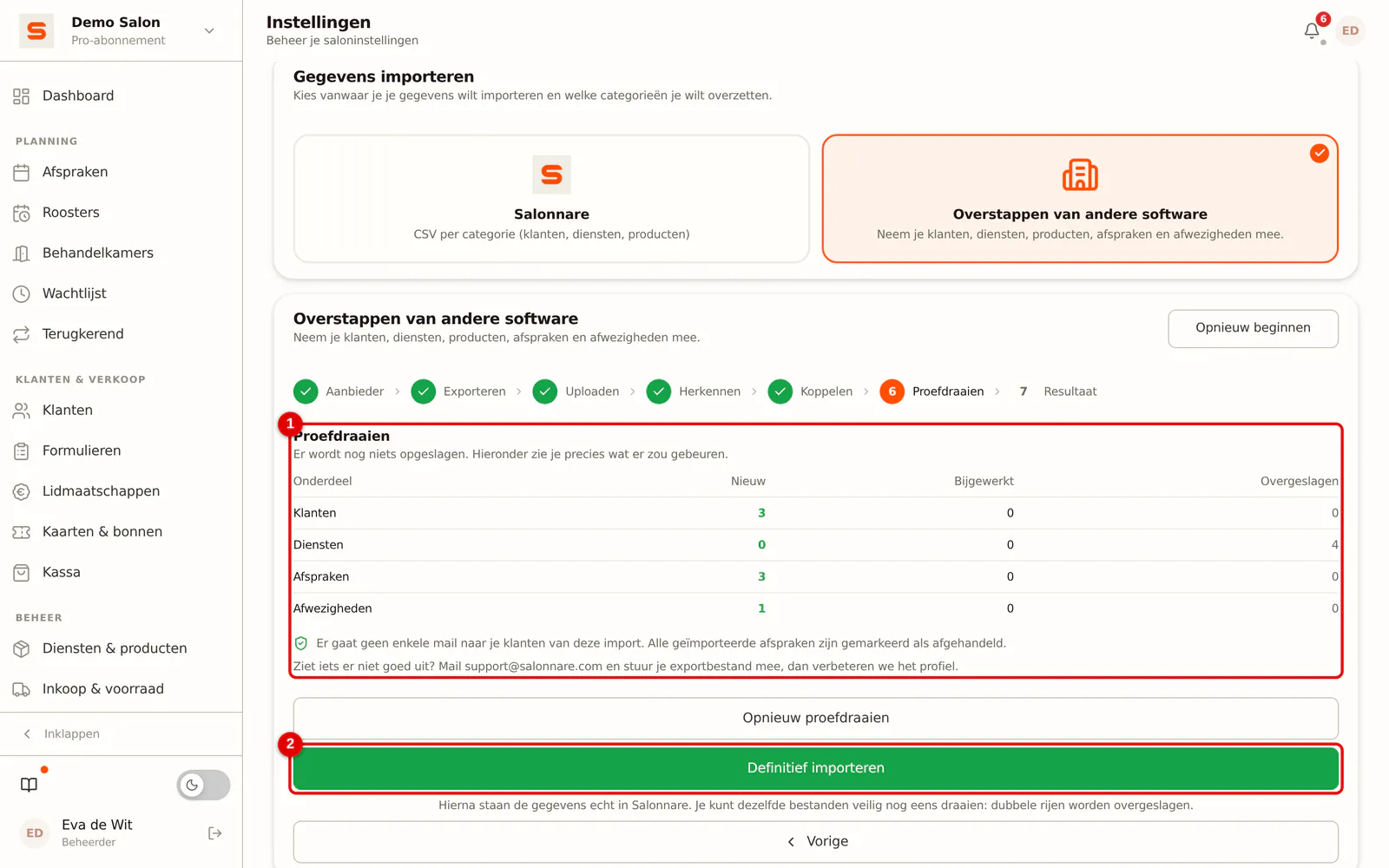
Stap 10: Bekijk de proef en importeer definitief
Je ziet hoeveel klanten, afspraken en afwezigheden er nieuw zijn of worden overgeslagen, en welke diensten de import nieuw zou aanmaken (1). Staat daar een dienst die je al hebt, pas dan de naam in Salonnare aan en draai de proef opnieuw. Klopt alles, klik dan op Definitief importeren (2).
 (Afbeelding vergroten)
Na de import
- Je klanten krijgen geen bevestiging. Ook geen welkomstmail of reviewverzoek voor geïmporteerde afspraken. Met Herinneringen sturen voor toekomstige afspraken (standaard aan, in de stap Proefdraaien) krijgen klanten voor afspraken die nog moeten komen wel de gewone herinnering vóór hun afspraak. Zet je hem uit, dan gaat er geen enkele mail.
- Kijk de nieuwe diensten na in de categorie Geïmporteerd. Ze staan op € 0,00 en zijn niet online boekbaar, zodat niemand ze gratis kan boeken; na de import staan ze ook in een lijst in het importrapport. Geef ze de juiste prijs en zet daarna zelf online boeken aan, of verwijder ze als het dubbelingen zijn.
- Nog een keer importeren is veilig. Klanten en afspraken die al bestaan worden herkend en niet dubbel aangemaakt. Handig als je in Salonized nog een paar dagen doorwerkt: exporteer dan op je overstapdag opnieuw en importeer nog een keer.
Veelgestelde vragen
Gaan de afspraken die nog moeten komen ook mee? Ja. Alles wat in het afsprakenbestand van Salonized staat, komt mee; afspraken na vandaag staan daarna gewoon gepland in je agenda.
Een afspraak is overgeslagen met "medewerker niet gevonden". De naam van de medewerker in Salonized komt niet overeen met een medewerker in Salonnare. Pas de naam aan (of maak de medewerker aan) en importeer opnieuw; wat al binnen is, wordt niet dubbel aangemaakt.
Ik kreeg een .xls-bestand. Kies bij de export in Salonized voor CSV. Een nieuwer .xlsx-bestand kunnen we ook lezen, een oud .xls niet.
Ik kom er niet uit. Mail je bestanden naar support@salonnare.com. We helpen je gratis met de overstap.