Gegevens importeren
Stap je over van een ander systeem of begin je met een bestaande klantenlijst? Met de CSV-import zet je in één keer een groot aantal klanten, diensten, producten of afspraken in Salonnare. De import loopt in vier stappen met een ingebouwde voorbeeldcontrole, zodat je vooraf ziet wat er wordt geïmporteerd en wat er misgaat.
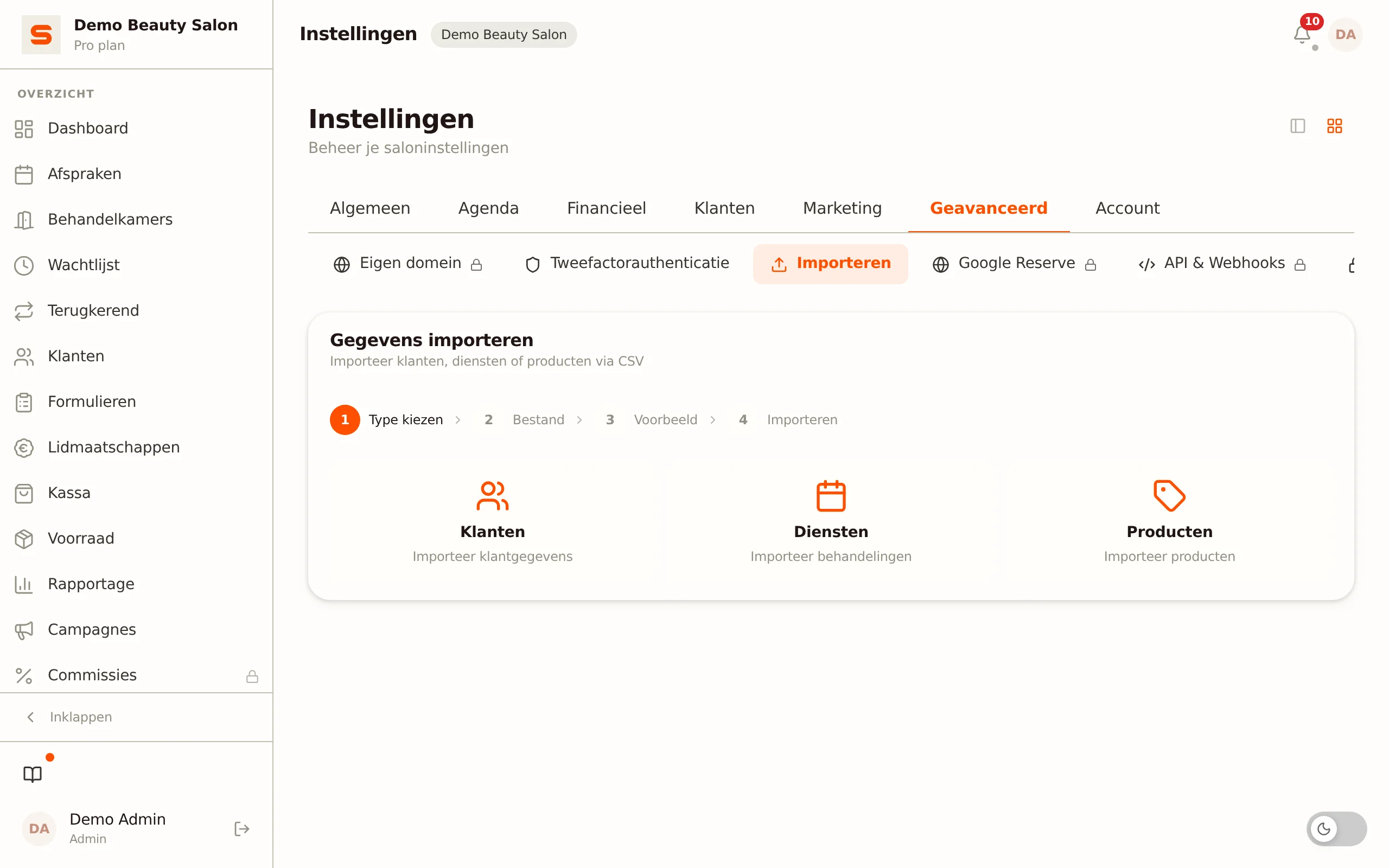
Waar vind je de import?
- Ga naar Instellingen > Geavanceerd > Importeren.
- Kies bij de bron Salonnare (CSV per categorie). De andere keuze, Overstappen van andere software, is de wizard voor exports uit ander salonpakket; zie Overstappen van andere software.
Importeren kan alleen een beheerder.
Wat kun je importeren?
Er zijn vier importtypen:
- Klanten -- klantgegevens (naam, e-mail, telefoon, notities, geboortedatum).
- Diensten -- behandelingen (naam, duur, prijs, categorie, btw).
- Producten -- verkoopartikelen (naam, prijs, inkoopprijs, voorraad, categorie, SKU).
- Afspraken -- afspraken van bestaande klanten (klant-e-mail, starttijd, duur, medewerker, diensten, status, notities).
De vier stappen
Stap 1 -- Type kiezen
Kies of je klanten, diensten, producten of afspraken wilt importeren.
Stap 2 -- Bestand uploaden
Sleep je CSV-bestand in het uploadvak of klik om te bladeren. Heb je nog geen bestand in het juiste formaat? Klik dan op Template downloaden om een leeg CSV-sjabloon met de juiste kolomkoppen te krijgen. Vul dat sjabloon en upload het.
Sla je het bestand op vanuit Excel, dan hoef je niets om te zetten. Salonnare herkent zelf of de kolommen gescheiden zijn door een komma, een puntkomma of een tab, en leest ook letters als é en ë goed in uit een bestand dat Excel in de Nederlandse instelling opslaat.
Stap 3 -- Voorbeeld controleren
Na het uploaden parseert Salonnare je bestand en toont een voorbeeld met per rij een status:
- Geldig -- de rij wordt geïmporteerd.
- Fout -- de rij heeft een probleem (bijvoorbeeld een ontbrekende naam of een ongeldig e-mailadres) en wordt overgeslagen, met de reden erbij.
- Duplicaat -- de rij komt overeen met een bestaand record.
Bovenaan zie je de tellingen: hoeveel rijen geldig zijn, hoeveel fouten en hoeveel duplicaten.
Stap 4 -- Importeren
Klik op Importeren om de geldige rijen weg te schrijven. Daarna zie je een samenvatting: hoeveel records zijn geïmporteerd, overgeslagen en hoeveel fouten er waren.
Eigen bestand (met AI-hulp)
Heb je een export uit een ander systeem met eigen kolomnamen, dan hoef je die niet eerst om te bouwen naar ons sjabloon. Kies bij de bron Eigen bestand (met AI-hulp). Je dient dan een importaanvraag in, die wij controleren en goedkeuren voordat er iets in je gegevens verandert.
Deze functie staat nog niet voor iedereen aan. Zie je de keuze niet, dan is hij voor jouw salon nog niet beschikbaar.
Zo werkt het
- Soort kiezen: producten, diensten of klanten. Eén bestand per aanvraag; heb je producten én klanten, dan dien je twee aanvragen in.
- Uploaden: een CSV- of Excelbestand (.xlsx) van maximaal 20 MB en 100.000 rijen. Kolommen met betaalgegevens (zoals IBAN of kaartnummers) worden nooit ingelezen. Een bestand met gezondheidsgegevens (allergieën, medicatie, behandelrapporten) wordt geweigerd: die horen in de beveiligde gezondheidskluis.
- Koppeling nakijken: Salonnare koppelt de kolommen eerst zelf op naam; dat herkent ook de kolomnamen uit de Salonnare-sjablonen (in alle vijf de talen) en gangbare kassakoppen als "Verkoopprijs" of "Op voorraad". Klik op Laat AI een voorstel doen voor een voorstel per kolom, met een korte uitleg waarom. Je kunt elke kolom daarna zelf aan een ander veld hangen of negeren.
- Bestaande bijwerken (standaard uit): staat dit uit, dan voegt de import alleen nieuwe items toe en blijven bestaande producten, diensten en klanten onaangeroerd. Zet je het aan, dan worden bestaande items bijgewerkt met de waarden uit je bestand. Een lege cel wist nooit een bestaande waarde.
- Controleren: een proefrun laat zien hoeveel items nieuw zijn, hoeveel worden bijgewerkt en welke regels worden overgeslagen, met de reden erbij. Er wordt dan nog niets opgeslagen.
- Indienen: je import wordt binnen 24 uur gecontroleerd en goedgekeurd. Tot die tijd verandert er niets in je gegevens. Wil je toch nog iets aanpassen, klik dan op Intrekken; de aanvraag gaat terug naar concept.
Na goedkeuring worden de gegevens weggeschreven en krijg je een e-mail en een melding in de app. Wordt de aanvraag afgewezen, dan zie je de reden bij de aanvraag (en in de e-mail). Er is dan niets veranderd; je kunt de koppeling aanpassen en opnieuw indienen.
Wat gaat er naar de AI?
- Optioneel: er gaat alleen iets naar de AI als je zelf op Laat AI een voorstel doen klikt. Zonder die klik koppel je de kolommen zelf of op naam, en blijft alles binnen Salonnare.
- Klanten: alleen de kolomnamen en per kolom een typeprofiel (bijvoorbeeld "e-mailadres", "datum in de vorm DD-MM-JJJJ", "deels leeg"). De voorbeeldrijen die de AI ziet zijn volledig verzonnen. Geen enkele waarde uit je klantbestand verlaat Salonnare.
- Producten en diensten: kolomnamen, het typeprofiel en drie voorbeeldrijen. E-mailadressen, telefoonnummers, IBAN's, postcodes en oude datums worden eerst vervangen, en vrije tekst van meer dan 40 tekens (zoals een lange omschrijving) gaat niet mee. Staan er in één kolom meerdere e-mailadressen, telefoonnummers of IBAN's, dan wordt de AI niet gebruikt.
- Bestand zonder kopregel: staat er bovenaan geen regel met kolomnamen maar meteen een klant of product, dan gaat het bestand niet naar de AI. Zet een regel met kolomnamen bovenaan, of koppel de kolommen zelf.
- De AI doet alleen een voorstel voor de koppeling. Het omzetten van de rijen zelf doet Salonnare, niet de AI.
- Wie de AI levert: Anthropic (Claude), in de Verenigde Staten. Anthropic gebruikt deze gegevens niet om modellen te trainen en verwijdert ze binnen 30 dagen; alleen een verzoek dat hun automatische veiligheidscontrole markeert, kan tot 2 jaar bewaard blijven. Meer hierover in onze privacyverklaring, de verwerkersovereenkomst (artikel 16) en de lijst met sub-verwerkers.
Je kunt per maand 10 AI-voorstellen per salon aanvragen. Zijn ze op, dan koppel je de kolommen zelf; indienen blijft gewoon mogelijk.
Marketingtoestemming
Heeft je bestand een kolom met toestemming voor nieuwsbrieven of aanbiedingen (ja/nee), dan wordt die overgenomen, met de import als bron vastgelegd. Nee betekent dat de klant wordt afgemeld voor marketingmail. Ja heft een bestaande afmelding nooit op: heeft een klant zich zelf afgemeld, dan blijft dat zo.
Een import stuurt nooit mail naar je klanten: geen welkomstmail, geen verjaardagsmail en geen reviewverzoek.
CSV-formaat en kolommen
De kolomkoppen op de eerste regel zijn in het Nederlands en moeten exact kloppen. Gebruik bij voorkeur het downloadbare sjabloon. De velden per type:
Klanten
| Kolom | Verplicht | Toelichting |
|---|---|---|
naam | Ja | Naam van de klant |
email | Nee | Geldig e-mailadres |
telefoon | Nee | Telefoonnummer |
notities | Nee | Vrije notitie |
geboortedatum | Nee | Formaat JJJJ-MM-DD |
Diensten
| Kolom | Verplicht | Toelichting |
|---|---|---|
naam | Ja | Naam van de behandeling |
duur_min | Nee | Duur in minuten (standaard 30) |
prijs | Nee | Prijs (komma of punt) |
categorie | Nee | Naam van de dienstcategorie. Een bestaande categorie met die naam wordt hergebruikt (hoofdletters en spaties aan begin of eind tellen niet mee), anders wordt hij aangemaakt. Leeg = de dienst komt in de categorie Geïmporteerd |
btw_percentage | Nee | Btw-percentage |
Producten
| Kolom | Verplicht | Toelichting |
|---|---|---|
naam | Ja | Naam van het product |
prijs | Nee | Verkoopprijs |
inkoopprijs | Nee | Inkoopprijs |
voorraad | Nee | Voorraadaantal |
categorie | Nee | Naam van de productcategorie. Een bestaande categorie met die naam wordt hergebruikt (hoofdletters en spaties aan begin of eind tellen niet mee), anders wordt hij aangemaakt. Leeg = het nieuwe product komt in de categorie Geïmporteerd; een bestaand product houdt zijn eigen categorie |
sku | Nee | Artikelcode. Leeg = Salonnare maakt er een uit de productnaam, zoals in het productformulier; bestaat die code al, dan komt er -2, -3 enzovoort achter. Staat SKU automatisch genereren uit, dan blijft de SKU leeg |
Afspraken
| Kolom | Verplicht | Toelichting |
|---|---|---|
klant_email | Ja | E-mailadres van een klant die al in Salonnare staat |
start | Ja | Datum en tijd als JJJJ-MM-DD UU:MM, in de tijd van je salon |
duur_min | Nee | Duur in minuten; leeg = de duur van de diensten |
medewerker | Nee | Naam van de medewerker; leeg = je enige of eerste actieve medewerker |
diensten | Nee | Dienstnamen, gescheiden door komma's; een onbekende dienst wordt aangemaakt in de dienstcategorie Geïmporteerd |
status | Nee | scheduled, completed, no_show of cancelled (standaard scheduled) |
notities | Nee | Vrije notitie |
Importeer eerst je klanten: een afspraak met een e-mailadres dat Salonnare niet kent, wordt als fout overgeslagen. Voor geïmporteerde afspraken gaan geen automatische mails naar klanten (zoals herinneringen of reviewverzoeken).
Bestaat een opgegeven categorie nog niet, dan maakt de import die automatisch aan. Diensten en producten krijgen automatisch het standaard btw-tarief als je er geen opgeeft. Laat je prijs of inkoopprijs leeg, dan blijft die prijs ook leeg -- er wordt geen 0,00 van gemaakt.
Hoe worden duplicaten afgehandeld?
Duplicaten worden herkend op een uniek veld: bij klanten op het e-mailadres, bij producten op de SKU en bij afspraken op de combinatie van klant en starttijd. (Diensten kennen geen duplicaatcontrole.) Een dubbele afspraak wordt altijd overgeslagen. Komt een klant- of productrij overeen met een bestaand record, dan kies je in de voorbeeldstap wat er gebeurt:
- Overslaan -- laat het bestaande record ongewijzigd.
- Bijwerken -- werk het bestaande record bij met de gegevens uit het CSV-bestand.
Bij Bijwerken betekent een lege cel: niet aanraken. Bij een klant blijven telefoon, notities en geboortedatum dan staan; bij een product de prijs, inkoopprijs, voorraad en categorie. De naam neemt Salonnare altijd over uit het bestand.
Een product zonder SKU in je bestand heeft niets om op te vergelijken en wordt dus altijd als nieuw product toegevoegd. Importeer je hetzelfde bestand twee keer, geef je producten dan een SKU.
Veelvoorkomende fouten
- Naam is verplicht -- elke rij moet een naam hebben.
- Ongeldig e-mailadres -- het e-mailadres heeft niet het juiste formaat.
- Ongeldige geboortedatum -- gebruik
JJJJ-MM-DD. - Ongeldige prijs of duur -- gebruik een getal; voor prijzen mag een komma of punt.
Deze import per categorie dekt klanten, diensten, producten en afspraken. Stap je over van andere salonsoftware en wil je ook afwezigheden meenemen, of heb je de exportbestanden van je oude pakket, gebruik dan de migratiewizard: zie Overstappen van andere software. Kassabonnen of cadeaubonnen kun je niet via CSV importeren -- die maak je in de app aan of laat je meekomen met je eerdere boekhouding.
Wil je daarna je klantenlijst verder uitbouwen? Zie Klanten beheren. Voor je dienstenaanbod, zie Diensten.