Diensten & producten en voorraadbeheer
Of je nu shampoo verkoopt bij de kassa of bijhoudt hoeveel haarverf je team gebruikt, het voorraadbeheer in Salonnare helpt je om grip te houden op je voorraad. Je weet altijd wat je hebt, wat bijna op is en wat je moet bestellen.
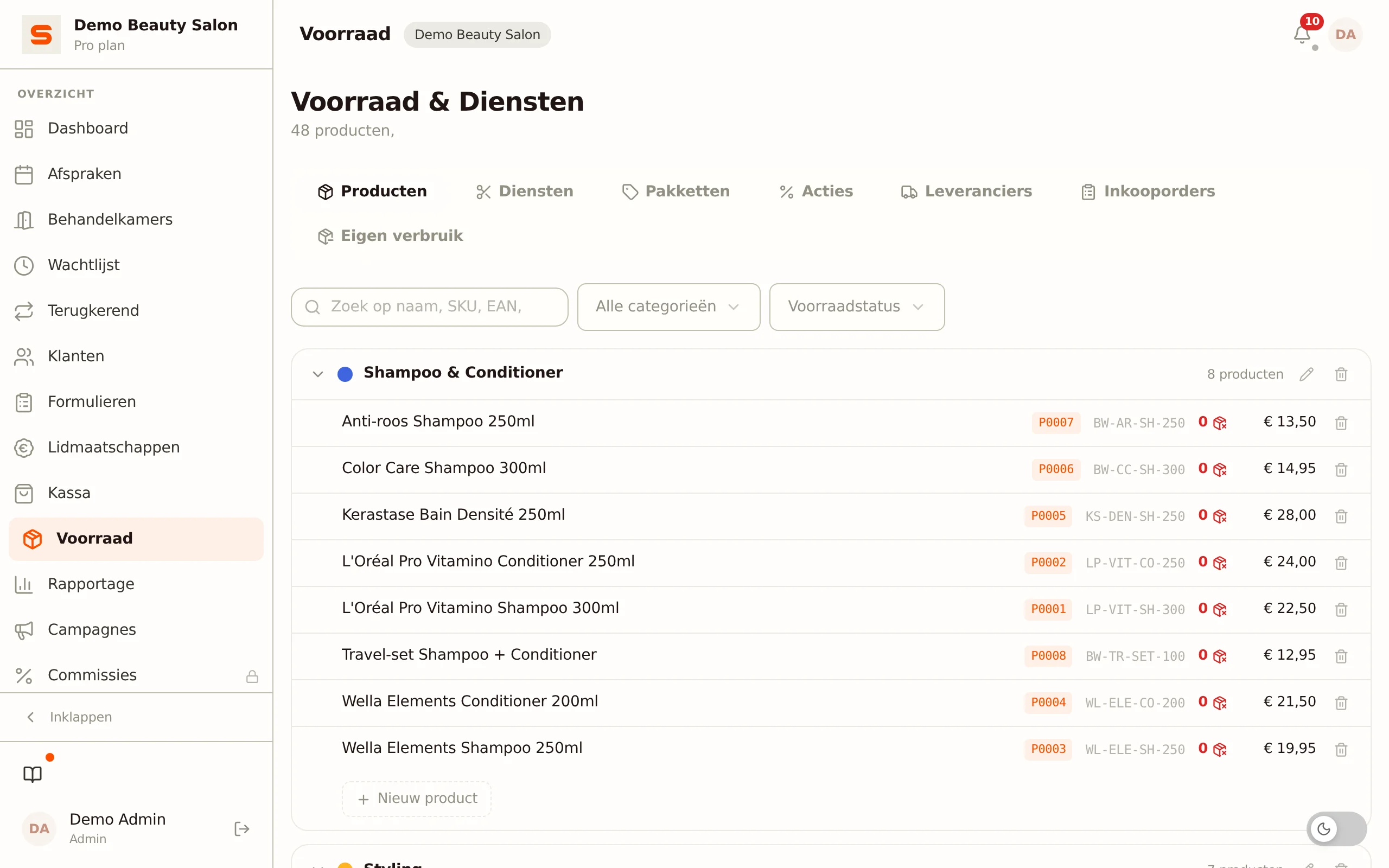
Waar vind je wat?
Producten en voorraad staan op twee plekken in de zijbalk:
Diensten & producten heeft drie tabbladen:
- Diensten -- de behandelingen die je salon aanbiedt, georganiseerd per categorie. Dit tabblad opent standaard. Zie Diensten.
- Producten -- je productcatalogus en voorraadniveaus, met de werklijsten Alle producten, Eigen verbruik en Tellen.
- Acties -- met daarin Pakketten (zie Pakketten) en Promoties (kortingscodes, zie Acties).
Hoort een tabblad niet bij je abonnement (producten, pakketten en promoties horen bij Starter en hoger), dan zie je daar een uitleg om te upgraden in plaats van de inhoud.
Inkoop & voorraad verschijnt alleen als inkooporders aan staan, en heeft deze tabbladen:
- Eigen verbruik -- producten die je team intern verbruikt afboeken (alleen als eigen verbruik aan staat). Dit tabblad staat vooraan en opent standaard. Zie Eigen verbruik.
- Leveranciers -- je leveranciers. Zie Leveranciers & inkooporders.
- Inkooporders -- bestellingen bij je leveranciers.
Diensten, pakketten en acties hebben elk hun eigen helpartikel. Dit artikel richt zich op de Producten-tab en het voorraadbeheer.
Categorieën en werklijsten
Producten groepeer je per categorie. Maak of bewerk je een categorie, dan kies je naast naam en kleur ook of ze zichtbaar is in de kassa.
Boven de productenlijst staan drie werklijsten. Let op het verschil: de werklijst Eigen verbruik hier toont welke producten je zelf verbruikt; het afboeken van dat verbruik doe je in het tabblad Eigen verbruik onder Inkoop & voorraad.
- Alle producten -- je verkoopvoorraad: alle categorieën die zichtbaar zijn in de kassa, plus producten zonder categorie.
- Eigen verbruik -- voorraad die nooit over de toonbank gaat. Hier staan de categorieën waarvan Zichtbaar in kassa uit staat, plus de losse producten met voorraadtype Eigen verbruik die in een verkoopcategorie zitten.
- Tellen -- de telmodus voor je voorraadtelling. Zie Voorraad tellen.
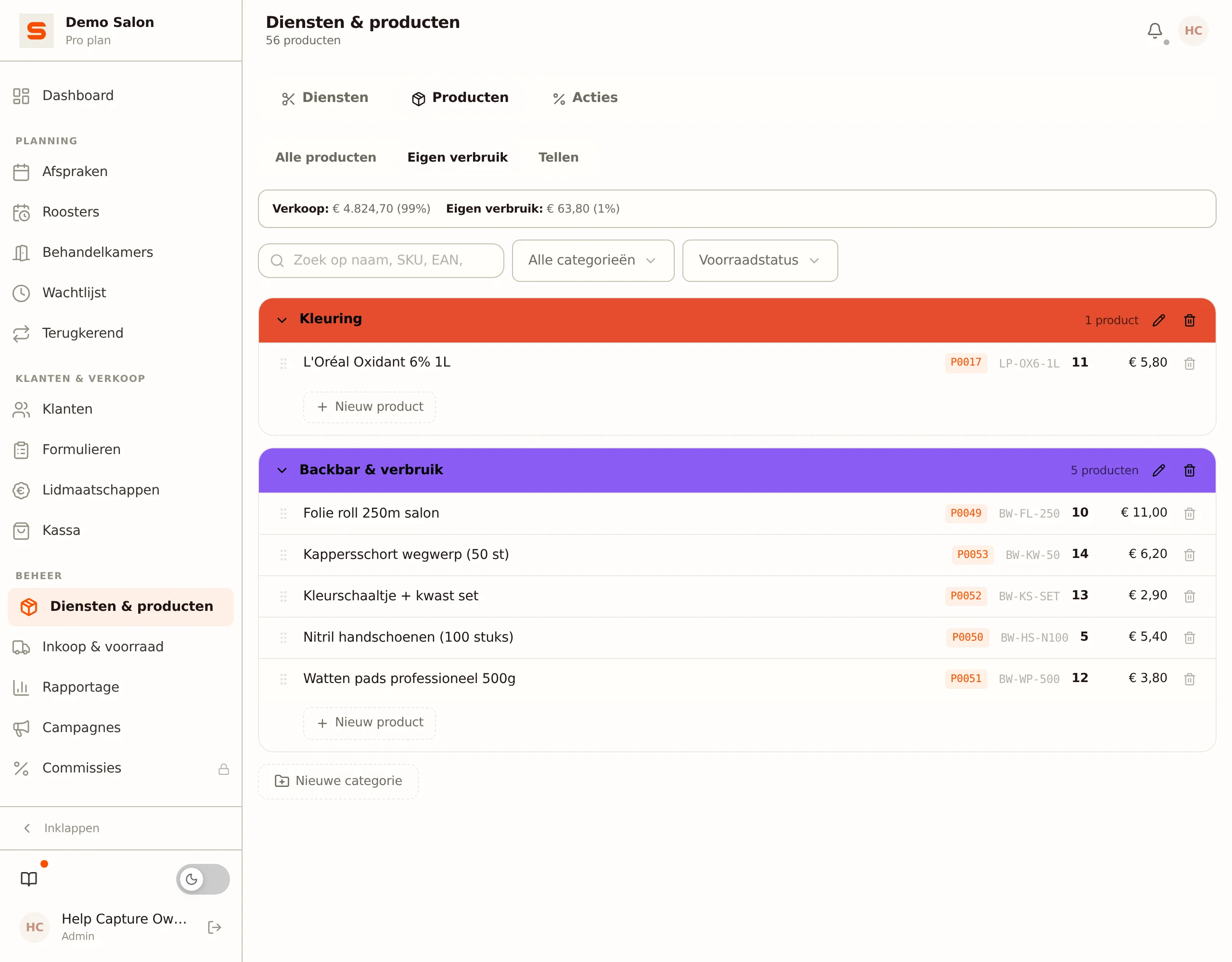
Zet je Zichtbaar in kassa uit, dan verhuist die categorie met al haar producten naar Eigen verbruik en verdwijnt ze uit Alle producten. Een nieuwe categorie die je meteen op niet-zichtbaar zet vind je daar dus terug, ook als er nog geen product in zit. Zet je de schakelaar weer aan, dan staat alles weer bij Alle producten: het is puur een indeling van je scherm, het voorraadtype van je producten verandert er niet door.
Het tabblad en de werklijst die je kiest blijven in de adresbalk staan. Ververs je de pagina of deel je de link, dan open je weer op dezelfde plek.
Producten toevoegen
-
Open het tabblad Producten.
-
Klik op Nieuw product.
-
Vul de details in:
- Naam -- Hoe je het product noemt (bijvoorbeeld "Olaplex No. 3").
- Categorie -- Groepeer vergelijkbare producten (optioneel).
- Prijs -- De verkoopprijs: wat je de klant rekent. Optioneel: laat leeg bij een product dat je alleen zelf verbruikt.
- Inkoopprijs -- Wat je aan je leverancier betaalt. Optioneel.
- Leverancier -- Koppel het aan een leverancier voor eenvoudig nabestellen (optioneel).
- EAN-code -- De barcode van het product (optioneel). Elke barcode mag hier: een EAN of UPC van de leverancier, maar ook een eigen code op een zelfgeprint etiket.
- Heeft een product geen barcode van de leverancier? Klik op Genereer code. Salonnare maakt dan een EAN-8 aan die begint met een 2 -- het nummerbereik dat GS1 reserveert voor codes die een bedrijf zelf uitgeeft, dus botsen met een echte productbarcode kan niet. Bij een bestaand product wordt de code meteen opgeslagen, zodat een etiket dat je direct daarna print altijd naar dit product verwijst. Bij een nieuw product gaat de code mee zodra je het product opslaat.
- Waarom geen tekstcode zoals
ARGANOIL5ML? Die kost in Code 128 ruim twee keer zoveel streepjes. Op een etiket van 25 mm wordt elk streepje dan zo dun dat een labelprinter de breedteverhoudingen niet meer kan zetten, en juist daar leest een scanner op. Een EAN-8 past er met ruime marge op.
- SKU -- Een korte code om het product te identificeren (zie hieronder).
- Voorraad -- Het aantal op voorraad. Pas je dit later aan bij een bestaand product, dan boekt Salonnare het verschil als Handmatige correctie in de voorraadgeschiedenis.
- Min. voorraad -- Het niveau waarop je een melding wilt ontvangen dat de voorraad laag is.
- Bestelhoeveelheid -- Het aantal dat je normaal per keer bestelt. Een nieuwe regel in een inkooporder begint op dit aantal (zie Leveranciers & inkooporders).
- BTW-tarief -- Het toe te passen tarief (optioneel).
- Voorraadtype -- Verkoop (doorverkocht aan de klant), Eigen verbruik (intern gebruikt bij behandelingen) of Beide. Dit veld zie je alleen als Verkoop/eigen verbruik splitsen aan staat onder Instellingen > Geavanceerd > Functies; anders geldt elk product als verkoopproduct en bepaalt de categorie (Zichtbaar in kassa) of het onder Eigen verbruik valt.
- Omschrijving -- Optioneel.
-
Klik op Opslaan.
Het artikelnummer wordt automatisch toegewezen -- daar hoef je niets voor te doen.
Beide prijzen mag je leeg laten. Vul de inkoopprijs wel in als je je marges wilt zien en de kosten van intern gebruikte producten. Laat je de verkoopprijs leeg, dan zie je in de voorraadlijst een streepje in plaats van een bedrag, en vraagt de kassa om een bedrag zodra je het product toch verkoopt.
SKU automatisch genereren
De SKU kun je leeg laten: Salonnare genereert er dan automatisch een bij het opslaan. Wil je hem zelf zien of bijwerken, klik dan op de knop Genereer naast het SKU-veld. Die bouwt een nette code op uit de productnaam en (indien gekozen) de leverancier als merk -- bijvoorbeeld WELLA-COLOR-TOUCH. Je kunt de gegenereerde code daarna vrij aanpassen.
Half ingevuld en per ongeluk weggeklikt? Bij een nieuw product bewaart Salonnare wat je al had ingetypt. Open je het formulier opnieuw, dan verschijnt bovenin Je had dit formulier eerder ingevuld met de keuze Herstellen of Wissen — je velden worden dus nooit ongemerkt teruggezet. Het concept blijft zeven dagen bewaard, alleen op dit apparaat en alleen voor jouw account, en verdwijnt zodra je uitlogt.
Maten: een product in meerdere formaten
Verkoop je dezelfde olie in 5ml, 20ml, 200ml en 500ml? Dan hoef je daar geen vier losse producten meer voor aan te maken. Je maakt een product aan en hangt daar de maten onder. Elke maat heeft een eigen prijs, een eigen voorraad en een eigen barcode.
Maten toevoegen
-
Open het tabblad Producten en klik op het product waar de maten bij horen. Maten hangen altijd aan een bestaand product: bij een nieuw product staat er "Sla het product eerst op. Daarna kun je er maten aan toevoegen."
-
Scroll in het formulier naar het blok Maten en klik op Maat toevoegen.
-
Vul in wat per maat verschilt:
- Maat -- hoe je het formaat noemt (bijvoorbeeld "200ml").
- Verkoopprijs en Inkoopprijs -- per maat, dus de 500ml mag gerust duurder zijn dan de 200ml.
- Voorraad en Min. voorraad -- elke maat heeft een eigen teller en een eigen drempel voor de lage-voorraadmelding.
- Bestelhoeveelheid -- het aantal dat je normaal per keer van deze maat bestelt.
- EAN-code -- elke maat krijgt een eigen barcode. De knop Genereer code werkt hier precies zoals bij een gewoon product.
- Labels printen -- bij een opgeslagen maat print je meteen etiketten. Op het etiket staat de naam met de maat erachter ("Argan Oil — 200ml") plus de barcode van die ene maat.
-
Klik op Opslaan. Onder het blok zie je daarna hoeveel maten er zijn en hoeveel stuks er in totaal liggen.
Categorie, leverancier, btw-tarief en voorraadtype stel je een keer in op het hoofdproduct. Die velden staan niet in het maat-formulier: de maten erven ze. Wissel je van leverancier, dan pas je dat dus op een plek aan.
De eerste maat neemt de voorraad van het hoofdproduct over. Staan er nog 12 flessen op het product zelf, dan verhuizen die naar de maat die je als eerste aanmaakt -- het formulier meldt dat voordat je opslaat. Dat moet ook: een product met maten wordt niet meer los verkocht, dus die 12 zouden anders eeuwig blijven staan zonder ooit afgeboekt te worden. Vul je bij die eerste maat zelf ook een aantal in, dan komt dat er bovenop.
Waar je de maten terugziet
- In de productenlijst staat het hoofdproduct een keer, met eronder hoeveel maten het heeft en de opgetelde voorraad. De losse maten staan er niet als aparte regels.
- In de kassa verschijnt eerst het venster Kies een maat zodra je op zo'n product tikt, met per maat de prijs en de voorraad erbij. Zie Kassa.
- Bij eigen verbruik krijg je hetzelfde venster, maar dan met de inkoopprijs in plaats van de verkoopprijs.
- Bij scannen hoef je niets extra's te doen: het etiket van de 200ml zet die maat meteen op de bon, want elke maat heeft een eigen barcode.
- In voorraadtellingen, inkooporders en de lage-voorraadmelding staan de maten juist wel als losse regels. Daar zit de voorraad op, dus die tel en bestel je per maat.
Maten gaan een niveau diep: een maat kan zelf geen maten hebben. Een hoofdproduct met maten kun je niet verwijderen zolang de maten er nog staan -- verwijder of ontkoppel ze eerst. Ontkoppelen staat naast elke maat en knipt haar los tot een zelfstandig product: de voorraad, de barcode en de geschiedenis blijven bij die regel, alleen het maat-label vervalt. En let op: er is nog geen hulpmiddel dat bestaande losse producten automatisch tot maten samenvoegt. Heeft een product al een navulling, dan kun je er geen maten meer bij zetten -- een product heeft of maten of een navulling.
Navullingen: dezelfde inhoud zonder de verpakking
Verkoop je een cuticle oil in een pompflesje en daarnaast losse vulling voor datzelfde flesje? Dan hang je onder het product een navulling. De klant koopt het flesje één keer en daarna alleen nog de vulling -- dat scheelt verpakkingsafval en is meestal goedkoper.
Cuticle oil 20ml      voorraad 2   EUR 16,00   <- met flesje
  navulling           voorraad 5   EUR 11,00   <- alleen de inhoud
Een navulling toevoegen
-
Open het tabblad Producten en klik op het product waar de navulling bij hoort. Net als bij maten moet het product al opgeslagen zijn.
-
Scroll naar het blok Navulling en klik op Navulling toevoegen.
-
Vul in wat de navulling eigen is:
- Naam -- staat voorgevuld op "Navulling"; je mag er iets anders van maken, bijvoorbeeld "Zak 1 kg".
- Verkoopprijs en Inkoopprijs -- de navulling is bijna altijd goedkoper dan het product met verpakking.
- Voorraad en Min. voorraad -- de navulling heeft een eigen teller. Er verhuist niets: de flesjes op het hoofdproduct blijven staan.
- Bestelhoeveelheid, EAN-code en Labels printen -- precies zoals bij een maat, met een eigen barcode voor de navulling.
-
Klik op Opslaan.
Het hoofdproduct blijft gewoon te koop. Dat is het verschil met maten: bij de eerste maat verhuist de voorraad van het hoofdproduct en wordt dat hoofdproduct een kapstok, bij een navulling gebeurt dat niet. Tik je in de kassa op zo'n product, dan vraagt het venster Product of navulling? welke van de twee over de toonbank gaat, met per regel de eigen prijs en voorraad.
Er kan een navulling per product zijn, en een product heeft of maten of een navulling -- nooit allebei. Bij een product met 5ml, 20ml en 200ml is "de navulling" namelijk niet te plaatsen: er staat nergens bij welke maat hij hoort. Heeft een product al maten, dan verdwijnt de knop Navulling toevoegen, en andersom verdwijnt Maat toevoegen zodra er een navulling staat. Ontkoppelen maakt de navulling weer een zelfstandig product; daarna kun je hem eventueel elders aanhangen.
Voorraad aanpassen via rechtsklik of long-press
Op de Producten-tab klik je met de rechtermuisknop op een productregel (of houd je hem op mobiel ingedrukt) om een snelmenu te openen met:
- Bewerken -- open het productformulier.
- Voorraad aanpassen -- voer een aantal in waarmee de voorraad omhoog of omlaag moet (een positief of negatief getal) met een reden. Dit schrijft ook een regel in de voorraadgeschiedenis.
- Markeren uit-voorraad -- zet de voorraad in een keer op nul.
- Voorraadgeschiedenis -- bekijk alle voorraadmutaties van dit product.
Je kunt de voorraad ook in het productformulier wijzigen; Salonnare boekt het verschil dan als Handmatige correctie. Wil je zelf een reden opgeven (bijvoorbeeld breuk of inventarisatie), gebruik dan Voorraad aanpassen in het snelmenu. In beide gevallen komt er een regel in de voorraadgeschiedenis.
Hoe voorraad verandert
Je voorraadaantallen worden automatisch bijgewerkt in verschillende situaties:
- Een product wordt verkocht bij de kassa -- voorraad gaat omlaag.
- Een inkooporder wordt ontvangen -- voorraad gaat omhoog.
- Eigen verbruik wordt geregistreerd -- voorraad gaat omlaag.
- Een handmatige aanpassing wordt gedaan -- via "Voorraad aanpassen" in het snelmenu of in het productformulier.
- Een voorraadtelling wordt geboekt -- zie Voorraad tellen.
Je hoeft nooit iets handmatig na te rekenen.
Inkooporders en leveranciers
Wanneer je moet nabestellen bij een leverancier, gebruik je de tabbladen Leveranciers en Inkooporders onder Inkoop & voorraad in de zijbalk. Het volledige proces -- leveranciers aanmaken, bestellingen plaatsen en leveringen ontvangen -- staat in Leveranciers & inkooporders.
Eigen verbruik
Eigen verbruik houdt bij welke producten je team gebruikt tijdens behandelingen -- zoals haarverf, ontwikkelaar of stylingproducten. Zo zie je de werkelijke kosten van elke dienst. Je boekt het af in het tabblad Eigen verbruik onder Inkoop & voorraad; dat tabblad is er alleen wanneer inkooporders én eigen verbruik aan staan. Lees Eigen verbruik voor de details.
Inkooporders en eigen verbruik in- of uitschakelen
Deze functies zijn optioneel. Geef je de voorkeur aan eenvoudiger voorraadbeheer:
- Ga naar Instellingen > Functies.
- Zet in de groep Voorraad & Inkoop de schakelaar Inkooporders (en eventueel Intern verbruik) uit.
Wanneer inkooporders zijn uitgeschakeld, verdwijnt Inkoop & voorraad uit de zijbalk, en daarmee de tabbladen Leveranciers, Inkooporders en Eigen verbruik. Je beheert je voorraad dan volledig via "Voorraad aanpassen" in het snelmenu of het productformulier.
Meldingen bij lage voorraad
Wanneer een product onder de minimumvoorraad zakt die je hebt ingesteld, stuurt Salonnare je automatisch een melding. Artikelen met lage voorraad verschijnen ook op je dashboard zodat je ze in een oogopslag ziet.
Om hier het meeste uit te halen:
- Stel een realistische min. voorraad in voor elk product wanneer je het toevoegt.
- Controleer je dashboard regelmatig op de kaart met lage voorraad.
- Gebruik de melding als herinnering om een inkooporder aan te maken en bij te bestellen voordat je zonder zit.
Labels printen
Heb je een labelprinter, of print je op een A4-vel met etiketten? Bij een bestaand product staat naast het EAN-veld een printer-knopje.
- Kies Soort label:
- Product -- vooral de barcode. Past er onder de barcode nog een regel bij, dan komt de productnaam erbij; op een te kleine sticker blijft die weg, zodat de barcode genoeg hoogte houdt om betrouwbaar te scannen. Het venster meldt dan wat er wordt weggelaten.
- Schap -- naam, prijs en barcode. Voor in het schap. Past de prijs of de omschrijving niet op het gekozen formaat, dan meldt Salonnare dat in het venster voordat je print.
- Kies het labelformaat. De lijst bevat de gangbare rollen van DYMO, Brother en de goedkope thermische printers (Munbyn, Phomemo, Rollo) plus twee A4-vellen van Avery -- zoek op de maat of op het artikelnummer. De rollen die je vaak gebruikt kun je met het sterretje als favoriet markeren; die staan daarna bovenaan.
- Vul het aantal in. Onder het veld zie je hoeveel doorvoeren of vellen dat wordt.
- Cijfers onder de barcode staat uit. Die regel kost hoogte die de barcode hard nodig heeft -- op een rol van 25 mm scheelt weglaten 39%, en de productnaam op het etiket is al je terugval als scannen een keer niet lukt. Wil je de code toch kunnen natypen, zet de schakelaar dan aan; Salonnare onthoudt die keuze.
- Klik op Printen. De labels openen als PDF in een nieuw tabblad en het printvenster verschijnt meteen; daar kies je je printer. In de app op je telefoon of tablet opent in plaats daarvan het deelmenu van je toestel, met daarin Afdrukken.
Je printer hoeft niet in Salonnare ingesteld te worden. Het printvenster van je computer kent hem al, of hij nu via USB, netwerk of bluetooth verbonden is -- en datzelfde venster print ook naar een gewone A4-printer. Eén ding moet je zelf doen: het juiste papierformaat kiezen. Hoe dat gaat, lees je hieronder.
Het papierformaat instellen
Welke papierformaten je kunt kiezen, bepaalt je printer -- niet Salonnare. Het printvenster haalt die lijst uit de software van je printer, en wat daar niet in staat, krijgt Salonnare er ook niet in. Het helpt dus ook niet dat het etiket al op de juiste maat wordt aangeleverd: staat het formaat van je rol niet in de lijst van je printer, dan moet je het daar eerst aanmelden. Papierformaat en schaal staan in het printvenster van Chrome onder Meer instellingen. Onder in het labelvenster van Salonnare staat welk papierformaat je moet kiezen en hoe je de schaal in jouw browser op 100% zet.
Op Windows brengt de driver van de fabrikant de rolmaten meestal gewoon mee. Zie je alleen A4 en enveloppen staan, dan draait Windows op een algemene driver. Installeer dan de software van de fabrikant (DYMO Connect, Brother P-touch Editor, of de driver die bij je thermische printer zat) en open het printvenster opnieuw -- daarna staat de hele reeks er wel in.
Op een Mac toont Chrome alleen de formaten die de driver meldt, en bij een algemene macOS-driver is dat er soms maar één, bijvoorbeeld "10 x 10 mm". Je maakt het formaat dan zelf aan:
- Klik onderaan het printvenster van Chrome op Afdrukken via systeemdialoogvenster... (of druk op Option-Command-P, ⌥⌘P). Het printvenster van macOS opent; alleen daar kun je een formaat toevoegen.
- Klap Papierformaat open en kies Aangepaste formaten beheren....
- Klik op +, vul de velmaat uit de tabel hieronder in -- eerst de breedte, dan de hoogte -- en zet alle vier de marges op 0. Geef het formaat een naam die je terugherkent, bijvoorbeeld die van de rol.
- Kies je nieuwe formaat bij Papierformaat en zet Schaal op 100%.
Chrome onthoudt die keuze per printer, dus dit is eenmalig werk. Print je vanuit Safari, dan krijg je het venster van macOS meteen en begin je bij stap 2.
Zet de schaal op 100%, niet op "Aanpassen aan papierformaat". In Chrome kies je bij Schaal voor Aangepast en typ je 100; in Firefox zet je het vinkje Aanpassen aan paginabreedte uit en de schaal op 100%; in Safari zet je Schaal op 100. Aanpassen aan het papier vergroot het etiket zo'n 1,2 keer. Er rolt dan gewoon een etiket uit de printer, en dat is precies het lastige: je merkt het pas als je ziet dat de buitenste tekst er net af valt, en op een rol met twee labels naast elkaar mist het tweede zijn productnaam.
De velmaten
Vul bij een aangepast formaat de velmaat in, niet de maat van het etiket zelf. Bij de rol met twee labels naast elkaar is het vel groter dan één etiket: de printer voert die twee als één geheel door.
Let op de volgorde. De naam van een rol noemt de lange kant eerst ("51 x 28 mm"), terwijl het printvenster om de breedte vraagt -- en dat is de korte kant, de breedte van de rol. Voor die rol vul je dus 28 x 51 in. Bij een rolprinter komt het etiket zijwaarts naar buiten, en daarom staat de tekst in de voorbeeldweergave gekanteld. Dat hoort zo.
| Formaat zoals het in de lijst staat | Velmaat (breedte x hoogte) |
|---|---|
| 25,4 x 12,7 mm -- DYMO 30333 (2 naast elkaar) | 25,4 x 25,4 mm |
| 51 x 19 mm -- DYMO 11355 (multifunctioneel) | 19 x 51 mm |
| 54 x 25 mm -- DYMO 11352 (retouradres) | 25 x 54 mm |
| 57 x 32 mm -- DYMO 11354 (multifunctioneel groot) | 32 x 57 mm |
| 89 x 28 mm -- DYMO 99010 (adres) | 28 x 89 mm |
| 51 x 28 mm -- multifunctioneel | 28 x 51 mm |
| 23 x 23 mm -- Brother DK-11221 (vierkant) | 23 x 23 mm |
| 54 x 17 mm -- Brother DK-11204 (multifunctioneel) | 17 x 54 mm |
| 90 x 29 mm -- Brother DK-11201 (adres) | 29 x 90 mm |
| 40 x 30 mm -- thermische rol | 40 x 30 mm |
| 50 x 30 mm -- thermische rol | 50 x 30 mm |
| 30 x 20 mm -- thermische rol | 30 x 20 mm |
| 63,5 x 38,1 mm -- Avery L7160 (A4-vel met 21 labels) | A4 (210 x 297 mm) |
| 45,7 x 25,4 mm -- Avery L7654 (A4-vel met 40 labels) | A4 (210 x 297 mm) |
De twee Avery-vellen vragen geen aangepast formaat: daar kies je gewoon A4. De schaal zet je ook daar op 100%.
Waarschuwt Salonnare dat de streepjes te fijn worden, neem dat serieus. Een barcode die op het scherm prima oogt, komt er dan onleesbaar uit de printer. Kies een groter label, of laat met Genereer code een kortere barcode maken -- een EAN-8 kost minder dan de helft van de ruimte van een tekstcode.