Je dashboard
Het dashboard is het eerste dat je ziet na inloggen. Een snel overzicht van hoe je dag eruitziet -- zonder door menu's te hoeven.
Nog te gaan vandaag
Bovenaan het dashboard, nog vóór de KPI-kaarten, staat over de volle breedte een chronologische lijst van jouw eigen afspraken van vandaag die nog moeten komen, met begin- en eindtijd, behandeling, klantnaam en toegewezen medewerker. Elke regel toont ook een statuslabel. De lijst toont maximaal vijf afspraken; afspraken waarvan de eindtijd al voorbij is vallen eruit. Klik op Alles bekijken rechtsboven in dit blok om naar de volledige agenda te gaan.
Staat er niets meer, dan toont het blok "Geen afspraken vandaag." -- of "Geen afspraken meer vandaag." als je vandaag wel afspraken had, maar die allemaal al voorbij zijn.
Dit blok toont alleen afspraken die aan jou zelf zijn toegewezen -- ook als je eigenaar of admin bent. Wil je de afspraken van je hele team zien, gebruik dan de agenda en zet daar het medewerkersfilter op "Alle medewerkers".
KPI-kaarten
Onder de afspraken-lijst vind je een rij overzichtskaarten met de belangrijkste cijfers. Elke kaart is klikbaar en brengt je direct naar het bijbehorende onderdeel:
- Omzet vandaag -- de omzet van vandaag: betaalde kassaverkopen (inclusief een verrekende aanbetaling) plus afgeronde afspraken die niet via de kassa zijn afgerekend. Zit er een aanbetaling in het bedrag, dan staat onder het bedrag hoeveel daarvan aanbetaling was. Klik om naar Rapportage te gaan, direct met de periode "Vandaag" geselecteerd -- zo zie je daar hetzelfde bedrag terug. Deze kaart zie je alleen als je de rapportage mag bekijken; een medewerker zonder dat recht ziet hem niet.
- Afspraken vandaag -- het aantal van jouw eigen afspraken vandaag (geannuleerde niet meegeteld). Deze teller telt de hele dag, ook afspraken die al voorbij zijn. Daaronder staat hoeveel er vandaag nog komen ("nog 1 te gaan"): dat zijn precies de afspraken in het blok Nog te gaan vandaag. Klik om naar je agenda te gaan.
- Totaal klanten -- het totale aantal klanten in je database. Klik om naar Klanten te gaan.
- Bestellingen -- het aantal recente kassaverkopen. Het dashboard kijkt daarvoor naar de laatste vijf verkopen, dus deze teller staat nooit hoger dan 5. Klik om naar de Kassa te gaan.
- Beoordelingen -- je gemiddelde score en het aantal ontvangen beoordelingen. Heb je Google-reviews gekoppeld, dan tellen die hier mee. Heb je nog geen beoordelingen, dan staat hier "Nog geen beoordelingen". Klik om naar Instellingen > Beoordelingen te gaan.
- Jouw dag in het kort -- opent je persoonlijke dagdashboard (zie verderop).
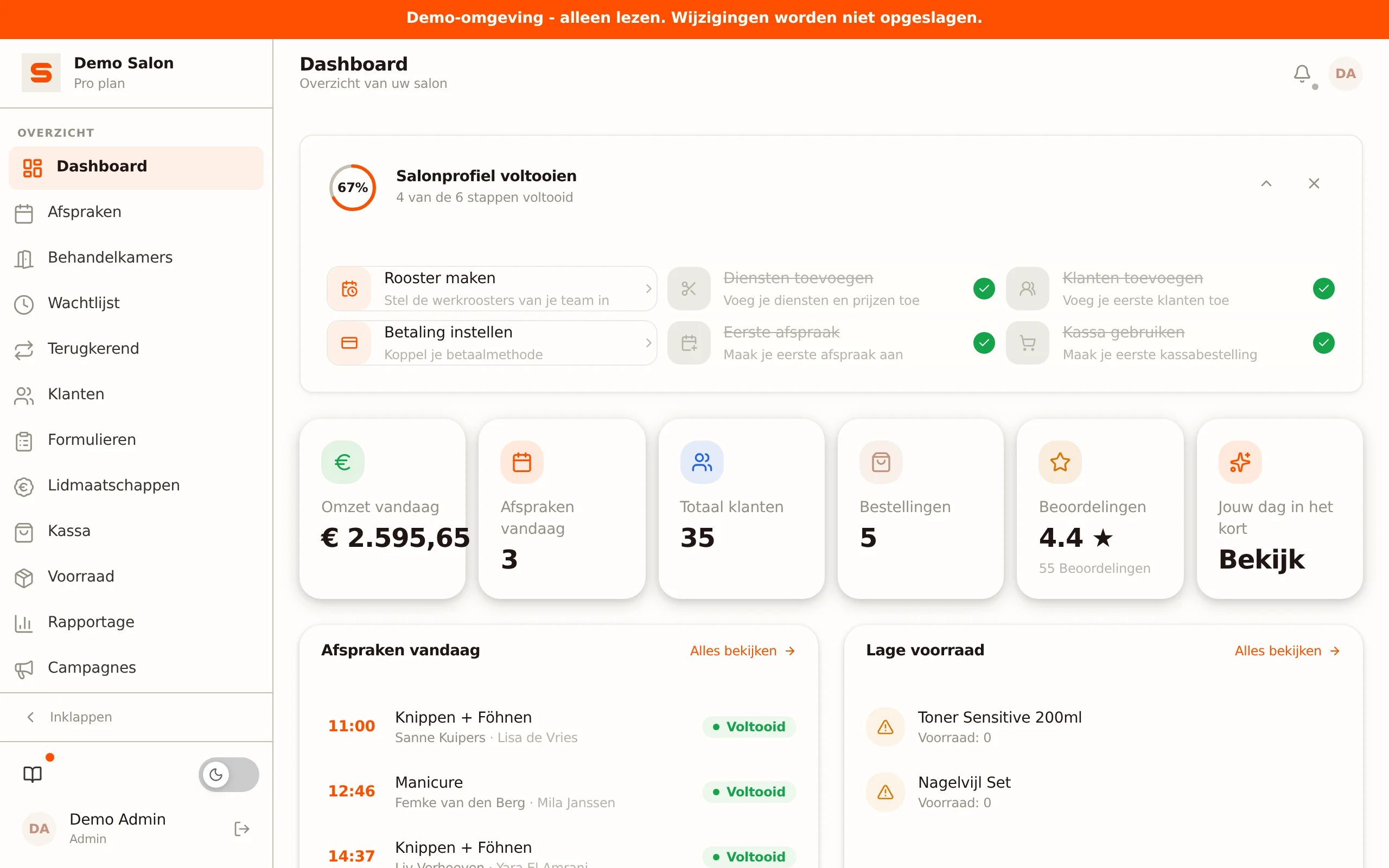
Op een heel breed scherm staan alle zes de kaarten naast elkaar; op een laptop staan ze in drie kolommen en op een telefoon in twee.
Omzetprognose
Zet je bij Instellingen > Functies de Omzetprognose aan, dan staat onder de KPI-kaarten een blok met de verwachte omzet van de komende 14 dagen. Salonnare telt daarvoor de prijzen van alle behandelingen in je geboekte afspraken op, per dag in de tijd van je salon. Voorlopige en geannuleerde afspraken tellen niet mee. Het blok verschijnt alleen voor wie de rapportage mag bekijken.
Lage voorraad of recente verkopen
Onder de KPI-kaarten staat, over de volledige breedte, nog een blok dat zich aanpast aan je situatie:
- Heb je producten onder hun minimumvoorraad, dan toont dit blok Lage voorraad met de eerste vijf artikelen die bijbestelling nodig hebben. Een product telt alleen mee als je er een minimum voor hebt ingesteld en de voorraad echt onder dat minimum zit; precies óp het minimum is geen tekort. Klik op Alles bekijken om naar Diensten & producten te gaan, gefilterd op lage voorraad.
- Zijn er geen artikelen met lage voorraad, dan toont dit blok in plaats daarvan Recente verkopen -- de laatste kassaverkopen met bedrag, tijdstip en het aantal items. Klik op Alles bekijken om naar de Kassa te gaan.
Dagelijks omzetdoel
Deze kaart verschijnt alleen als je hem aanzet bij Instellingen > Functies. Hij staat dan onder de KPI-kaarten. Zet je de schakelaar (of die van de omzetprognose) om, dan ziet het dashboard dat meteen de volgende keer dat je het opent, ook op een ander apparaat; opnieuw inloggen of de pagina herladen is niet nodig. Net als de kaart Omzet vandaag zie je hem alleen als je de rapportage mag bekijken.
- Dagelijks omzetdoel -- je omzet van vandaag naast het doel dat je hebt ingesteld, met een voortgangsbalk en het percentage. Gehaald? Dan staat er Doel gehaald. De omzet hier is het totaal van de betaalde kassabonnen van vandaag (een terugbetaling via een creditbon gaat er weer af). Afgeronde afspraken die nog niet zijn afgerekend tellen niet mee; daardoor kan dit bedrag lager zijn dan de kaart Omzet vandaag. Stel het doelbedrag in bij Instellingen > Functies, direct onder de schakelaar. Zonder bedrag (0) verschijnt de kaart niet.
De onboarding-checklist
Zolang je salon nog niet volledig is ingericht, staat bovenaan het dashboard een onboarding-checklist met een ronde voortgangsindicator. Die begeleidt je door de eerste setup-stappen. Zodra alle stappen klaar zijn (of als je de checklist verbergt) verdwijnt hij vanzelf. Zie Aan de slag-checklist voor de volledige uitleg.
Meldingen en het meldingscentrum
Rechtsbovenin staat het belicoon. Het toont een rood badge zodra er iets om je aandacht vraagt. Klikken opent een slide-in drawer: het meldingscentrum.
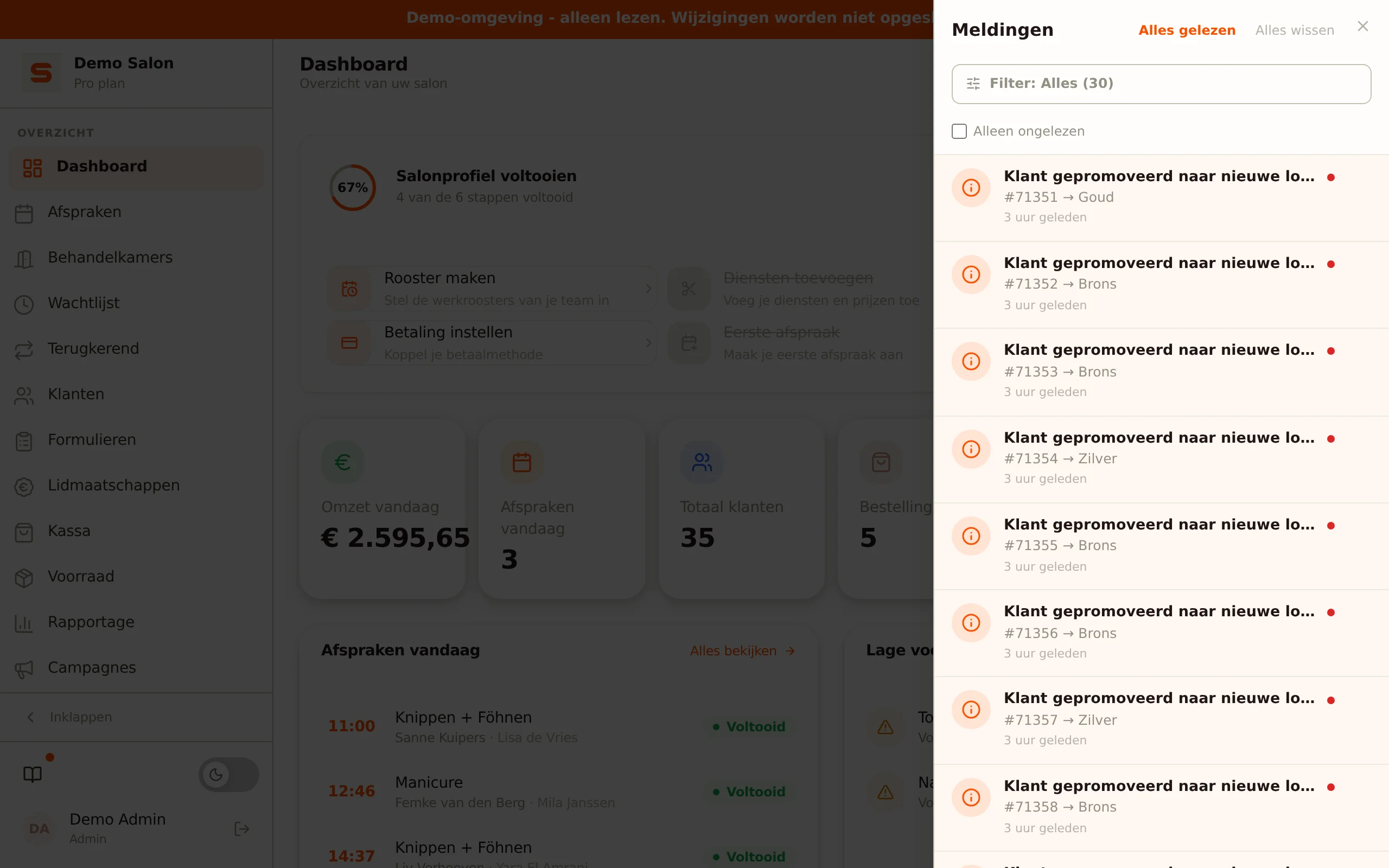
In de drawer zie je twee blokken:
- Af te handelen -- afspraken waarvan de eindtijd voorbij is maar die nog op gepland staan, online boekingen die nog een behandelkamer nodig hebben, en afspraken waarvoor een betaalde bon gekoppeld moet worden. Het badge-cijfer op de bel telt alleen dit blok.
- Meldingen -- alle gewone meldingen van vandaag en de afgelopen dagen.
Klap een verlopen afspraak uit voor een directe actie: Afrekenen opent de kassa, Voltooid rondt de afspraak af, No-show start de no-show-flow en Geannuleerd annuleert de afspraak. Via Afspraak openen ga je naar de afspraak in de agenda. Na Voltooid of Geannuleerd geeft een melding met Ongedaan maken je zeven seconden om de actie terug te draaien.
Lees Meldingen voor het volledige verhaal achter het meldingscentrum.
Jouw dag in het kort
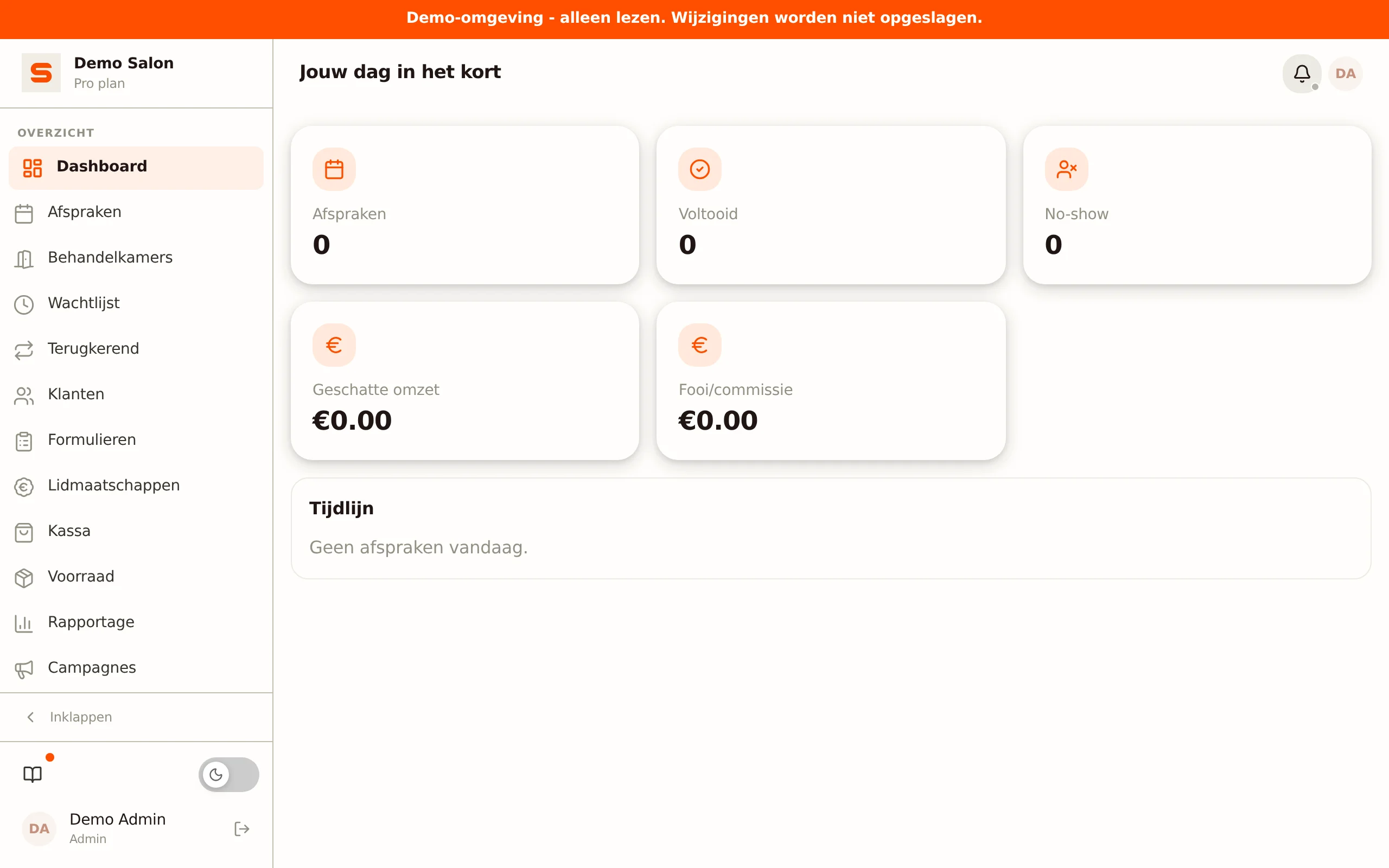
De laatste KPI-kaart heet Jouw dag in het kort. Deze kaart is persoonlijk -- hij toont altijd de gegevens van de medewerker die op dat moment is ingelogd. Klik op Bekijk en je opent het persoonlijke dagdashboard.
Dit dagdashboard gaat een stap verder dan het "Afspraken van vandaag"-blok bovenaan de pagina: waar dat blok een korte lijst toont, vind je hier je hele dag, je dag-KPI's, klant-signalen en de vrije tijd in je agenda.
Het dagdashboard laat zien:
- Volgende afspraak -- het tijdstip en de klant van je eerstvolgende afspraak.
- Dag-KPI's -- Afspraken, Voltooid, No-show, Geschatte omzet van je eigen behandelingen en Fooi/commissie.
- Tijdlijn -- al je afspraken van vandaag op volgorde van tijd, met tijdsbereik en duur, klant, behandeling en status. Klik op een afspraak om hem in de agenda te openen.
- Klant-signalen -- labels bij een afspraak: Nieuwe klant (eerste bezoek) en Vaak no-show.
- Vrij en pauze -- lege plekken tussen je afspraken, zodat je ziet wanneer je even kunt pauzeren of iets kunt inplannen.
Het dagdashboard is ideaal om 's ochtends snel door te nemen voordat je eerste klant binnenkomt. Zo weet je precies wat er op je wacht.
Bedrijfsmededelingen
Soms verschijnt bovenaan het dashboard een gekleurde melding -- bijvoorbeeld over gepland onderhoud of een belangrijke aankondiging vanuit Salonnare. Deze banners verdwijnen vanzelf zodra de aankondiging is verlopen. Is de koppeling met Mollie verlopen, dan zie je hier ook een melding om Mollie opnieuw te koppelen.
Het meeste uit je dashboard halen
Het dashboard is gebouwd als je dagelijkse startpunt:
- Loop de afspraken van vandaag door -- wie komt wanneer.
- Scan je KPI-kaarten -- zie in een oogopslag hoe je salon ervoor staat.
- Werk de drawer leeg -- handel de "Af te handelen"-items af, sluit losse meldingen.
- Houd het blok onderaan in de gaten -- bestel bij wat bijna op is of bekijk je recente verkopen.
Klaar voor meer? Lees Afspraken beheren of duik in je rapportages.