Medewerkers beheren
Je team is wat je salon geweldig maakt. Salonnare helpt je ieders account, rooster en rechten te beheren -- zodat de juiste persoon altijd op de juiste plek op het juiste moment is.
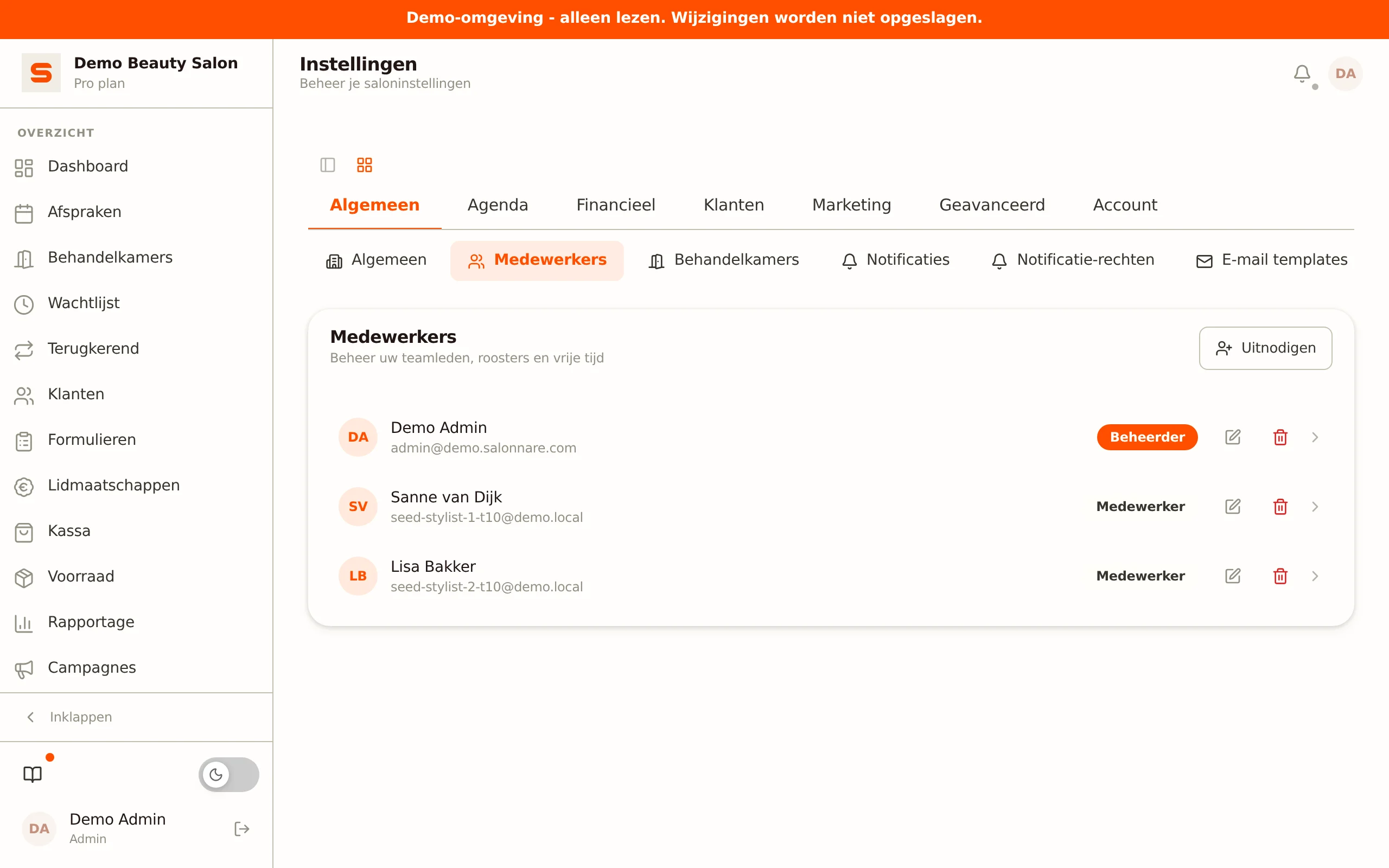
Alle medewerkersinstellingen vind je onder Instellingen > Algemeen > Medewerkers.
Wil je snel je eigen rooster bekijken of aanpassen? Klik in de zijbalk op Roosters (tussen Afspraken en Behandelkamers). Dat opent direct Instellingen > Medewerkers met jouw rij uitgeklapt op het tabblad Rooster.
Een medewerker uitnodigen
Salonnare nodigt teamleden uit via hun e-mailadres. Zo werkt het:
- Ga naar Instellingen > Algemeen > Medewerkers.
- Klik op Uitnodigen.
- Vul het e-mailadres van het teamlid in en klik op Volgende.
- Salonnare controleert het adres:
- Nieuwe gebruiker -- Vul de naam in en kies de rol (Beheerder of Medewerker). Het teamlid krijgt een uitnodigingsmail en maakt zelf een wachtwoord aan. De link is 24 uur geldig.
- Bestaande gebruiker -- Heeft de persoon al een Salonnare-account (bijvoorbeeld bij een andere salon)? Dan kies je alleen de rol en voeg je hem direct toe aan jouw salon.
Omdat uitnodigingen op e-mailadres werken, kan eenzelfde persoon voor meerdere salons werken met één account. Hij wisselt van salon via de schakelaar rechtsboven.
Rollen begrijpen
Salonnare heeft twee rollen:
Beheerder
Volledige toegang tot alles -- boekingen, klanten, kassa, rapportages en alle instellingen. Als saloneigenaar ben jij een beheerder. Je kunt ook beheerder-toegang geven aan een manager die je volledig vertrouwt.
Medewerker
Standaard toegang tot het dagelijkse werk: de agenda, klanten, de kassa, formulieren, voorraad tellen, de wachtlijst en terugkerende afspraken. Instellingen, rapportages en de overige pagina's staan standaard uit. Je kunt dit per medewerker ruimer of juist krapper maken op het tabblad Rechten (zie hieronder).
Houd het aantal beheerders klein. De meeste salons doen het goed met een of twee beheerders (de eigenaar en eventueel een salonmanager) en medewerkersaccounts voor de rest.
Een medewerker bewerken
Klik op het potlood-icoon naast een teamlid (of rechtsklik op de rij). In het bewerk-venster pas je aan:
- Naam -- Hoe ze in de agenda en voor klanten verschijnen.
- E-mail -- Hun inlog-e-mailadres.
- Rol -- Beheerder of Medewerker.
- IBAN -- De bankrekening van de medewerker, bedoeld voor SEPA-commissie-uitbetalingen. Commissies zijn nog niet beschikbaar (binnenkort); zie Commissies.
- Spaarpunten aanpassen -- Of deze medewerker het puntensaldo van een klant mag corrigeren.
- Rooster van iedereen beheren -- Of deze medewerker het rooster en de pauzes van alle medewerkers mag beheren, in plaats van alleen het eigen rooster. Beheerders hebben dit recht altijd.
- Toegang tot gezondheidsnotities -- Of deze medewerker de medische notities van klanten (allergieën, medicatie) mag lezen en bewerken.
- Ingevulde antwoorden -- Of deze medewerker de ingevulde intakeformulieren van klanten mag inzien.
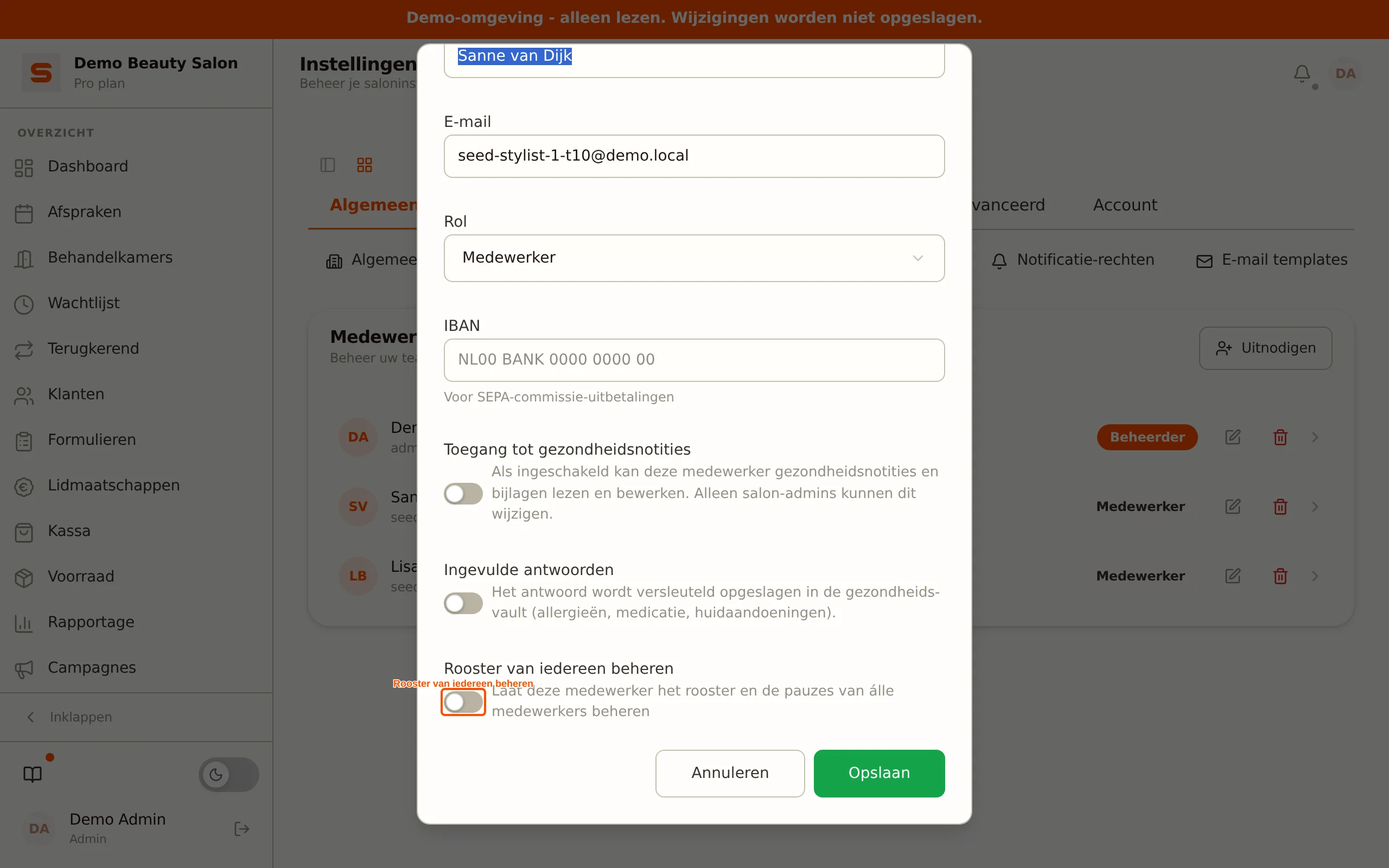
Gezondheidsnotities en intake-antwoorden zijn bijzondere persoonsgegevens (AVG Art. 9). Geef deze rechten alleen aan teamleden die ze echt nodig hebben. Beheerders hebben deze toegang automatisch.
Rechten per pagina
Wat een medewerker mag zien en doen, stel je per persoon in. Klik op een teamlid om de rij uit te klappen en open het tabblad Rechten. Per pagina (en per instellingen-onderdeel) kies je Geen, Bekijken of Bekijken + bewerken. Met Terug naar standaard zet je alles terug op de standaardrechten van de rol. Een beheerder heeft altijd volledige toegang; voor hem valt hier niets in te stellen.
Diensten en medewerkers
Elke actieve medewerker kan elke dienst uitvoeren -- er is geen aparte koppeling per medewerker nodig. Wanneer een klant online een dienst kiest, kan hij iedere medewerker selecteren die op dat moment beschikbaar is volgens het rooster.
Werkroosters instellen
Elke medewerker heeft een rooster nodig zodat Salonnare weet wanneer hij beschikbaar is voor boekingen. Klik op een teamlid om de rij uit te klappen; het tabblad Rooster opent vanzelf.
- Navigeer met de pijltjes naar de juiste week (of klik op de datum om een week te kiezen).
- Klik op een dag in het weekraster om een dienst toe te voegen of te wijzigen. Er opent een venster met de tabbladen Rooster en Pauze.
- Blijf op het tabblad Rooster, stel de start- en eindtijd in en kies bij Herhaling hoe deze dienst zich moet gedragen:
- Eenmalig -- geldt alleen voor deze ene dag.
- Elke week / Elke 2 weken / Elke 3 weken / Elke 4 weken -- Salonnare plant deze weekdag terugkerend in, ongeveer 12 weken vooruit.
- Klik op Opslaan.
Alleen tijdslots binnen deze diensten zijn beschikbaar voor online boekingen.
Kies je een herhaling van elke 1 tot 4 weken, dan hoef je die dienst niet telkens opnieuw in te voeren -- Salonnare rolt hem automatisch vooruit uit. Wil je maar één keer een dienst inplannen (bijvoorbeeld een eenmalige invalbeurt), kies dan Eenmalig.
Een terugkerende dienst verwijderen
Klik je op een automatisch gegenereerde (terugkerende) dienst en kies je Verwijderen, dan vraagt Salonnare wat je precies bedoelt:
- Alleen deze dag -- verwijdert enkel deze ene dienst; de terugkerende reeks blijft verder gewoon lopen.
- Hele reeks stoppen -- stopt de herhaling voor deze weekdag helemaal, inclusief alle nog te genereren toekomstige diensten.
Een handmatig aangemaakte, eenmalige dienst verwijder je zonder deze keuze -- die is direct weg.
Meerdere diensten per dag
Werkt iemand 's ochtends en 's avonds met een pauze ertussen? Dan stel je op een dag gewoon meerdere diensten in, bijvoorbeeld een dienst van 09:00 - 12:00 en een tweede van 13:00 - 17:00.
- Klik op een lege plek in de dag om een nieuwe dienst toe te voegen.
- Klik op een bestaande dienst om de tijden te wijzigen of de dienst te verwijderen.
Overlappende of exact op elkaar aansluitende diensten worden automatisch samengevoegd tot een dienst. Zit er een echt gat tussen twee diensten -- bijvoorbeeld een pauze van 12:00 tot 13:00 -- dan blijven het twee aparte diensten (een split).
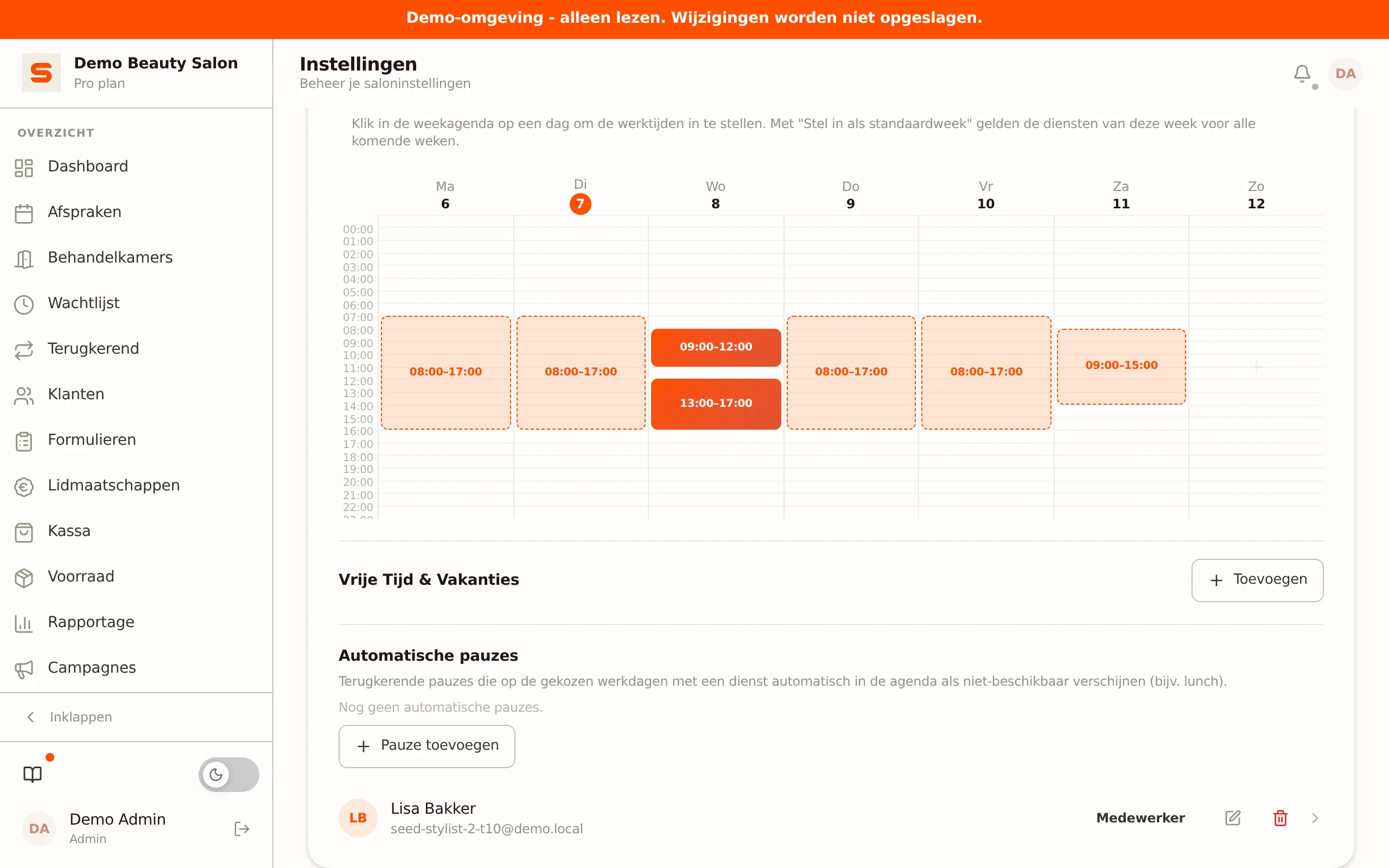
Dit werkt ook als vast weekschema: stel de dag met de split in en klik daarna op Stel in als standaardweek (zie hieronder).
Standaardweek
Werkt iemand elke week hetzelfde rooster? Dan hoef je dat niet steeds opnieuw in te voeren:
- Vul een volledige week in zoals die normaal verloopt.
- Klik op Stel in als standaardweek. Salonnare bewaart het patroon en past het automatisch toe op de komende weken.
- Met Wis standaard verwijder je het patroon weer.
Stel in als standaardweek herhaalt altijd wekelijks, voor de hele week in één keer. Had je voor een losse dag eerder een afwijkende herhaling ingesteld (bijvoorbeeld om de week via Herhaling), dan wordt die bij het instellen van de standaardweek gereset naar wekelijks.
Automatisch gegenereerde diensten zijn herkenbaar aan een streepjeslijn. Handmatige wijzigingen blijven altijd staan en worden niet overschreven.
Standaardweek en de Herhaling-keuze in het rooster-venster gebruiken dezelfde onderliggende sjabloon. Standaardweek is handig om in één keer een volledige week te herhalen; Herhaling is sneller wanneer je maar één losse dag wilt laten terugkeren.
Pauzes
Elke pauze is terugkerend of eenmalig. Kies via het tabblad Pauze in het rooster-venster (of via de knop Pauze toevoegen onder Automatische pauzes) welke van de twee je nodig hebt.
Terugkerende pauze
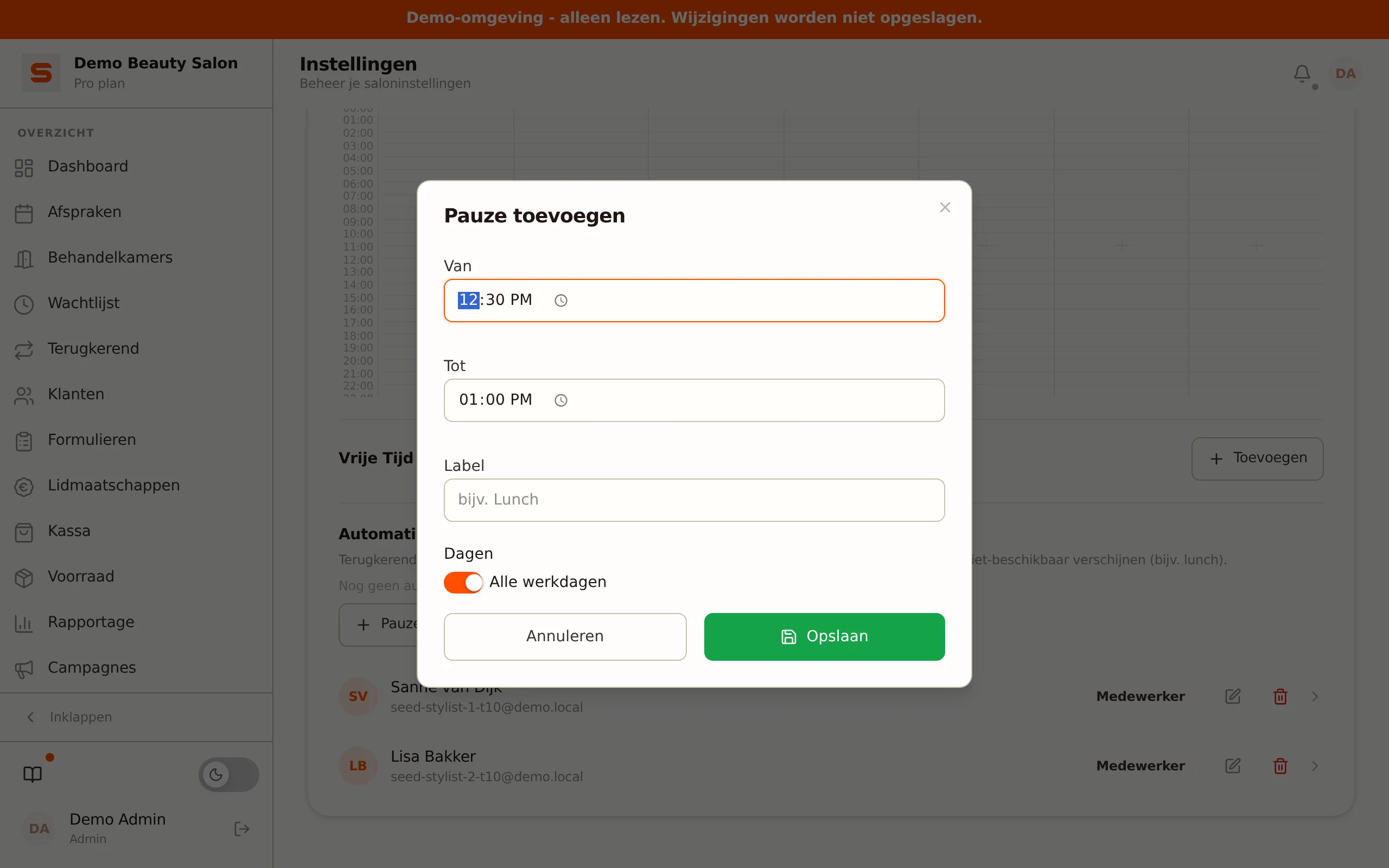
Een terugkerende (automatische) pauze -- bijvoorbeeld een vaste lunchpauze -- verschijnt op de gekozen werkdagen automatisch als niet-beschikbaar in de agenda, mits er die dag een dienst is ingepland.
- Klik in het rooster-paneel van een medewerker, onder Automatische pauzes, op Pauze toevoegen (of open het tabblad Pauze in het rooster-venster en kies Terugkerend). Er opent een venster met een starttijd (Van), een eindtijd (Tot), een label (bijvoorbeeld "Lunch") en een dagen-keuze.
- Bij de dagen-keuze staat standaard Alle werkdagen aan. Zet die uit om zelf specifieke weekdagen te kiezen (maandag t/m zondag). Laat je alle dagen aan, dan geldt de pauze elke werkdag.
- Klik op Opslaan.
In de pauzelijst zie je per pauze de tijd en op welke dagen die geldt. Klik op het potlood-icoon om een bestaande pauze te bewerken -- hetzelfde venster opent dan voor-ingevuld.
Eenmalige pauze
Wil je een pauze voor slechts één specifieke dag -- bijvoorbeeld een uitzonderlijke lange lunch tijdens een drukke dag -- kies dan in het tabblad Pauze voor Eenmalig en vul de start- en eindtijd voor die dag in. Deze pauze verschijnt als Gedeeltelijk onderaan bij Vrije Tijd & Vakanties (zie hieronder) en herhaalt niet.
Vrije dagen en vakanties
Onder Vrije Tijd & Vakanties (onderaan het rooster van een medewerker):
- Klik op Toevoegen.
- Kies of het een hele dag betreft of een gedeelte van de dag (met start- en eindtijd).
- Selecteer de begindatum en einddatum.
- Voeg eventueel een reden toe (bijvoorbeeld "Vakantie" of "Ziek") en klik op Opslaan.
Tijdens vrije dagen verschijnt de medewerker niet als beschikbaar in de agenda of op de online boekingspagina.
Portfolio
Op het tabblad Portfolio (in de uitgeklapte medewerker-rij) beheer je de foto's van het werk van een medewerker. Zie Portfolio voor meer.
Uitbetalingen
Het tabblad Uitbetalingen is bedoeld om per medewerker een betaalprovider te koppelen voor directe uitbetalingen (bijvoorbeeld bij stoelhuur). Deze functie is nog niet beschikbaar (binnenkort): koppelen lukt nu nog niet. Zie Stoelhuur en uitbetalingen per stylist.
Een vergrendeld account ontgrendelen
Heeft een medewerker te vaak een fout wachtwoord ingevoerd, dan wordt het account tijdelijk vergrendeld. Je ziet dan een Gelockt-label naast zijn naam. Klik op het hangslot-icoon om het account direct weer te ontgrendelen.
Een medewerker verwijderen
Verlaat iemand je team? Klik op het prullenbak-icoon (of kies Deactiveren via rechtsklik). Het account wordt gedeactiveerd: afgelopen afspraken en geschiedenis blijven bewaard voor je administratie, maar de persoon kan niet meer inloggen. Werkt hij voor meerdere salons, dan blijft zijn account daar gewoon actief.
Meer over commissies, die binnenkort beschikbaar komen, lees je bij Commissies.