

Niet elk product gaat over de toonbank. Kleurmiddel, ontwikkelaar en backbar-shampoo verbruikt je team tijdens behandelingen. Met Eigen verbruik boek je dat af: de voorraad klopt weer, en in de rapportage zie je wat je zelf verbruikt en wie wat gebruikt.
Het tabblad Eigen verbruik staat vooraan onder Inkoop & voorraad en opent als eerste. Zie je het niet, zet dan Inkooporders en Eigen verbruik aan bij Instellingen > Geavanceerd > Functies (groep Voorraad & Inkoop).
Verbruik afboeken
-
Stap 1: Open Eigen verbruik en kies de medewerker
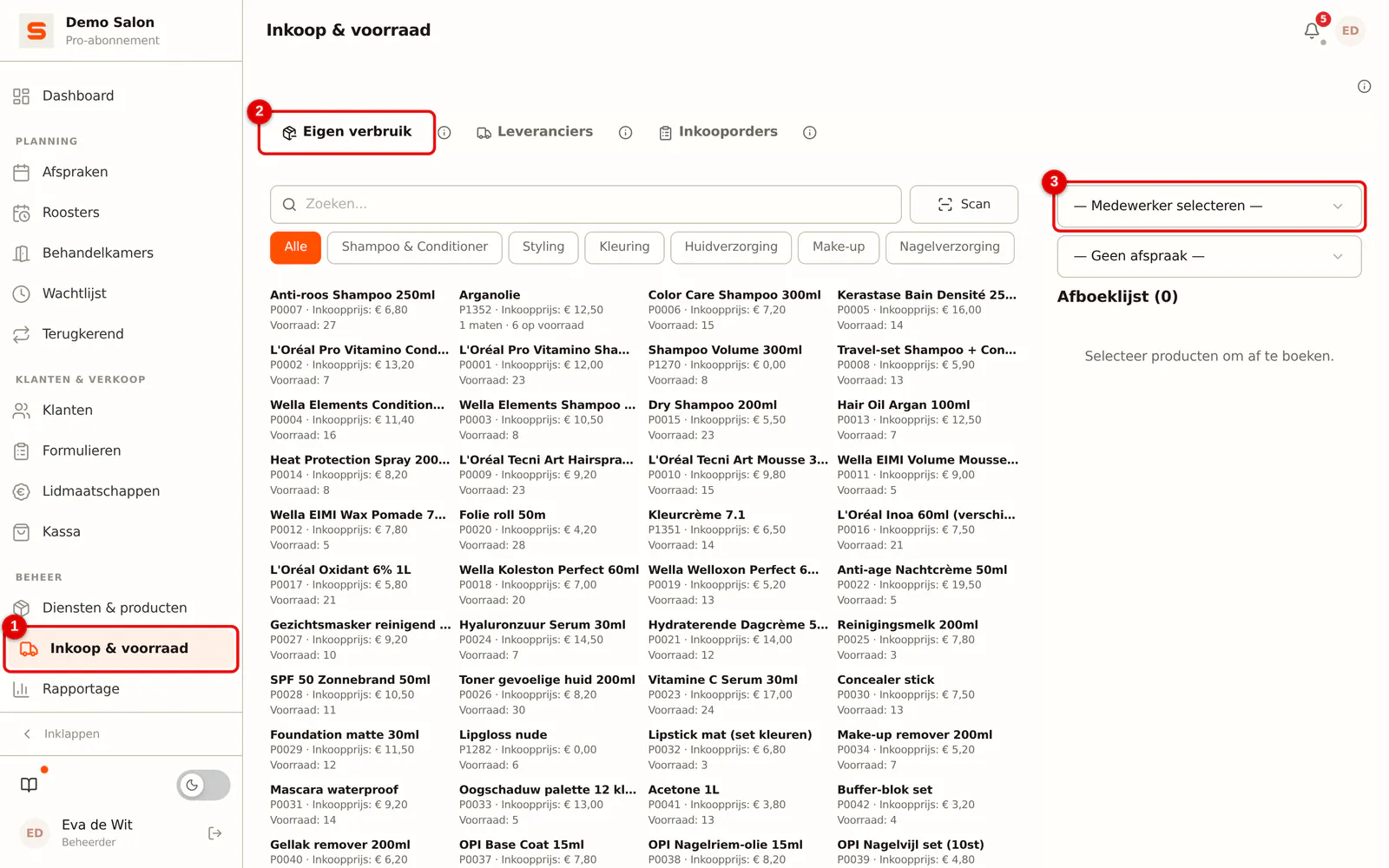
Klik in de zijbalk op Inkoop & voorraad. Het tabblad Eigen verbruik staat open. Klik rechts op Medewerker selecteren.
 (Afbeelding vergroten)
-
Stap 2: Kies wie de producten verbruikte
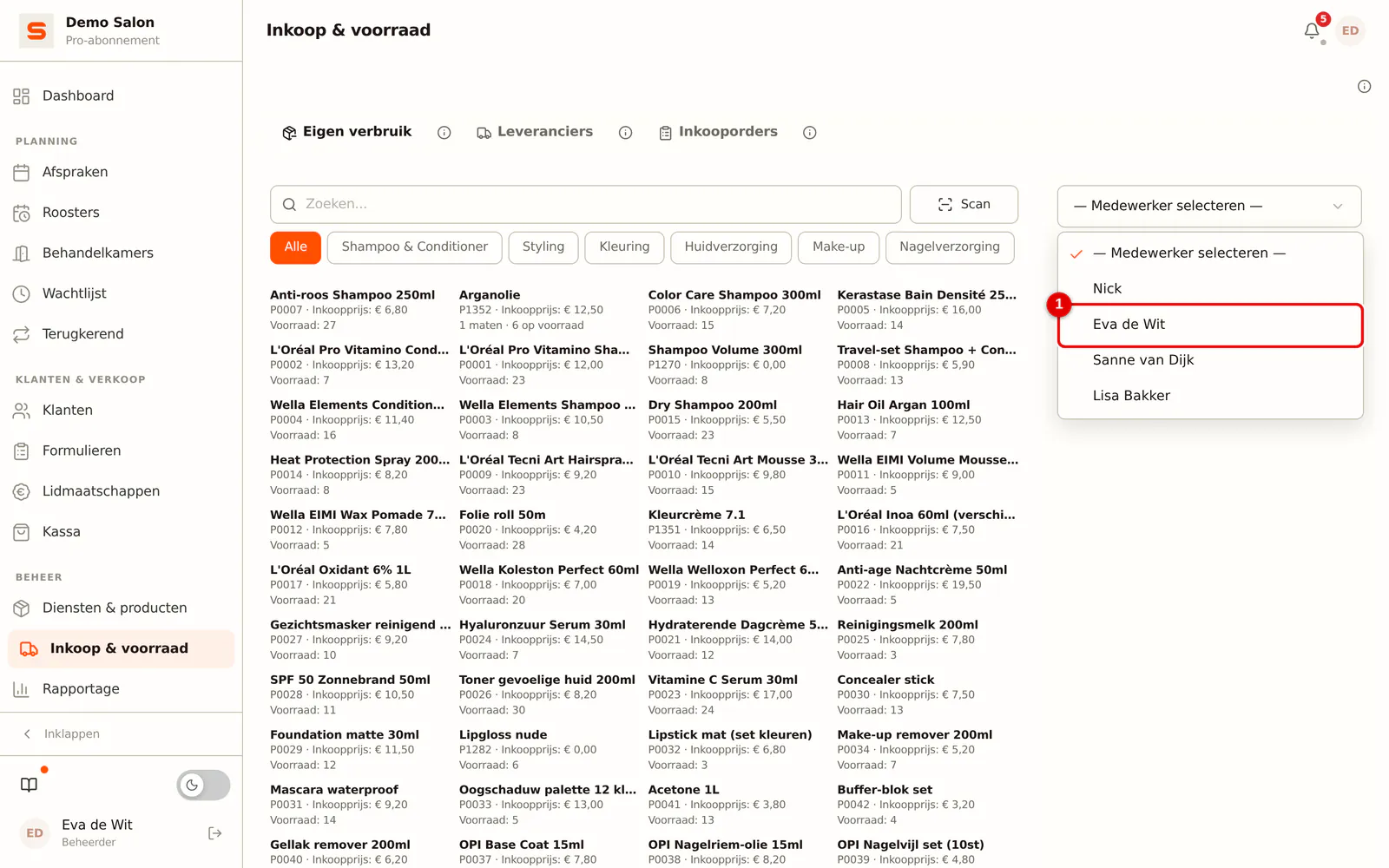
Kies de medewerker. Dat is verplicht.
 (Afbeelding vergroten)
-
Stap 3: Koppel eventueel een afspraak
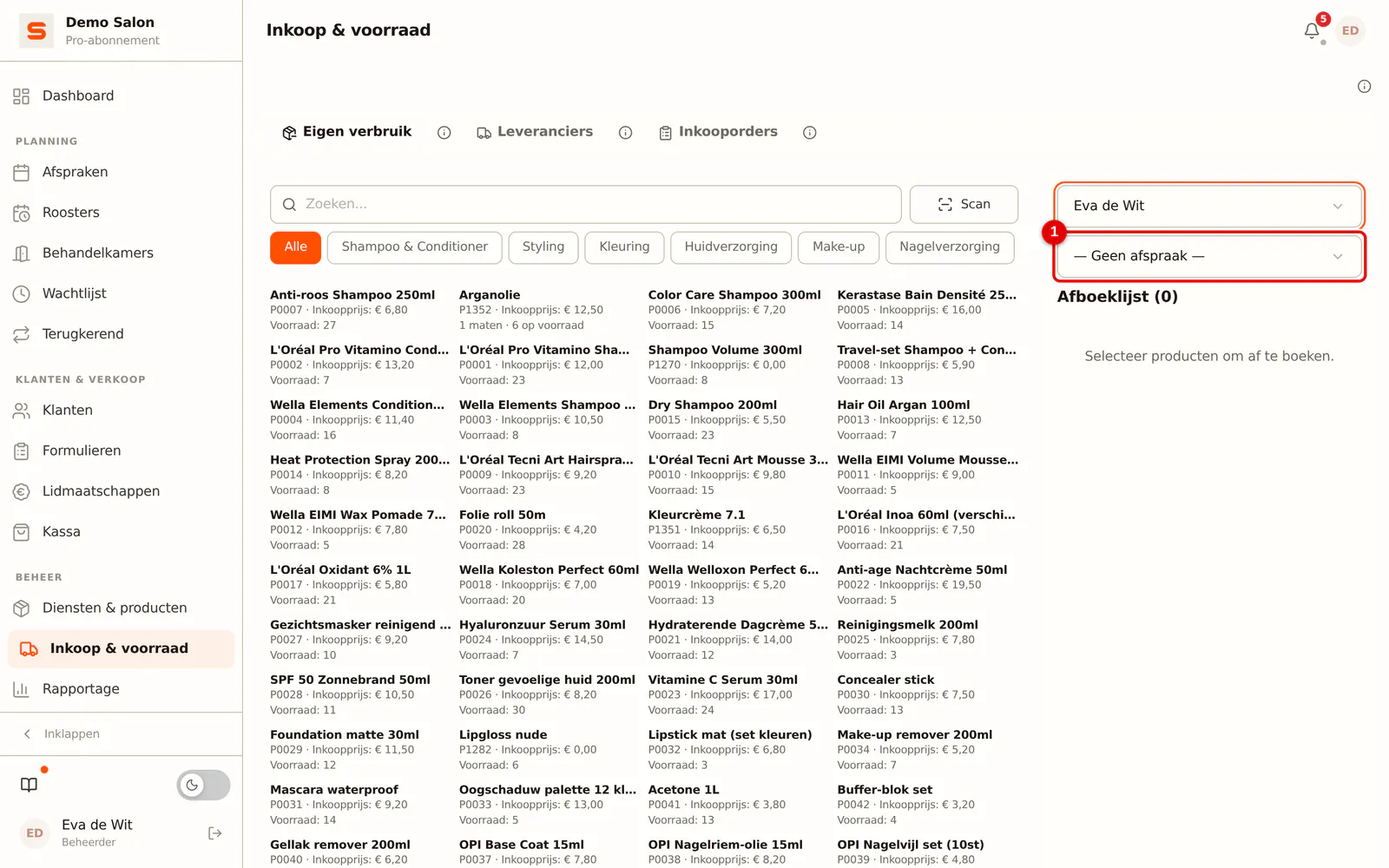
Wil je weten bij welke behandeling het product is gebruikt, klik dan op Koppel aan afspraak (optioneel).
 (Afbeelding vergroten)
-
Stap 4: Kies de afspraak
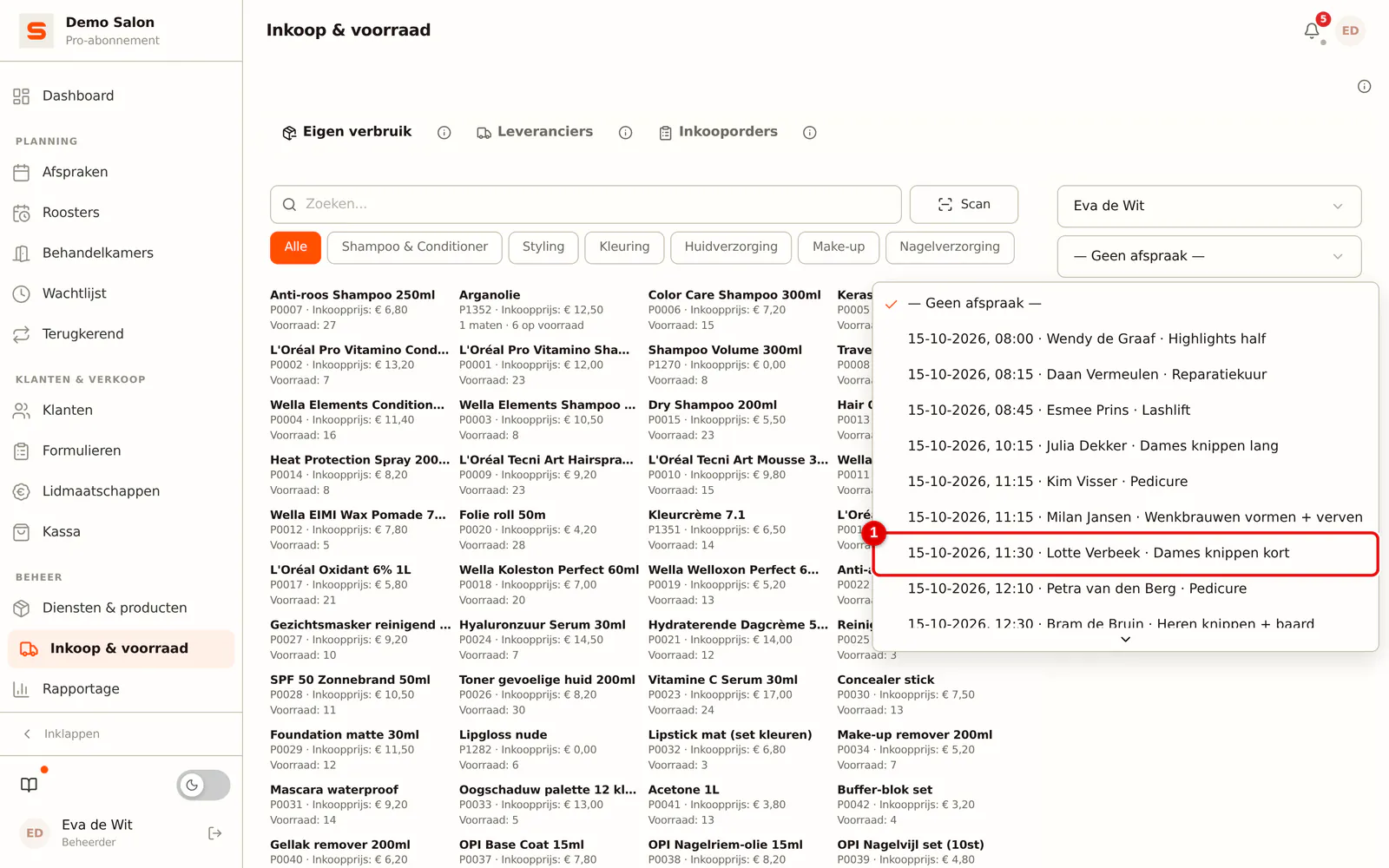
Je ziet de afspraken van vandaag, met tijd, klant en behandeling. Kies de juiste.
 (Afbeelding vergroten)
-
Stap 5: Zoek het product en klik erop
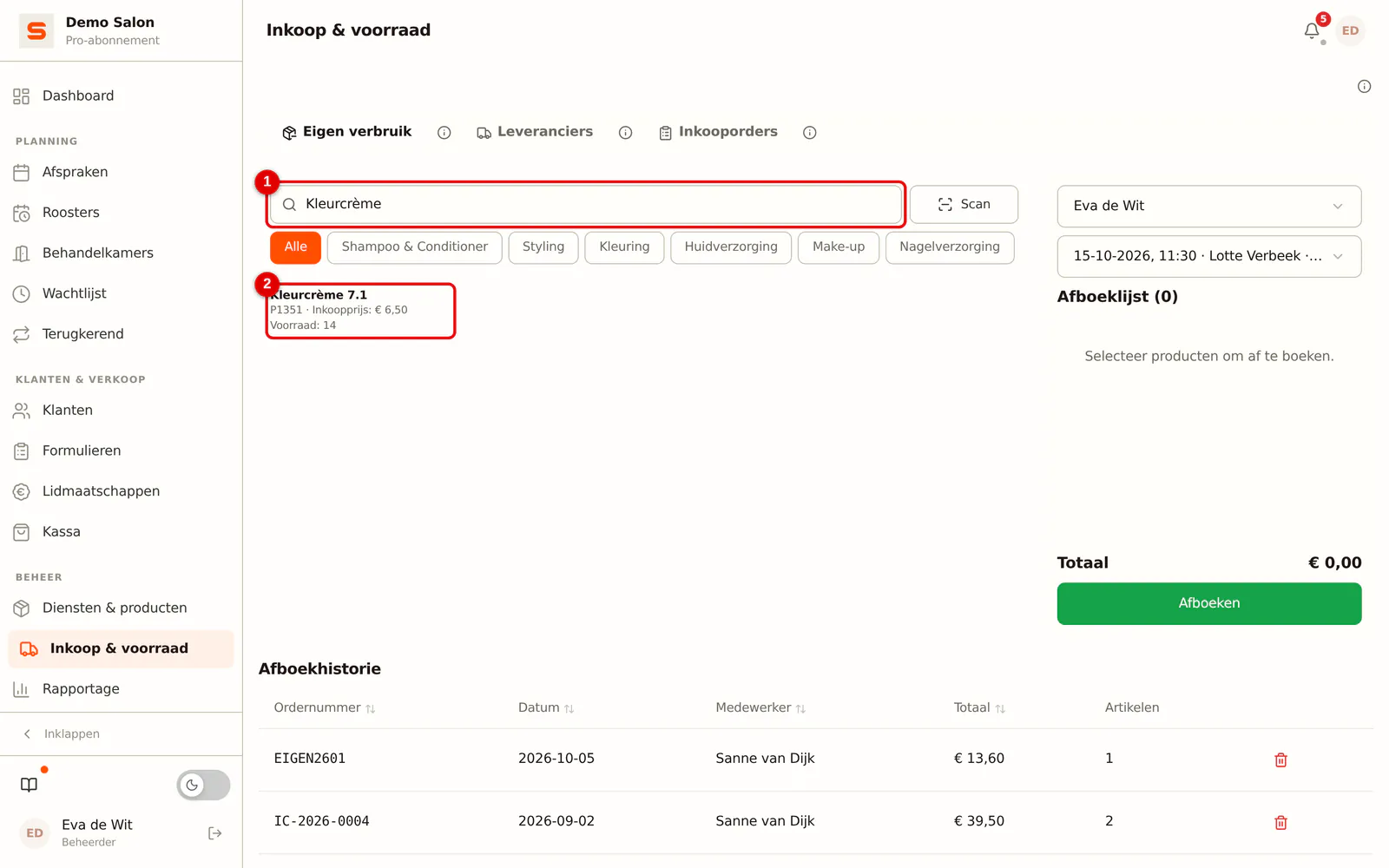
Zoek het product, filter op categorie of gebruik Scan, en klik op de tegel. Op de tegel staan de inkoopprijs en de voorraad. Heeft een product maten of een navulling, dan kies je eerst welke.
 (Afbeelding vergroten)
-
Stap 6: Zet het aantal goed en boek af
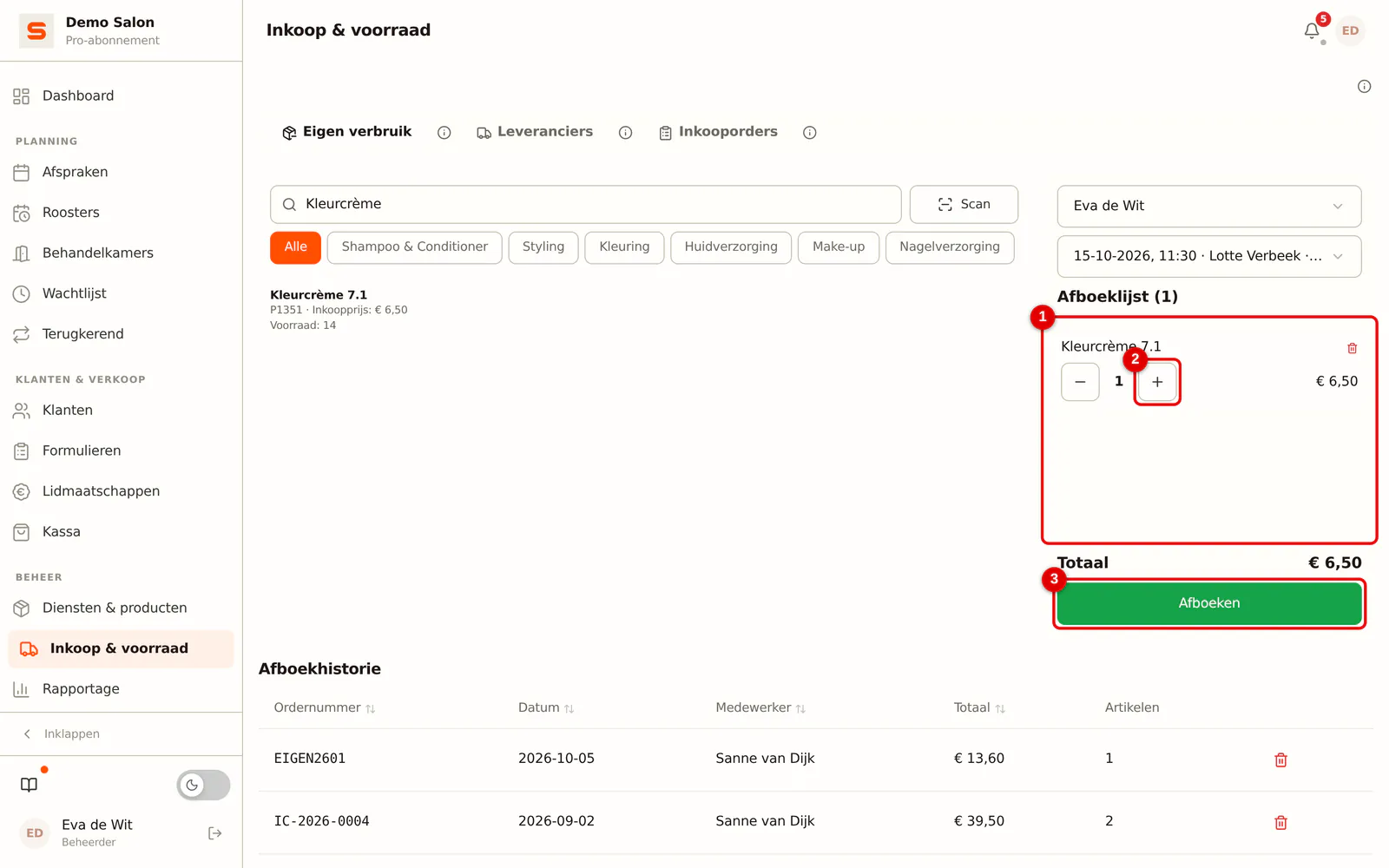
Het product staat in de Afboeklijst. Stel met - en + het aantal in; met het prullenbakje haal je een regel weg. Klik op Afboeken.
Wil je noteren waarvoor het is, vul dan Omschrijving (optioneel) in, bijvoorbeeld voor de training van Lisa; die staat daarna bij de afboeking in de Afboekhistorie en in de voorraadhistorie van het product.
 (Afbeelding vergroten)
-
Stap 7: Bekijk de afboekhistorie
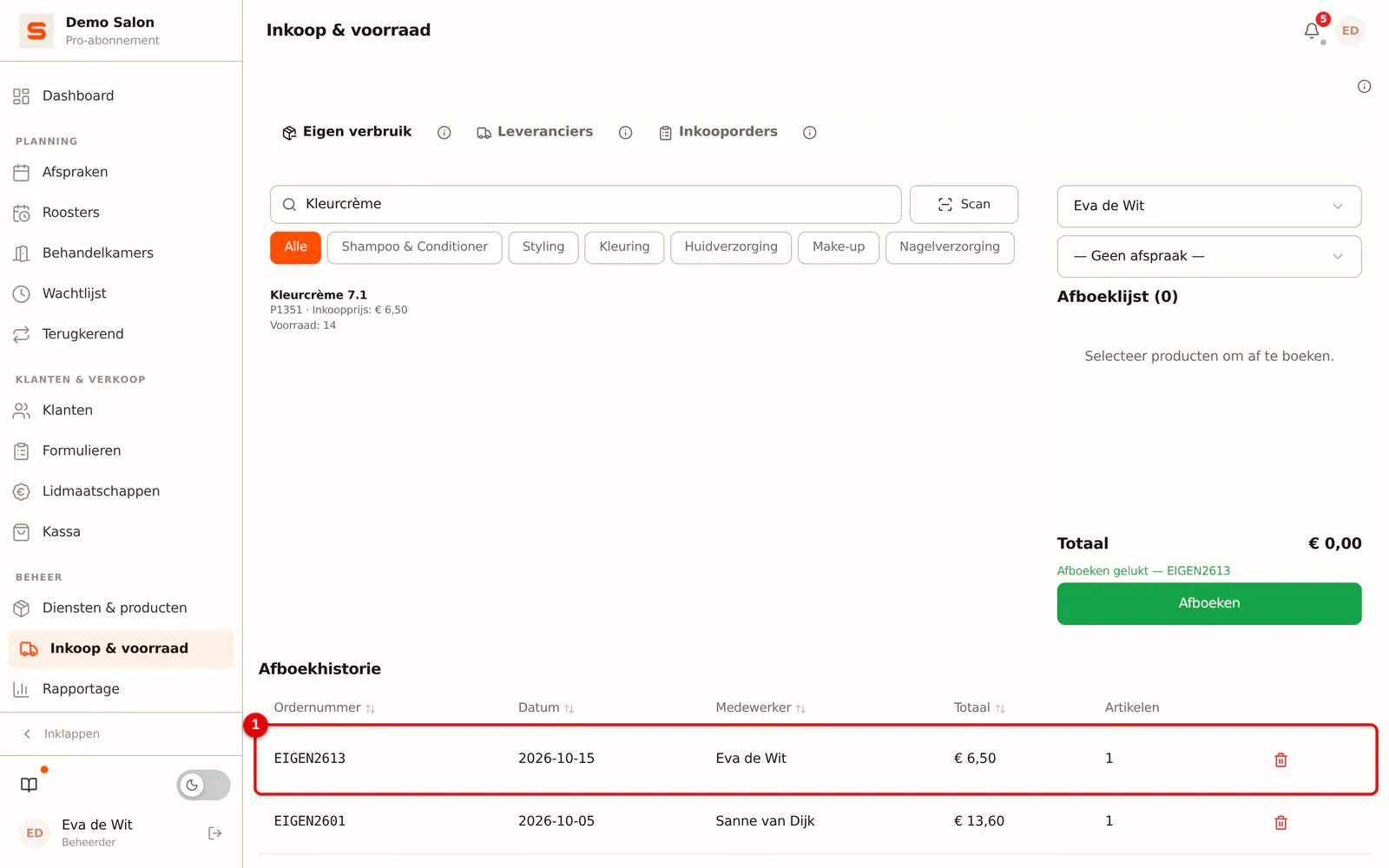
De afboeking staat in de Afboekhistorie, met een eigen ordernummer, de datum, de medewerker en het totaal. Klik op een regel om de producten te zien. De voorraad van elk product is met het afgeboekte aantal verlaagd.
 (Afbeelding vergroten)
Wat het verbruik kost
Eigen verbruik rekent altijd met de inkoopprijs (excl. btw), nooit met de verkoopprijs. Bij het afboeken wordt de inkoopprijs van dat moment vastgelegd. Had het product toen geen inkoopprijs, dan rekent de rapportage met de huidige. Heeft het product helemaal geen inkoopprijs, dan telt het verbruik niet mee in de kosten en staat er geen inkoopprijs in het tabblad Eigen verbruik van de rapportage.
Een product dat je alleen zelf verbruikt hoeft geen verkoopprijs te hebben. Wordt het toch in de kassa aangeslagen, dan vraagt de kassa om een bedrag.
Wat als ...
... ik me vergist heb? Een beheerder verwijdert de afboeking met het prullenbakje in de Afboekhistorie. Salonnare telt de afgeboekte aantallen dan weer bij de voorraad op.
... ik afboek zonder medewerker of zonder producten? Dan boekt Salonnare niets af en zegt welk van de twee nog ontbreekt.
Veelgestelde vragen
Wat is het verschil met de werklijst Eigen verbruik onder Producten?
Die werklijst toont wélke producten je zelf verbruikt, zodat je ze apart beheert. Het afboeken doe je hier. Zie Diensten & producten en voorraadbeheer.
Waar zie ik wie wat heeft verbruikt?
In Rapportage, tabblad Eigen verbruik: de kosten per product, per medewerker en per categorie. Zie Rapportages & Analyses.