Leveranciers & inkooporders
Bestel je shampoo, kleurmiddelen of retailproducten bij vaste leveranciers? Met leveranciers en inkooporders houd je bij wat je bij wie hebt besteld, en wordt je voorraad automatisch opgehoogd zodra een bestelling binnen is.
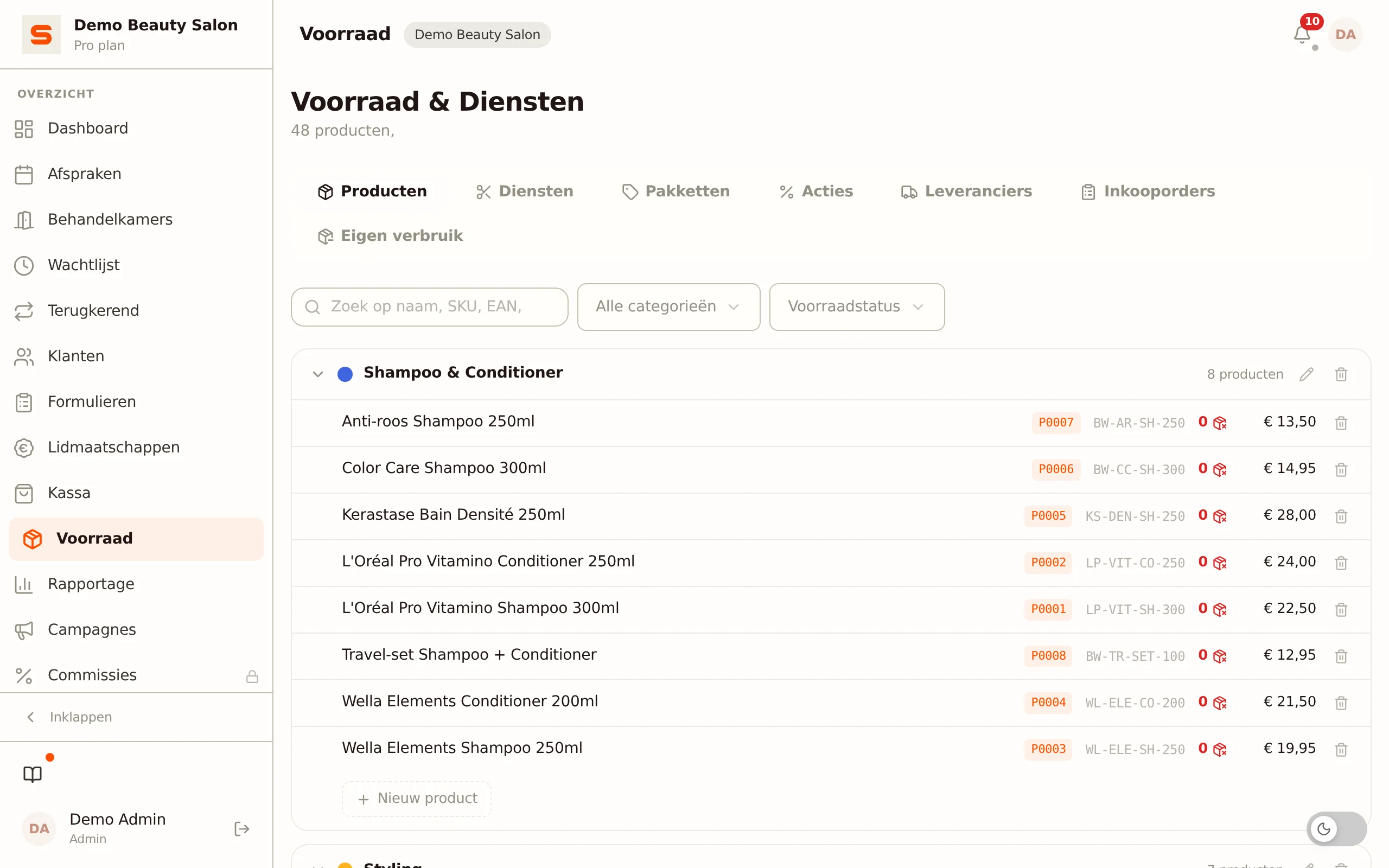
De tabbladen Leveranciers en Inkooporders vind je onder Inkoop & voorraad in de zijbalk, naast Eigen verbruik. Staat Inkoop & voorraad niet in je zijbalk, zet dan Inkooporders aan bij Instellingen > Functies (groep Voorraad & Inkoop).
Een leverancier aanmaken
-
Ga naar Inkoop & voorraad en open het tabblad Leveranciers.
-
Klik op Nieuwe leverancier.
-
Vul de gegevens in:
- Naam -- de naam van de leverancier (verplicht).
- Contactpersoon -- je vaste aanspreekpunt (optioneel).
- E-mail -- voor bestellingen en correspondentie (optioneel).
- Telefoon -- telefoonnummer (optioneel).
- Website -- de website van de leverancier (optioneel).
- Adres -- het bezoek- of postadres (optioneel).
- Notities -- vrije aantekeningen (optioneel).
-
Klik op Opslaan.
Bij het aanmaken krijgt elke leverancier automatisch een crediteurennummer. Dat nummer komt terug op pakbonnen en in je boekhoudexport. Crediteurennummers, ordernummers van inkooporders en artikelnummers lopen per salon door: een andere salon op Salonnare laat geen gat in jouw reeks.
Koppel je producten aan een leverancier (op de productkaart, veld Leverancier). Bij het maken van een inkooporder zie je dan meteen alleen de producten van die ene leverancier.
Een leverancier bewerken of deactiveren
- Klik op een rij om de gegevens van een leverancier te bewerken.
- Deactiveren verbergt een leverancier die je niet meer gebruikt; de geschiedenis blijft bewaard. Een gedeactiveerde leverancier kun je later weer Heractiveren.
Een inkooporder aanmaken
- Open het tabblad Inkooporders.
- Klik op Nieuwe inkooporder.
- Kies de leverancier en stel desgewenst de besteldatum en verwachte leverdatum in.
- Sla op -- de bestelling wordt aangemaakt met een eigen ordernummer en het orderscherm opent. Later open je dat scherm opnieuw met Items beheren bij de order.
Producten aan de order toevoegen
In het orderscherm bouw je de bestelling op:
- Zoek of filter op categorie en klik op een product om het toe te voegen. Je kunt ook de Scan-knop gebruiken om een product via de barcode toe te voegen.
- Stel per regel het aantal in en pas zo nodig de inkoopprijs aan. Heeft een product nog geen inkoopprijs, dan start de regel op 0,00 en vul je het bedrag hier in.
- Het aantal kun je met de knoppen - en + bijstellen, of rechtstreeks intypen.
- Bestel je een product altijd per doos of per set? Vul dan op de productkaart een bestelhoeveelheid in. De regel begint dan op dat aantal en de +-knop telt met stappen van die grootte op. Je kunt er altijd zelf een ander aantal voor in de plaats typen.
- Het totaal wordt onderaan automatisch berekend.
- Klik op Inkooporder plaatsen om de order te bevestigen. De status gaat dan naar Besteld.
Salonnare rekent altijd in losse stuks: bij een bestelhoeveelheid van 6 en twee dozen komt er 12 op de bestelling, en dat is ook wat er bij ontvangst bij je voorraad wordt opgeteld.
De statussen van een inkooporder
Een inkooporder doorloopt deze statussen:
- Aangemaakt -- de order bestaat, maar de producten zijn nog niet bevestigd.
- Besteld -- de regels zijn bevestigd; je hebt besteld bij de leverancier.
- Ontvangen -- de bestelling is binnen en de voorraad is bijgewerkt.
- Geannuleerd -- de order is afgeblazen.
Een bestelling ontvangen
Zodra de levering binnen is, boek je de order in:
- Open het tabblad Inkooporders en kies de order.
- Kies Ontvangen.
- Vul de ontvangstdatum in en optioneel een pakbonnummer.
- Je kunt een pakbon uploaden (PDF, JPG of PNG) als bewijs bij de order.
- Bevestig.
Bij het ontvangen werkt Salonnare je voorraad automatisch bij: elk besteld aantal wordt opgeteld bij de voorraad van het betreffende product. Boek een order dus pas in als de spullen er echt zijn.
Verwijder je later een ontvangen order, dan draait Salonnare de voorraadmutatie automatisch terug. Een order die al besteld of geannuleerd is kun je ook verwijderen, maar dan krijg je eerst een extra waarschuwing: dat kan niet ongedaan worden gemaakt.
Zet je een ontvangen order terug naar een andere status (bijvoorbeeld Besteld), dan haalt Salonnare de geleverde aantallen ook weer van de voorraad af. Zet je hem daarna opnieuw op Ontvangen, dan telt de levering dus maar één keer.
De pakbon bekijken
Staat er een pakbon bij een order, dan zie je in de rij een oogje. Klik je erop, dan opent de pakbon in een venster in Salonnare: een PDF zie je meteen, net als een foto van de pakbon. Er wordt niets gedownload.
- Met Downloaden in dat venster sla je het bestand alsnog op.
- Met Openen in een nieuw venster bekijk je de pakbon groter, in een eigen tabblad.
- Een bestand dat geen PDF of afbeelding is, toont Salonnare niet zelf. Je krijgt dan alleen de knop Downloaden.
In de app op je telefoon of tablet opent een PDF-pakbon in de browser van je toestel; een foto zie je gewoon in de app. Android kan een PDF niet binnen een app tonen.
Verwante onderwerpen
- Diensten & producten en voorraadbeheer -- je productcatalogus en voorraadniveaus.
- Intern verbruik -- producten die je team zelf gebruikt afboeken.