Online-Buchungen
Lass deine Kunden ihre Termine selbst buchen -- jederzeit und überall. Salonnare hat eine integrierte Online-Buchungsseite, die du auf deiner Website, in sozialen Medien oder in E-Mails teilen kannst. Keine zusätzlichen Tools nötig.
Deinen Buchungslink finden
- Gehe zu Einstellungen und öffne in der Gruppe Kalender den Bereich Buchungslink & Widget.
- Oben steht die Karte Buchungslink & Widget mit deinem Direkter Buchungslink.
- Klicke auf Kopieren und teile den Link, wo du möchtest.
Du kannst diesen Link auf deine Website, in deine Instagram-Bio, auf deine Facebook-Seite oder in E-Mails an Kunden setzen.
Die Buchungsseite personalisieren
Auf derselben Seite (Einstellungen > Buchungslink & Widget) findest du unter dem Buchungslink zwei Karten, mit denen du festlegst, wie deine Buchungsseite aussieht, mit einer Live-Vorschau unter den Feldern.
- Primärfarbe (Karte Farben der Buchungsseite) - die Akzentfarbe für Schaltflächen und Highlights. Wähle eine Farbe mit dem Farbwähler oder gib den Hex-Code ein (zum Beispiel
#ff4f00). - Hintergrundfoto (Karte Buchungsseite) - ein Stimmungsfoto über die volle Breite oben auf deiner Buchungsseite. Wird automatisch verkleinert und komprimiert; du musst selbst nichts optimieren.
- Schriftart Salonname - wähle aus neun Schriftarten (serifenlos, Serif oder Handschrift) für die Überschrift mit deinem Salonnamen.
- Slogan - ein kurzer Satz unter deinem Salonnamen, zum Beispiel dein Motto (maximal 280 Zeichen).
Dein Salonname und dein Slogan stehen immer in einer Karte unter dem Foto, nie überlappend auf dem Foto selbst, damit der Text lesbar bleibt, unabhängig davon, welches Foto du wählst. Dein Buchungsseite-Logo (aus der Logos-Karte unter Einstellungen > Branding) erscheint rund auf der Nahtstelle zwischen Foto und Karte.
Ohne Hintergrundfoto sieht deine Buchungsseite genauso aus wie ohne diese Einstellungen - das Stimmungsfoto ist vollständig optional.
Seit September 2026 zeigt das Widget, das du auf deiner eigenen Website
einbettest, genau denselben Kopfbereich wie deine Buchungsseite: dein
Stimmungsfoto, dein Logo, deinen Salonnamen und deine Tagline. Eine separate
kompakte Variante gibt es nicht mehr. Besucher scrollen innerhalb des Widgets
durch deine Behandlungen; mit data-height gibst du ihm die Höhe, die zu
deiner Seite passt (700 ist ein angenehmer Standardwert).
Hintergrundfoto, Schriftart und Slogan gehören zum Pro-Abonnement (€59 pro Monat). Bei einem niedrigeren Abonnement siehst du die Felder, aber sie sind mit einem Upgrade-Hinweis deaktiviert. Die Primärfarbe ist bei jedem Abonnement verfügbar. Siehe Abrechnung.
Was deine Kunden sehen
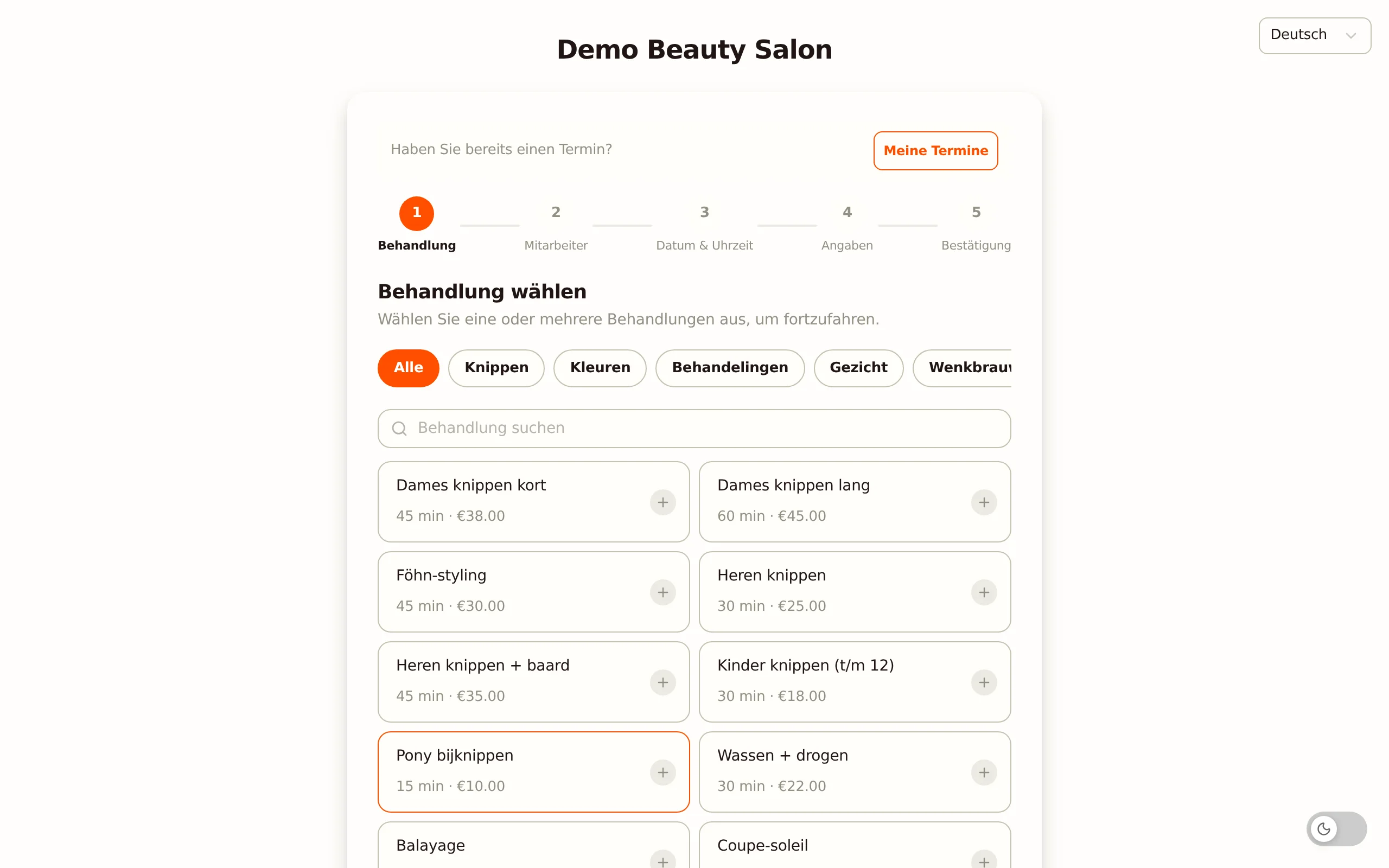
Wenn jemand deinen Buchungslink besucht, durchläuft er einen Assistenten mit den folgenden Schritten:
- Wähle eine oder mehrere Dienstleistungen -- Kunden können mehrere Dienstleistungen in derselben Buchung kombinieren. Eine laufende Summenleiste unten zeigt Preis und geschätzte Dauer.
- Wähle einen Mitarbeiter -- dieser Schritt erscheint nur, wenn du die Mitarbeiterwahl aktiviert hast. Andernfalls weist Salonnare automatisch die am besten verfügbare Person zu und der Schritt wird übersprungen.
- Wähle Datum und Uhrzeit -- nur verfügbare Slots sind anklickbar, basierend auf deinem Kalender und den Mitarbeiterplänen.
- Daten eingeben -- Name, E-Mail, Telefonnummer. Optional können sie hier ein Konto erstellen.
- Bestätigen -- sie überprüfen die Zusammenfassung und bestätigen den Termin.
Benötigt eine Dienstleistung zwei oder mehr Mitarbeiter gleichzeitig (zum Beispiel eine Vier-Hände-Massage) und hast du Kunde wählt auch den/die zusätzlichen Mitarbeiter aktiviert? Dann erscheint nach der Wahl von Datum und Uhrzeit ein zusätzlicher Schritt. Der Kunde sieht dort, wer in diesem Moment verfügbar ist, und wählt einen Namen oder "keine Präferenz" -- dann weist Salonnare wie bisher automatisch jemanden zu. Gibt es genau einen verfügbaren Mitarbeiter, ist dieser bereits vorausgewählt. Bucht jemand anderes diesen Mitarbeiter in der Zwischenzeit weg, sieht der Kunde eine Meldung, dass der Zeitslot nicht mehr verfügbar ist, und kann erneut wählen.
Es gibt keinen separaten Zahlungsschritt im Assistenten. Was nach Bestätigen passiert, hängt von deinen Einstellungen ab:
- Keine Anzahlung erforderlich -- der Termin wird sofort erstellt und der Kunde sieht direkt den Bestätigungsbildschirm.
- Anzahlung erforderlich -- nach dem Bestätigen wird der Kunde automatisch zu einer sicheren Zahlungsseite (Mollie oder Stripe) weitergeleitet. Der Termin bleibt vorläufig, bis die Anzahlung eingegangen ist. Siehe Anzahlungen einrichten.
- Anzahlung erforderlich, aber kein Zahlungsanbieter verbunden -- der Termin wird ganz normal angelegt, ohne Anzahlung, und der Kunde sieht sofort den Bestätigungsbildschirm. Du bekommst dazu eine Meldung im Benachrichtigungscenter. Siehe Ohne verbundenen Zahlungsanbieter.
Der Termin erscheint in deinem Kalender, sobald er bestätigt ist.
Die Buchungsseite ist responsiv -- die meisten Kunden buchen vom Handy. Teste den Ablauf selbst auf dem Mobilgerät, bevor du ihn verbreitest.
Deine Buchungseinstellungen anpassen
Diese Einstellungen findest du unter Einstellungen > Online-Buchung (Gruppe Kalender).
Online-Buchung ein oder aus
Mit Online-Buchung aktivieren legst du fest, ob Kunden selbst einen Termin buchen können. Ist der Schalter aus, zeigt deine Buchungsseite den Hinweis, dass dein Salon derzeit keine Online-Termine annimmt, und bittet Kunden, dich zu kontaktieren. Kunden mit einem bestehenden Termin können ihn unter Meine Termine weiterhin ansehen und stornieren. Das gilt auch für das Buchungs-Widget auf deiner eigenen Website.
Buchungsmodus
- Direkt bestätigt -- Termine werden sofort bestätigt. Der Kunde erhält eine Bestätigung und die Buchung landet direkt in deinem Kalender (es sei denn, eine Anzahlung ist erforderlich; dann wird die Buchung erst nach der Zahlung endgültig).
- Anfrage -- Termine benötigen zuerst deine Zustimmung. Die Buchung kommt als vorläufig herein und der Kunde sieht eine Meldung, dass die Anfrage eingegangen ist und auf Bestätigung wartet.
Der Modus Anfrage ist ideal, wenn du Buchungen prüfen möchtest, bevor sie bestätigt werden -- zum Beispiel um Terminkonflikte zu prüfen oder den richtigen Mitarbeiter zuzuweisen. Im Modus Anfrage wird keine Anzahlung verlangt.
Zugelassene Kunden
- Alle Kunden -- Jeder mit dem Link kann buchen.
- Bestehende Kunden -- Nur Kunden, die bereits ein Konto haben, können buchen. Sie müssen sich zuerst anmelden.
Anzeigeoptionen
- Preise anzeigen -- Wähle, ob Preise auf der Buchungsseite sichtbar sind.
- Dauer anzeigen -- Wähle, ob die Dienstleistungsdauer angezeigt wird.
- Mitarbeiterauswahl erlauben -- Lass Kunden ihren bevorzugten Mitarbeiter wählen oder lass Salonnare automatisch einen zuweisen (der Mitarbeiterschritt wird dann übersprungen).
- Kunde wählt auch den/die zusätzlichen Mitarbeiter -- Nur nutzbar, wenn Mitarbeiterauswahl erlauben ebenfalls aktiviert ist; ist das nicht der Fall, ist dieser Schalter ausgegraut und wirkungslos, auch nicht über die API. Ist er aktiviert, kann der Kunde bei einer Dienstleistung, die zwei oder mehr Mitarbeiter gleichzeitig benötigt, auch selbst den/die zusätzlichen Mitarbeiter wählen, statt dass Salonnare sie automatisch zuweist.
Zeitbeschränkungen
- Mindestvorlaufzeit -- Lege die Mindestanzahl an Stunden fest, bevor ein Termin gebucht werden kann. Stelle dies zum Beispiel auf 2 Stunden ein, um Last-Minute-Buchungen zu verhindern.
- Max. Vorausbuchung -- Wie weit in die Zukunft Kunden buchen können. Zum Beispiel bedeuten 60 Tage, dass sie nicht mehr als zwei Monate im Voraus buchen können.
Zusätzliche Zeit für Neukunden
Mit Zusätzliche Zeit Neukunde (Min.) rechnest du beim Termin eines neuen Kunden automatisch zusätzliche Minuten hinzu, zum Beispiel für ein Kennenlernen oder eine Aufnahme. Das gilt für Online-Buchungen und für Termine, die du selbst im Salon einplanst. Für bestehende Kunden ändert sich nichts.
Diese zusätzliche Zeit und die Übergangszeit nach dem Termin (Kalendereinstellungen) erscheinen im Kalender schraffiert am unteren Rand des Termins, genau wie bei einem Termin, den du im Salon einplanst. Online werden nur Zeiten angeboten, in die der ganze Termin passt, zusätzliche Zeit inklusive: Ein Erstbesuch fällt also nie in eine Pause, eine Abwesenheit oder in den nächsten Termin. Weil der Kunde seine Daten erst nach der Wahl der Uhrzeit eingibt, rechnet die Buchungsseite beim Anzeigen der Zeiten mit der zusätzlichen Zeit, außer der Kunde ist angemeldet und war schon einmal da.
Wer zählt als Neukunde? Jemand ohne frühere Termine oder Belege in Salonnare. Ein Kunde, den du importiert hast (zum Beispiel aus Salonized), ist nie ein Erstbesuch, auch wenn seine Termine aus dem alten System nicht übernommen wurden. Dieselbe Regel bestimmt den Hinweis Erstbesuch im Termin-Editor.
Planst du selbst einen Termin für einen Kunden mit Erstbesuch ein, setzt der Termin-Editor die zusätzliche Zeit in die letzte Übergangszeile, mit dem Hinweis inkl. ... Min. Extrazeit für den ersten Besuch. So erscheint sie im Kalender schraffiert, und es kann kein anderer Termin darüber gebucht werden. Brauchst du die zusätzliche Zeit nicht, kürze die Zeile oder entferne sie: Das gilt nur für diesen einen Termin. Wählst du danach doch einen Kunden, der schon einmal da war, verschwindet die zusätzliche Zeit von selbst. Bei einer Kur erhält nur der erste Termin die zusätzliche Zeit, online und im Salon; die Folgetermine erhalten nur die Übergangszeit. Eine Kopie eines Termins ist nie ein Erstbesuch und übernimmt die zusätzliche Zeit deshalb nicht. Verschiebt eine Kundin ihren ersten Termin online selbst, sieht sie nur Zeiten, in die dieser Termin mit der zusätzlichen Zeit passt. Termine, die bereits im Kalender stehen, werden nicht geändert.
Bucht eine neue Kundin selbst online, zeigt der Bestätigungsbildschirm nach der Buchung die Dauer ihrer Behandlungen plus die zusätzliche Zeit, mit dem Hinweis inkl. ... Min. Extrazeit für den ersten Besuch. Der Schritt davor zeigt nur die Behandlungsdauer: Ob es ein Erstbesuch ist, steht erst bei der Buchung fest. Im Kalender nennen die Termindetails dieselbe zusätzliche Zeit bei der abschließenden Übergangszeit.
Auch ein Termin, den du aus der Warteliste einplanst, und eine Buchung über Mit Google reservieren erhalten bei einem Erstbesuch die zusätzliche Zeit, schraffiert im Kalender. Die Startzeiten, die dir die Warteliste anbietet, rechnen mit dem ganzen Termin, zusätzliche Zeit inklusive. Google weiß nicht, wer bucht; die dort angezeigten Zeiten rechnen deshalb immer mit der zusätzlichen Zeit, und Stammkunden sehen dadurch höchstens eine Uhrzeit weniger. Wiederkehrende Termine erhalten nie zusätzliche Zeit: Eine Stammkundin ist nach dem ersten Mal kein Erstbesuch mehr, und eine Serie behält genau das Zeitfenster, das du in der Serie eingestellt hast.
Stornierungsfrist
Mit Stornierungsfrist legst du fest, bis wie viele Stunden vor dem Termin eine Kundin unter Meine Termine selbst online stornieren oder verschieben darf. Du wählst aus Keine Frist (Standard: Online-Stornieren ist bis zum Terminbeginn möglich), 2, 4, 12, 24, 48 oder 72 Stunden. Innerhalb der Frist kann die Kundin den Termin nicht mehr selbst ändern, und die Buchungsseite bittet sie, dich zu kontaktieren.
Die Frist gilt für deinen ganzen Salon. Hat ein Standort eine eigene Frist, gilt diese für die Termine an diesem Standort.
Buchungsanfragen bearbeiten
Wenn du den Buchungsmodus Anfrage verwendest:
- Eine neue Buchung kommt herein und erscheint als vorläufig in deinem Kalender. Du erhältst außerdem eine Benachrichtigung in der App.
- An die E-Mail-Adresse deines Salons geht eine E-Mail mit den Buchungsdetails und zwei Schaltflächen: Bevestigen (bestätigen) und Weigeren (ablehnen). Diese E-Mail ist derzeit immer auf Niederländisch. Du schaltest sie und die Push-Benachrichtigung unter Einstellungen > Benachrichtigungen (Karte Buchungsanfragen) ein oder aus.
- Klicke auf Bevestigen, um den Termin endgültig zu machen, oder auf Weigeren, um ihn zu stornieren.
Bestätigst oder lehnst du über die Schaltflächen in dieser E-Mail ab, schickt Salonnare dem Kunden dazu keine eigene E-Mail. Gib dem Kunden also selbst Bescheid, vor allem bei einer Ablehnung.
Versuche, schnell auf Buchungsanfragen zu reagieren -- Kunden schätzen eine schnelle Antwort, und zu langes Warten kann bedeuten, dass sie woanders buchen.
Anmeldung für bestehende Kunden
Wenn "Bestehende Kunden" aktiviert ist, sehen Kunden einen Anmeldebildschirm, bevor sie buchen können. Sie können sich anmelden mit:
- E-Mail und Passwort -- Wenn sie ein Konto erstellt haben.
- Magic Link -- Eine passwortlose Option, bei der sie einen Anmeldelink per E-Mail erhalten.
- Passwort vergessen -- Unter dem Passwortfeld steht "Passwort vergessen?". Die Kundin erhält dann eine E-Mail mit einem Link, um selbst ein neues Passwort zu wählen; der Link ist eine Stunde gültig und funktioniert einmal. Die E-Mail ist in der Sprache deines Salons und trägt deine Markenfarbe. Der Link darin verweist auf deine eigene Domain, wenn du sie eingerichtet und bestätigt hast, sonst auf deine Salonnare-Subdomain.
Die Antwort auf dem Bildschirm ist immer dieselbe, auch wenn die Adresse bei dir nicht bekannt ist. So kann niemand über das Formular herausfinden, wer bei dir Kundin ist. Den Inhalt dieser E-Mail bewahren wir bewusst nicht im Mailverlauf der Kundin auf: darin steht ein gültiger Link.
Meine Termine: selbst ändern oder stornieren
Eine Kundin, die auf deiner Buchungsseite angemeldet ist (über Haben Sie bereits einen Termin? oben), sieht unter Meine Termine ihre anstehenden Termine. Bei jedem Termin stehen zwei Schaltflächen:
- Bearbeiten -- ein neues Datum und eine neue Uhrzeit wählen. Der Termin behält dieselbe Behandlung, denselben Mitarbeiter und dieselbe Dauer. Hat inzwischen jemand anders die gewählte Zeit gebucht, sieht die Kundin die Meldung, dass der Zeitraum nicht mehr verfügbar ist, und wählt eine andere Zeit. Die neue Zeit muss genauso passen wie eine neue Buchung: Die Fachkraft arbeitet dann, sie fällt nicht in eine Pause, in Abwesenheit oder auf einen Schließtag, und sie liegt innerhalb deines Buchungsfensters und der Zeiten, zu denen die Behandlung gebucht werden kann. Der ganze Termin zählt mit, auch die Übergangszeit und eine eventuelle zusätzliche Zeit für einen Erstbesuch. Arbeitet die Fachkraft zu diesem Zeitpunkt nicht, sieht die Kundin "Die Fachkraft ist zu dieser Zeit nicht verfügbar (außerhalb der Arbeitszeit, in der Pause oder frei). Bitte wählen Sie eine andere Zeit."
- Abbrechen -- den Termin nach einer Sicherheitsabfrage absagen.
Selbst ändern oder stornieren geht nur bei einem Termin, der noch offen ist (Geplant oder Vorläufig) und in der Zukunft liegt:
- Einen Termin, der bereits abgeschlossen ist oder auf No-Show steht, kann die Kundin nicht mehr online ändern. Sie sieht dann "Dieser Termin ist bereits abgeschlossen und kann nicht mehr online geändert werden."
- Einen Termin in der Vergangenheit auch nicht: "Ein Termin in der Vergangenheit kann nicht mehr online geändert werden."
- Hast du eine Stornierungsfrist eingestellt (oder hat der Standort des Termins eine eigene Frist), kann die Kundin innerhalb dieser Frist nicht mehr online stornieren oder verschieben. Sie sieht dann zum Beispiel "Online stornieren oder verschieben ist bis 24 Stunden vor dem Termin möglich. Bitte wende dich an den Salon." Eine Frist von 0 Stunden bedeutet, dass Online-Stornieren immer möglich ist.
In all diesen Fällen bleibt der Termin unverändert. Möchte die Kundin trotzdem etwas ändern, meldet sie sich bei dir und du passt den Termin im Kalender an.
Einbettung auf deiner Website
Möchtest du Buchungen direkt zu deiner Website hinzufügen? In der Karte Buchungslink & Widget unter Einstellungen > Buchungslink & Widget findest du fertige Code-Schnipsel für:
- Schwebende Schaltfläche -- Eine Buchungsschaltfläche, die in der Ecke deiner Website erscheint.
- Inline-Widget -- Bette das Buchungsformular direkt in eine Seite ein.
- Buchungsschaltfläche -- Eine fertige Schaltfläche an der Stelle, an der du sie platzierst. Standardmäßig öffnet sie deine Buchungsseite in einem Overlay, sodass Besucher auf deiner eigenen Website bleiben. Mit
data-target="tab"öffnet sie in einem neuen Tab, mitdata-textwählst du den Text selbst. - Direktlink HTML -- Ein einfacher Link zu deiner vollständigen Buchungsseite. Die Gestaltung übernimmst du selbst.
Kopiere den Code und füge ihn in deine Website ein.
Möchtest du mehr über die Verwaltung eingehender Termine erfahren? Siehe Termine verwalten.