Anzahlungen einrichten
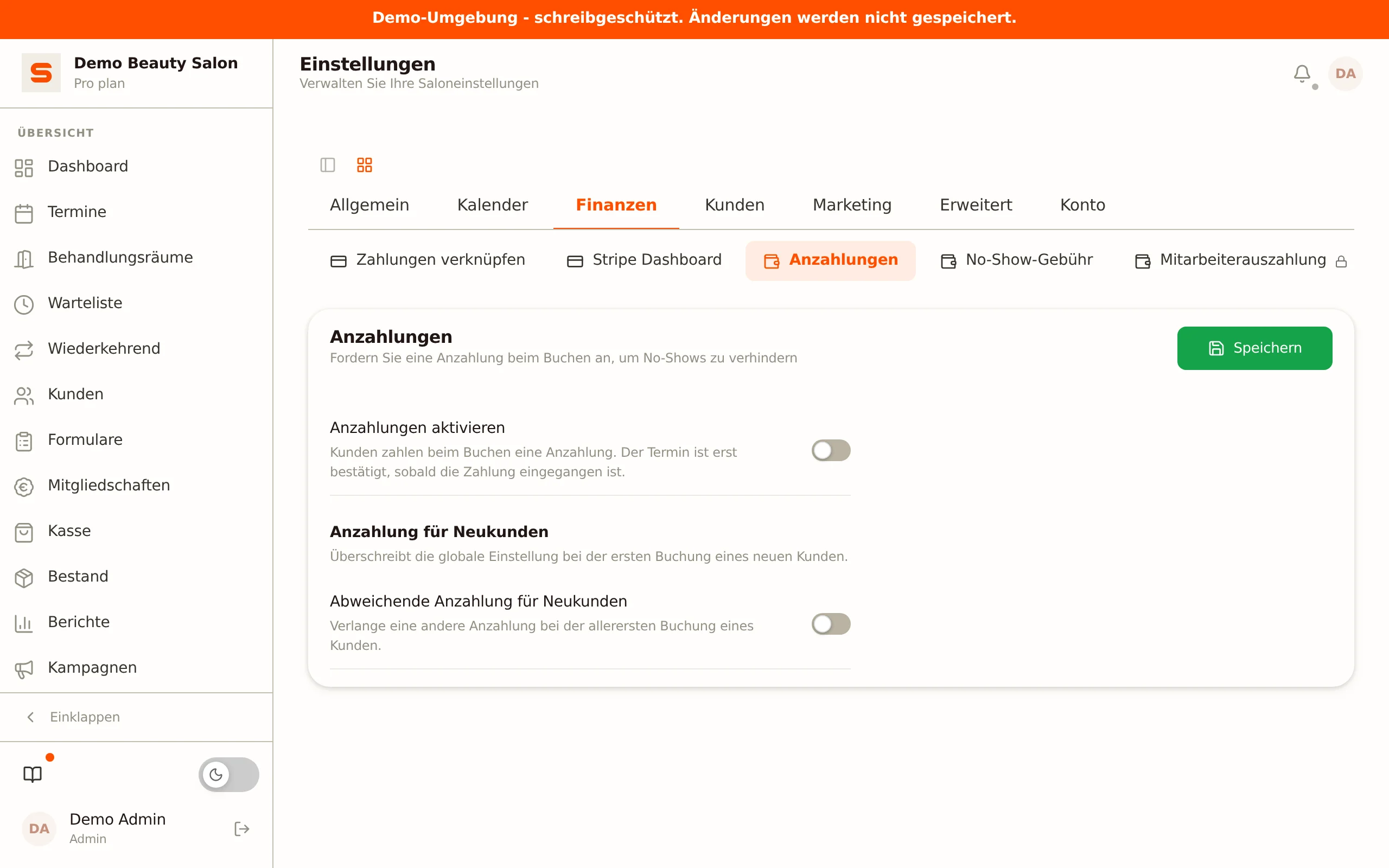
Mit Anzahlungen bittest du Kunden, einen Teil des Dienstleistungspreises im Voraus zu zahlen, wenn sie online buchen. Das verringert das Risiko von No-Shows und gibt deinem Kalender mehr Sicherheit. Die Zahlung läuft über deinen verbundenen Zahlungsanbieter (Mollie oder Stripe).
Voraussetzungen
Anzahlungen erfordern einen Standard-Zahlungsanbieter: du musst unter Zahlungen einrichten Stripe oder Mollie als Standard-Anbieter gewählt haben, und dieser Anbieter muss verbunden sein. Salonnare verwendet diesen Anbieter für die Anzahlung.
Steht dein Standard-Zahlungsanbieter auf Keiner (oder entfernst du den gewählten Anbieter), kannst du Anzahlungen nicht aktivieren -- die Auswahl Wer zahlt eine Anzahlung? wird dann nicht angezeigt und du siehst den Hinweis, dass kein Zahlungsanbieter verbunden ist. Waren Anzahlungen bereits aktiv und stellst du den Anbieter später auf Keiner, springt die Einstellung automatisch zurück auf Niemand und werden auch die beiden zusätzlichen Regeln ausgeschaltet -- auch dann, wenn nur Neukunden gezahlt haben.
Anzahlungen sind ausschließlich im Pro-Plan verfügbar. In einem niedrigeren Plan siehst du eine Meldung mit der Aufforderung zum Upgrade und kannst die Einstellung nicht aktivieren.
Derselbe Standard-Zahlungsanbieter steuert auch die Zahlungslink-Zahlungsmethode in der Kasse. Eine Wahl unter Zahlungen einrichten bestimmt also sowohl deine Anzahlungen als auch die Zahlungslinks.
Ohne verbundenen Zahlungsanbieter
Eine Anzahlung geht immer auf dein eigenes Konto bei Mollie oder Stripe. Ist kein Zahlungsanbieter deines Salons verbunden, verlangt Salonnare keine Anzahlung: Das Geld könnte dann nirgendwohin.
Du trennst Stripe oder Mollie. Trennst du den Anbieter unter Einstellungen > Zahlungen verknüpfen, schaltet Salonnare deine Anzahlungen sofort aus: Wer zahlt eine Anzahlung? springt auf Niemand, die zusätzlichen Regeln werden ausgeschaltet, und ein Standort, der die Anzahlung selbst eingeschaltet hatte, folgt wieder dem Salon. Du siehst sofort die Meldung "Anzahlungen sind jetzt ausgeschaltet: Ohne verbundenen Zahlungsanbieter kann keine Anzahlung eingezogen werden. Kundinnen können weiterhin online buchen." Im Benachrichtigungscenter steht außerdem Anzahlungen ausgeschaltet: Stripe wurde getrennt (oder Mollie). Verbindest du später erneut, schalte die Anzahlung selbst wieder ein -- das passiert nicht automatisch.
Eine Online-Buchung, die eine Anzahlung hätte bekommen sollen. Muss ein Kunde trotzdem eine Anzahlung leisten, während kein Zahlungsanbieter verbunden ist -- zum Beispiel, weil du bei diesem Kunden Immer (für diesen Kunden verpflichtend) eingestellt hast --, geht die Buchung einfach durch, ohne Anzahlung. Der Kunde sieht den normalen Bestätigungsbildschirm und erhält die normale Bestätigungs-E-Mail. Du bekommst im Benachrichtigungscenter die Meldung Keine Anzahlung angefordert: kein Zahlungsanbieter verbunden, mit dem Namen des Kunden. Diese Meldung kommt höchstens einmal pro 24 Stunden, auch wenn in dieser Zeit weitere solche Buchungen eingehen.
Siehst du eine dieser Meldungen, ist dein No-Show-Schutz über Anzahlungen nicht aktiv. Verbinde Mollie oder Stripe erneut und schalte die Anzahlung wieder ein, oder stelle die Verpflichtung beim Kunden zurück auf Standard (Salon-Einstellung folgen).
Wer zahlt eine Anzahlung?
- Gehe zu Einstellungen.
- Wähle in der Gruppe Finanzen den Abschnitt Anzahlungen.
- Wähle unter Wer zahlt eine Anzahlung? eine der drei Einstellungen.
| Einstellung | Was sie bewirkt |
|---|---|
| Niemand | Es wird nie eine Anzahlung verlangt. |
| Alle Kunden | Jeder, der online bucht, zahlt im Voraus, auch Stammkunden. |
| Nur Neukunden | Nur Kunden ohne früheren Termin zahlen im Voraus. Stammkunden zahlen nichts. |
Sobald du etwas anderes als Niemand wählst, erscheinen die zusätzlichen Optionen.
Nur Neukunden
Ein Kunde gilt als neu, solange kein früherer, nicht stornierter Termin auf seinen Namen läuft. Ab dem zweiten Termin zahlt er nichts mehr im Voraus.
In dieser Einstellung gibst du unter Anzahlung für Neukunden einen eigenen Betrag an. Dieser Betrag ist Pflicht: ohne Betrag speichert Salonnare die Einstellung nicht.
Sollen alle zahlen, Neukunden aber einen anderen Betrag, wähle Alle Kunden und aktiviere darunter Abweichende Anzahlung für Neukunden.
Zusätzliche Regeln: pro Behandlung oder ab einem Betrag
Neben der Auswahl oben kannst du zwei Regeln aktivieren, die sich auf den Termin beziehen statt auf den Kunden. Du findest sie unter Zusätzliche Regeln.
| Regel | Wann sie greift |
|---|---|
| Anzahlung bei bestimmten Behandlungen | Eine der gewählten Behandlungen ist Teil des Termins. Praktisch für lange oder teure Behandlungen, die einen Platz stundenlang blockieren. |
| Anzahlung ab einem Betrag | Die Terminsumme erreicht den Schwellenwert, den du festlegst. Der Schwellenwert gilt inklusive: ein Termin mit genau diesem Betrag zählt mit. |
Diese Regeln gelten zusätzlich zur Einstellung unter Wer zahlt eine Anzahlung?. Ein Termin erfordert eine Anzahlung, sobald eine der aktiven Regeln greift. Steht die Einstellung also auf Niemand und hast du eine Behandlung ausgewählt, zahlt ein Kunde, der diese Behandlung bucht, trotzdem im Voraus.
Welcher Betrag gilt, wenn mehrere Regeln greifen?
Jede Regel hat einen eigenen Betrag. Greifen mehrere gleichzeitig, gilt der höchste Betrag. So kann das Aktivieren einer zusätzlichen Regel eine Anzahlung nie senken: die strengste Regel, die du eingestellt hast, gewinnt.
Lässt du den Betrag einer Regel auf 0, verwendet sie den allgemeinen Anzahlungsbetrag von oben.
Eine Regel ohne Betrag zu aktivieren lässt Salonnare nicht zu: ein Schalter, der an ist und nichts einzieht, ist schlimmer als gar keine Regel. Die Behandlungsregel braucht außerdem mindestens eine gewählte Behandlung, und die Schwellenwertregel einen Schwellenwert größer als 0.
Anzahlungstyp wählen
Du kannst zwischen zwei Typen wählen:
| Typ | Beschreibung |
|---|---|
| Prozentsatz | Ein Prozentsatz des gesamten Dienstleistungspreises. Zum Beispiel 25% einer Dienstleistung von 60 Euro = 15 Euro Anzahlung. Bei mehreren Dienstleistungen zählt die Summe der Preise. |
| Fester Betrag | Ein fester Euro-Wert, unabhängig vom Dienstleistungspreis. Zum Beispiel immer 10 Euro. |
Wähle den Typ über die Optionsfelder Prozentsatz vom Behandlungspreis oder Fester Betrag.
Diese Felder gehören zur Einstellung Alle Kunden. Bei Nur Neukunden legst du Typ und Betrag unter Anzahlung für Neukunden fest; die zusätzlichen Regeln haben jeweils einen eigenen Typ und Betrag.
Betrag festlegen
- Bei Prozentsatz: Gib den Prozentsatz ein, zum Beispiel
25für 25%. - Bei festem Betrag: Gib den Betrag in Euro ein, zum Beispiel
10für EUR 10.
Mindestbetrag (nur bei Prozentsatz)
Bei einem Prozentsatztyp kannst du einen Mindestbetrag angeben. Das ist der niedrigste Betrag, der berechnet wird, auch wenn der berechnete Prozentsatz niedriger ausfällt.
Beispiel: Du stellst 20% mit einem Minimum von 8 Euro ein. Bei einer Dienstleistung von 30 Euro wären 20% normalerweise 6 Euro -- aber wegen des Minimums zahlt der Kunde 8 Euro.
Anzahlungsfrist
Das ist die wichtigste Regel, die bestimmt, was passiert, wenn ein Kunde die Anzahlung nicht zahlt. Eine Buchung mit offener Anzahlung steht vorläufig in deinem Kalender. Mit der Frist stornierst du solche Buchungen automatisch, damit der Slot wieder frei wird.
Wähle einen der drei Modi:
| Modus | Was er bewirkt |
|---|---|
| Aus | Unbezahlte Buchungen bleiben bestehen; du stornierst sie bei Bedarf manuell. |
| Nach Erstellung | Die Buchung verfällt so viele Stunden nach der Erstellung der Buchung. Gib die Anzahl der Stunden an. |
| Vor Termin | Die Buchung verfällt so viele Stunden vor der Terminzeit. Gib die Anzahl der Stunden an. |
Ist die Frist auf Nach Erstellung oder Vor Termin eingestellt, prüft Salonnare jede Stunde die offenen Anzahlungen. Ist die Frist überschritten, wird die Anzahlung als abgelaufen markiert und der vorläufige Termin automatisch storniert.
Vor Termin ist praktisch, wenn Kunden weit im Voraus buchen: Du gibst ihnen Zeit, sorgst aber dafür, dass eine unbezahlte Buchung deutlich vor dem Termin für jemand anderen frei wird.
Die E-Mails rund um eine Anzahlung
Die Ein/Aus-Schalter dieser E-Mails stehen nicht mehr in diesem Abschnitt, sondern unter Einstellungen > E-Mail-Vorlagen. Es sind zwei, jede mit einer eigenen Zeile:
| Zeile | Was sie versendet |
|---|---|
| Anzahlung erforderlich | Die E-Mail mit dem Zahlungslink, über den der Kunde die Anzahlung leistet. |
| Anzahlung erhalten | Die Bestätigung, sobald die Anzahlung erfolgreich war. |
Beide sind standardmäßig aktiviert. Schalte Anzahlung erhalten aus, wenn du lieber selbst kommunizierst.
Schalte Anzahlung erforderlich nicht leichtfertig aus. Ohne diese E-Mail erhält der Kunde keinen Zahlungslink. Der Termin bleibt in Wartestellung und wird nach Ablauf der Frist automatisch storniert.
Bis zu dieser Umstellung versendete ein einziger Schalter beide E-Mails. Deine bisherige Einstellung wurde auf beide Zeilen übernommen, es ändert sich also nichts, bis du selbst etwas umstellst. Siehe E-Mail-Vorlagen.
Speichern
Klicke auf Speichern, um die Einstellungen festzulegen. Wählst du Alle Kunden ohne einen Betrag einzugeben oder Nur Neukunden ohne Betrag für Neukunden, zeigt Salonnare einen Validierungsfehler.
Wann ist eine Anzahlung erforderlich?
Eine Anzahlung wird bei direkten Online-Buchungen von der Gruppe verlangt, die du unter Wer zahlt eine Anzahlung? gewählt hast. Im Anfrage-Modus wird keine Anzahlung verlangt (siehe Online-Buchungen).
Du kannst dies pro Kunde überschreiben. Öffne einen Kunden unter Kunden und stelle bei Anzahlung erforderlich ein:
- Standard (Salon-Einstellung folgen) -- die allgemeine Einstellung gilt.
- Nie (befreit) -- dieser Kunde muss nie eine Anzahlung leisten, auch wenn die Salon-Einstellung aktiviert ist.
- Immer (für diesen Kunden verpflichtend) -- dieser Kunde muss immer eine Anzahlung leisten, auch wenn die Salon-Einstellung deaktiviert ist.
Wie es für den Kunden funktioniert
Wenn ein Kunde online bucht und eine Anzahlung erforderlich ist:
- Er durchläuft die normalen Buchungsschritte (Dienstleistung, Mitarbeiter, Datum/Uhrzeit, Daten) und bestätigt.
- Es gibt keinen separaten Zahlungsschritt im Assistenten. Nach dem Bestätigen wird er automatisch zur sicheren Zahlungsseite von Mollie oder Stripe weitergeleitet.
- Er zahlt die Anzahlung.
- Der Termin steht vorläufig in deinem Kalender, bis die Zahlung bestätigt ist; danach wird der Termin endgültig.
Schlägt die Zahlung fehl oder zahlt der Kunde nicht vor der Frist, wird die vorläufige Buchung automatisch storniert (siehe Anzahlungsfrist).
Ist kein Zahlungsanbieter verbunden, entfallen die Schritte 2 bis 4: Der Termin wird direkt angelegt, ohne Anzahlung (siehe Ohne verbundenen Zahlungsanbieter).
Wenn eine Zahlung nicht in der üblichen Reihenfolge eingeht
Du bestätigst den Termin selbst, während die Anzahlung noch offen ist. Der Termin steht dann fest, aber die Anzahlung bleibt offen: Salonnare verbucht sie erst als bezahlt, wenn Mollie oder Stripe die Zahlung bestätigt. An der Kasse wird dann auch nichts abgezogen. Bezahlt die Kundin den Link später doch noch, zählt die Anzahlung ganz normal.
Die Kundin bezahlt, nachdem der Termin bereits storniert ist. Zum Beispiel, weil die Frist abgelaufen war, oder weil du den Termin selbst storniert hast, während der Zahlungslink noch offen war. Salonnare erstattet den Betrag dann automatisch über Mollie oder Stripe, der Termin bleibt storniert und die Kundin erhält keine Bestätigung. In der Benachrichtigungszentrale siehst du Anzahlung von ... € nach Stornierung automatisch erstattet. Lehnt der Anbieter die Erstattung ab, steht dort Erstattung fehlgeschlagen: Erstatte den Betrag dann selbst im Dashboard von Mollie oder Stripe oder plane den Termin neu ein.
Die Kundin bezahlt dieselbe Anzahlung zweimal, zum Beispiel über zwei Zahlungslinks. Die zweite Zahlung wird automatisch erstattet und du erhältst die Benachrichtigung Doppelte Anzahlung von ... € automatisch erstattet. An der Kasse zeigt der Termin weiterhin die Zeile Anzahlung (bereits bezahlt) mit dem Betrag der Zahlung, die bestehen bleibt.
Anzahlung und No-Shows
Erscheint ein Kunde trotz geleisteter Anzahlung nicht, kannst du den Termin als No-Show markieren. Die Anzahlung wird nicht automatisch zurückerstattet -- du entscheidest, was du damit machst. Möchtest du zusätzlich eine No-Show-Gebühr erheben, siehe No-Show-Gebühr einrichten. Achtung: Diese Gebühr wird auf den vollen Behandlungspreis berechnet; die bezahlte Anzahlung wird nicht automatisch abgezogen.
Eine gängige Einstellung ist eine Anzahlung von 25% mit einem Minimum von 10 Euro. Das filtert unzuverlässige Buchungen effektiv heraus, ohne deine Kunden abzuschrecken.
Stelle sicher, dass dein Zahlungsanbieter vollständig aktiviert und verifiziert ist, bevor du Anzahlungen aktivierst. Ein nicht verifiziertes Konto kann Zahlungen blockieren.