Formulare (Anamnese)
Mit Formularen sammelst du relevante Informationen von Kunden, etwa bekannte Allergien vor einer Haarfärbung oder einen Hauttyp-Fragebogen vor einer Gesichtsbehandlung. Ein Formular kann auf zwei Arten ausgefüllt werden: durch einen Mitarbeiter im Salon (die Standardeinstellung) oder durch den Kunden selbst über einen sicheren Link.
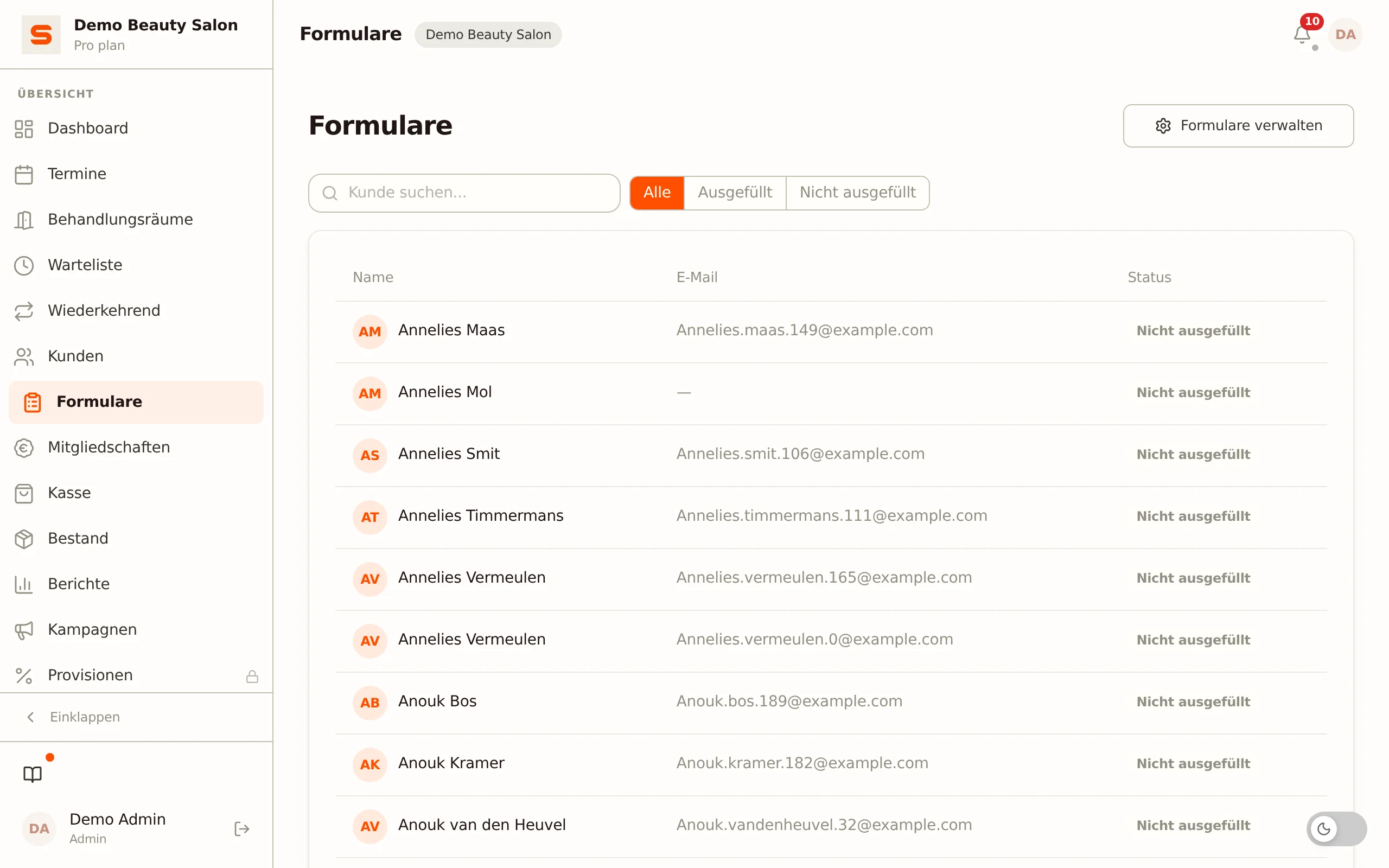
Du arbeitest mit Formularen auf der Seite Formulare (/app/forms). Dort siehst du je Kunde, ob bereits ein Formular ausgefüllt wurde, und kannst Formulare ausfüllen, zuweisen oder an den Kunden senden. Die Felder eines Formulars legst du im Formular-Builder fest.
Ein Formular erstellen
- Gehe im Seitenmenü zu Formulare.
- Klicke oben rechts auf Formulare verwalten. Du gelangst zur Formularübersicht unter Einstellungen > Kunden > Formulare.
- Klicke auf Neues Formular.
- Gib dem Formular einen Namen und optional eine Beschreibung.
- Wähle, wie das Formular ausgefüllt wird (siehe Ausfüllmethode wählen).
- Füge die Felder hinzu, die du abfragen möchtest (siehe Feldtypen).
- Lege die Aufbewahrungsfrist (Monate) und den Schalter Aktiv fest.
- Klicke auf Formular speichern.
Ausfüllmethode wählen
Oben im Builder findest du die Auswahl Wer füllt dieses Formular aus?:
- Salon -- die Standardeinstellung. Ein Mitarbeiter füllt das Formular im Namen des Kunden aus, zum Beispiel während oder kurz vor dem Termin. Du kannst das Formular zusätzlich jederzeit als Link an den Kunden senden.
- Kunde -- der Kunde füllt das Formular selbst über einen sicheren Link aus. Nur bei dieser Methode erscheint der Block Auf Services anwenden: Damit verknüpfst du das Formular mit einer oder mehreren Dienstleistungen, sodass der Kunde es automatisch erhält, wenn ein Termin für eine solche Dienstleistung eingeplant wird (siehe Automatisches Versenden).
Unsicher? Lass es auf Salon. Dann behältst du selbst die Kontrolle und kannst das Formular trotzdem per E-Mail an den Kunden senden, wenn das praktischer ist.
Feldtypen
| Typ | Verwendung |
|---|---|
| Kurztext | Kurze offene Frage (z. B. Name des Hausarztes). |
| Langtext | Längere offene Frage (z. B. beschreibe dein Hautproblem). |
| Einzelauswahl | Auswahlliste mit einer Antwort (z. B. Haarfarbe). |
| Mehrfachauswahl | Auswahlliste, in der mehrere Antworten angekreuzt werden dürfen. |
| Kontrollkästchen | Ein einzelnes Ja/Nein-Häkchen (z. B. eine Einwilligung oder Bestätigung). |
| Datum | Datumsfeld (z. B. Geburtsdatum). |
| Zahl | Numerisches Feld. |
| Foto-Upload | Die ausfüllende Person lädt bis zu 5 Bilder hoch (z. B. Referenz- oder Hautfoto), jeweils bis zu 8 MB. |
Pro Feld kannst du festlegen:
- Pflichtfeld -- das Formular kann ohne dieses Feld nicht gespeichert werden.
- Hilfetext (optional) -- eine Erläuterung unter der Frage.
- Gesundheitsdaten (DSGVO) -- markiert das Feld als besondere Kategorie personenbezogener Daten (siehe unten).
- Einwilligungs-Checkbox -- nur bei einem Kontrollkästchen; markiert das Häkchen als Einwilligung für sensible Daten.
Bei den Feldern Einzelauswahl und Mehrfachauswahl gibst du die Optionen als einzelne Zeilen ein: Jede Zeile ist eine Option, und mit Option hinzufügen fügst du eine neue hinzu. Die letzte verbleibende Option kannst du nicht entfernen. Bei einem Foto-Upload-Feld legst du die maximale Anzahl Fotos fest (1 bis 5).
Felder ordnest du mit den Pfeilen nach oben/unten; mit dem Papierkorb entfernst du ein Feld.
Gesundheitsdaten und DSGVO
Salonnare unterscheidet zwischen gewöhnlichen Daten und besonderen Kategorien personenbezogener Daten (DSGVO Art. 9), etwa Allergien, Hauterkrankungen oder Medikamenteneinnahme.
Schalte Gesundheitsdaten (DSGVO) bei einem Feld ein, wenn es um Gesundheitsdaten geht. Diese Antworten werden verschlüsselt in einem separaten Tresor mit AES-256-GCM gespeichert -- getrennt von der regulären Kundenkarte. Das Feld erhält im Builder ein AVG Art. 9-Abzeichen.
Füge immer ein Kontrollkästchen für die Einwilligung hinzu, wenn du DSGVO-Felder verwendest, und schalte dort Einwilligungs-Checkbox ein. Salonnare blockiert das Absenden sensibler Antworten ohne diese Einwilligung. Setzt der Kunde das Häkchen, wird die Einwilligung beim Kunden als ausdrückliche Einwilligung erfasst (siehe Welche Rechtsgrundlage wählst du?).
Ein Formular durch einen Mitarbeiter ausfüllen lassen
- Gehe zu Formulare und suche oder wähle den Kunden in der Liste.
- Das Panel mit den Formularen dieses Kunden öffnet sich. Klicke beim passenden Formular auf Jetzt ausfüllen (oder Antworten bearbeiten, wenn bereits Antworten vorhanden sind).
- Fülle die Felder aus. Bei Fotofeldern kannst du direkt Fotos hochladen.
- Klicke auf Speichern.
Hat der Kunde noch kein Formular in der Liste? Klicke dann auf Formular zuweisen, wähle ein Formular und anschließend Jetzt ausfüllen.
Ein Formular an den Kunden senden
- Öffne unter Formulare den Kunden.
- Klicke beim Formular auf Per E-Mail an Kunden senden (oder über Formular zuweisen > Per E-Mail an Kunden senden).
- Der Kunde erhält eine E-Mail mit einem sicheren Ausfüll-Link.
Dasselbe Formular kann nur einmal alle 24 Stunden an denselben Kunden gesendet werden. Versuchst du es früher, meldet Salonnare, dass das Formular bereits gesendet wurde.
Wie ein Kunde das Formular ausfüllt
- Der Kunde öffnet den sicheren Link auf dem Handy oder Computer.
- Der Kunde füllt die Felder aus; der Entwurf wird beim Tippen automatisch gespeichert.
- Bei sensiblen (DSGVO-)Feldern muss der Kunde zuerst über das Einwilligungshäkchen zustimmen.
- Nach Formular absenden ist das Formular ausgefüllt und auf der Seite Formulare sichtbar.
Kunden können das Formular teilweise ausfüllen und später weitermachen -- der Entwurf wird automatisch gespeichert. Sensible Felder werden erst nach dem Absenden endgültig gespeichert.
Antworten ansehen
- Gehe zu Formulare und öffne den Kunden.
- Bei einem ausgefüllten Formular erscheint die Schaltfläche Antworten anzeigen. Klicke darauf, um die Antworten zu sehen.
- Hochgeladene Fotos werden als Galerie angezeigt.
In der Kundenliste und im Formular-Panel siehst du je Formular, ob es Ausgefüllt oder Nicht ausgefüllt ist und wann es zuletzt gesendet wurde. Antworten auf DSGVO-Felder sind nur für Administratoren oder Mitarbeiter mit ausdrücklichen Leserechten für Anamnesen sichtbar; der Zugriff wird protokolliert.
Ein Formular deaktivieren oder löschen
- Deaktivieren -- öffne das Formular im Builder und schalte Aktiv aus. Ein Kundenformular wird dann bei neuen Terminen nicht mehr automatisch gesendet, bereits ausgefüllte Antworten bleiben aber erhalten.
- Löschen -- klicke in der Formularübersicht (Einstellungen > Kunden > Formulare) auf den Papierkorb neben dem Formular und bestätige. Das Formular verschwindet; Antworten, die Kunden bereits ausgefüllt haben, bleiben bei diesen Kunden erhalten.
Automatisches Versenden bei der Terminbuchung
Steht ein Formular auf Kunde und ist es mit einer Dienstleistung verknüpft, sendet Salonnare das Formular automatisch, sobald im Kalender ein Termin für diese Dienstleistung angelegt oder geändert wird -- sofern der Kunde das Formular noch nicht ausgefüllt hat und eine E-Mail-Adresse hat.
Der Kunde erhält dann eine separate E-Mail mit dem sicheren Ausfüll-Link. Du musst nichts manuell versenden.
Das geschieht bei Terminen, die du oder ein Mitarbeiter im Kalender anlegt oder ändert. Bucht ein Kunde selbst online über deine Buchungsseite, wird die Einladung nicht automatisch mitgeschickt. Sende das Formular in diesem Fall selbst über Per E-Mail an Kunden senden.
Wurde bereits eine Einladung gesendet und hat der Kunde das Formular etwa 24 Stunden vor dem Termin noch nicht ausgefüllt, erhält er automatisch eine Erinnerungs-E-Mail. So stellst du sicher, dass die Informationen rechtzeitig vorliegen. Einladung und Erinnerung werden nicht gesendet, wenn du die E-Mail für die Anamnese-Einladung unter Einstellungen > E-Mail-Vorlagen ausgeschaltet hast.
Antworten löschen (DSGVO)
Möchtest du die ausgefüllten Antworten eines Kunden löschen -- zum Beispiel auf dessen Wunsch im Rahmen der DSGVO --, kannst du das pro Formular tun:
- Gehe zu Formulare und öffne den Kunden.
- Klicke beim ausgefüllten Formular auf Antworten löschen.
- Bestätige die Löschung.
Beim Löschen werden die normalen Antworten, die verschlüsselt gespeicherten sensiblen (Art. 9) Antworten und eventuell hochgeladene Fotos gelöscht. Der Widerruf der Einwilligung wird festgehalten.
Das Löschen ist unwiderruflich. Stelle immer sicher, dass du den Kunden identifiziert hast und die Anfrage begründen kannst, bevor du Daten löschst.
Öffentliche Anamnese-Seite -- dein Erscheinungsbild
Die Seite, auf der ein Kunde das Formular ausfüllt, passt sich deinen Saloneinstellungen an:
- Logo -- oben auf der Seite erscheint dein Logo: das E-Mail-Logo aus Einstellungen > Branding, oder wenn dieses leer ist, das Logo der Buchungsseite bzw. dein allgemeines Salonlogo.
- Farben -- der Akzentbalken nutzt die Akzentfarbe und die Schaltflächen die Schaltflächenfarbe, die du unter Einstellungen > Branding festgelegt hast.
- „Powered by Salonnare"-Fußzeile -- unten auf der Seite steht ein dezenter Hinweis. Mit dem Pro-Abo kannst du ihn über 'Powered by Salonnare'-Badge ausblenden unter Einstellungen > Branding ausblenden.
Lege dein Logo und deine Farben unter Einstellungen > Branding fest, bevor du die ersten Formulare versendest. So wirkt die Ausfüllseite für den Kunden sofort professionell.
Aufbewahrungsfrist
Jedes Formular hat eine Aufbewahrungsfrist in Monaten (höchstens 120). Nach Ablauf werden die Antworten automatisch von einer Hintergrundaufgabe gelöscht. Der Standard ist 24 Monate. Stelle 0 ein, um Antworten unbegrenzt aufzubewahren.