Termine verwalten
Der Kalender ist der Ort, an dem du die meiste Zeit in Salonnare verbringst. Seit dem 21. April 2026 kannst du in einem Termin mehrere Behandlungen hintereinander planen -- praktisch für Kund:innen, die zum Beispiel erst einen Schnitt und danach eine Farbe bei der gleichen oder einer anderen Mitarbeiterin bekommen.
Deinen Kalender ansehen
Öffne Termine in der Seitenleiste. Oben kannst du zwischen Ansichten wechseln:
- Tag -- alle Termine eines Tages, mit einer Spalte pro Mitarbeiter:in.
- Woche -- der breitere Überblick für deine ganze Woche.
- Wochenübersicht -- dieselbe Woche, aber herausgezoomt: alle sieben Tage passen in die Breite und du siehst etwa zwölf Stunden auf einmal.
- Monat -- ein grober Überblick, praktisch um auf einen Blick volle Tage zu erkennen.
- Räume -- erscheint nur, wenn du Behandlungsräume eingerichtet hast; zeigt eine Spalte pro Raum.
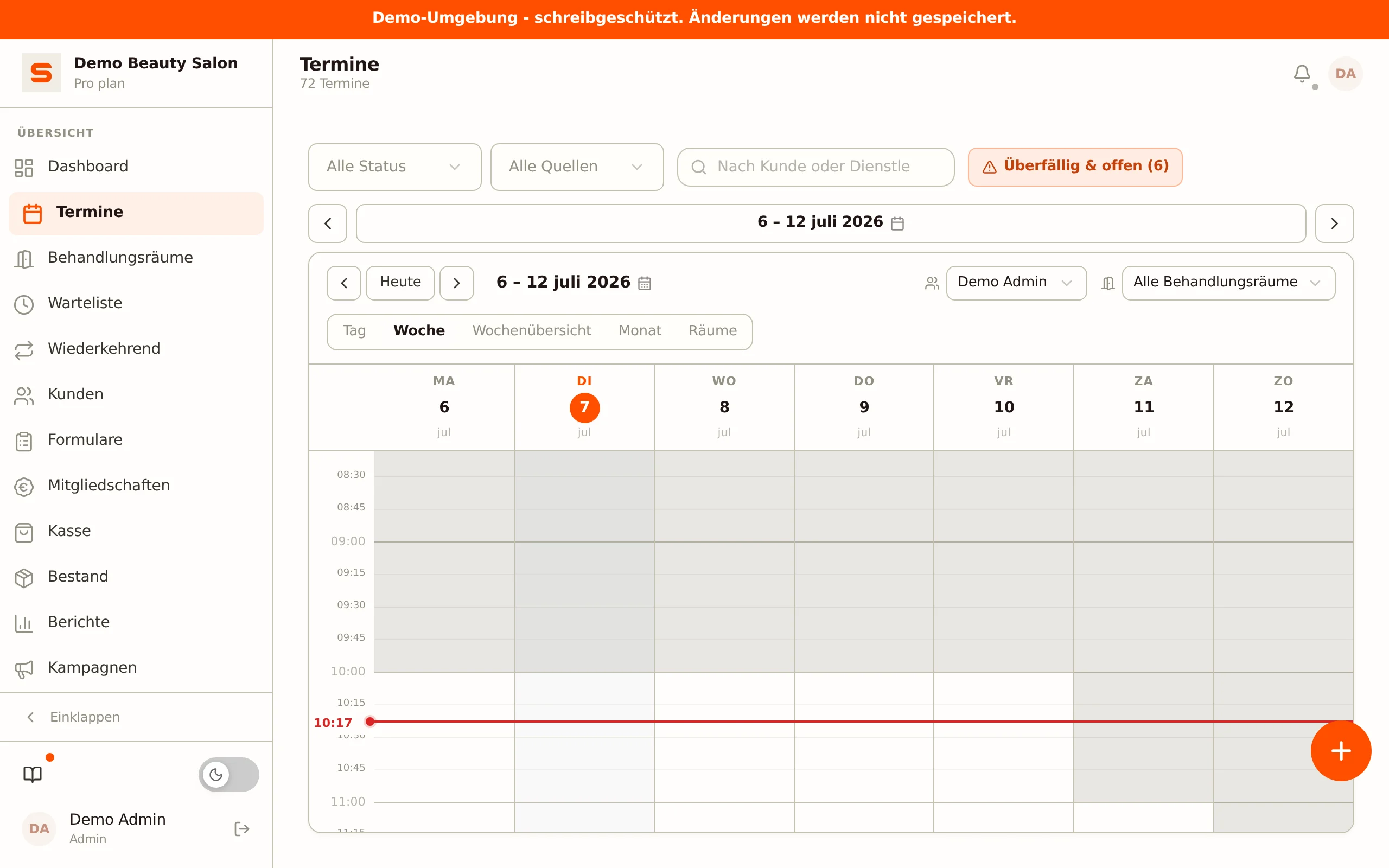
Mit den Pfeilen oben springst du vor oder zurück. Rechts neben dem Datum steht eine Schaltfläche, die dich mit einem Klick zu jetzt zurückbringt -- die Beschriftung passt sich der Ansicht an: Heute in der Tagesansicht, Diese Woche in der Wochenansicht und Diesen Monat in der Monatsansicht. Bist du bereits in diesem Zeitraum, ist die Schaltfläche ausgegraut und tut nichts.
Die rote Linie mit der aktuellen Uhrzeit steht nur auf heute. Öffnest du in der Tages- oder Raumansicht einen anderen Tag, scrollt der Kalender zum Beginn des Arbeitstags oder zum ersten Termin, je nachdem, was zuerst kommt.
Einen Termin anlegen
- Klicke auf einen freien Slot oder auf die Schaltfläche Neuer Termin.
- Wähle die Kundin -- tippen genügt zum Suchen.
- Füge eine oder mehrere Behandlungen hinzu. Die erste ist die Hauptbehandlung; darunter kannst du mit + Behandlung hinzufügen weitere ergänzen.
- Wähle die Mitarbeiterin. Ist Mitarbeiter pro Behandlung eingeschaltet (Einstellungen > Kalendereinstellungen, Block Mehrere Behandlungen), kannst du pro Behandlung eine andere Mitarbeiterin wählen.
- Bestätige Datum und Startzeit. Die Endzeit wird automatisch aus der Dauer jeder Behandlung berechnet.
- Weise optional einen Behandlungsraum zu (nur sichtbar, wenn du Räume eingerichtet hast).
- Füge optional Notizen oder interne Notizen hinzu (siehe unten).
- Klicke auf Speichern.
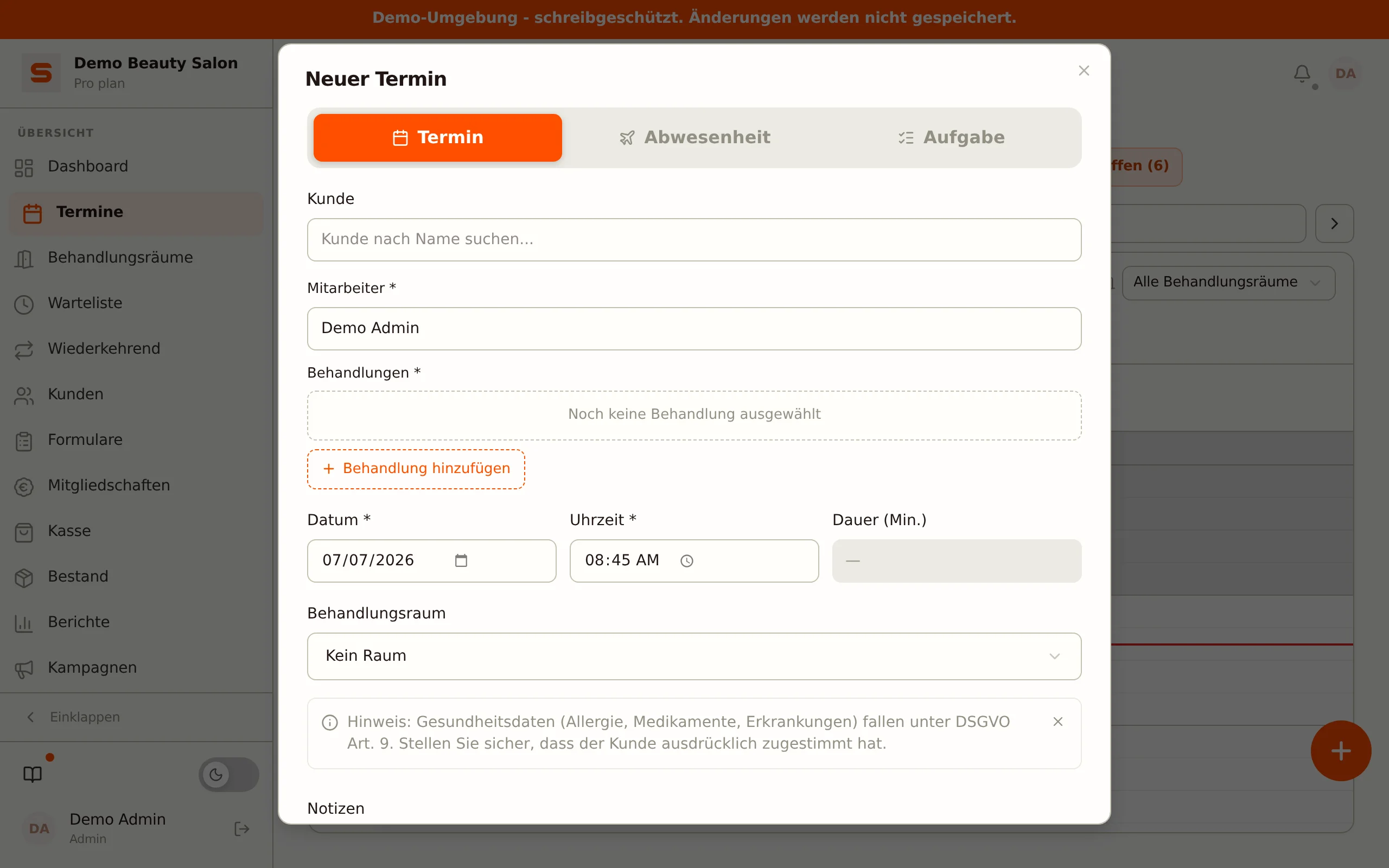
Der Termin landet sofort im Kalender und deine Kundin erhält automatisch eine Bestätigungs-E-Mail, es sei denn, du hast diese E-Mail unter Einstellungen > E-Mail-Vorlagen ausgeschaltet.
Während du Zeit, Mitarbeiterin, Raum oder Behandlungen eingibst, prüft Salonnare im Hintergrund auf Konflikte -- etwa eine Doppelbuchung einer Mitarbeiterin oder einen belegten Behandlungsraum. Du siehst dann schon vor dem Speichern einen Warnhinweis.
Behandlungsdauer anpassen
Dauert eine Behandlung bei einer bestimmten Kundin standardmäßig etwas länger oder kürzer als die Dauer in deinem Leistungskatalog -- zum Beispiel dickes Haar, das mehr Zeit braucht, oder eine Kundin, die einfach schneller fertig ist? Passe dann die Dauer pro Behandlung an.
- Füge im Termin-Editor eine Behandlung hinzu (oder öffne einen bestehenden Termin).
- Neben der Behandlung siehst du ein Feld Dauer (Minuten) mit der Standarddauer der Leistung. Ändere diese Zahl, um die Dauer für diesen einen Termin zu überschreiben.
- Die Endzeit des Termins wird automatisch anhand der angepassten Dauer neu berechnet.
Jede Behandlung im Termin hat ihr eigenes Dauer-Feld -- praktisch bei mehreren Behandlungen hintereinander (siehe Mehrere Behandlungen in einem Termin). Die Dauer ist begrenzt auf die Maximale Blockdauer unter Einstellungen > Kalendereinstellungen, Block Mehrere Behandlungen (Standard 240 Minuten).
Dauer pro Kundin merken
Möchtest du, dass Salonnare diese angepasste Dauer auch beim nächsten Termin derselben Kundin vorschlägt?
- Aktiviere zuerst die Einstellung Behandlungsdauer pro Kunde merken unter Kundeneinstellungen -- diese ist standardmäßig deaktiviert.
- Aktiviere im Termin-Editor neben dem Dauer-Feld das Kästchen Standard für diesen Kunden. Dieses Kästchen erscheint nur, wenn die Einstellung aktiviert ist und eine Kundin ausgewählt wurde.
- Klicke auf Speichern.
Beim nächsten Termin dieser Kundin für dieselbe Behandlung füllt Salonnare die gemerkte Dauer automatisch aus, sobald du die Behandlung wählst -- du kannst sie danach weiterhin manuell überschreiben. Das gilt nicht nur, wenn du den Termin einplanst, sondern auch, wenn die Kundin selbst online bucht.
Schnell die Verfügbarkeit anpassen
Neben einem neuen Termin kannst du einen freien Zeitslot im Kalender auch für schnelle Dienstplan-Aktionen nutzen.
- Desktop -- Rechtsklick auf einen freien Zeitslot.
- Mobil -- freien Zeitslot gedrückt halten.
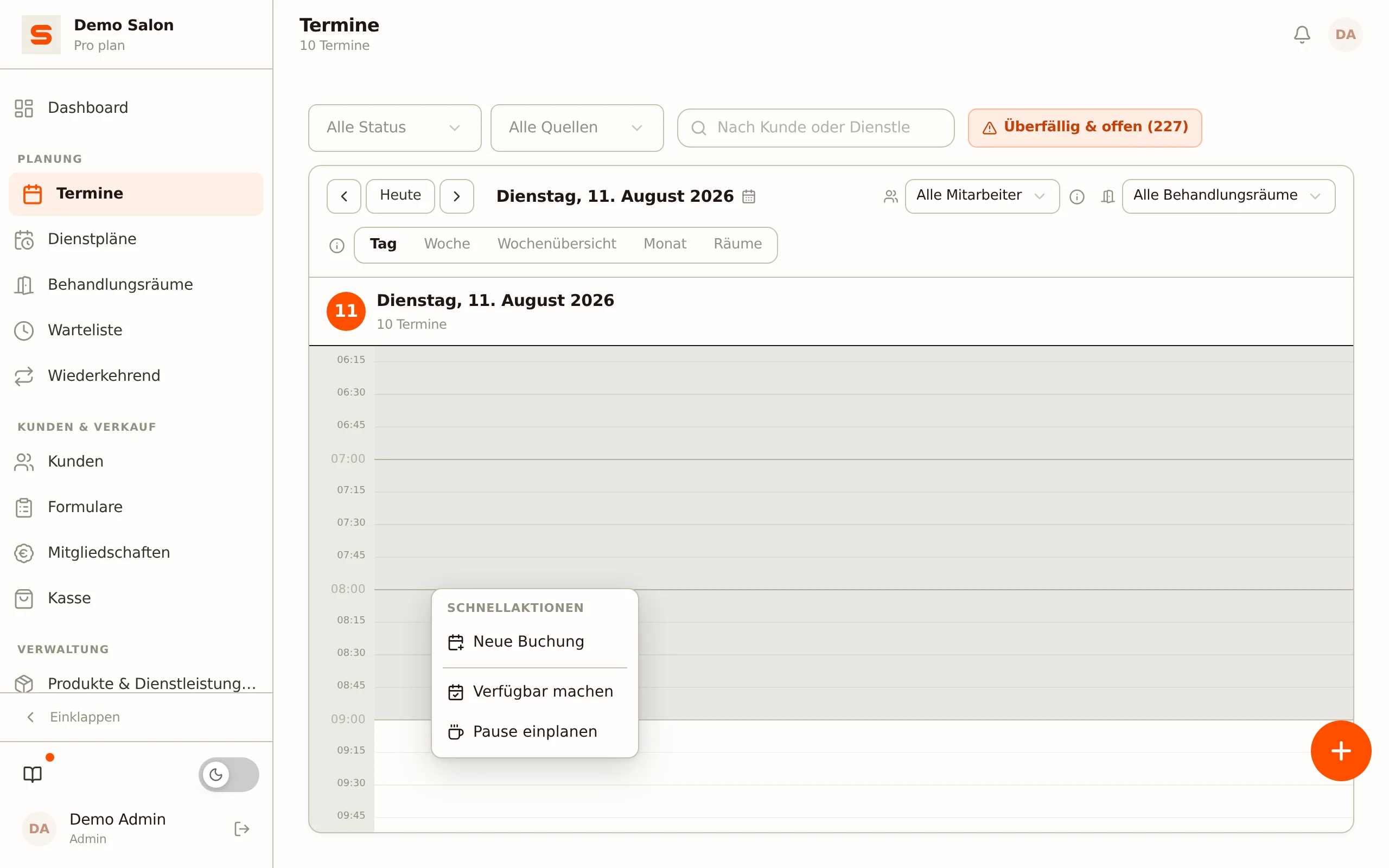
Das Menü Schnellaktionen erscheint mit vier Optionen:
- Neue Buchung -- öffnet den Termin-Editor für diesen Zeitslot.
- Verfügbar machen -- markiert den Zeitslot als eingeplant.
- Nicht verfügbar machen -- markiert den Zeitslot als nicht eingeplant.
- Pause einplanen -- erstellt einen Pausenblock mit einem eigenen Namen (Standard "Pause", zum Beispiel zu ändern in "Mittagspause" oder "Besprechung").
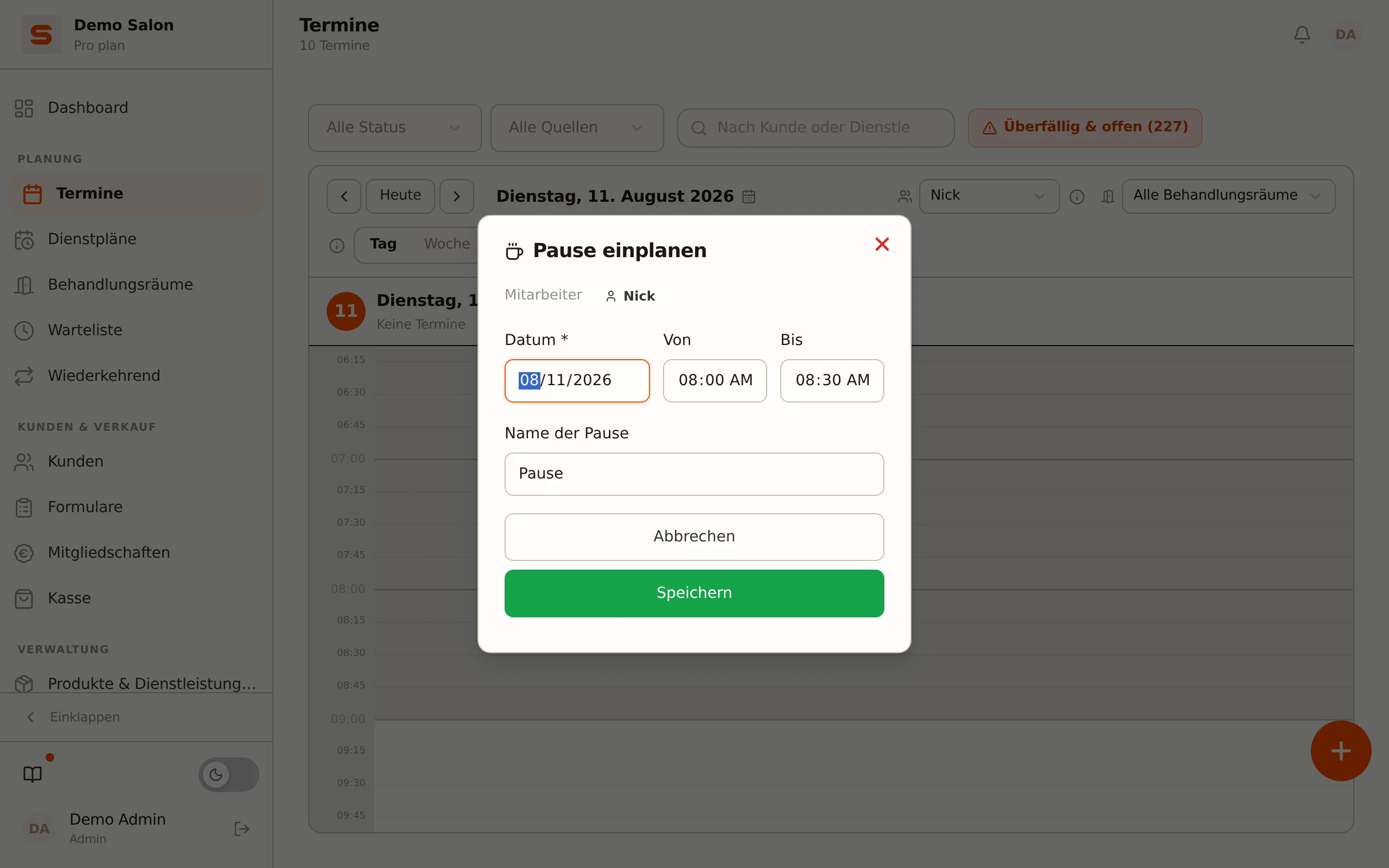
Jede Aktion öffnet ein Fenster mit einer vorausgefüllten, anpassbaren Start- und Endzeit. Die Aktion gilt für die Mitarbeiter:in, auf die der Kalender gerade gefiltert ist -- zeigt der Kalender alle Mitarbeiter:innen, fragt Salonnare dich zuerst, eine Mitarbeiter:in über den Filter zu wählen.
Verfügbar oder nicht verfügbar machen passt den Dienstplan sofort an -- der Kalenderhintergrund ändert sich mit: eingeplante Zeit bekommt einen hellen Hintergrund, nicht eingeplante Zeit einen grauen.
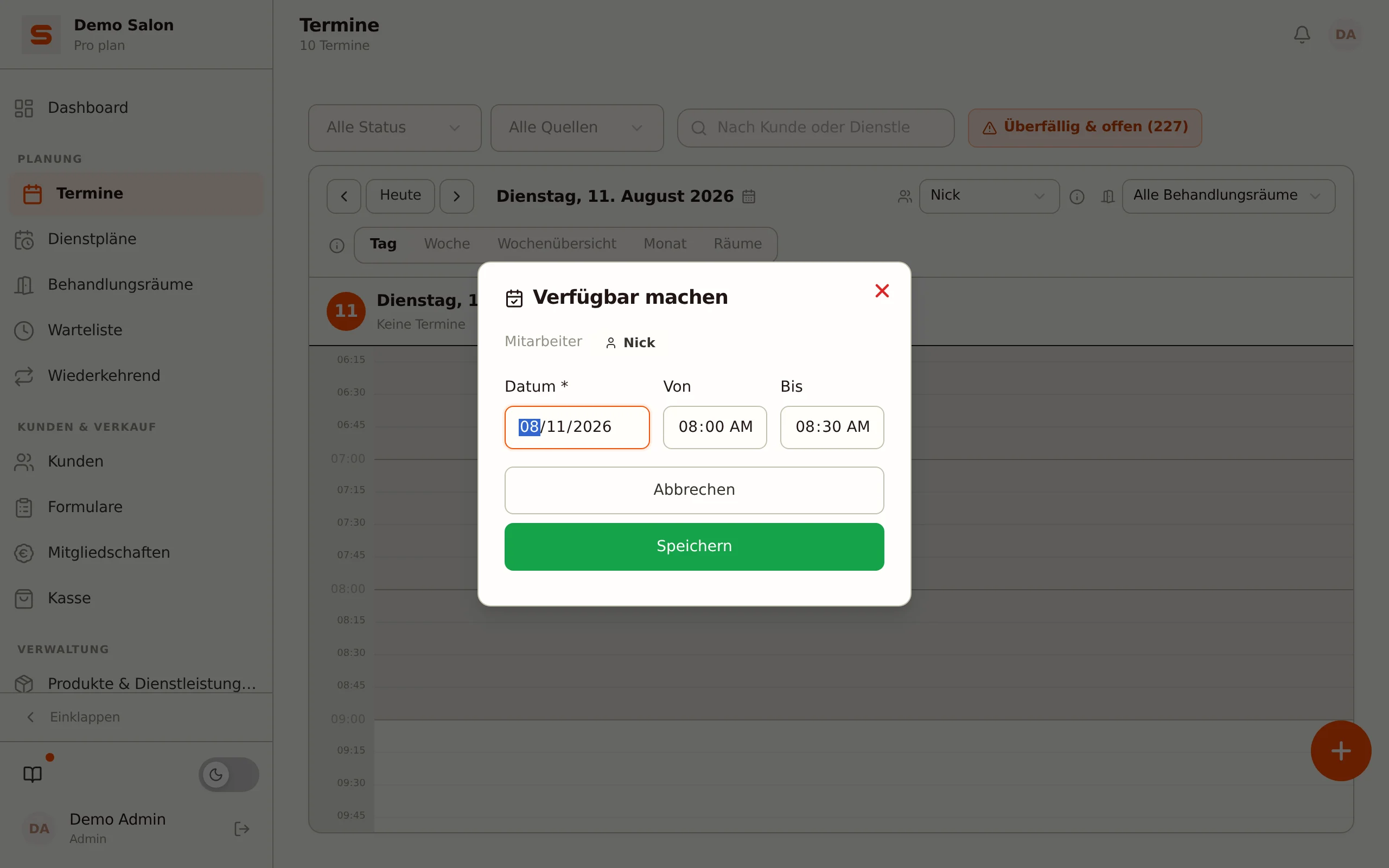
Automatische Pausen (siehe Mitarbeiter) und manuell eingeplante Pausen blockieren beide auch Online-Buchungen. Möchtest du den Dienstplan einer Kollegin oder eines Kollegen bearbeiten statt deinen eigenen? Dafür brauchst du die Berechtigung Dienstplan aller verwalten (siehe Mitarbeiter).
Notizen und interne Notizen
Der Editor hat zwei Textfelder:
- Notizen -- Anmerkungen zum Termin, die auch die Kundin sieht: Diese Notiz erscheint in der Bestätigungs- und Erinnerungs-E-Mail. Schreibe hier also nur, was die Kundin lesen darf (zum Beispiel "bitte 10 Minuten früher da sein").
- Interne Notizen -- nur für Mitarbeiter:innen sichtbar, niemals für die Kundin. Dieses Feld hat einen gestrichelten Rand, damit es sich visuell vom normalen Notizfeld abhebt.
Medizinische Details, Allergien oder Hautprobleme gehören in keines dieser Notizfelder. Dafür gibt es einen separaten verschlüsselten Gesundheits-Tresor (siehe Kund:innen). Die Notizfelder sind für Styling-Vorlieben und allgemeine praktische Anmerkungen.
Behandlungsräume
Wenn du Behandlungsräume eingerichtet hast, kannst du pro Termin im Editor einen Behandlungsraum wählen. Im Kalender kannst du dann nach Raum filtern, und die Ansicht Räume zeigt eine Spalte pro Raum. Termine ohne Raumzuweisung findest du unter "Kein Raum".
Die Kundenkarte aus einem Termin öffnen
Klicke in der Detailansicht eines Termins auf den Namen der Kundin oder des Kunden. Die Kundenkarte öffnet sich darüber, mit Besuchshistorie, Notizen, Vorlieben und Gutscheinen. Schließt du diese Karte, bist du sofort wieder im Termin. Dasselbe gilt, wenn du die Kundin oder den Kunden von dort aus bearbeitest und speicherst -- du musst den Kalender also nie verlassen, um etwas nachzusehen oder zu ändern.
Einen Termin bearbeiten
- Klicke auf einen Termin im Kalender und wähle Bearbeiten.
- Passe an, was nötig ist: Zeit, Behandlungen, Mitarbeiter:in, Raum oder Notizen.
- Klicke auf Speichern.
Ändern sich Datum oder Uhrzeit, erhält die Kundin automatisch eine Änderungs-E-Mail. Sie geht nach 30 Minuten raus, damit mehrere Anpassungen kurz hintereinander in einer E-Mail landen. Andere Änderungen (Behandlung, Notiz, Raum) lösen keine E-Mail aus.
Einen Termin kopieren
Möchtest du schnell einen ähnlichen Termin einplanen -- zum Beispiel einen Folgetermin für dieselbe Kundin oder dieselbe Kombination von Behandlungen für jemand anderen zu einer anderen Zeit? Nutze dann Kopieren, statt alles neu einzutippen.
- Klicke auf den Termin, um die Detailansicht zu öffnen.
- Klicke unten auf Kopieren.
- Der Kalender ist jetzt im Kopiermodus, genau wie bei Verschieben: Eine Leiste oben zeigt, für welche Kundin du eine Kopie machst. Du kannst zu einem anderen Tag oder einer anderen Woche blättern.
- Tippe im Kalender auf den Zeitpunkt für die Kopie (einen freien Platz oder einen anderen Termin, um dessen Beginnzeit zu übernehmen).
- Prüfe Datum und Uhrzeit und klicke auf Kopie einplanen. Die Kopie bekommt dieselbe Kundin, dieselben Behandlung(en) (inklusive einer eventuell angepassten Dauer), dieselbe Mitarbeiterin, denselben Raum und dieselbe Übergangszeit. Der ursprüngliche Termin bleibt bestehen.
Überschneidet sich der Zeitpunkt mit einem anderen Termin oder einem belegten Raum, fragt Salonnare zuerst, ob du die Kopie trotzdem einplanen möchtest. Abbrechen kannst du mit dem Kreuz in der Leiste. Arbeitest du nicht im Kalender, öffnet Kopieren wie bisher den Termin-Editor mit leerem Datum und leerer Uhrzeit.
Kopieren eignet sich ideal für einzelne Folgebesuche, die nicht regelmäßig genug für einen wiederkehrenden Termin sind -- du musst Kundin und Behandlungen nicht jedes Mal erneut suchen.
Einen Termin verschieben
Beim Verschieben geht es um Datum und Uhrzeit. Willst du auch die Mitarbeiterin oder den Mitarbeiter ändern, mach das im Editor.
Ziehen (am Computer)
Greife den Termin und ziehe ihn auf einen anderen Zeitpunkt; beim Loslassen wird er sofort verschoben.
Die Schritte zählen ab der eigenen Startzeit des Termins, in Schritten der Slotgröße, die du unter Einstellungen gewählt hast. Ein Termin um 15:05 geht also auf 15:20 und 15:35, nicht auf 15:15. Passierst du den Rand von etwas anderem -- einem anderen Termin, einer Pause oder dem Anfang oder Ende des Arbeitstags -- dann dockt er dort zuerst bündig an. Ab diesem Punkt zählt das Intervall neu.
Nach dem Loslassen erscheint die Meldung Verschoben auf ... mit einer Schaltfläche Rückgängig. Strg+Z funktioniert ebenfalls.
Einen Zeitpunkt auswählen
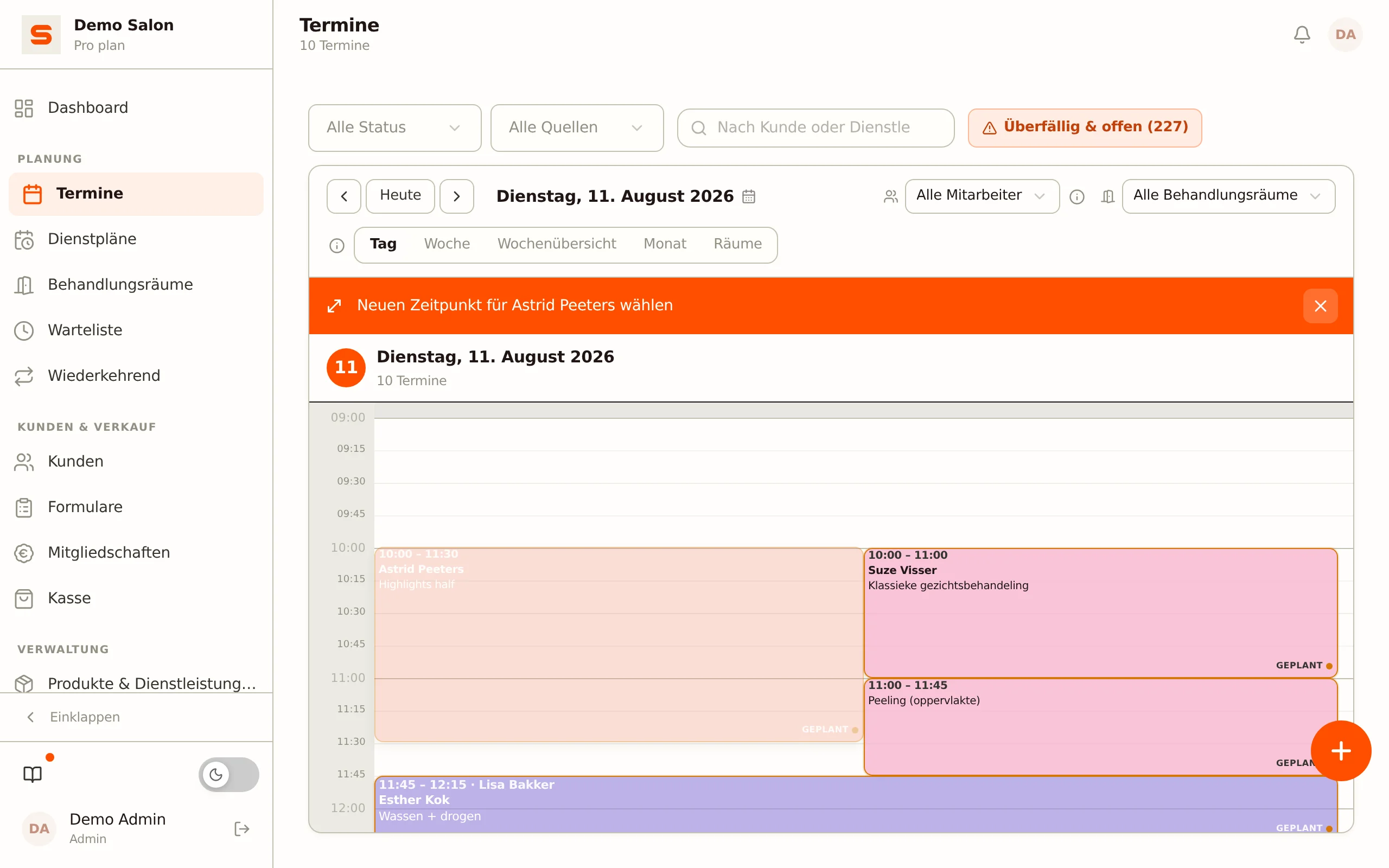
- Wähle Verschieben im Aktionsmenü des Termins -- Rechtsklick im Kalender oder unten in der Detailansicht.
- Oben erscheint eine Leiste mit dem Namen der Kundin oder des Kunden, und der Termin wird abgedunkelt, damit du siehst, woher er kommt.
- Blättere ruhig zu einem anderen Tag oder einer anderen Woche; der Modus bleibt aktiv, bis du ihn mit dem Kreuz schließt.
- Klicke oder tippe auf den Zeitpunkt, an den der Termin soll. Tippst du auf einen bestehenden Termin, übernimmt er dessen Startzeit -- so schließen die beiden bündig aneinander an.
- Es öffnet sich ein Fenster mit Datum und Uhrzeit, beide änderbar. Klicke auf Verschieben.
Auf dem Handy ist das Ziehen deaktiviert, damit du beim Scrollen durch den Kalender nicht versehentlich einen Termin mitnimmst. Dort läuft das Verschieben immer über das Aktionsmenü.
Ist die Mitarbeiterin oder der Mitarbeiter zum neuen Zeitpunkt schon gebucht oder der Behandlungsraum belegt, fragt Salonnare zuerst nach. Wähle Trotzdem verschieben, wenn du bewusst doppelt planen willst (siehe Bewusst doppelt planen).
Pausen und Abwesenheitsblöcke verschiebst du auf genau dieselbe Weise.
Bewusst doppelt planen
Hat eine Mitarbeiterin zu diesem Zeitpunkt schon einen Termin, fragt Salonnare beim Speichern oder Verschieben zuerst im Fenster Mitarbeiter doppelt gebucht nach. Das gilt auch, wenn sie beim anderen Termin nicht die Hauptmitarbeiterin ist, sondern dort mitarbeitet: als zusätzliche Mitarbeiterin oder bei einer der Behandlungen (mit Mitarbeiter pro Behandlung). Du wählst:
- Trotzdem einplanen (beim Speichern im Editor) oder Trotzdem verschieben (beim Verschieben im Kalender) -- der Termin kommt bewusst dazu. Das geht auch, wenn beide Termine zu genau derselben Startzeit beginnen.
- Zeit ändern -- es wird nichts gespeichert. Beim Speichern bleibt der Editor offen, damit du eine andere Zeit oder eine andere Mitarbeiterin wählst; beim Verschieben springt der Termin an seinen alten Platz zurück.
Ein belegter Behandlungsraum funktioniert genauso, mit dem Fenster Behandlungsraum belegt und den Schaltflächen Trotzdem einplanen oder Trotzdem verschieben und Abbrechen.
Diese Frage kommt auch, wenn eine Kollegin genau gleichzeitig einen Termin zur selben Zeit für dieselbe Mitarbeiterin oder denselben Raum speichert: Wer als Zweites speichert, bekommt dieselbe Wahl statt einer stillen Doppelbuchung.
Eine Ausnahme: Steht eine zusätzliche Mitarbeiterin des Termins zu genau derselben Startzeit schon auf einem anderen Termin, kannst du nicht durchsetzen. Du siehst dann die Meldung, dass diese Mitarbeiterin zu genau dieser Startzeit bereits einen Termin hat; wähle eine andere Startzeit oder eine andere Mitarbeiterin.
Online-Buchungen werden nie doppelt gebucht: Deine Kundinnen sehen nur Zeiten, zu denen die Mitarbeiterin wirklich frei ist, auch wenn sie gerade bei einem anderen Termin mitarbeitet.
Einen Termin stornieren
- Klicke auf den Termin und wähle Bearbeiten.
- Setze das Feld Status auf Abgesagt.
- Bestätige.
Deine Kundin erhält automatisch eine Stornierungs-E-Mail (es sei denn, du hast sie unter Einstellungen > E-Mail-Vorlagen ausgeschaltet). Der Termin bleibt in deinen Unterlagen erhalten und wird nur als storniert markiert.
Terminstatus
Jeder Termin hat einen Status:
- Geplant -- eingeplant (der Standardstatus eines neuen Termins).
- Vorläufig -- wartet auf deine Freigabe (bei Buchung auf Anfrage) oder auf eine Anzahlung der Kundin.
- Abgeschlossen -- die Behandlung ist fertig.
- Abgesagt -- der Termin wurde abgesagt.
- Nicht erschienen -- die Kundin ist nicht erschienen (No-Show).
Ändere einen Status über das Feld Status im Editor (beim Bearbeiten eines Termins), über Als abgeschlossen markieren oder Als No-Show markieren im Aktionsmenü (Rechtsklick auf den Termin) oder über die Schnellaktionen im Benachrichtigungscenter.
Ein Termin, der noch Geplant ist, obwohl seine Endzeit bereits verstrichen ist, gilt als "überfällig & unerledigt". Mit dem Chip oben im Kalender filterst du diese Termine mit einem Klick, damit du sie noch abschließen oder als No-Show markieren kannst.
No-Shows bearbeiten
- Wähle Als No-Show markieren im Aktionsmenü des Termins (Rechtsklick im Kalender) oder im Benachrichtigungscenter.
- Bestätige mit Ja, No-Show. Läuft der Termin noch, ist die Schaltfläche deaktiviert und du siehst, bis wann: ein No-Show ist erst nach der Endzeit möglich.
- Wähle, was die Kundin erhält: eine Wiederherstellungs-E-Mail (eine freundliche Nachricht ohne Kosten), No-Show-Gebühr (eine E-Mail mit Zahlungslink, nur sichtbar, wenn No-Show-Gebühren anfallen, mit dem Betrag daneben) oder Nichts senden.
- Klicke auf Senden. Der Termin steht danach auf Nicht erschienen, auch wenn du Nichts senden wählst.
Siehe No-Show-Gebühren für die Einstellungen.
Tipps für einen reibungslosen Kalender
- Übergangszeit -- schalte unter Einstellungen > Kalendereinstellungen, Block Mehrere Behandlungen, die Übergangszeit (Pufferzeit) ein, um automatisch Zeit zwischen Behandlungen und zwischen Terminen zu reservieren, für Aufräumen oder Kundenübergabe.
- Farbmodus -- wähle unter Einstellungen > Kalendereinstellungen bei Terminfarbmodus, ob Termine nach Kategorie oder nach Mitarbeiter:in gefärbt werden -- das hilft, den Kalender schnell zu überblicken.
- Beginne mit dem Dashboard -- prüfe jeden Morgen das Dashboard für die Tagesübersicht.
Sollen sich Termine automatisch wiederholen? Lies Wiederkehrende Termine.